Remarque
L’accès à cette page nécessite une autorisation. Vous pouvez essayer de vous connecter ou de modifier des répertoires.
L’accès à cette page nécessite une autorisation. Vous pouvez essayer de modifier des répertoires.
Dans la tâche suivante, vous parcourez le cube didacticiel Analysis Services. Étant donné que notre analyse compare les mesures sur plusieurs dimensions, vous allez utiliser un tableau croisé dynamique Excel pour parcourir vos données. L’utilisation d’un tableau croisé dynamique vous permet de placer des informations client, de date et de produit sur différents axes afin de voir comment Internet Sales change lorsqu’il est affiché sur des périodes spécifiques, des données démographiques des clients et des lignes de produits.
Pour naviguer dans le cube déployé
Pour passer à Concepteur de cubes dans SQL Server Data Tools, double-cliquez sur le cube Analysis Services Tutorial dans le dossier Cubes de l’Explorateur de solutions.
Ouvrez l’onglet Navigateur , puis cliquez sur le bouton Reconnecter dans la barre d’outils du concepteur.
Cliquez sur l’icône Excel pour lancer Excel à l’aide de la base de données de l’espace de travail comme source de données. Lorsque vous êtes invité à activer les connexions, cliquez sur Activer.
Dans la liste de champs de tableau croisé dynamique, développez Internet Sales, puis faites glisser la mesure Sales Amount vers la zone Valeurs .
Dans la liste des champs de tableau croisé dynamique, développez Produit.
Faites glisser la hiérarchie utilisateur Lignes de modèle de produit vers la zone Colonnes .
Dans la liste de champs de tableau croisé dynamique, développez Customer, développez Emplacement, puis faites glisser la hiérarchie géographie du client du dossier d'affichage Emplacement de la dimension Customer vers la zone Lignes.
Dans la liste des champs de tableau croisé dynamique, développez Date de commande, puis glissez la hiérarchie Date de commande.Date du calendrier vers la zone Filtre de rapport.
Cliquez sur la flèche à droite du filtre Date de commande.Calendrier dans le volet de données, décochez la case du niveau (Tout), développez 2006, développez H1 CY 2006, développez Q1 CY 2006, cochez la case pour février 2006, puis cliquez sur OK.
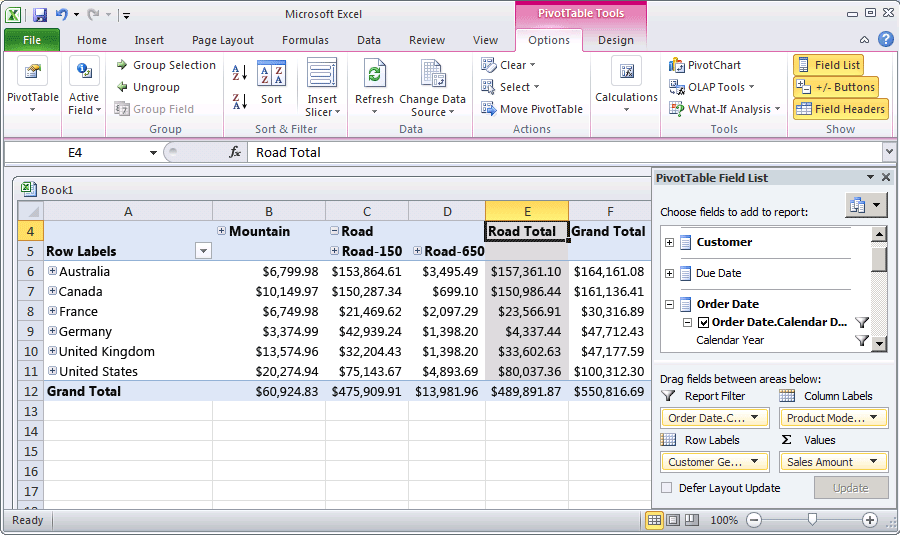
Les ventes Internet par région et ligne de produit pour le mois de février 2006 apparaissent comme indiqué dans l’image suivante.
Leçon suivante
Leçon 4 : Définition des propriétés d’attribut et de dimension avancées