Remarque
L’accès à cette page nécessite une autorisation. Vous pouvez essayer de vous connecter ou de modifier des répertoires.
L’accès à cette page nécessite une autorisation. Vous pouvez essayer de modifier des répertoires.
Important
Azure Data Lake Analytics a pris sa retraite le 29 février 2024. Découvrez-en plus avec cette annonce.
Pour l'analyse des données, votre organisation peut utiliser Azure Synapse Analytics ou Microsoft Fabric.
Pour afficher tous les travaux
Dans le portail Azure, sélectionnez Microsoft Azure dans le coin supérieur gauche.
Sélectionnez la vignette avec le nom de votre compte Data Lake Analytics. Le résumé du travail s’affiche sur la vignette Gestion des travaux.
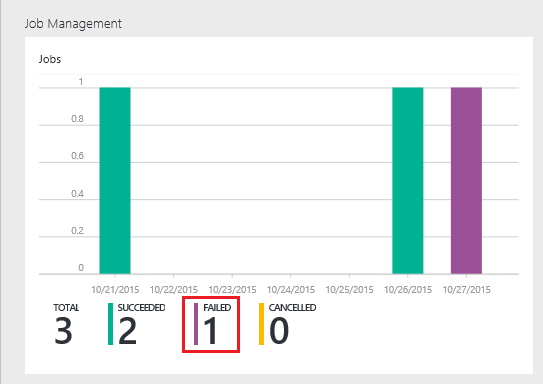
La gestion des travaux vous donne un aperçu de l’état du travail. Remarquez qu'un travail a échoué.
Sélectionnez la vignette Gestion des travaux pour afficher les travaux. Les travaux sont classés en cours d’exécution, mis en file d’attente et terminés. Vous verrez votre travail échoué dans la section Finie. Elle sera la première dans la liste. Lorsque vous avez de nombreux travaux, vous pouvez sélectionner Filtrer pour vous aider à localiser des travaux.

Sélectionnez le travail ayant échoué dans la liste pour ouvrir les détails du travail :
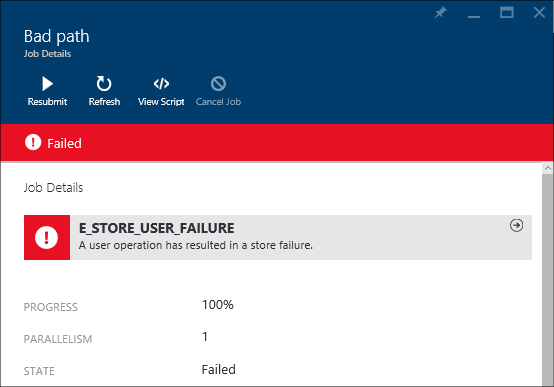
Notez le bouton Renvoyer . Après avoir résolu le problème, vous pouvez renvoyer la demande.
Sélectionnez la partie mise en surbrillance dans la capture d’écran précédente pour ouvrir les détails de l’erreur. Vous verrez quelque chose comme :
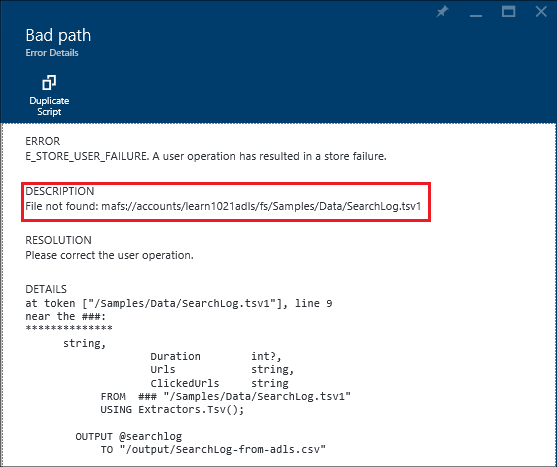
Il vous indique que le dossier source n’est pas trouvé.
Sélectionnez Dupliquer le script.
Mettez à jour le chemin FROM pour :
/Samples/Data/SearchLog.tsvSélectionnez Soumettre un Emploi.