Remarque
L’accès à cette page nécessite une autorisation. Vous pouvez essayer de vous connecter ou de modifier des répertoires.
L’accès à cette page nécessite une autorisation. Vous pouvez essayer de modifier des répertoires.
Ce tutoriel vous montre comment déboguer un plug-in Microsoft Dataverse à l’aide de Plug-in Profiler. Utilisez-le pour relire l’exécution dans Visual Studio et résoudre les problèmes plus rapidement.
- Didacticiel : Entrez et enregistrez un plug-in
- Didacticiel : Déboguer un plug-in (le présent didacticiel)
- Didacticiel : Mettre à jour un plug-in
Pour obtenir des explications détaillées sur les concepts de prise en charge et les détails techniques, consultez :
- Utiliser des plug-ins pour étendre les processus d’entreprise
- Écrire un plug-in
- Enregistrer un plug-in
- Déboguer des plug-ins
Objectif
Étant donné que le plug-in s’exécute sur un serveur distant, vous ne pouvez pas attacher de débogueur au processus de plug-in. Le profileur de plug-in capture un profil d’un plug-in en cours d’exécution et vous permet de relire l’exécution du plug-in à l’aide de Visual Studio sur votre ordinateur local.
Prerequisites
- Toutes les conditions préalables pour Tutoriel : Écrire et enregistrer un plug-in s’appliquent. Consultez les conditions préalables. L’exception est que Visual Studio 2019 ou version ultérieure est requis pour installer et utiliser Power Platform Tools.
- Si vous n’avez pas terminé le tutoriel précédent, vous pouvez utiliser les étapes générales de ce didacticiel avec un autre plug-in inscrit.
Installer le profileur de plug-in
Vous pouvez exécuter le Profileur de plug-in à partir de deux outils : l’outil d’inscription de plug-in et Power Platform Tools pour Visual Studio. Ce didacticiel fournit des instructions sur l’utilisation des deux outils.
Si l’outil d’inscription de plug-in n’est pas déjà installé et ouvert, suivez les étapes du tutoriel : Écrire et inscrire un plug-in pour l’ouvrir. Complétez la section Connexion à l’aide de l’outil Plug-in Registration Tool.
Dans l’outil d’inscription de plug-in, sélectionnez Installer Profiler.
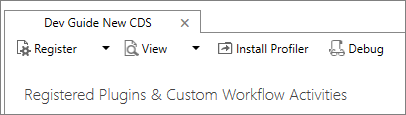
Lorsque vous effectuez les étapes précédentes, vous ajoutez une nouvelle solution managée nommée Plug-in Profiler à votre environnement de développement Microsoft Dataverse.
Démarrer le profilage
Suivez ces étapes pour commencer à profiler l’exécution d’un plug-in.
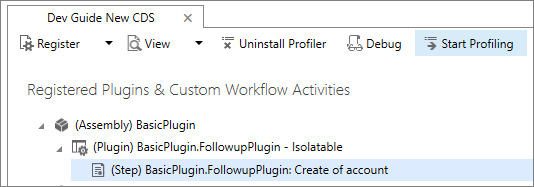
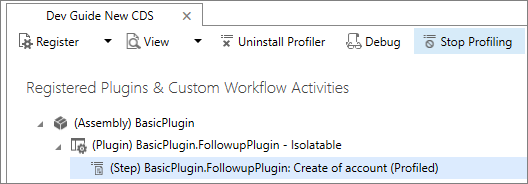
Dans l’outil d’enregistrement de plug-in, sélectionnez l’étape (Step) BasicPlugin.FollowupPlugin: Create of account que vous avez enregistrée plus tôt, et cliquez sur Lancer le profilage.
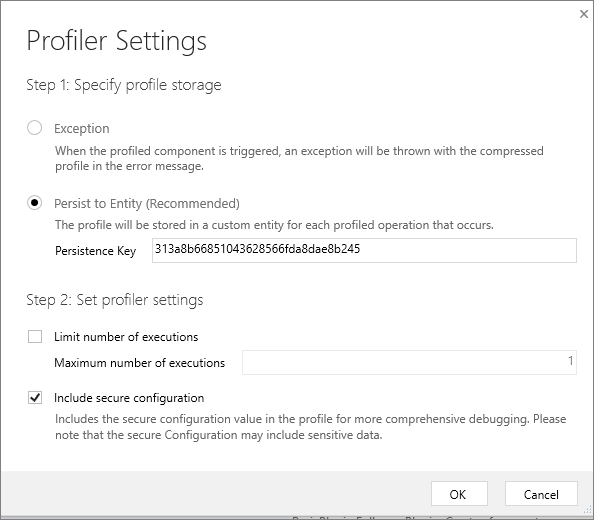
Lorsque la boîte de dialogue Paramètres du profileur s’affiche, acceptez les paramètres par défaut et sélectionnez OK.
Conseil / Astuce
Pour des informations alternatives sur l’exécution du profileur installé avec l’outil d’enregistrement des plug-ins, consultez Exécuter le profileur de plug-in à partir d’une fenêtre d’invite de commandes.
Capturer un profil
Dans votre application pilotée par modèle (ou autre), créez un nouveau compte pour exécuter le plug-in. Cette action capture une instance du plug-in en cours d’exécution et la conserve en tant que ligne de table profil plug-in dans Dataverse. Vous pouvez voir cette ligne dans Power Apps sous Tables>Profil de plug-in en choisissant Données.
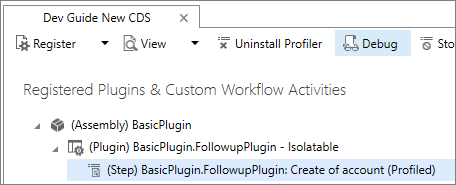
Dans l’outil d’enregistrement de plugin, sélectionnez Déboguer.
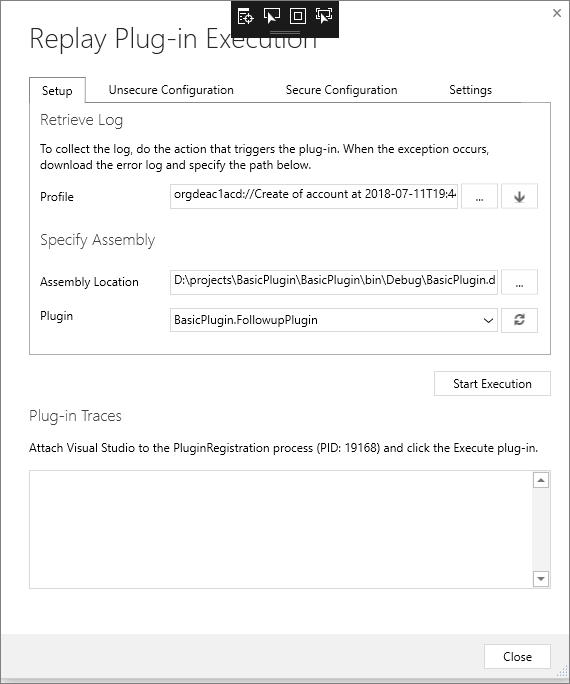
Dans la boîte de dialogue Exécution du plug-in Replay , sous l’onglet Configuration , sélectionnez la
 Icône pour ouvrir la boîte de dialogue Sélectionner un profil dans CRM .
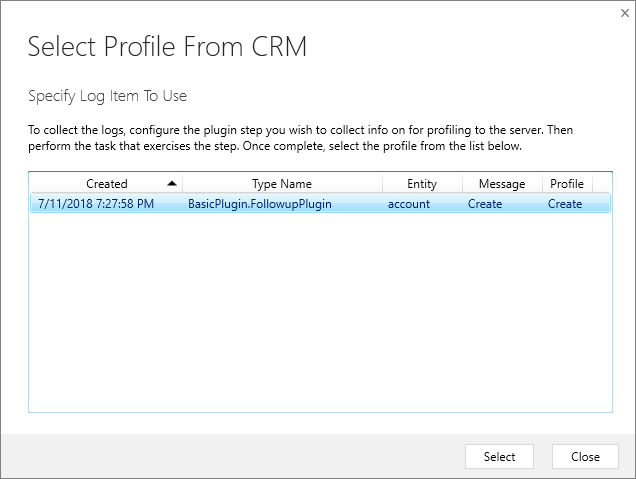
Dans la boîte de dialogue Sélectionner le profil depuis CRM, sélectionnez le profil où le Nom du type est BasicPlugin.FollowupPlugin et représente le profil capturé lors du dernier déclenchement du plug-in.
Déboguer votre plug-in
Procédez comme suit pour déboguer le code de votre plug-in.
Dans la boîte de dialogue Relire l’exécution du plug-in, dans l’onglet Installation, dans la section Spécifier l’assembly, cliquez sur le bouton en points de suspension (…), puis choisissez l’emplacement de votre
BasicPlugin.dll.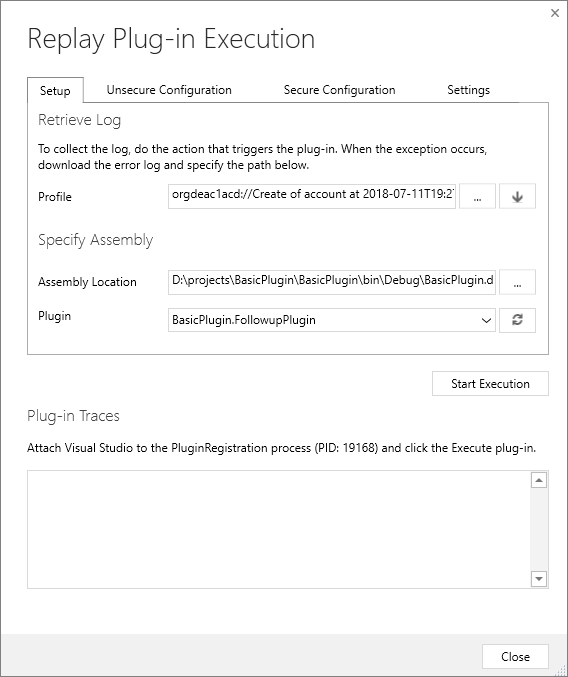
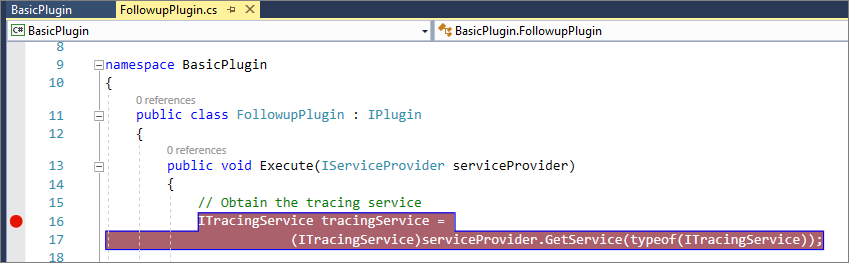
Dans votre projet Visual Studio, définissez un point d’arrêt dans votre classe plug-in.
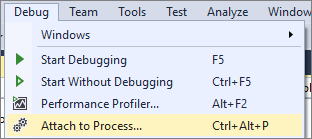
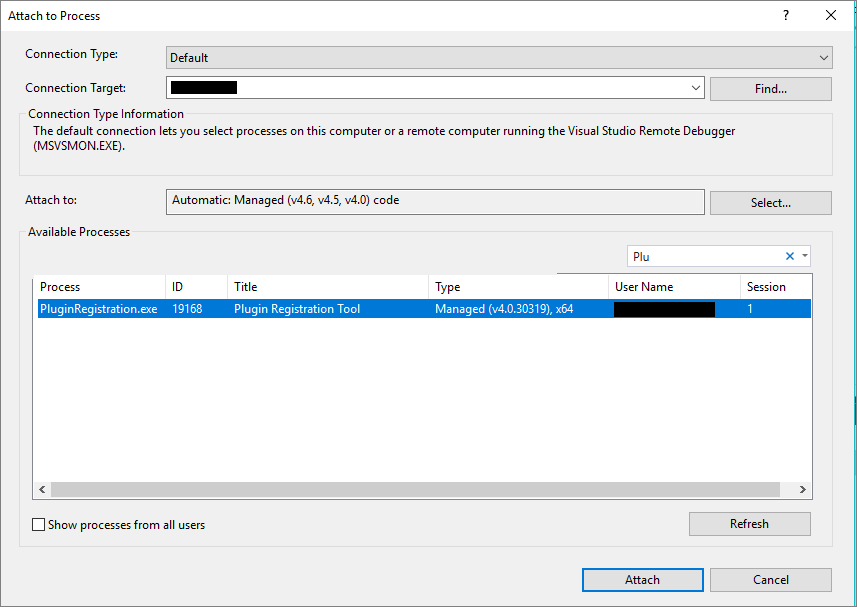
Dans votre projet Visual Studio, sélectionnez Débogage>Attacher au processus….
Sélectionnez le processus PluginRegistration.exe et cliquez sur Attacher.
Note
L’outil d’inscription de plug-in s’exécute désormais en mode débogage.
Dans la boîte de dialogue Relire l’exécution du plug-in, cliquez sur Démarrer l’exécution.
Dans votre projet Visual Studio, le code s’interrompt au point d’arrêt que vous avez défini précédemment.

Exécutez votre code pas à pas pour le déboguer.
Arrêter le profilage
Suivez ces étapes pour arrêter de profiler l’exécution du plug-in.
Fermez la boîte de dialogue Exécution du plug-in Replay .
Dans l’outil Inscription du plug-in, sélectionnez Arrêter le profilage.
Étapes suivantes
Pour en savoir plus sur les tâches courantes que vous effectuez avec des plug-ins, passez au tutoriel : Mettre à jour un plug-in.
Si vous ne prévoyez pas de passer au tutoriel suivant, annulez l’inscription de l’assembly BasicPlugin que vous avez créé à cette étape. Pour obtenir des instructions, consultez Annuler l’inscription de l’assembly, du plug-in et de l’étape.
Exécuter le profileur de plug-in à partir d’une fenêtre d’invite de commandes
Bien qu’il soit souvent préférable d’exécuter le profileur de manière interactive à partir de l’outil d’inscription du plug-in, vous pouvez exécuter le profileur à partir d’une fenêtre d’invite de commandes indépendamment de l’outil. Cette méthode est utile pour obtenir le journal des profils de plug-in à partir du serveur d’applications Dynamics 365 d’un client pour déboguer un plug-in ayant échoué. Un développeur peut utiliser ce journal pour relire l’exécution du plug-in dans l’outil d’inscription de plug-in et déboguer le plug-in à l’aide de Visual Studio.
Procédure : exécuter le profileur de plug-in à partir d’une invite de commandes
- Ouvrez une fenêtre d’invite de commandes et définissez le répertoire de travail sur le dossier où vous avez téléchargé l'outil d'enregistrement des plug-ins
PluginRegistration.exe. - Tapez cette commande pour voir les paramètres d’exécution disponibles :
PluginProfiler.Debugger.exe /?. - Examinez la liste des paramètres pris en charge et réexécutez le programme PluginProfiler.Debugger.exe avec les paramètres appropriés.