Remarque
L’accès à cette page nécessite une autorisation. Vous pouvez essayer de vous connecter ou de modifier des répertoires.
L’accès à cette page nécessite une autorisation. Vous pouvez essayer de modifier des répertoires.
Utilisez des propriétés sur une valeur de cellule de base quand vous souhaitez qu’une cellule conserve sa valeur d’origine string, doubleou Boolean et expose également des détails supplémentaires. Par exemple, une facture de restaurant peut conserver un nombre pour les calculs tout en affichant Food, Drinks, Taxet Tip dans le type de données carte et dans les formules.
Cet article explique comment créer une valeur de base avec des propriétés, mettre à jour une valeur existante, mettre en forme des valeurs numériques et ajouter des types de données imbriqués.
- Commencez par Vue d’ensemble des types de données dans les compléments Excel si vous débutez avec les types de données Excel.
- Passez en revue le schéma JSON dans Utiliser des types de données dans les compléments Excel.
- Utilisez Créer des types de données d’entité liée dans les compléments Excel lorsque vos données proviennent d’une source externe et doivent être actualisées indépendamment.
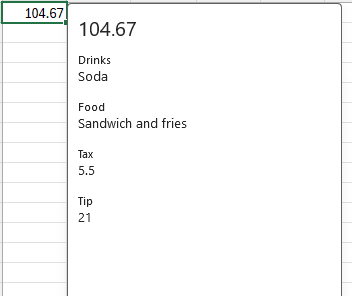
L’exemple suivant montre le nombre 14.67 avec des champs ajoutés nommés Drinks, Food, Taxet Tip.
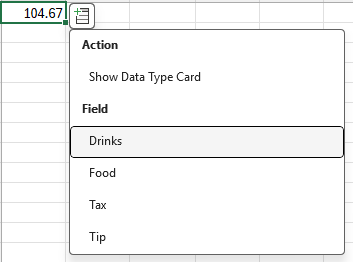
Lorsque les utilisateurs ouvrent le type de données carte, ils peuvent voir les champs supplémentaires.
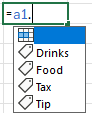
Les valeurs de base avec des propriétés peuvent également être référencées dans des formules à l’aide de la notation par points.
Créer une valeur de cellule avec des propriétés
Utilisez Range.valuesAsJson pour créer une valeur et définir ses propriétés dans une seule affectation. L’exemple suivant écrit un nombre dans A1 et ajoute des détails de facture en tant que propriétés.
async function createNumberProperties() {
  await Excel.run(async (context) => {
    const sheet = context.workbook.worksheets.getActiveWorksheet();
    const range = sheet.getRange("A1");

    range.valuesAsJson = [
      [
        {
          type: Excel.CellValueType.double,
          basicType: Excel.RangeValueType.double,
          basicValue: 14.67,
          properties: {
            Food: {
              type: Excel.CellValueType.string,
              basicType: Excel.RangeValueType.string,
              basicValue: "Sandwich and fries"
            },
            Drinks: {
              type: Excel.CellValueType.string,
              basicType: Excel.RangeValueType.string,
              basicValue: "Soda"
            },
            Tax: {
              type: Excel.CellValueType.double,
              basicType: Excel.RangeValueType.double,
              basicValue: 5.5
            },
            Tip: {
              type: Excel.CellValueType.double,
              basicType: Excel.RangeValueType.double,
              basicValue: 21
            }
          }
        }
      ]
    ];

    await context.sync();
  });
}
Remarque
Certaines valeurs de cellule changent en fonction des paramètres régionaux d’un utilisateur. La propriété valuesAsJsonLocal offre une prise en charge de la localisation et est disponible sur tous les mêmes objets que valuesAsJson.
Ajouter des propriétés à une valeur existante
Utilisez ce modèle lorsqu’une cellule contient déjà une valeur de base et que vous souhaitez l’enrichir sans modifier son type sous-jacent. Tout d’abord, lisez la valeur à l’aide de valuesAsJson. Vérifiez ensuite que la valeur est un string, doubleou Boolean avant d’ajouter des propriétés.
L’exemple suivant obtient le nombre dans A1, conserve toutes les propriétés existantes et ajoute une Precision propriété .
async function addPropertyToNumber() {
  await Excel.run(async (context) => {
    const sheet = context.workbook.worksheets.getActiveWorksheet();
    const range = sheet.getRange("A1");

    range.load("valuesAsJson");
    await context.sync();

    const cellValue = range.valuesAsJson[0][0] as any;

    // Only apply this property to a double.
    if (cellValue.basicType === Excel.RangeValueType.double) {
      cellValue.properties = {
        ...(cellValue.properties ?? {}),
        Precision: {
          type: Excel.CellValueType.double,
          basicValue: 4
        }
      };

      range.valuesAsJson = [[cellValue]];
      await context.sync();
    }
  });
}
Choisir une valeur de base ou une valeur d’entité
L’ajout de propriétés aux stringtypes de base , Booleanet double est similaire à l’ajout de propriétés aux valeurs d’entité, mais le comportement est différent de plusieurs manières importantes.
- Utilisez une valeur de base avec des propriétés lorsque les formules doivent continuer à traiter la cellule comme sa valeur sous-jacente. Les types de base n’ayant pas de secours d’erreur, les calculs peuvent toujours continuer. Par exemple,
=SUM(A1:A3)retourne6toujours siA1est un double avec des propriétés etA2et sontA3des nombres standard. - Lorsqu’un calcul utilise une valeur de base, le résultat inclut uniquement la valeur sous-jacente. Le résultat ne conserve pas les propriétés sources.
- Si vous ne spécifiez pas d’icône pour une valeur de base, la cellule n’affiche aucune icône. Les valeurs d’entité affichent une icône par défaut lorsqu’aucune icône n’est spécifiée.
Valeurs numériques formatées
Vous pouvez appliquer la mise en forme de nombre à des valeurs de type CellValueType.double à l’aide de la numberFormat propriété . L’exemple suivant crée une valeur monétaire et ajoute une propriété descriptive.
async function createCurrencyValue() {
  await Excel.run(async (context) => {
    const sheet = context.workbook.worksheets.getActiveWorksheet();
    const range = sheet.getRange("A1");

    range.valuesAsJson = [
      [
        {
          type: Excel.CellValueType.double,
          basicType: Excel.RangeValueType.double,
          basicValue: 24,
          numberFormat: "$0.00",
          properties: {
            Name: {
              type: Excel.CellValueType.string,
              basicValue: "Price"
            }
          }
        }
      ]
    ];

    await context.sync();
  });
}
Ce format de nombre est le format par défaut de la valeur. Si l’utilisateur, ou un autre code, applique un format différent à la cellule, ce format remplace la valeur de numberFormat.
Personnaliser la disposition carte
Les valeurs de base avec des propriétés utilisent un type de données par défaut carte. Pour afficher les propriétés de manière plus utile, ajoutez la layouts propriété à la description JSON et définissez une disposition carte personnalisée.
Pour obtenir des options de disposition et des exemples, consultez Utiliser des cartes avec des types de données de valeur de cellule.
Types de données imbriqués
Vous pouvez imbriquer d’autres types de données à l’intérieur d’une valeur de base, y compris des valeurs d’entité et des valeurs , doubleet Boolean supplémentairesstring. L’exemple suivant écrit une valeur de charge de batterie de l’ordinateur dans A1, puis ajoute une entité imbriquée qui décrit l’ordinateur et ses paramètres d’alimentation.
Importante
Lors de l’imbrication de valeurs d’entité, le referencedValues tableau est pris en charge uniquement sur l’entité de niveau racine. Les entités imbriquées ne doivent pas définir leur propre referencedValues. Si une entité imbriquée inclut referencedValues, Excel rejette la valeur de cellule et retourne l’erreur #VALUE ! dans cette cellule. Pour référencer des valeurs supplémentaires à partir d’une entité imbriquée, utilisez des index ReferenceCellValue qui pointent vers le tableau de l’entité referencedValues racine. Pour plus d’informations, consultez Valeurs d’entité.
async function createNumberWithNestedEntity() {
  await Excel.run(async (context) => {
    const sheet = context.workbook.worksheets.getActiveWorksheet();
    const range = sheet.getRange("A1");

    range.valuesAsJson = [
      [
        {
          type: Excel.CellValueType.double,
          basicType: Excel.RangeValueType.double,
          layouts: {
            compact: {
              icon: "Battery10"
            }
          },
          basicValue: 0.7,
          numberFormat: "00%",
          properties: {
            Computer: {
              type: Excel.CellValueType.entity,
              text: "Laptop",
              properties: {
                "Power Consumption": {
                  type: Excel.CellValueType.double,
                  basicType: Excel.RangeValueType.double,
                  basicValue: 0.25,
                  numberFormat: "00%",
                  layouts: {
                    compact: {
                      icon: "Power"
                    }
                  },
                  properties: {
                    Plan: {
                      type: Excel.CellValueType.string,
                      basicType: Excel.RangeValueType.string,
                      basicValue: "Balanced"
                    }
                  }
                },
                Charging: {
                  type: Excel.CellValueType.boolean,
                  basicType: Excel.RangeValueType.boolean,
                  basicValue: true
                }
              }
            }
          }
        }
      ]
    ];

    await context.sync();
  });
}
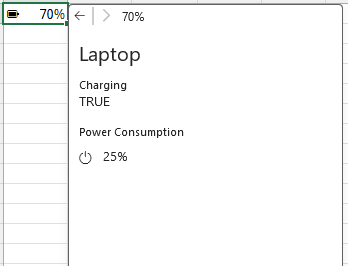
L’image suivante montre la valeur et le type de données carte pour l’entité d’ordinateur portable imbriqué.
Compatibilité
Sur les versions précédentes d’Excel qui ne prennent pas en charge la fonctionnalité de types de données, les utilisateurs voient un avertissement Type de données indisponible . La valeur apparaît toujours dans la cellule et continue à fonctionner avec les formules et d’autres fonctionnalités Excel. Si la valeur est un nombre mis en forme, les calculs utilisent au basicValue lieu du nombre mis en forme.
Sur les versions d’Excel antérieures à Office 2016, la valeur s’affiche dans la cellule sans erreur et ne peut pas être distinguishable d’une valeur de base.
Voir aussi
Collaborer avec nous sur GitHub
La source de ce contenu se trouve sur GitHub, où vous pouvez également créer et examiner les problèmes et les demandes de tirage. Pour plus d’informations, consultez notre guide du contributeur.