Remarque
L’accès à cette page nécessite une autorisation. Vous pouvez essayer de vous connecter ou de modifier des répertoires.
L’accès à cette page nécessite une autorisation. Vous pouvez essayer de modifier des répertoires.
Les tableaux de bord en temps réel affichent les métriques clés, vous aident à repérer les anomalies et vous permettent de prendre des décisions rapides et éclairées. En utilisant Copilot, vous pouvez utiliser le langage naturel pour explorer les données actives derrière l’ensemble de votre tableau de bord, des visuels spécifiques ou dans des tables KQL. Posez des questions, affinez les visuels et partagez des analyses sans avoir à utiliser le langage de requête KQL.
Après avoir exploré des données à l’aide de Copilot, enregistrez des insights dans le tableau de bord pour obtenir un accès rapide, afficher la diffusion en continu ou des mises à jour en quasi-temps réel et les partager avec votre équipe.
Important
Cette fonctionnalité est en version préliminaire.
Note
Actuellement, l’exploration de données assistée par Copilot dans les tableaux de bord en temps réel prend en charge les tableaux de bord avec une seule source de données et mode Affichage .
Prérequis
- Un espace de travail avec une capacité activée par Microsoft Fabric.
- Tableau de bord avec des objets visuels. En savoir plus dans Créer un tableau de bord en temps réel.
Explorer les tableaux de bord avec Copilot
Utilisez Copilot pour explorer les données dans le contexte de l’ensemble du tableau de bord ou d’un visuel spécifique. Posez des questions sur les données globales, les résumés de demandes ou recherchez des insights qui s’étendent sur plusieurs visuels. Par exemple, vous pouvez modifier l’intervalle de temps, filtrer par colonne ou valeur, calculer une moyenne ou un total, ou regrouper par une colonne. Chaque fois que vous explorez les données avec Copilot, vous pouvez afficher les mises à jour des données dans Copilot, et lorsque vous êtes prêt, vous pouvez enregistrer les insights en tant que nouvel élément visuel dans le tableau de bord ou les partager avec d’autres.
Dans votre espace de travail Fabric, sélectionnez un tableau de bord en temps réel ou créez un nouveau tableau de bord et vérifiez que vous êtes en mode Viewing.
Par défaut, le volet Copilot s’ouvre dans le contexte de l’ensemble du tableau de bord. Vous pouvez poser des questions et explorer des insights basés sur l’ensemble des données du tableau de bord. Vous pouvez également explorer les données dans le contexte d’un visuel spécifique.


Posez une question sur les données. Par exemple, « Quels sont les 5 principaux types d’événements ? » ou « Quel état a eu le plus d’événements ? ».
Poursuivez l’exploration et le forage des données en posant des questions de suivi ou en effectuant d'autres demandes.
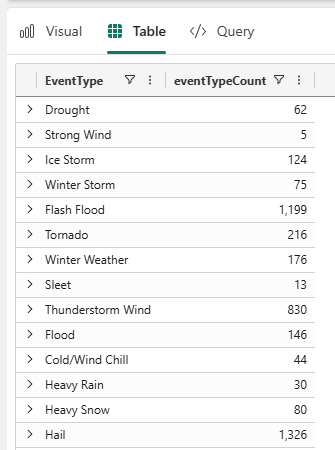
Les données filtrées s’affichent dans le volet Copilot. Sélectionnez l’icône développer pour afficher les résultats reflétés dans les onglets Visuel, Tableau et Requête .

Si les données de vignette étaient tabulaires, lorsque vous accédez à l’onglet Visuel, sélectionnez le format que vous souhaitez utiliser. Pour cet exemple, sélectionnez Graphique à secteurs.
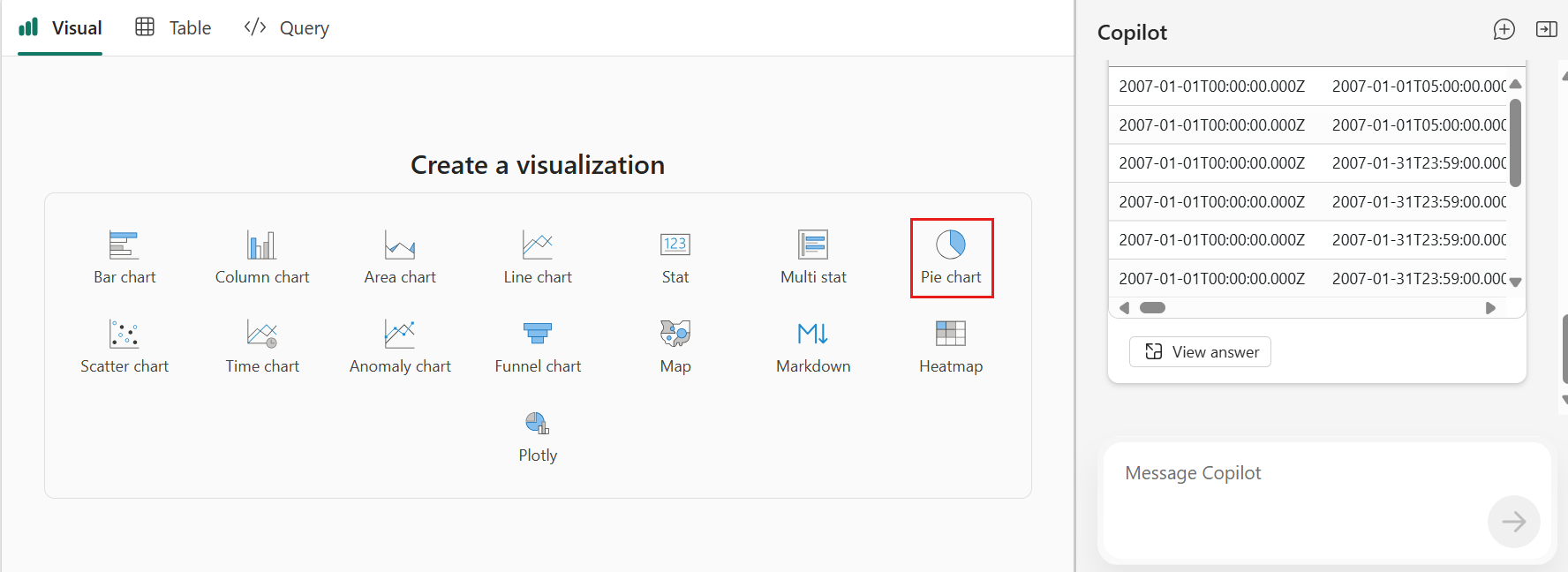
L'onglet Visuel affiche le graphique en secteurs uniquement pour les données du Texas.
Capture d'écran de l'onglet visuel montrant un graphique en secteurs des types d'événements orageux au Texas.
Poursuivez l’exploration et l’exploration des données en posant plus de questions ou en modifiant manuellement le visuel à l’aide du volet Options visuelles . Pour plus d’informations sur la personnalisation du visuel, consultez Personnaliser les visuels du tableau de bord en temps réel.
Lorsque vous êtes prêt à enregistrer vos insights dans le tableau de bord, sélectionnez Enregistrer dans le tableau de bord. Cette action enregistre l’affichage actuel et la requête sous la forme d’une nouvelle vignette sur le tableau de bord. Si vous le souhaitez, vous pouvez enregistrer la vignette dans un autre tableau de bord existant ou créer un nouveau tableau de bord pour la vignette. Chaque vignette enregistrée reste connectée à vos données actives, de sorte que lorsque les données sont mises à jour, votre visuel l'est aussi.


Exploration contextuelle de données Copilot
Outre l’exploration des données dans le contexte de l’ensemble du tableau de bord, vous pouvez également explorer les données dans le contexte d’un visuel spécifique. Le visuel fournit un contexte pour vos questions. Vous pouvez donc vous y référer naturellement (par exemple, « ce graphique » ou « ces résultats »). Copilot utilise ce contexte pour analyser le jeu de données plus large derrière le tableau de bord, pas seulement le visuel sélectionné. Vous pouvez ensuite enregistrer ces insights en tant que nouvel élément visuel sur le tableau de bord ou les partager avec d’autres personnes.
Sélectionnez l’icône Copilot sur le visuel pour explorer les données.

Une boîte de dialogue Copilot s'ouvre pour vous permettre de poser des questions et d'explorer des insights spécifiques aux données de ce visuel. Pour vous aider à commencer, la boîte de dialogue inclut des requêtes suggérées.

Après avoir posé des questions et exploré les données, un volet latéral apparaît affichant votre invite, les résultats de vos requêtes et tous les visuels générés. Ce volet vous permet de passer en revue les insights avant de décider de les enregistrer dans le tableau de bord ou de les partager avec d’autres personnes.

Sélectionnez Enregistrer dans le tableau de bord pour enregistrer les insights sous la forme d’un nouvel élément visuel dans le tableau de bord. Vous pouvez également enregistrer le visuel dans un autre tableau de bord existant ou créer un nouveau tableau de bord pour le visuel.


Partager les aperçus d’exploration de Copilot
Après avoir exploré les données et trouvé des insights à l'aide de Copilot, partagez ces insights avec d'autres personnes en partageant un lien vers la requête de l'insight. Lorsque d’autres personnes ouvrent le lien, elles voient la requête et les résultats dont vous disposez. Vous pouvez éventuellement inclure le visuel dans les insights partagés.
Sélectionnez l’icône share dans le volet Copilot ou dans l’affichage développé.

Dans la boîte de dialogue partager, choisissez s’il faut inclure le visuel dans les insights partagés, puis sélectionnez Copier le lien.

Partagez le lien copié avec d’autres personnes. Lorsqu’ils ouvrent le lien, ils voient une vue en lecture seule des résultats et du visuel, le cas échéant. Ils peuvent effectuer les tâches suivantes avec les insights partagés :
- Enregistrez la requête dans un ensemble de requêtes KQL existant ou nouveau.
- Exécutez la requête, partagez-la à nouveau, enregistrez-la dans un tableau de bord nouveau ou existant, et bien plus encore.
- Si le visuel est inclus, il peut modifier le type de visuel et le personnaliser.

