Remarque
L’accès à cette page nécessite une autorisation. Vous pouvez essayer de vous connecter ou de modifier des répertoires.
L’accès à cette page nécessite une autorisation. Vous pouvez essayer de modifier des répertoires.
Dans ce tutoriel, vous créez un pipeline pour déplacer un exemple de jeu de données vers l’Data Warehouse. Cette expérience vous montre une démonstration rapide sur l’utilisation de l’activité de copie de pipeline et sur la façon de charger des données dans Data Warehouse.
Prérequis
Pour commencer, vous devez remplir les conditions préalables suivantes :
- Un compte de locataire Microsoft Fabric avec un abonnement actif. Créez un compte gratuitement.
- Vérifiez que vous disposez d’un espace de travail Microsoft Fabric activé : Créer un espace de travail.
- Vérifiez que vous avez déjà créé un Data Warehouse. Pour le créer, reportez-vous à Créer un Data Warehouse
Créer une chaîne de traitement
Accédez à Power BI.
Sélectionnez l’icône Power BI en bas à gauche de l’écran, puis sélectionnez Fabric pour ouvrir la page d’accueil de Data Factory.
Accédez à votre espace de travail Microsoft Fabric. Si vous avez créé un espace de travail dans la section Prérequis précédente, utilisez celui-ci.
Sélectionnez + Nouvel élément.
Recherchez et sélectionnez Pipeline , puis entrez un nom de pipeline pour créer un pipeline. pour créer un pipeline.


Copier des données à l’aide d’un pipeline
Dans cette session, vous commencez à construire votre pipeline en suivant les étapes ci-dessous pour copier un exemple de jeu de données fourni par le pipeline dans le Data Warehouse.
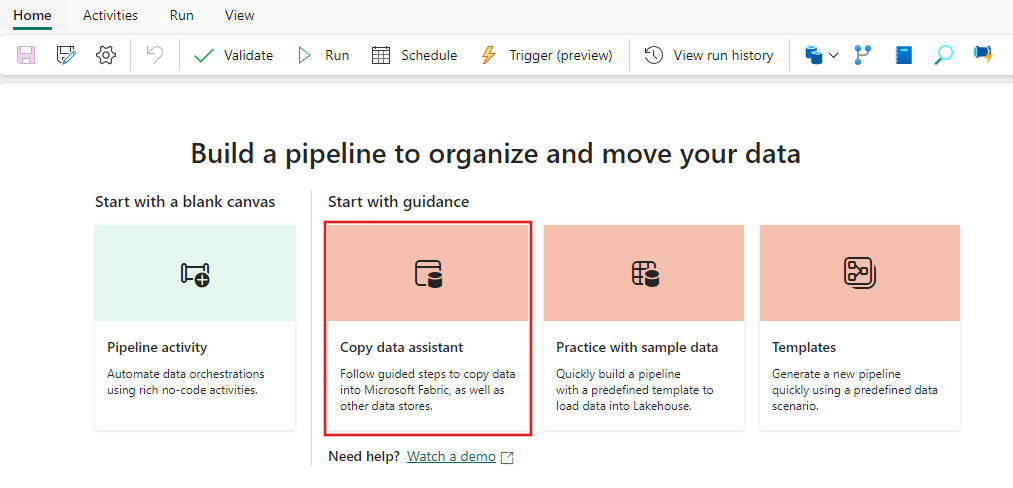
Étape 1 : commencer par l’assistant de copie
Sélectionnez l’Assistant Copier des données sur le canevas pour ouvrir l’outil Assistant copie pour commencer. Vous pouvez également sélectionner Utiliser l’Assistant Copier des données dans la liste déroulante Copier des données sous l’onglet Activités du ruban.
Étape 2 : configurer votre source
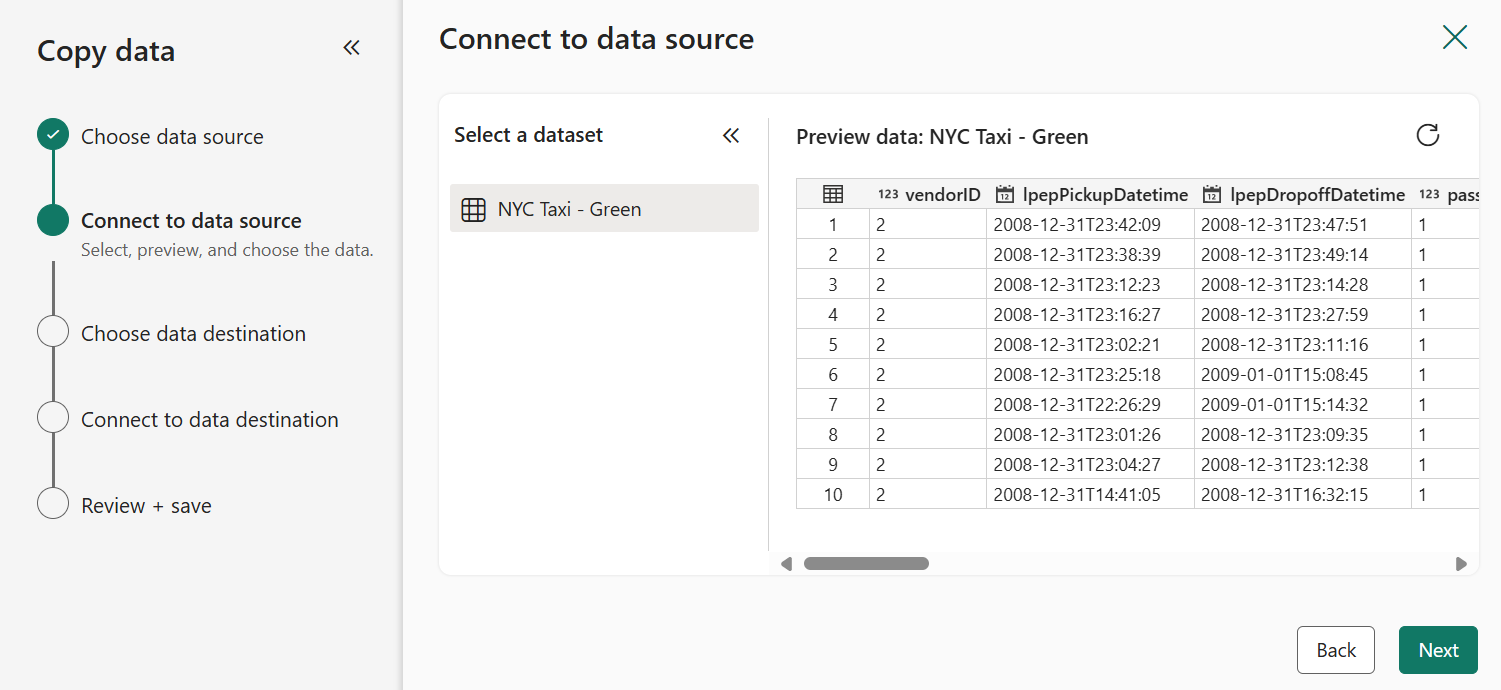
Choisissez nyC Taxi - Vert dans les options d’exemples de données de votre source de données.

Dans la section Se connecter à la source de données de l’assistant Copier des données, un aperçu des données d’échantillon NYC Taxi - Green s’affiche. Sélectionnez Suivant pour passer à la destination des données.
Étape 3 : configurer votre destination
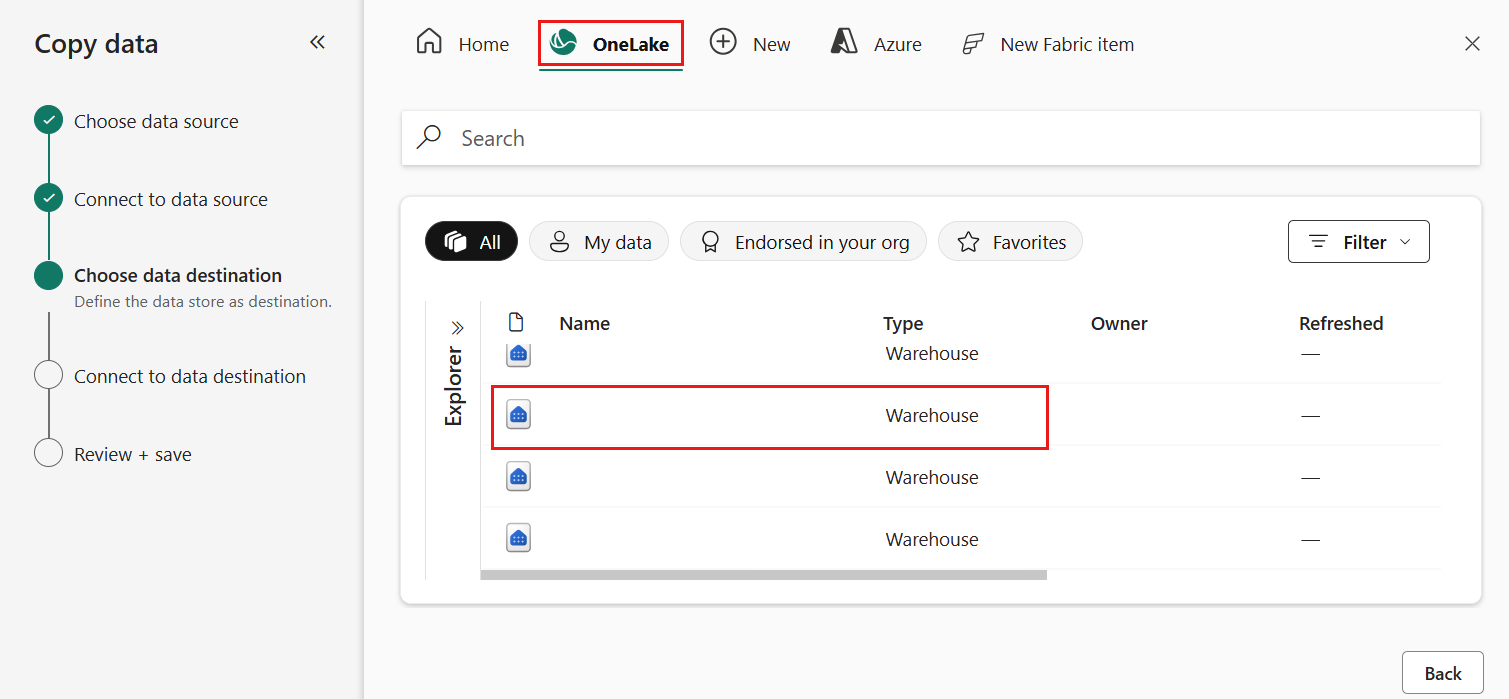
Sélectionnez l’onglet OneLake et choisissez un entrepôt existant.
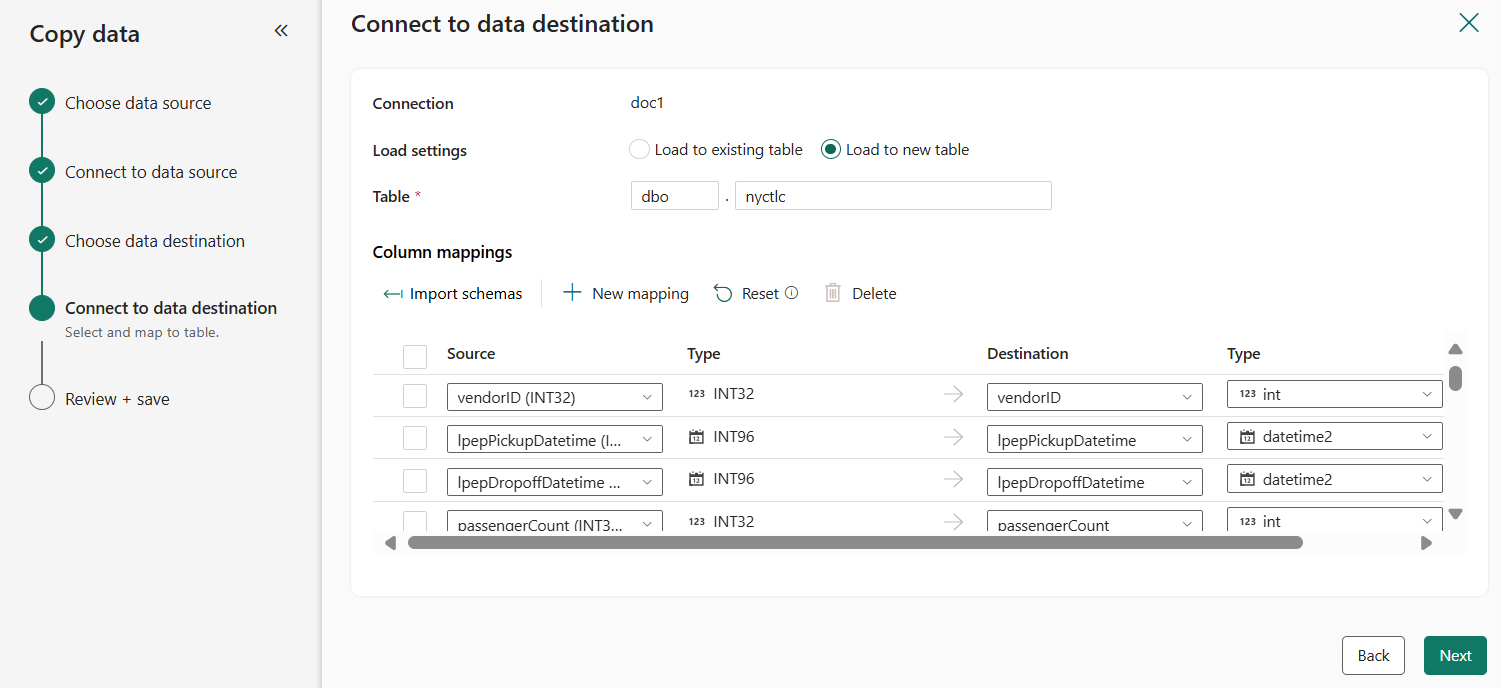
Configurez et mappez vos données sources à la table de l’entrepôt de destination en entrant Table, puis sélectionnez Suivant une fois de plus.
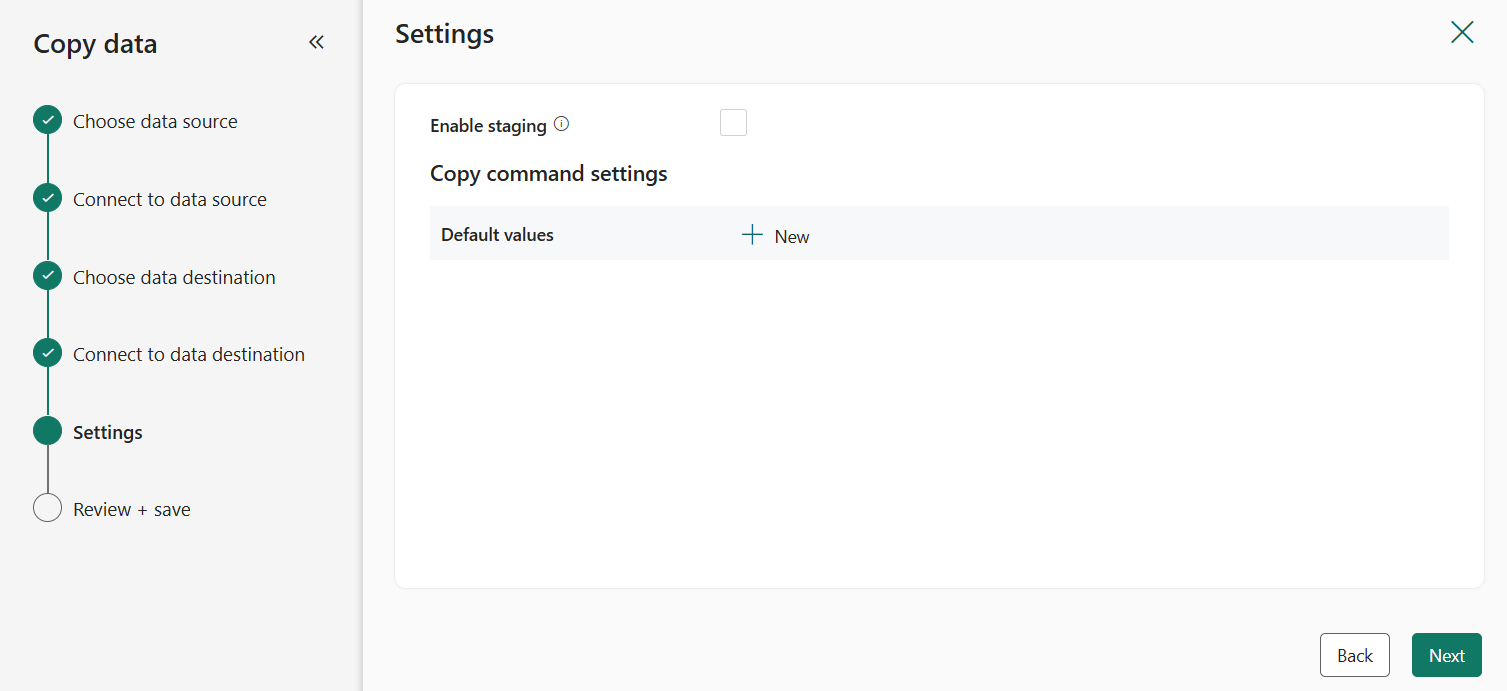
Configurez d’autres paramètres sur la page Paramètres. Dans ce tutoriel, sélectionnez Suivant directement, car vous n’avez pas besoin d’utiliser la commande de mise en lots et de copie.
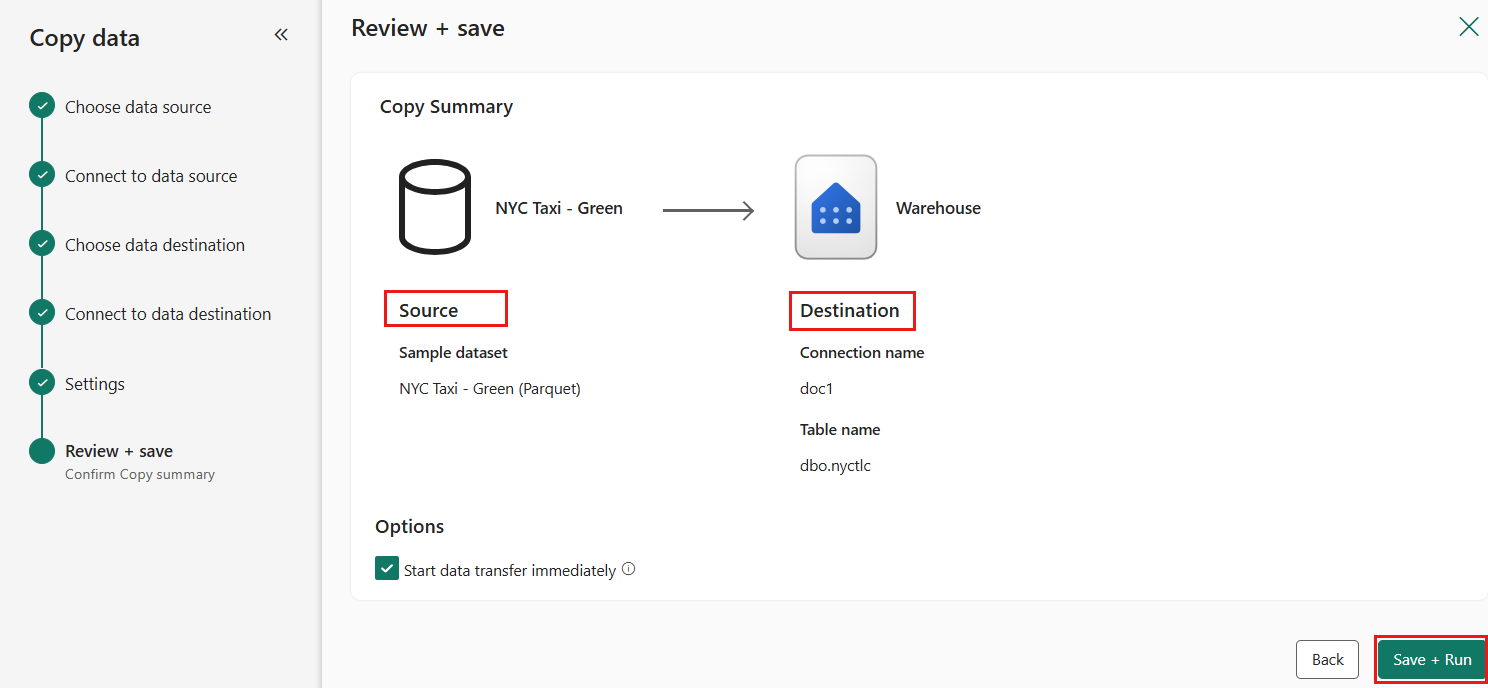
Étape 4 : Vérifier et exécuter votre activité de copie
Passez en revue les paramètres de votre activité de copie dans les étapes précédentes, puis sélectionnez Enregistrer + Exécuter pour démarrer l’activité. Vous pouvez également revenir sur les étapes précédentes de l’outil pour modifier vos paramètres, si nécessaire.
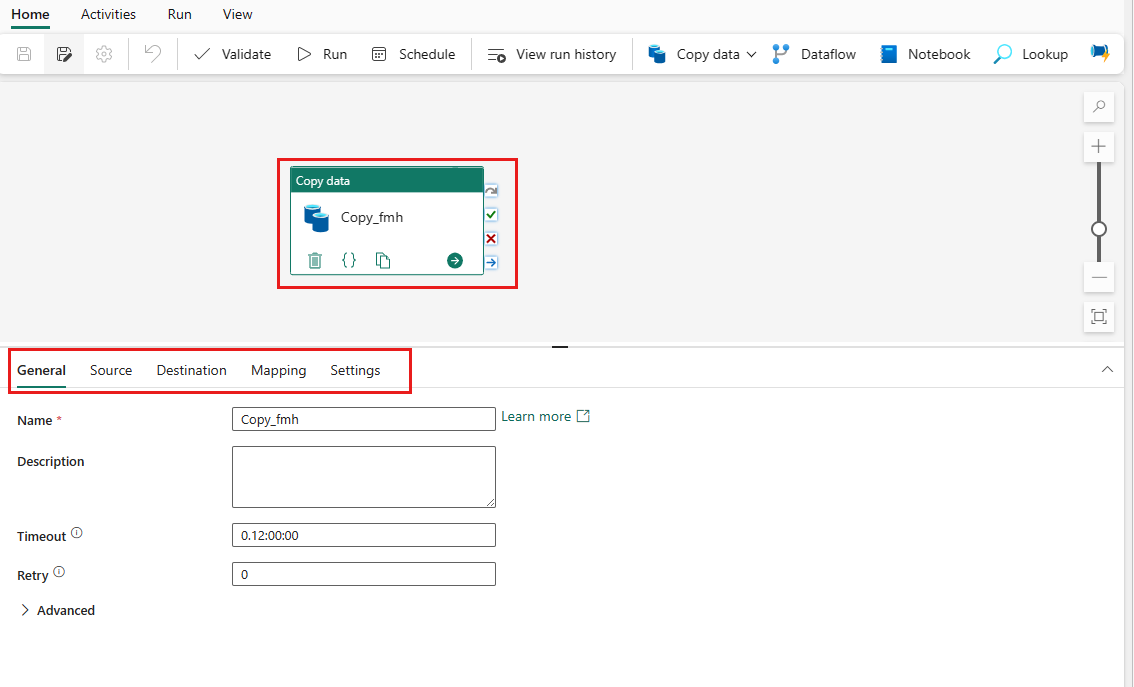
L'activité de copie est ajoutée à votre nouvel espace de travail du pipeline. Tous les paramètres, y compris les paramètres avancés pour l’activité, sont disponibles dans les onglets situés sous le canevas du pipeline lorsque l’activité Copier les données créée est sélectionnée.
Planifier votre pipeline
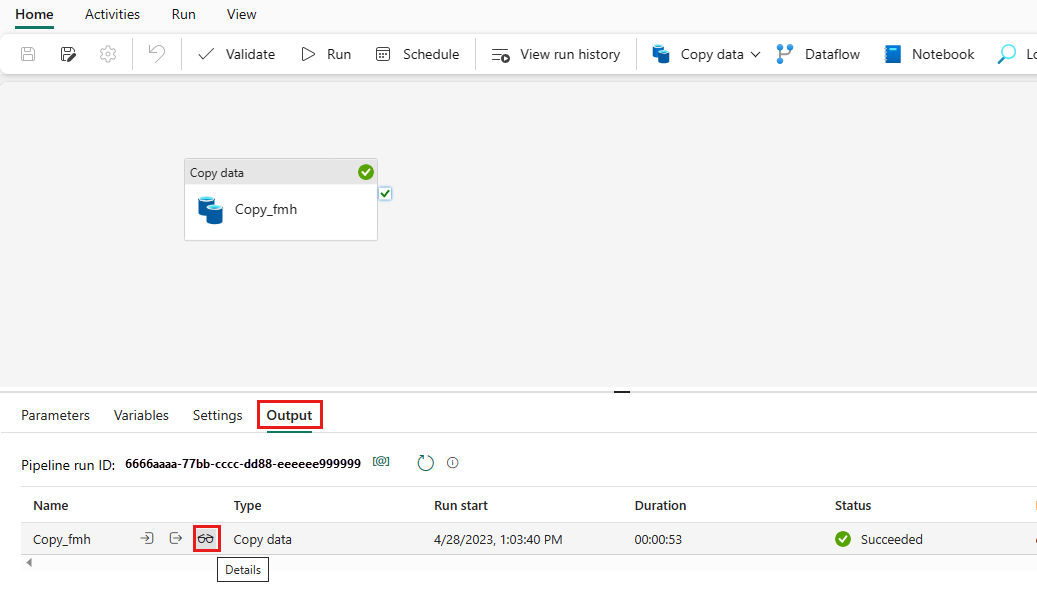
Vous pouvez superviser le processus en cours d’exécution, puis vérifier les résultats sous l’onglet Sortie sous le canevas du pipeline. Sélectionnez le bouton Détails de l’exécution (avec l’icône de lunettes mise en surbrillance) pour afficher les détails de l’exécution.
Les détails de l’exécution indiquent la quantité de données lues et écrites, ainsi que divers autres détails sur l’exécution.

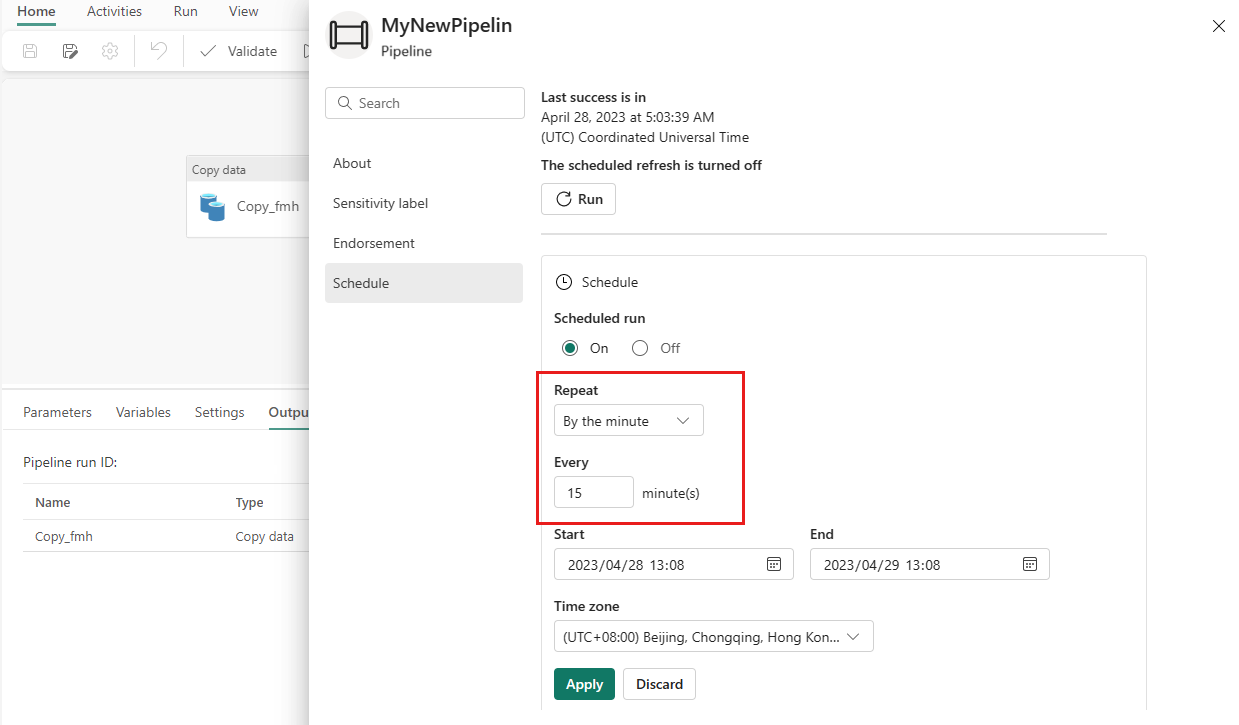
Vous pouvez également planifier l’exécution du pipeline avec une fréquence spécifique si nécessaire. Voici un exemple de planification du pipeline pour qu'il s'exécute toutes les 15 minutes. Vous pouvez également spécifier l’heure de début et l’heure de fin de votre planification. Si vous ne spécifiez pas d’heure de début, elle correspond à l’heure à laquelle votre planification s’applique. Si vous ne spécifiez pas d’heure de fin, le lancement de votre pipeline sera récurrent toutes les 15 minutes.

Contenu connexe
Cet exemple vous montre comment charger des exemples de données dans un Data Warehouse à l’aide de Data Factory dans Microsoft Fabric. Vous avez appris à :
- Créez un pipeline.
- Copiez des données à l’aide de votre pipeline.
- Exécutez et planifiez votre pipeline.
Passez à l'étape suivante pour apprendre à surveiller les exécutions de votre pipeline.