Remarque
L’accès à cette page nécessite une autorisation. Vous pouvez essayer de vous connecter ou de modifier des répertoires.
L’accès à cette page nécessite une autorisation. Vous pouvez essayer de modifier des répertoires.
Azure DevOps Services | Azure DevOps Server | Azure DevOps Server 2022
Lisez cet article pour vous familiariser avec les objets et les termes utilisés dans les tests manuels et exploratoires.
Prérequis
| Category | Spécifications |
|---|---|
| Accès au projet | Membre du projet. |
| Niveaux d’accès | Au moins un accès de base. Pour plus d’informations, consultez Accès manuel aux tests et permissions. |
Types d’éléments de travail spécifiques aux tests
Pour prendre en charge les tests manuels et automatisés, ajoutez et regroupez trois types principaux d’éléments de travail spécifiques au test : Plans de test, Suites de tests et Cas de test. Pour prendre en charge le partage de différentes étapes de test et paramètres de test, définissez les étapes partagées et les paramètres partagés. Le magasin de données de suivi du travail stocke ces objets en tant que types spécifiques d’éléments de travail.
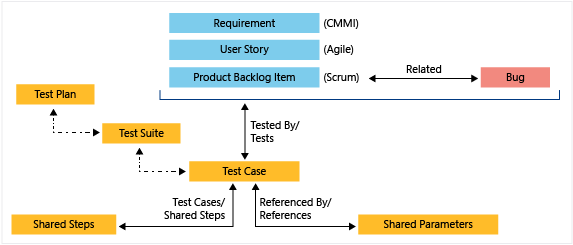
Le tableau suivant décrit les types d’éléments de travail utilisés pour prendre en charge l’expérience de test Azure DevOps. Lier des éléments de travail spécifiques au test à l’aide des types de liens affichés dans l’image précédente.
Type d'élément de travail
Description
Plans de test
Regroupez les suites de tests et les cas de test individuels. Pour définir un plan de test, consultez Créer des plans de test et des suites de test.
Suite de test
Regroupent les cas de test dans des scénarios de test distincts au sein d’un plan de test unique. Le regroupement des cas de test permet de voir plus facilement les scénarios qui sont terminés. Lors de la création d’une suite de tests, vous pouvez spécifier l’un des trois types suivants :
- Suites de tests statiques : utilisées pour regrouper des cas de test dans une seule suite.
- Suites basées sur les conditions requises : sélectionnez une ou plusieurs exigences à partir d’une requête que vous liez à la suite de tests.
- Suites basées sur des requêtes : sélectionnez un ou plusieurs cas de test que vous liez à la suite de tests.
Conseil
Le champ en lecture seule Type de suite de tests indique le type de suite sélectionné. Pour ajouter des suites de test, consultez Créer des plans de test et des suites de test.
Cas de test
Définissez les étapes permettant de tester du code ou une application avant son déploiement. Créez des cas de test pour vous assurer que votre code fonctionne correctement, ne présente pas d’erreurs et répond aux exigences de l’entreprise et du client. Vous pouvez ajouter des cas de test individuels à un plan de test sans avoir à créer une suite de tests. Un même cas de test peut être référencé dans plusieurs suites ou plans de test. Vous pouvez ainsi réutiliser efficacement vos cas de test sans avoir besoin de les copier ou de les dupliquer à chaque fois. Il existe deux types de cas de tests :
- Manuel : cas de test qui définissent différentes étapes que vous exécutez à l’aide de Test Runner ou d’un autre client pris en charge.
- Automated : cas de test conçus pour s’exécuter dans un pipeline Azure.
Conseil
Vous pouvez créer un cas de test qui relie automatiquement à une exigence, Récit utilisateur (Agile), Élément de backlog de produit (Scrum), Exigence (CMMI), ou Problème (Essentiel) lorsque vous créez un test à partir de la carte. Pour plus d’informations, consultez Add, run, and update inline tests (Ajouter, exécuter et mettre à jour des tests inline).
Étapes partagées
Permet de réutiliser des étapes communes dans plusieurs cas de test. Par exemple, les étapes de connexion et de vérification pour se connecter à une application sont des étapes que vous pouvez partager dans plusieurs cas de test. Pour savoir comment procéder, consultez Partager des étapes entre des cas de tests.
Paramètres partagés
Permet de définir différents paramètres lors de l’exécution d’une étape de test dans un cas de test. Pour savoir comment procéder, consultez Répéter un test avec différentes données.
Champs communs pour tous les types d’éléments de travail spécifiques aux tests
La plupart des éléments de travail incluent les champs et onglets suivants. Chaque onglet suit des informations spécifiques, telles que  l’historique,
  les liens ou
  les pièces jointes. Ces trois onglets fournissent, respectivement, un historique des modifications, une vue des éléments de travail liés et la possibilité d’afficher et d’attacher des fichiers.
Le seul champ obligatoire pour tous les types d’élément de travail est Titre. Lorsque vous enregistrez l’élément de travail, le système lui attribue un ID unique. Le formulaire met en évidence les champs obligatoires en jaune. Pour plus d’informations sur les champs liés aux tests, consultez Requête basée sur les champs de génération et d’intégration de test. Pour tous les autres champs, consultez Index des champs d’élément de travail.
Champ
Utilisation
Entrez une description de 255 caractères ou moins. Vous pouvez toujours modifier le titre ultérieurement.
Assignez l’élément de travail au membre de l’équipe chargé d’effectuer le travail. Pour plus d’informations sur la recherche et la sélection d’identités, consultez Requête par affectation ou modifications de flux de travail.
Note
Vous ne pouvez affecter du travail qu’à un seul utilisateur. Si vous devez affecter du travail à plusieurs utilisateurs, ajoutez un élément de travail pour chaque utilisateur et distinguez le travail à effectuer par titre et description.
Lorsque vous créez l’élément de travail, l’état est défini par défaut sur le premier état du flux de travail. À mesure que le travail progresse, mettez-le à jour pour refléter l’état actuel.
Utilisez d’abord la valeur par défaut. Mettez-la à jour au besoin lorsque vous modifiez l’état. Chaque état est associé à une raison par défaut.
Sélectionnez le chemin de zone associé au produit ou à l’équipe ou laissez-le vide jusqu’à ce qu’il soit assigné lors d’une réunion de planification. Pour modifier la liste déroulante des zones, consultez Définir des chemins d’accès aux zones et attribuer à une équipe.
Choisissez le sprint ou l’itération dans lequel effectuer le travail, ou laissez-le vide et affectez-le ultérieurement lors d’une réunion de planification. Pour modifier la liste déroulante des itérations, consultez Définir des chemins d’itération et configurer des itérations d’équipe.
Fournissez suffisamment de détails pour créer une compréhension partagée de l’étendue et prendre en charge les efforts d’estimation. Concentrez-vous sur l’utilisateur, ce qu’il souhaite accomplir et pourquoi. Ne décrivez pas comment développer le produit. Fournissez suffisamment de détails pour que votre équipe puisse écrire des tâches et des cas de test pour implémenter l’élément.
Contrôles communs à tous les types d’éléments de travail spécifiques aux tests
Plusieurs contrôles apparaissent dans plusieurs éléments de travail spécifiques aux tests, comme décrit dans le tableau suivant. Si vous n’êtes pas intéressé par ces contrôles, vous pouvez les masquer de la disposition du formulaire d’élément de travail, comme décrit dans Ajouter et gérer des champs (processus d’héritage).
Contrôle
Description
Déploiement
Fournit des informations sur le déploiement d’une fonctionnalité ou d’un article utilisateur et sur l’étape à suivre. Vous obtenez un aperçu visuel de l’état d’un élément de travail, car il est déployé dans différents environnements de mise en production, ainsi que la navigation rapide vers chaque phase de mise en production et exécution. Vous pouvez accéder à ce contrôle à partir des plans de test, des suites de tests et des cas de test.
Développement
Enregistre tous les processus de développement Git associés à l’achèvement de l’élément de travail. En règle générale, vous l’utilisez pour piloter le développement Git à partir d’une exigence. Ce contrôle prend en charge la traçabilité en offrant une visibilité sur toutes les branches, validations, pull requests et builds associées à l'élément de travail. Vous pouvez accéder à ce contrôle à partir des plans de test, des suites de tests et des cas de test.
Travail connexe
Utilisez ce contrôle dans les plans de test, les suites de tests et les cas de test pour afficher ou lier à d’autres éléments de travail tels que les exigences et les bogues, généralement via le type de lien associé .
Cas de test
Utilisez ce contrôle dans les étapes partagées et les éléments de travail paramètres partagés pour indiquer ou lier des cas de test.
Personnaliser les types d’éléments de travail spécifiques aux tests
Pour le processus hérité, vous pouvez personnaliser les plans de test, les suites de tests et les cas de test. Pour le processus XML local, vous pouvez personnaliser tous les types d’éléments de travail spécifiques aux tests. Pour plus d’informations, consultez Personnaliser les objets de suivi de travail pour prendre en charge les processus de votre équipe.
Autorisations pour les éléments de travail de test
Les autorisations aux niveaux du projet et du chemin d'accès de zone contrôlent les tâches que vous pouvez effectuer avec des éléments de travail spécifiques aux tests, tels que la création de lancements de tests, la gestion des plans de test et la gestion des suites de tests. Vous ne pouvez pas modifier le type d’élément de travail des éléments de travail spécifiques au test, même si l’option apparaît sur le formulaire élément de travail.
Pour obtenir la liste complète des autorisations, des affectations de groupes de sécurité par défaut et des exigences de niveau d’accès, consultez Accès et autorisations de test manuels. Pour définir des autorisations, consultez Définir les autorisations et l’accès pour les tests.
Exporter, importer et mettre à jour en bloc des éléments de travail spécifiques aux tests
Comme avec d’autres éléments de travail, vous pouvez modifier en bloc des éléments de travail spécifiques aux tests. Pour plus d’informations, consultez les articles suivants :
Conditions de test
Le tableau suivant décrit plusieurs conditions utilisées dans les tests manuels et exploratoires.
Points de test
Les cas de test en soi ne sont pas exécutables. Lorsque vous ajoutez un cas de test à une suite de tests, vous générez des points de test. Un point de test est une combinaison unique d’un cas de test, d’une suite de tests, d’une configuration et d’un testeur.
Par exemple, un cas de test appelé fonctionnalité de connexion Test de connexion avec deux configurations (Microsoft Edge et Chrome) génère deux points de test. Vous pouvez exécuter chaque point de test indépendamment, et chaque exécution produit un résultat de test. Vous pouvez afficher toutes les exécutions d’un point de test dans l’historique d’exécution. L’onglet Exécuter affiche le résultat le plus récent pour chaque point de test.
Résultat du test
Résultat enregistré d’un cas de test unique exécuté au sein d’un cycle de test. Chaque résultat de test capture si le test a réussi, échoué ou a eu un autre résultat, ainsi que les données de diagnostic et les pièces jointes. Pour plus d’informations, consultez Vérifier les exécutions de test.
Exécution de test
Regroupement logique des résultats de test créé quand un ou plusieurs cas de test sont exécutés. Le système crée une exécution de test lorsque vous exécutez des cas de test à partir d’un plan de test ou d’un pipeline. Chaque exécution de test capture les résultats, la durée, l’environnement et les données de diagnostic. Pour plus d’informations, consultez Vérifier les exécutions de test.
Paramètres d’exécution des tests
Boîte de dialogue utilisée pour associer des plans de test à des pipelines de build ou de mise en production.
Paramètres de résultat des tests
Boîte de dialogue permettant de choisir comment configurer les résultats des tests dans plusieurs suites relevant des mêmes plans de test.
Étape de test
Une action individuelle dans un cas de test, composée d’une action (ce que fait le testeur) et d’un résultat attendu (comportement attendu). Pendant l’exécution, chaque étape de test est marquée comme ayant réussi ou échoué. Les étapes de test peuvent référencer des étapes partagées et inclure des pièces jointes. Pour plus d’informations, consultez Créer des cas de test.
Traçabilité
Possibilité de suivre les résultats des tests avec les exigences et les bogues auxquels ils sont liés.
Test d’acceptation par l’utilisateur (UAT)
Une approche de test dans laquelle les parties prenantes de l’entreprise ou les utilisateurs finaux vérifient que les fonctionnalités fournies répondent aux exigences des clients. Dans Azure Test Plans, vous pouvez affecter des testeurs à des suites de tests, envoyer des invitations par e-mail et suivre la progression via des graphiques. Les utilisateurs disposant d’un accès aux parties prenantes peuvent participer. Pour plus d’informations, consultez les tests d’acceptation des utilisateurs.