Remarque
L’accès à cette page nécessite une autorisation. Vous pouvez essayer de vous connecter ou de modifier des répertoires.
L’accès à cette page nécessite une autorisation. Vous pouvez essayer de modifier des répertoires.
Azure DevOps Services | Azure DevOps Server | Azure DevOps Server 2022
Avec Azure DevOps, vous pouvez vous connecter à ses services principaux et collaborer avec eux. Vous pouvez utiliser différentes fonctionnalités pour lier et suivre vos tâches devops dans Azure Boards, Azure Repos, Azure Pipelines et Azure Test Plans. Cet article vous explique comment utiliser l’intégration interservices de Azure DevOps pour améliorer votre flux de travail et votre productivité.
Pour plus d’informations sur l’automatisation des flux de travail, consultez Power Automate, Azure DevOps.
Conseil / Astuce
Vous pouvez utiliser l’IA pour faciliter Azure DevOps tâches. Consultez Activer l'assistance AI avec Azure DevOps MCP Server pour commencer.
Collaboration dans Azure DevOps
Le tableau suivant récapitule certaines des fonctionnalités qui vous aident à travailler avec votre équipe et d’autres équipes.
| Fonctionnalité | Description |
|---|---|
@mentions (ajouter aux discussions et commentaires) |
Vous pouvez @mentionner un membre de l'équipe ou toute une équipe dans un formulaire de discussion sur un élément de travail ou dans la section des commentaires d'un commit, d'une demande de tirage ou d'un changeset. |
#ID (lien vers un élément de travail) |
Pour assurer une traçabilité de bout en bout, vous pouvez créer des liens vers des éléments de travail à partir de commits, de demandes de tirage et d'ensembles de modifications. |
| Équipes | Chaque équipe a accès à une suite d’outils agiles et de ressources d’équipe. Ces outils permettent aux équipes de travailler de manière autonome et de collaborer avec d’autres équipes au sein de l’entreprise. Chaque équipe peut configurer et personnaliser chaque outil pour prendre en charge son fonctionnement. Pour une navigation rapide, ils peuvent créer des référentiels, des pipelines et des plans de test favoris. |
| Alertes | Configurez ou désactivez les alertes personnelles, d’équipe, de projet ou au niveau de l’organisation. Abonnez-vous aux alertes par e-mail lorsque des modifications sont apportées aux éléments de travail, aux revues de code, aux demandes de tirage, aux fichiers de contrôle du code source, aux constructions, etc. |
| Résumés par e-mail |
-
Envoyer une liste d’éléments de travail - éléments de requête de courriel - Envoyer des résumés de publication par e-mail |
| Site collaboratif Wiki | Insérer les résultats de requête Azure Boards dans un wiki. |
intégration Azure Boards et Azure Repos
Vous pouvez lier des modifications de code aux récits utilisateur et aux fonctionnalités avec différents types de liens. Pour Git, utilisez Branch, Commit, Pull Request ou Tag. Pour TFVC, utilisez Changeset ou Versioned Item.

Le tableau suivant récapitule les points d’intégration entre Azure Boards et Azure Repos.
| Fonctionnalité | Description |
|---|---|
| Piloter le développement Git à partir d’éléments de travail | Vous pouvez initier une branche Git ou créer un lien vers des commits Git ou des pull requests, et piloter votre cycle de développement Git pour un élément de travail à partir du formulaire de travail. |
| Automatisez l'association et la transition d'éléments de travail avec des commits Git. | Pour un dépôt Git, vous pouvez activer ou désactiver les options suivantes : - Fermer les éléments de travail avec des mentions dans les commentaires de commit. - Gardez à l'esprit les choix des utilisateurs pour compléter des éléments de travail avec des pull requests. - Lier les éléments de travail aux commentaires de commit. Vous pouvez également automatiser la création de liens à partir de commits ou de demandes de tirage dans les paramètres du référentiel. - Lien entre les mentions commit : Activer le lien entre les livraisons et les éléments de travail avec #WorkItemID dans les messages de livraison. Désactiver lorsque vous poussez un référentiel à partir d'un compte ou d'un service différent. Azure DevOps désactive automatiquement cette fonctionnalité lorsque vous importez un dépôt. - Commit mentionne la résolution de l'élément de travail : Activer la fermeture des éléments de travail avec Fixes #WorkItemID dans les commits. - Préférences de transition des éléments de travail : Activé par défaut, il mémorise l'option de chaque utilisateur de compléter les éléments de travail liés par des requêtes de tirage. Vous pouvez désactiver cette fonctionnalité pour empêcher les utilisateurs de terminer des éléments de travail avec des pull requests. Lorsqu'il est désactivé, les utilisateurs doivent choisir de terminer les tâches de travail pour chaque pull request. |
| Recherchez les éléments de travail liés dans une branche Git | Encouragez la traçabilité en vérifiant les éléments de travail liés sur les pull requests. |
| Compléter automatiquement les éléments de travail avec des pull requests | Lorsque vous liez un élément de travail à une pull request, vous pouvez terminer automatiquement ces éléments de travail lorsque vous terminez avec succès la pull request. Le système est défini par défaut sur votre sélection pour les demandes de tirage ultérieures. |
| Afficher la liste des objets de code auxquels un seul élément de travail est lié | Vous pouvez lier des éléments de travail aux modifications, builds et mises en production du code, ce qui fournit une piste d’audit du développement de fonctionnalités. |
| Requête pour les liens externes | Vous pouvez rechercher des éléments de travail qui contiennent des liens vers des branches, des commits, des demandes de tirage ou des balises. |
| Configurez des stratégies de branche pour prendre en charge le suivi du travail | Pour vous assurer que les modifications apportées à une branche ont des liens vers des éléments de travail, vous configurez la stratégie de branche pour un référentiel Git dans les paramètres du dépôt. Activez l’option Vérifier les éléments de travail liés. Choisissez Obligatoire pour exiger que toutes les pull requests aient au moins un élément de travail lié pour être finalisées. Choisissez Facultatif pour autoriser les demandes de tirage sans éléments de travail liés, mais en avertissant à ce sujet. |
intégration Azure Boards et Azure Pipelines
Le tableau suivant résume les points d’intégration entre Azure Boards et Azure Pipelines. Plusieurs fonctionnalités offrent une prise en charge de la traçabilité de bout en bout à mesure que les récits utilisateur et les fonctionnalités passent par le cycle de développement. Comme pour Azure Repos, vous pouvez lier des éléments de travail à des objets de pipeline avec les types de liens suivants : Build, Intégré dans la build et Integrated in release.

| Fonctionnalité | Description |
|---|---|
| Lier manuellement des éléments de travail à des builds | Lier les éléments de travail à des constructions dans le même projet ou dans un autre projet au sein de l'organisation ou de la collection. |
| Créer automatiquement des liens intégrés au build | Définissez l’option d’intégration pour créer automatiquement des liens vers des éléments de travail liés à une branche, une validation ou un pull request associé à un pipeline. Obligatoire pour remplir le contrôle Développement avec intégré dans les liens de build . Pour plus d’informations, consultez Configurer des pipelines pour prendre en charge l’intégration. |
| Créer automatiquement des liens intégrés dans les phases de mise en production | Définissez l’option d’intégration pour créer automatiquement des liens vers des éléments de tâche liés à une branche, une validation ou une *pull request* associée à une version. Obligatoire pour renseigner le contrôle Deployment avec des liens intégrés dans la phase de release. Pour plus d’informations, consultez Pipelines de mise en production, Comment intégrer et rapporter l'état de mise en production ?. |
| Afficher les objets de build ou de mise en production liés | Vous pouvez lier des éléments de travail à des builds et des mises en production, en fournissant une piste d’audit du développement et du déploiement des fonctionnalités. |
| Requête pour les liens externes | Vous pouvez rechercher des éléments de travail qui contiennent des liens externes. |
| Afficher les phases de publication liées à un élément de travail | Le contrôle Déploiement sur le formulaire de l'élément de travail montre les étapes auxquelles l'élément de travail est lié. Vous pouvez voir l’état des exécutions et ouvrir chaque étape ou l’ensemble des exécutions en étendant une étape. Pour plus d'informations, voir Lier et visualiser les éléments de travail aux déploiements. |
| Tâche de requête des éléments de travail | Utilisez cette tâche pour vous assurer que le nombre d’éléments correspondants retournés par une requête d’élément de travail se trouve dans les seuils configurés. Pour plus d’informations, consultez Tâche de requête des éléments de travail, contrôler les déploiements avec des portes et des approbations. |
Les fonctionnalités suivantes sont disponibles uniquement avec Azure DevOps Services :
| Fonctionnalité | Description |
|---|---|
| Lier des éléments de travail via des pipelines Classic ou YAML | Choisissez une option et une branche pour un pipeline classique ou YAML afin de créer Intégré dans la construction et Intégré dans la phase de publication pour les éléments de travail liés à une branche, un commit ou une pull request. Pour plus d’informations, consultez Configurer des pipelines pour prendre en charge l’intégration. |
| Afficher les éléments de travail liés à un pipeline | Répertorie tous les éléments de travail liés à une version depuis la version sélectionnée précédente. Vous pouvez trier la liste par chaque colonne. |
| Créer un élément de travail en cas d’échec de compilation | Créez automatiquement un élément de travail et définissez des champs lorsqu’une build échoue. Pour plus d’informations, consultez les options de build pour les pipelines classiques et Personnaliser les pipelines, Créer un élément de travail en cas d’échec. |
intégration Azure Repos et Azure Pipelines
Azure Pipelines prend en charge la création de code stocké dans Azure Repos, soit un dépôt Git ou Team Foundation Version Control (TFVC). D’autres référentiels pris en charge par Azure Pipelines sont répertoriés dans Référentiels sources pris en charge.
Le tableau suivant récapitule les fonctionnalités d’intégration entre Azure Repos et Azure Pipelines.
| Fonctionnalité | Description |
|---|---|
| Rapporter l'état du déploiement | Indique l’état d’un déploiement sur les pages Fichiers, Validations et Branches pour les référentiels Git. Cette fonctionnalité améliore la traçabilité de la validation du code au déploiement. Vous pouvez configurer les environnements de mise en production pour signaler l’état du déploiement. |
| Badge d'état de libération | Publiez l’état de votre build de pipeline la plus récente dans votre référentiel. |
| Couverture du code | Publiez et passez en revue les résultats de couverture du code qui indiquent la proportion du code de votre projet en cours de test. |
| Fonctionnalité | Description |
|---|---|
| Rapporter l'état du déploiement | Indique l’état d’un déploiement sur les pages Fichiers, Validations et Branches pour les référentiels Git. Cette fonctionnalité améliore la traçabilité de la validation du code au déploiement. Vous pouvez configurer les environnements de mise en production pour signaler l’état du déploiement. |
| Couverture du code | Publiez et passez en revue les résultats de couverture du code qui indiquent la proportion du code de votre projet en cours de test. |
intégration Azure Boards, Azure Repos et Azure Test Plans
Plusieurs scénarios de collaboration sont pris en charge à travers les types d'éléments de travail Azure Boards. Vous pouvez utiliser des requêtes managed et la fonction de recherche Azure DevOps pour rechercher et répertorier les éléments de travail.
Remarque
Vous devez créer certains types d’éléments de travail, tels que la demande de commentaires, la demande de révision de code, les étapes partagées et les paramètres partagés, par le biais d’outils ou de formulaires spécifiques. Ces types sont ajoutés à la catégorie Types masqués et n’apparaissent pas dans les menus utilisés pour ajouter des éléments de travail.
Pour le modèle de processus hérité, vous pouvez personnaliser uniquement les types d’éléments de travail suivants : Plan de test, Suite de tests et Cas de test.
| Scénario | Type d'élément de travail | Description |
|---|---|---|
| Demander la révision du code | Demande de revue du code | Permet de suivre les informations saisies dans le formulaire d'examen des nouveaux codes du TFVC. Pour plus d’informations, consultez Get votre code examiné avec Visual Studio. |
| Fournir une révision du code | Réponse de revue du code | Effectue le suivi des commentaires de révision fournis par les réviseurs de code en réponse à une demande de révision de code. |
| Obtenir des commentaires | Demande de commentaires | Suit les informations entrées dans un formulaire de commentaires de demande. Utilisez les formulaires suivants pour lancer une demande de commentaires. - demander des commentaires des parties prenantes - Obtenez des commentaires. |
| Fournir des commentaires | Révision des commentaires | Permet aux parties prenantes de fournir des commentaires en fonction des demandes de commentaires ou en faisant du bénévolat des commentaires à l’aide de l’extension Microsoft Test &Feedback Marketplace. |
| Test manuel | Plan de test | Regroupe une ou plusieurs suites de test et des cas de test individuels ensemble. Les plans de test incluent des suites de tests statiques, des suites basées sur des spécifications et des suites de tests basées sur une requête. Pour commencer, consultez Créer des plans de test et des suites de tests. |
| Test manuel | Suite de tests | Regroupe un ou plusieurs cas de test dans des scénarios de test distincts au sein d’un plan de test unique. Le regroupement des cas de test permet de voir plus facilement les scénarios qui sont terminés. |
| Test manuel | Cas de test | Définit les étapes utilisées pour valider des parties individuelles de votre code pour vous assurer que votre code fonctionne correctement, n’a pas d’erreurs et répond aux exigences métier et client. Vous pouvez ajouter des cas de test individuels à un plan de test sans créer de suite de tests. Plusieurs suite de tests ou plan de test peuvent faire référence à un cas de test. Vous pouvez réutiliser efficacement les cas de test sans avoir à les copier ou les cloner pour chaque suite ou plan. |
| Test manuel | Étapes partagées | Active le partage des étapes dans plusieurs cas de test. |
| Test manuel | Paramètres partagés | Permet de répéter les mêmes cas de test avec des données différentes. |
Tester les types d’éléments de travail
Les types d’éléments de travail qui prennent en charge l’expérience de test sont liés à l’aide des types de liens indiqués dans l’image suivante. Ces types comprennent Testé par/Tests, Cas de test/Etapes partagées, et Référence par/Références.
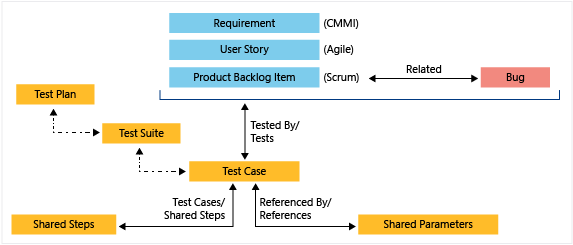
Vous pouvez utiliser le portail web pour voir les cas de test définis pour une suite de tests et les suites de test définies pour un plan de test. Mais il n’existe aucun type de lien spécifique qui connecte ces objets les uns aux autres.
Faire le suivi des bogues
Le type d’élément de travail Bug prend en charge les intégrations suivantes dont vous devez être conscient lors du suivi des bugs.
| Scénario | Description |
|---|---|
| Créer un bogue à partir d’un outil de test | Vous pouvez ajouter un bogue à partir de Test Runner ou de l’extension Test &Feedback. Pour plus d’informations, consultez Définir, capturer, trier et gérer les bogues. |
| Créer des tests inline liés à des bogues ou des récits utilisateur | Lorsque votre équipe suit les bogues en tant qu'exigences, vous pouvez utiliser le tableau pour ajouter des tests afin de vérifier les correctifs de bogues ou les histoires utilisateur. |
| Suivre les informations de construction avec les bogues | Le formulaire de travail sur les bogues contient les rubriques System Info, Found in Build et Integrated in Build, qui permettent de suivre les défauts de code trouvés et résolus dans les builds du pipeline. Pour plus d’informations, consultez Requête basée sur les champs de génération et d’intégration de test. |
intégration Azure Pipelines et Azure Test Plans
Azure Test Plans est entièrement intégré à Azure Pipelines pour prendre en charge les tests au sein de l’intégration continue/déploiement continu (CI/CD). Vous pouvez associer des plans et des cas de test à des pipelines de construction ou de mise en production. Ajoutez des tâches de pipeline aux définitions de pipeline pour capturer et publier les résultats des tests. Passez en revue les résultats des tests via des rapports de progression intégrés et des rapports de test de pipeline. Le tableau suivant récapitule les points d’intégration entre Azure Pipelines et Azure Test Plans.
| Fonctionnalité | Description |
|---|---|
| Configuration des plans de test | Avec les paramètres du plan de test, vous pouvez configurer les paramètres d’exécution de test pour associer des pipelines de build ou de mise en production et des paramètres de résultat de test. |
| Tâches permettant de tester le pipeline | Spécifiez les tâches d’activation de test dans une définition de pipeline. Azure Pipelines fournit plusieurs tâches, notamment les tâches suivantes, qui prennent en charge une expérience complète de création de rapports de test et d’analytique. - Publish Test Results task : permet de publier les résultats des tests sur Azure Pipelines. - Visual Studio tâche de test : permet d’exécuter des tests unitaires et fonctionnels (Selenium, Appium, test codé de l’interface utilisateur, etc.) à l’aide de l’exécuteur de test Visual Studio. - .NET tâche CLI principale : permet de générer, tester, empaqueter ou publier une application dotnet. Pour d’autres tâches, consultez La tâche Publier les résultats des tests |
| Exécuter des tests automatisés dans des pipelines de build | Associer des plans de test à un pipeline de compilation afin qu’ils s’exécutent avec chaque compilation. |
| Associer des tests automatisés à des cas de test | Associez des tests automatisés aux cas de test. |
| Définir la stratégie de rétention pour les résultats de test automatisés associés aux builds | Vous pouvez définir la politique de rétention des tests pour les builds automatisées à partir de la page Pipelines>Rétention. |
| Traçabilité des besoins | Le widget de qualité Exigences prend en charge le suivi de la qualité en continu à partir d’un pipeline de build ou de mise en production. Le widget montre le mappage entre une exigence et les derniers résultats de test exécutés par rapport à cette exigence. Il fournit des aperçus sur la traçabilité des exigences. |
| Tendance des résultats des tests | Le widget configurable de tendance des résultats de test affiche la tendance des résultats des tests pour le pipeline de build ou de mise en production sélectionné. Le widget vous aide à visualiser les tendances de test sur une période donnée, en exposant des modèles sur les échecs de test, la durée des tests, et ainsi de suite. Pour plus d’informations, consultez Configurer le widget Tendance des Résultats des Tests (Avancé) |
| état du déploiement | Le widget configurable d’état de déploiement affiche une vue combinée de l’état du déploiement et du taux de réussite de test dans plusieurs environnements pour un ensemble récent de builds. Vous configurez le widget en spécifiant un pipeline de build, une branche et des pipelines de mise en production liés. Pour afficher le résumé du test dans plusieurs environnements d’une version, le widget fournit une vue matricielle de chaque environnement et le taux de réussite de test correspondant. Voir Associer des tests automatisés aux cas de test |
| Afficher les résultats des tests dans les builds et versions | Les résumés de build et de mise en production fournissent des détails sur l’exécution des tests. Passez en revue ces résumés pour évaluer la qualité du pipeline, passer en revue la traçabilité et résoudre les défaillances. Choisissez Résumé des tests pour afficher les détails de l’onglet Tests . |
| Analyse des tests pour les builds | Chaque résumé de build inclut un onglet Analytics qui héberge le rapport d’analyse de test. |
Tableaux de bord, rapports et analytique
Les tableaux de bord offrent un moyen simple de surveiller la progression et l’état. Teams peut ajouter des widgets configurables pour prendre en charge leurs objectifs. Le service Analytics est la plateforme de création de rapports pour Azure DevOps et remplace la plateforme précédente basée sur SQL Server Reporting Services. L’analytique est optimisée pour l’accès en lecture rapide et les agrégations basées sur le serveur et offre les avantages suivants :
- Widgets d’analytique que vous pouvez ajouter à vos tableaux de bord
- Rapports Analytiques contextuels disponibles à partir de certaines pages sélectionnées d'Azure DevOps
- Barres de cumul et nombres pour les backlogs Azure Boards
- Rapports personnalisés que vous pouvez créer à l’aide de Power BI
- Rapports personnalisés que vous pouvez créer à l’aide de requêtes OData
- Prise en charge du développement et de l’ajout de vos widgets Analytics personnalisés que vous pouvez ajouter aux tableaux de bord
Vous pouvez ajouter les widgets intégrés suivants à votre tableau de bord. Ils sont organisés sous le service qu’ils prennent en charge. Vous trouverez peut-être d’autres widgets à partir du Azure DevOps Marketplace.
Données disponibles à partir de Analytics
Analytics fournit la plateforme de création de rapports pour Azure DevOps. Pour plus d'informations, voir les données disponibles dans Analytics.
Automatisation et connecteurs
Les produits Microsoft prennent en charge l’automatisation ou l’intégration à plusieurs autres applications et services. Pour plus d’informations, consultez Power Automate, Azure DevOps.