Remarque
L’accès à cette page nécessite une autorisation. Vous pouvez essayer de vous connecter ou de modifier des répertoires.
L’accès à cette page nécessite une autorisation. Vous pouvez essayer de modifier des répertoires.
Azure DevOps Services | Azure DevOps Server | Azure DevOps Server 2022
Azure Artifacts permet aux développeurs d’utiliser un seul flux pour héberger leurs propres packages, ainsi que les packages installés à partir de registres publics tels que PyPI.org. Lorsque des sources en amont sont activées, Azure Artifacts enregistre automatiquement une copie de tout package installé à partir d’une source en amont par un collaborateur ou une version ultérieure. Cet article vous guide tout au long de la configuration de votre projet et de l’utilisation de la ligne de commande pour consommer des packages Python à partir de l’index de package Python (PyPI).
Prérequis
| Produit | Exigences |
|---|---|
| Azure DevOps | - Une organisation Azure DevOps . - Un projet Azure DevOps . - Téléchargez et installez Python. |
Créer un nouveau flux et ajouter des sources amont publiques
Si vous n’avez pas encore de flux, suivez les étapes ci-dessous pour en créer une et activer des sources en amont. Sinon, passez à l’étape suivante pour ajouter PyPI en tant que source en amont.
Connectez-vous à Azure DevOps, puis accédez à votre projet.
Sélectionnez Artefacts, puis créez un flux.
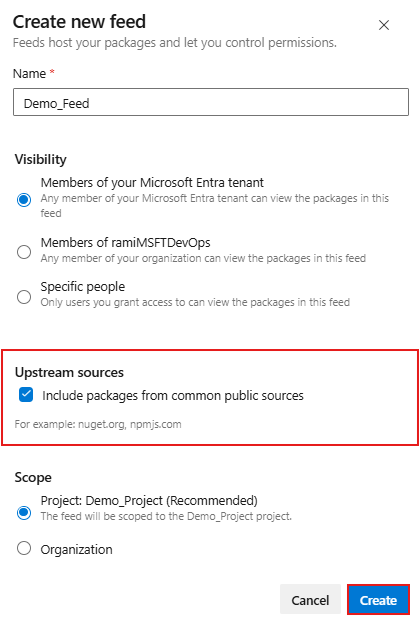
Entrez un nom descriptif pour votre flux et définissez sa visibilité. Spécifiez l’étendue, puis cochez la case Sources en amont pour inclure des packages à partir de registres publics.
Sélectionnez Créer lorsque vous avez terminé.
Ajouter PyPI en amont
Si vous avez activé les sources en amont lors de la création de votre flux, PyPI doit avoir été automatiquement ajouté en tant que source en amont. Sinon, vous pouvez l’ajouter manuellement en procédant comme suit :
Connectez-vous à Azure DevOps, puis accédez à votre projet.
Sélectionnez Artefacts, puis sélectionnez
 pour ouvrir Paramètres de flux.
Sélectionnez Sources en amont, puis ajouter en amont.
Sélectionnez Source publique, puis choisissez PyPI (https://pypi.org/) dans la liste déroulante.
Sélectionnez Ajouter, puis sélectionnez Enregistrer dans le coin supérieur droit pour appliquer vos modifications.
S’authentifier avec votre flux
Vérifiez que vous avez installé Python à partir des prérequis, puis procédez comme suit pour vous connecter à votre flux :
Exécutez la commande suivante pour mettre à niveau votre gestionnaire de package Python :
python -m pip install --upgrade pipExécutez la commande suivante pour installer le keyring Azure Artifacts :
pip install keyring artifacts-keyringCréez un jeton d'accès personnel avec l'étendue Lecture pour > afin de vous authentifier auprès d’Azure DevOps. La première fois que vous vous connectez à Azure DevOps, vous êtes invité à entrer des informations d’identification. Entrez n’importe quelle valeur pour le nom d’utilisateur et utilisez votre pater comme mot de passe. Ces informations d’identification sont mises en cache localement et réutilisées la prochaine fois que vous vous authentifiez.
Accédez à votre répertoire de projet, puis créez un environnement virtuel :
python -m venv <VIRTUAL_ENVIRONMENT_NAME>Dans votre environnement virtuel, créez un fichier pip.ini (Windows) ou un fichier pip.conf (macOS/Linux), puis ajoutez l’extrait de code suivant. Remplacez les espaces réservés par les valeurs appropriées. Ne validez pas ce fichier dans un référentiel public, car il contient votre jeton d’accès personnel.
Flux de données limité au projet :
[global]
extra-index-url=https://<FEED_NAME>:<YOUR_PERSONAL_ACCESS_TOKEN>@pkgs.dev.azure.com/<ORGANIZATION_NAME>/<PROJECT_NAME>/_packaging/<FEED_NAME>/pypi/simple/
Flux de l'organisation
[global]
extra-index-url=https://<FEED_NAME>:<YOUR_PERSONAL_ACCESS_TOKEN>@pkgs.dev.azure.com/<ORGANIZATION_NAME>/_packaging/<FEED_NAME>/pypi/simple/
Installer des packages à partir de PyPI
Maintenant que vous êtes authentifié sur votre flux, vous pouvez installer des packages depuis PyPI en amont comme d'habitude avec pip. Tout package que vous installez est automatiquement enregistré dans votre flux Azure Artifacts.
Dans cet exemple, vous allez installer des requêtes, une bibliothèque HTTP populaire pour Python.
Note
Pour enregistrer des packages à partir de sources en amont, vous devez disposer du rôle Flux et Lecteur en amont (Collaborateur) ou supérieur. Pour plus d’informations, consultez gérer les autorisations .
Ouvrez une invite de commandes et accédez à votre répertoire de projet, puis activez votre environnement virtuel. Remplacez l’espace réservé par le nom de l’environnement virtuel que vous avez créé précédemment :
<YOUR_VIRTUAL_ENVIRONMENT_NAME>/Scripts/ActivateExécutez la commande suivante pour installer le package de requêtes à partir de PyPI.
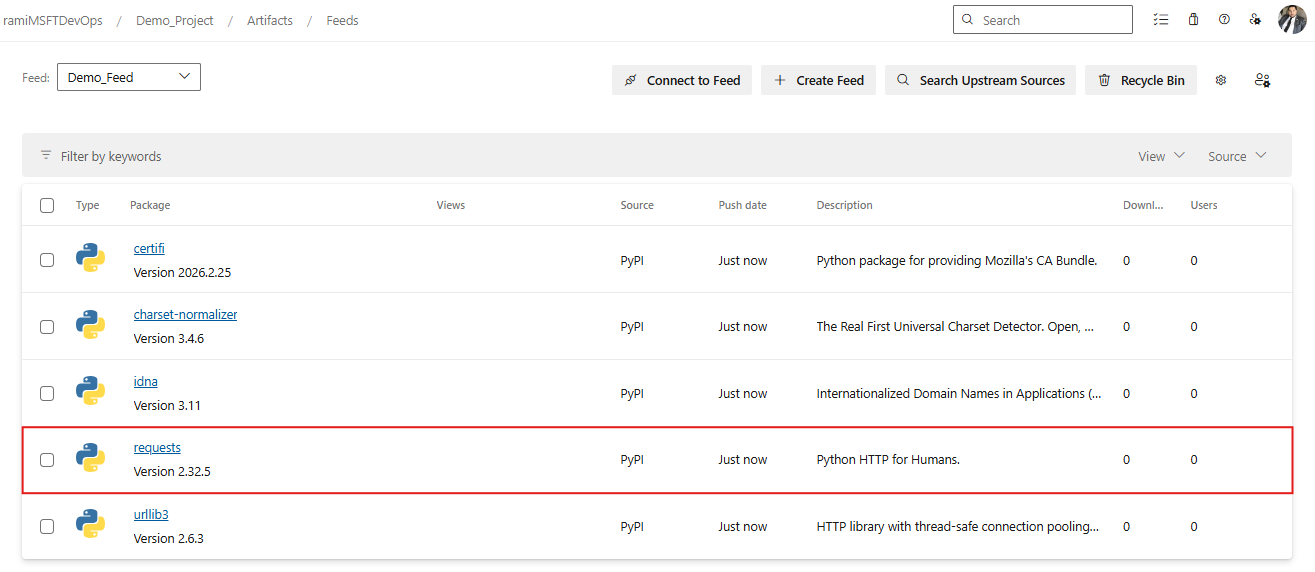
pip install requestsUne fois l’installation terminée, Azure Artifacts enregistre une copie du package dans votre flux. Accédez à votre flux pour vérifier que le package est disponible, comme illustré dans la capture d’écran suivante.