Remarque
L’accès à cette page nécessite une autorisation. Vous pouvez essayer de vous connecter ou de modifier des répertoires.
L’accès à cette page nécessite une autorisation. Vous pouvez essayer de modifier des répertoires.
Après avoir créé une alerte, vous pouvez la trouver dans la page de référencement des alertes, la partager avec des collaborateurs, transférer la propriété et suivre les modifications avec Azure Databricks dossiers Git. Cette page couvre chacune de ces tâches de gestion en cours.
Afficher et organiser les alertes
 Alertes dans la barre latérale pour ouvrir la page de référencement des alertes.
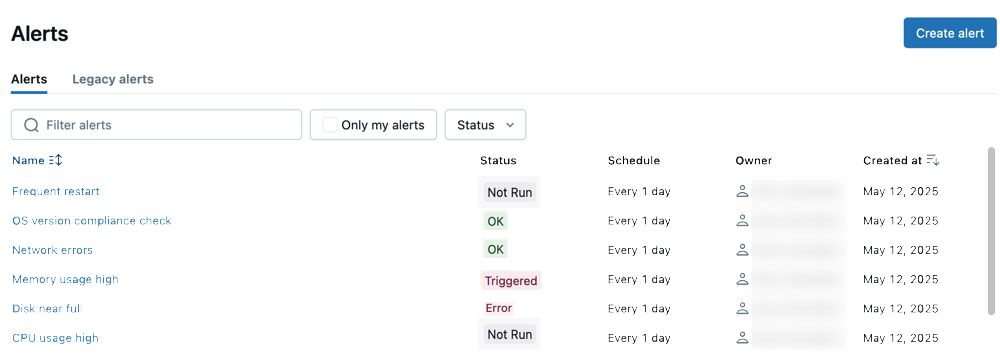
- L’onglet Alertes est ouvert par défaut et affiche toutes les alertes dans l’espace de travail. Entrez du texte à filtrer par nom. Utilisez les boutons pour filtrer la liste par propriétaire ou favoris.
- L’onglet Alertes héritées affiche les alertes que vous avez créées à l’aide du système d’alertes précédent.
- Nom présente le nom de chaîne de chaque alerte.
-
L’état indique si l’état de l’alerte est
TRIGGERED,OKouERROR. - La planification affiche l’heure ou la date de la dernière mise à jour.
- Le propriétaire affiche le nom d’utilisateur de la personne propriétaire de l’alerte.
-
Création affiche la date et l'heure de création de l’alerte.
-
TRIGGEREDsignifie que sur l’exécution la plus récente, la colonne Valeur de votre requête cible a atteint la condition et le seuil que vous avez configurés. Si votre alerte vérifie si « chats » dépasse 1500, votre alerte est déclenchée tant que « chats » dépasse 1500. -
OKsignifie que sur l’exécution de requête la plus récente, la colonne Valeur n’a pas satisfait à la condition et au seuil que vous avez configurés. Cela ne signifie pas que l’alerte n’a pas été déclenchée précédemment. Si votre valeur « chats » est maintenant 1470, votre alerte s’affiche commeOK. -
ERRORindique qu’une erreur s’est produite lors de l’évaluation de l’alerte.
-
Fonctionnement de l’intégration Git avec les alertes
Vous pouvez utiliser Azure Databricks dossiers Git pour suivre et gérer les modifications apportées aux alertes. Pour suivre les alertes avec Git, placez-les dans un dossier Git Azure Databricks. Les alertes nouvellement clonées apparaissent uniquement dans la page de liste des alertes ou l’API une fois qu’un utilisateur interagit avec eux. Leurs planifications sont suspendues et les utilisateurs doivent les reprendre explicitement.
Les dossiers Git Databricks fournissent un moyen centralisé de gérer les opérations Git courantes pour les alertes et d’autres objets d’espace de travail. Pour en savoir plus, consultez les dossiers Git Azure Databricks.
Configurer les autorisations d’alerte et transférer la propriété d’alerte
Les autorisations d’alerte déterminent qui peut afficher, exécuter et modifier une alerte. Les administrateurs d’espace de travail peuvent également transférer la propriété lorsque le propriétaire d’origine d’une alerte quitte l’espace de travail.
Pour plus d’informations sur les niveaux d’autorisation des alertes, consultez Listes de contrôle d’accès (ACL) des alertes.
Dans la barre latérale, cliquez sur Alertes.
Cliquez sur une alerte.
Cliquez sur Partager dans la page de détails de l’alerte pour ouvrir la boîte de dialogue Partage .
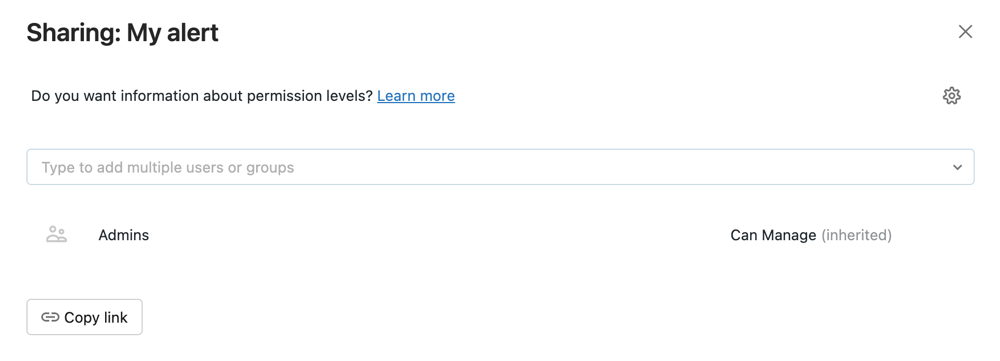
Recherchez et sélectionnez les groupes et les utilisateurs, et attribuez-leur un niveau d’autorisation.
Cliquez sur Ajouter.
Transfert de la propriété d’une alerte
Lorsque vous enregistrez une alerte, vous devenez le propriétaire de l’alerte. Si le propriétaire d’une alerte est supprimé d’un espace de travail, l’alerte n’a plus de propriétaire. Un utilisateur administrateur d’espace de travail peut transférer la propriété d’une alerte à un autre utilisateur. Vous pouvez également transférer la propriété à l’aide de l’API Autorisations.
En tant qu’administrateur d’espace de travail, connectez-vous à votre espace de travail Azure Databricks.
Dans la barre latérale, cliquez sur Alertes.
Cliquez sur une alerte.
Cliquez sur le bouton Partager en haut à droite pour ouvrir la boîte de dialogue Partage .
Cliquez sur l’icône d’engrenage en haut à droite, puis cliquez sur Affecter un nouveau propriétaire.

Sélectionnez l’utilisateur auquel attribuer la propriété.
Cliquez sur Confirmer.