Remarque
L’accès à cette page nécessite une autorisation. Vous pouvez essayer de vous connecter ou de modifier des répertoires.
L’accès à cette page nécessite une autorisation. Vous pouvez essayer de modifier des répertoires.
Applies to : Azure SQL Managed Instance
Dans ce guide de démarrage rapide, vous allez utiliser SQL Server Management Studio (SSMS) pour restaurer une base de données de Azure Blob Storage vers Azure SQL Managed Instance. Le guide de démarrage rapide restaure l’exemple de base de données Wide World Importers à partir d’un fichier de sauvegarde publiquement disponible à l’aide d’une clé SAS (Shared Access Signature).
Remarque
Ce guide de démarrage rapide consiste à restaurer une base de données qui a été sauvegardée manuellement sur Azure Blob Storage. Si vous recherchez une restauration à partir d’une sauvegarde automatisée, consultez Restaurer une base de données à partir d’une sauvegarde automatisée.
Prérequis
Dans ce guide de démarrage rapide :
- Utilise des ressources du guide démarrage rapide Créer une instance SQL gérée.
- Nécessite la dernière version de SSMS.
- Nécessite que SSMS se connecte à SQL Managed Instance. Consultez ces guides d'introduction rapide pour se connecter :
- Enable un point de terminaison public sur SQL Managed Instance. Cette approche est recommandée pour ce démarrage rapide.
- Connect à SQL Managed Instance à partir d’une machine virtuelle Azure.
- Configurer une connexion point à site à SQL Managed Instance à partir d’un emplacement local.
- Nécessite un fichier de sauvegarde stocké dans Azure Blob Storage. Ce guide de démarrage rapide utilise un fichier de sauvegarde disponible publiquement pour l’exemple de base de données Wide World Importers, mais vous pouvez également utiliser votre propre fichier de sauvegarde stocké dans votre compte Azure Blob Storage. Pour plus d’informations sur la création d’un fichier de sauvegarde et son stockage dans Azure Blob Storage, consultez Back up SQL Server bases de données vers Azure Blob Storage.
Utiliser SSMS pour restaurer à partir d’un fichier de sauvegarde
Dans SSMS, procédez comme suit pour restaurer la base de données Wide World Importers sur SQL Managed Instance à l’aide de l’Assistant Restore. Le fichier de sauvegarde de base de données est stocké dans un compte de Blob Storage préconfiguré.
Ouvrir l’Assistant Restauration
Ouvrez SSMS et connectez-vous à votre SQL managed instance.
Dans Object Explorer, cliquez avec le bouton droit sur le dossier Databases de votre instance managée SQL, puis sélectionnez Restore Database... pour ouvrir l’Assistant Restore.
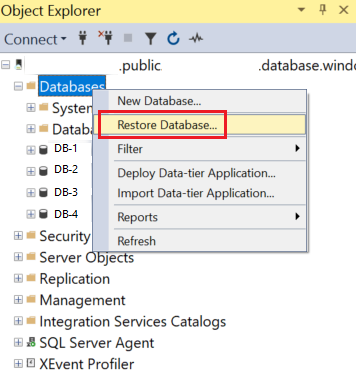
Sélectionner la source de sauvegarde
Dans l’Assistant Restauration, sélectionnez l'icône de trois points (...) pour sélectionner la source du jeu de sauvegarde à restaurer.
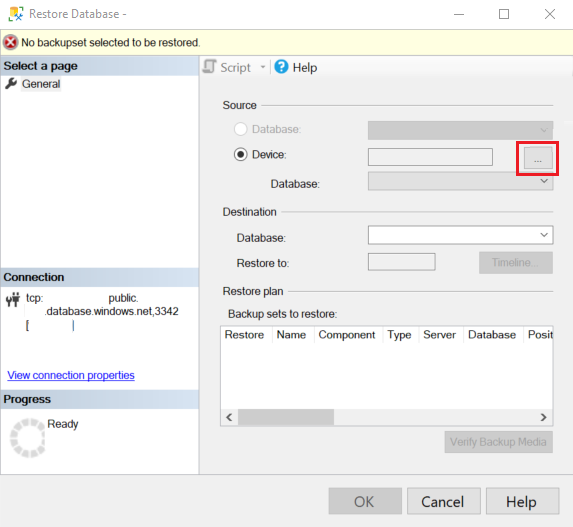
Dans Sélectionner les unités de sauvegarde, cliquez sur Ajouter. Dans Type de support de sauvegarde, URL est la seule option disponible, car il s’agit du seul type de source pris en charge. Cliquez sur OK.

Dans Sélectionner un emplacement de fichier de sauvegarde, choisissez l’une des trois options pour fournir des informations sur l’emplacement de vos fichiers de sauvegarde :
- Sélectionnez un conteneur de stockage préinscriré dans la liste Azure conteneur de stockage.
- Entrez un nouveau conteneur de stockage et une signature d’accès partagé. De nouvelles informations d’identification SQL vont être inscrites pour vous.
- Sélectionnez Add pour parcourir d’autres conteneurs de stockage à partir de votre abonnement Azure.
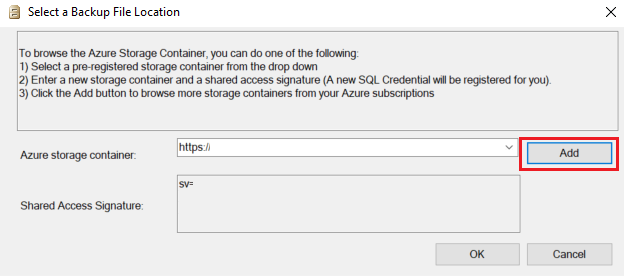
Si vous sélectionnez Ajouter, passez à la section suivante, Parcourir les conteneurs de stockage des abonnements Azure. Si vous utilisez une autre méthode pour fournir l’emplacement des fichiers de sauvegarde, passez à Restaurer la base de données.
Pour restaurer l’exemple de base de données Wide World Importers à partir d’un stockage en lecture seule accessible publiquement, fournissez la valeur
https://mitutorials.blob.core.windows.net/examples/et pour le champ Signature d'accès partagé, fournissez n’importe quelle valeur, par exempleSAS.
Parcourir les conteneurs de stockage d’abonnement Azure
Remarque
Ces étapes ne sont pas nécessaires pour restaurer la base de données d'exemple WideWorldImporters à partir du stockage blob d'Azure accessible publiquement en lecture seule, mais elles sont nécessaires pour restaurer des bases de données à partir de votre propre stockage blob Azure.
Dans Connect à un abonnement Microsoft, sélectionnez Sign in pour vous connecter à votre abonnement Azure.
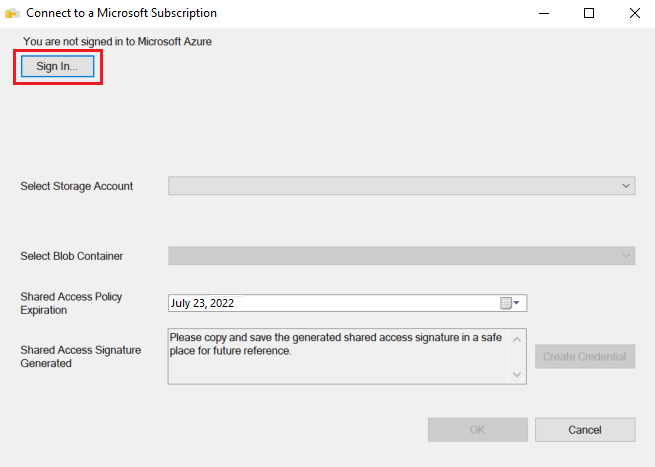
Connectez-vous à votre compte Microsoft pour lancer la session dans Azure.
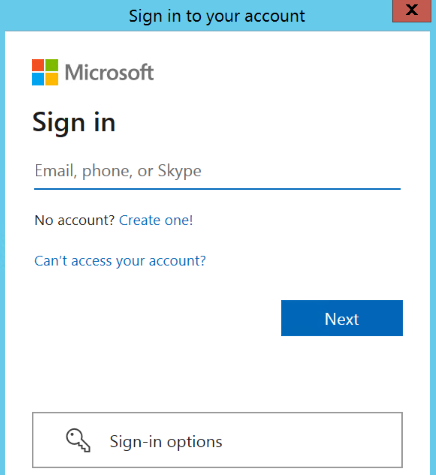
Sélectionnez l’abonnement du compte de stockage contenant les fichiers de sauvegarde.

Sélectionnez le compte de stockage contenant les fichiers de sauvegarde.
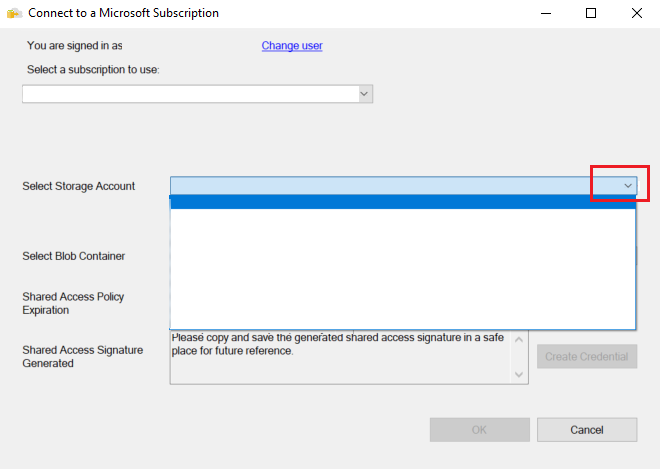
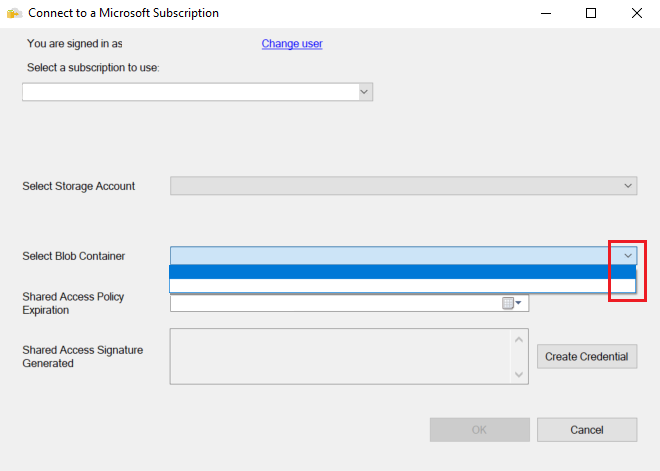
Sélectionnez le conteneur Blob contenant les fichiers de sauvegarde.
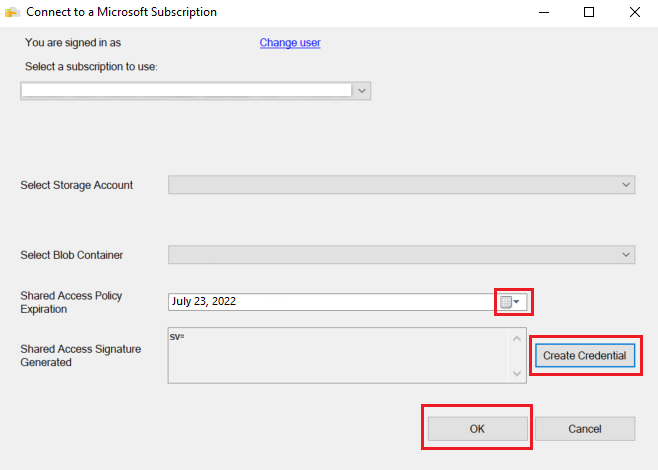
Entrez la date d’expiration de la stratégie d’accès partagé, puis sélectionnez Créer des informations d’identification. Une signature d’accès partagé est créée avec les autorisations appropriées. Cliquez sur OK.
Restaurer la base de données
Maintenant que vous avez sélectionné un conteneur de stockage, vous devez voir la boîte de dialogue Allouer le fichier de sauvegarde dans Microsoft Azure.
Dans le volet gauche, développez la structure de dossiers pour afficher le dossier contenant les fichiers de sauvegarde. Dans le volet droit, sélectionnez tous les fichiers de sauvegarde associés au jeu de sauvegarde que vous restaurez, puis sélectionnez OK. Par exemple, la capture d’écran suivante montre le stockage blob en lecture seule accessible publiquement contenant l’exemple
WideWorldImportersde base de données :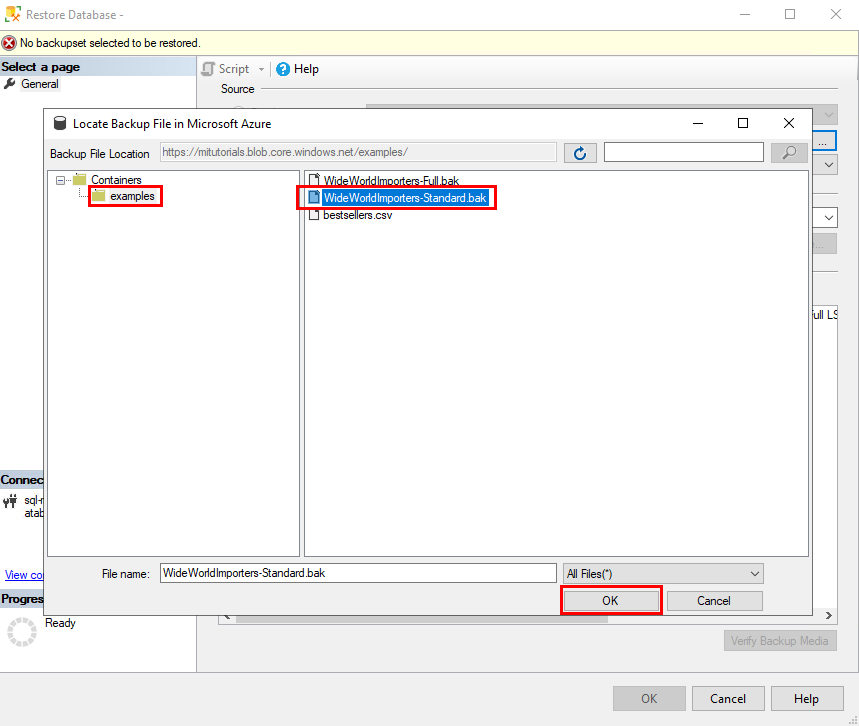
SSMS valide l'ensemble de sauvegarde. Ce processus prend au plus quelques secondes. La durée de l'opération dépend de la taille de l'ensemble de sauvegarde.
Si la sauvegarde est validée, vous devez spécifier un nom pour la base de données en cours de restauration. Par défaut, sous Destination, la zone Base de données contient le nom de la base de données du jeu de sauvegarde. Pour modifier le nom, entrez un nouveau nom pour Base de données. Cliquez sur OK.

Le processus de restauration démarre. La durée de l'opération dépend de la taille de l'ensemble de sauvegarde.
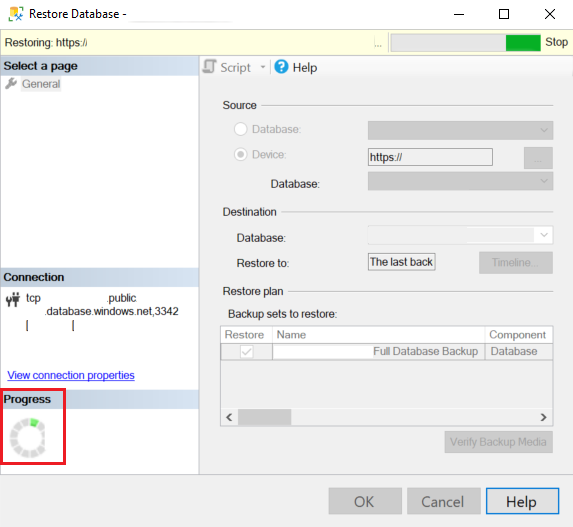
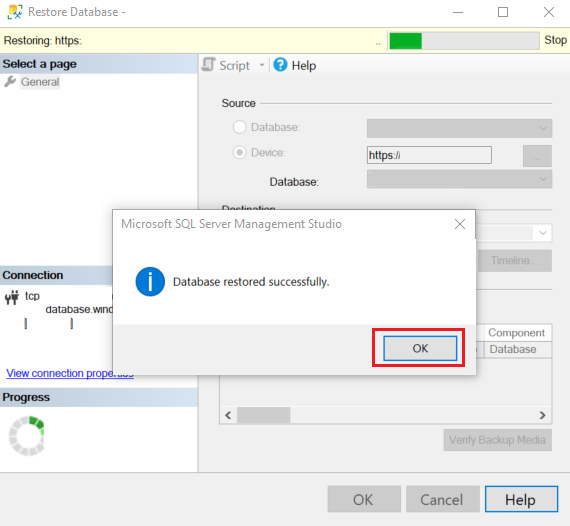
Une fois le processus de restauration terminé, une boîte de dialogue indique qu’il a réussi. Cliquez sur OK.
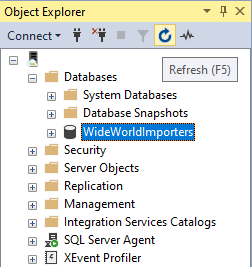
Dans Object Explorer, recherchez la base de données restaurée en sélectionnant Refresh.

Utiliser T-SQL pour restaurer à partir d’un fichier de sauvegarde
En guise d’alternative à l’Assistant Restauration , vous pouvez utiliser des instructions T-SQL pour restaurer une base de données. Dans SSMS, procédez comme suit pour restaurer la base de données Wide World Importers sur SQL Managed Instance à l’aide de T-SQL. Le fichier de sauvegarde de base de données est stocké dans un compte de Blob Storage préconfiguré.
Ouvrez SSMS et connectez-vous à votre SQL managed instance.
Dans Object Explorer, cliquez avec le bouton droit sur votre instance managée SQL, puis sélectionnez New Query pour ouvrir une nouvelle fenêtre de requête.
Exécutez l'instruction T-SQL suivante, qui utilise un conteneur de stockage préconfiguré disponible publiquement et une clé de signature d'accès partagée pour créer un identifiant dans votre SQL Managed Instance.
Important
-
CREDENTIALdoit correspondre au chemin du conteneur, commencer parhttpset ne doit pas contenir de barre oblique à la fin. -
IDENTITYdoit êtreSHARED ACCESS SIGNATURE. -
SECRETdoit être le jeton de signature d’accès partagé, et ne pas contenir de?au début. - Dans cet exemple,
SECRETest omis, car le compte de stockage est disponible publiquement. Si vous utilisez un compte de stockage qui n’est pas disponible publiquement, vous devez fournir un jeton de signature d'accès partagé.
CREATE CREDENTIAL [https://mitutorials.blob.core.windows.net/examples/WideWorldImporters-Standard.bak]
WITH IDENTITY = 'SHARED ACCESS SIGNATURE';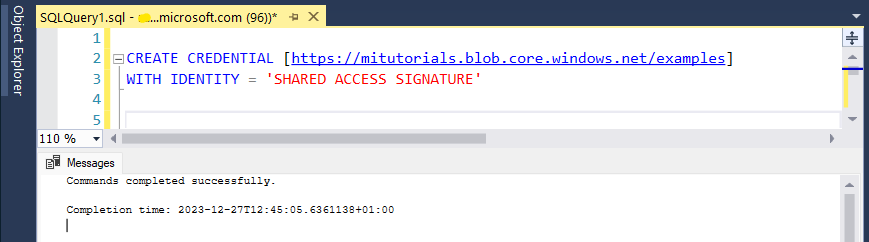
Le chemin d'accès aux identifiants de l’exemple précédent fournit l’accès à un seul fichier. Vous pouvez également créer un jeton de signature d'accès partagé à un chemin d'accès au dossier, par exemple :
CREATE CREDENTIAL [https://<your storage>.blob.core.windows.net/databases/backups/] WITH IDENTITY = 'SHARED ACCESS SIGNATURE' , SECRET = '<your shared access signature>'; -- omit the leading ?-
Pour vérifier que vos identifiants fonctionnent correctement, exécutez l'instruction suivante, qui utilise une URL pour obtenir une liste de fichiers de sauvegarde.
RESTORE FILELISTONLY FROM URL = 'https://mitutorials.blob.core.windows.net/examples/WideWorldImporters-Standard.bak';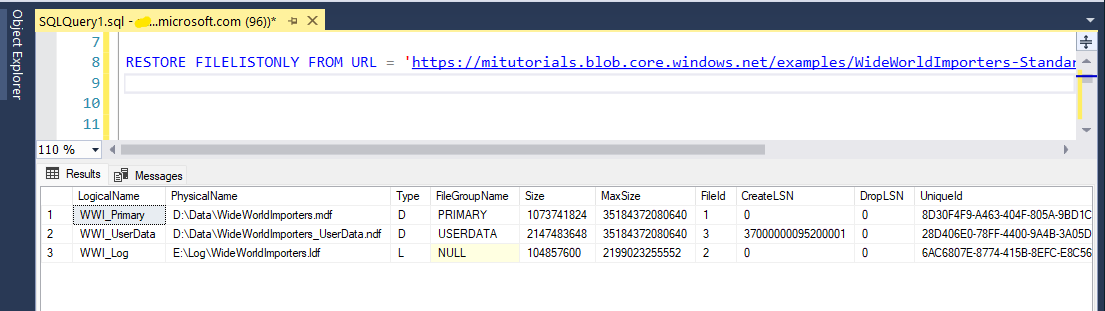
Exécutez l’instruction suivante pour restaurer l'exemple de base de données Wide World Importers.
RESTORE DATABASE [WideWorldImportersExample] FROM URL =
  'https://mitutorials.blob.core.windows.net/examples/WideWorldImporters-Standard.bak';
Conseil
Si vous recevez
Error: 3201ouOperating system error 86(The specified network password is not correct.), il est probable que vos informations d’identification SAP (créées lors des étapes précédentes) ne sont pas correctement créées.DROP CREDENTIALet recréez, vérifiez le nom, l'identité et le secret des identifiants.Exécutez l’instruction suivante pour suivre l’état de votre processus de restauration.
SELECT session_id as SPID, command, a.text AS Query, start_time, percent_complete
   , dateadd(second,estimated_completion_time/1000, getdate()) as estimated_completion_time
FROM sys.dm_exec_requests r
CROSS APPLY sys.dm_exec_sql_text(r.sql_handle) a
WHERE r.command in ('BACKUP DATABASE','RESTORE DATABASE');
Une fois le processus de restauration terminé, affichez la base de données dans Object Explorer. Vous pouvez vérifier que la base de données est restaurée à l’aide de l’affichage sys.dm_operation_status.

Remarque
Une opération de restauration de base de données est asynchrone et peut être retentée. Il se peut que vous obteniez une erreur dans SSMS si la connexion échoue ou si un délai d’attente expire. SQL Managed Instance tente de restaurer la base de données en arrière-plan et vous pouvez suivre la progression du processus de restauration à l’aide des vues sys.dm_exec_requests et sys.dm_operation_status.
Dans certaines phases du processus de restauration, un identificateur unique s’affiche au lieu du nom réel de la base de données dans les vues système. Pour en savoir plus sur les différences de comportement des instructions RESTORE, consultez les différences T-SQL entre SQL Server et Azure SQL Managed Instance.
Contenu connexe
- Meilleures pratiques et dépannage pour la sauvegarde SQL Server vers une URL
- Connectez votre application à Azure SQL Managed Instance
- Articles sur la connexion et l'interrogation de Azure SQL Database et Azure SQL Managed Instance
- Tutorial : migrez SQL Server vers un Azure SQL Managed Instance à l’aide de Database Migration Service.
- Guide de SQL Server vers Azure SQL Managed Instance.