Remarque
L’accès à cette page nécessite une autorisation. Vous pouvez essayer de vous connecter ou de modifier des répertoires.
L’accès à cette page nécessite une autorisation. Vous pouvez essayer de modifier des répertoires.
Ce contenu s’applique à : v4.0 (GA) | Versions antérieures :
 v3.1 (GA)
 v3.0 (mise hors service)
Ce contenu s’applique à :v2.1 | Dernière version :v4.0 (GA)
Important
Ce didacticiel et le connecteur Logic App Document Intelligence ciblent l’API REST Document Intelligence v3.0 et versions ultérieures.
Important
Ce tutoriel et le connecteur Logic App Document Intelligence cible l’API REST Document intelligence v2.1 et doit être utilisé avec l’outil d’étiquetage d’exemple FOTT.
Azure Logic Apps est une plateforme basée sur le cloud qui peut être utilisée pour automatiser les flux de travail sans écrire une seule ligne de code. La plateforme vous permet d’intégrer facilement Microsoft et vos applications à vos applications, données, services et systèmes. Une application logique est la ressource Azure que vous créez lorsque vous souhaitez développer un flux de travail. Voici quelques exemples de ce que vous pouvez faire avec une application logique :
- Créez visuellement des processus métier et des flux de travail.
- Intégrez des flux de travail à des applications SaaS (Software as a Service) et d’entreprise.
- Automatisez l’intégration d’applications d’entreprise (EAI), les tâches métier à entreprise (B2B) et d’échange de données électroniques (EDI).
Pour plus d’informations, consultezVue d’ensemble de Logic Apps.
Dans ce tutoriel, nous vous montrons comment créer un flux de connecteur d’application logique pour automatiser les tâches suivantes :
- Détecter quand une facture a été ajoutée à un dossier OneDrive.
- Traitez la facture à l’aide du modèle de facture prédéfini Document Intelligence.
- Envoyez les informations extraites de la facture à une adresse e-mail prédéfinie.
Choisissez un flux de travail à l’aide d’un fichier à partir de votre compte Microsoft OneDrive ou Microsoft site ShareDrive :
Conditions préalables
Pour suivre ce tutoriel, vous avez besoin des ressources suivantes :
Un abonnement Azure. Vous pouvez créer un abonnement gratuit Azure
Un compte de stockage cloud gratuit OneDrive ou OneDrive Entreprise.
Note
- OneDrive est destiné au stockage personnel.
- OneDrive Entreprise fait partie de Office 365 et est conçu pour les organisations. Il fournit un stockage cloud dans lequel vous pouvez stocker, partager et synchroniser tous les fichiers de travail.
Un Outlook en ligne ou Office 365 compte de messagerie**.
Exemple de facture pour tester votre application logique. Vous pouvez télécharger et utiliser notre document de facture sample pour ce didacticiel.
Une ressource d'intelligence documentaire. Une fois que vous avez votre abonnement Azure, créez une ressource Document Intelligence dans le portail Azure pour obtenir votre clé et votre point de terminaison. Si vous disposez d’une ressource Document Intelligence existante, accédez directement à votre page de ressources. Vous pouvez utiliser le niveau tarifaire gratuit (F0) pour essayer le service et effectuer une mise à niveau ultérieure vers un niveau payant pour la production.
Une fois la ressource déployée, sélectionnez Accéder à la ressource. Copiez les valeurs Keys et Endpoint à partir de votre ressource dans le portail Azure et collez-les dans un emplacement pratique, tel que Microsoft Bloc-notes. Vous avez besoin des valeurs de clé et de point de terminaison pour connecter votre application à l’API Document Intelligence. Pour plus d’informations, consultezcréer une ressource Document Intelligence.

Créer un dossier OneDrive
Avant de commencer à créer l’application logique, nous devons configurer un dossier OneDrive.
Connectez-vous à votre page d’accueil OneDrive ou OneDrive Entreprise.
Sélectionnez le ➕ bouton Ajouter un nouveau dans la barre latérale du coin supérieur gauche, puis sélectionnez Dossier.

Entrez un nom pour votre nouveau dossier, puis sélectionnez Créer.
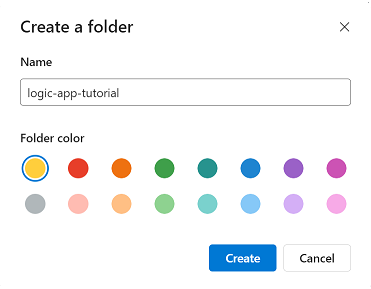
Vous voyez le nouveau dossier dans vos fichiers.

Nous avons terminé avec OneDrive pour l'instant.
Créer une ressource d’application logique
À ce stade, vous devez disposer d’une ressource Document Intelligence et d’un dossier OneDrive tous les ensembles. Maintenant, il est temps de créer une ressource d’application logique.
Accédez au portail Azure.
Sélectionnez ➕ Créer une ressource dans la page d’accueil Azure.

Recherchez et choisissez Application logique dans la barre de recherche.
Sélectionner le bouton Créer

Ensuite, vous allez remplir les champs Créer une application logique avec les valeurs suivantes :
- Abonnement. Sélectionnez votre abonnement actuel.
- Groupe de ressources. Groupe de ressources Azure qui contient votre ressource. Choisissez le même groupe de ressources que celui dont vous disposez pour votre ressource Document Intelligence.
- Type. Sélectionnez Consommation. Le type de ressource Consommation s’exécute dans un Azure Logic Apps global multilocataire et utilise le modèle de facturation Consumption.
- Nom de l’application logique. Entrez un nom pour votre ressource. Nous vous recommandons d’utiliser un nom descriptif, par exemple YourNameLogicApp.
- Publier. Sélectionnez Workflow.
- Région. Sélectionnez votre région locale.
- Activez Log Analytics. Pour ce projet, sélectionnez Non.
- Type de plan Sélectionnez Consommation. Le type de ressource Consommation s’exécute dans un Azure Logic Apps global multilocataire et utilise le modèle de facturation Consumption.
- Redondance de zone. Sélectionnez désactivé.
Lorsque vous avez terminé, vous avez quelque chose de similaire à l’image suivante (le groupe de ressources, le nom de l’application logique et la région peuvent être différents). Après avoir vérifié ces valeurs, sélectionnez Vérifier + créer dans le coin inférieur gauche.

Une courte vérification de validation s’exécute. Une fois l’opération terminée, sélectionnez Créer dans le coin inférieur gauche.
Ensuite, vous êtes redirigé vers un écran qui indique Déploiement en cours. Donnez Azure un certain temps de déploiement ; cela peut prendre quelques minutes. Une fois le déploiement terminé, vous voyez une bannière indiquant que votre déploiement est terminé. Lorsque vous atteignez cet écran, sélectionnez Accéder à la ressource.
Enfin, vous êtes redirigé vers la page Concepteur Logic Apps . Il existe une courte vidéo pour une présentation rapide de Logic Apps disponible sur l’écran d’accueil. Lorsque vous êtes prêt à commencer à concevoir votre application logique, sélectionnez le bouton Application logique vide dans la section Modèles .

Vous voyez un écran semblable à l’image suivante. Vous êtes maintenant prêt à commencer à concevoir et à implémenter votre application logique.

Créer un flux d’automatisation
Maintenant que vous disposez de la ressource du connecteur Logic App mise en place et configurée, nous allons créer le flux d’automatisation et le tester !
Recherchez et sélectionnez OneDrive ou OneDrive Entreprise dans la barre de recherche. Sélectionnez ensuite le déclencheur Lors de la création d’un fichier .

Ensuite, une fenêtre contextuelle s’affiche, vous invitant à vous connecter à votre compte OneDrive. Sélectionnez Se connecter et suivez les invites pour connecter votre compte.
Conseil
Si vous essayez de vous connecter au connecteur OneDrive à l'aide d'un compte Office 365, vous pouvez recevoir l'erreur suivante : Désolé, nous ne pouvons pas vous connecter ici avec votre compte @MICROSOFT.COM.
- Cette erreur se produit, car OneDrive est un stockage basé sur le cloud pour une utilisation personnelle accessible avec un compte Outlook.com ou Microsoft Live non avec compte Office 365.
- Vous pouvez utiliser le connecteur OneDrive Entreprise si vous souhaitez utiliser un compte Office 365. Vérifiez que vous avez créé un dossier OneDrive pour ce projet dans votre compte OneDrive Entreprise.
Une fois votre compte connecté, sélectionnez le dossier que vous avez créé précédemment dans votre compte OneDrive ou OneDrive Entreprise. Conservez les autres valeurs par défaut en place.

Ensuite, nous allons ajouter une nouvelle étape au flux de travail. Sélectionnez le bouton ➕ Nouvelle étape sous le nœud OneDrive nouvellement créé.

Un nouveau nœud est ajouté à la vue du concepteur d’application logique. Recherchez Form Recognizer (Document Intelligence à venir) dans la Choose une opération barre de recherche et sélectionnez Analyze Document pour les modèles prédéfinis ou personnalisés (API v3.0) dans la liste.

Vous voyez maintenant une fenêtre pour créer votre connexion. Plus précisément, vous allez connecter votre ressource Document Intelligence à Logic Apps Designer Studio :
Entrez un nom de connexion. Ce devrait être quelque chose de facile à mémoriser.
Entrez l’URL du point de terminaison de la ressource Document Intelligence et la clé du compte que vous avez copiées précédemment. Si vous avez ignoré cette étape précédemment ou perdu les chaînes, vous pouvez revenir à votre ressource Document Intelligence et les copier à nouveau. Lorsque vous avez terminé, sélectionnez Créer.

Note
Si vous vous êtes déjà connecté avec vos informations d’identification, l’étape précédente est ignorée.
Ensuite, vous voyez la fenêtre des paramètres de sélection du connecteur Analyser le document pour les modèles prédéfinis ou personnalisés (API v3.0).

Remplissez les champs comme suit :
Identificateur de modèle. Spécifiez le modèle que vous souhaitez appeler, dans ce cas, nous appelons le modèle de facture prédéfini. Entrez donc la facture prédéfinie.
Contenu du fichier de document/image. Sélectionnez ce champ. Une fenêtre contextuelle de contenu dynamique s’affiche. Si ce n’est pas le cas, sélectionnez le bouton Ajouter du contenu dynamique sous le champ et choisissez Contenu fichier. Cette étape envoie essentiellement le ou les fichiers à analyser au modèle de facture prédéfini Document Intelligence. Une fois que vous voyez le badge de contenu de fichier s'afficher dans le champ contenu du fichier/de l’image, vous avez effectué cette étape correctement.
URL de document/image. Ignorez ce champ pour ce projet, car nous pointons déjà vers le contenu du fichier directement à partir du dossier OneDrive.
Ajoutez un nouveau paramètre. Ignorez ce champ pour ce projet.

Nous devons ajouter quelques étapes supplémentaires. Une fois de plus, sélectionnez le ➕ bouton Nouvelle étape pour ajouter une autre action.
Dans la barre de recherche Choisir une opération , entrez Contrôle et sélectionnez la vignette Contrôle .

Faites défiler vers le bas et sélectionnez la vignette For each Control dans la liste des contrôles .

Dans la fenêtre Pour chaque étape, un champ est intitulé Sélectionner une sortie des étapes précédentes. Sélectionnez ce champ. Une fenêtre contextuelle de contenu dynamique s’affiche. Si ce n’est pas le cas, sélectionnez le bouton Ajouter du contenu dynamique sous le champ et choisissez des documents.

À présent, sélectionnez Ajouter une action à partir de la fenêtre Pour chaque étape.
Dans la barre de recherche Choose une opération, entrez Outlook et sélectionnez Outlook.com (personnel) ou Office 365 Outlook (travail).
Dans la liste des actions, faites défiler jusqu’à ce que vous trouviez Envoyer un e-mail (V2) et sélectionnez cette action.

Comme avec OneDrive, vous êtes invité à vous connecter à votre compte Outlook ou Office 365 Outlook. Une fois connecté, vous voyez une fenêtre dans laquelle nous allons mettre en forme l’e-mail avec du contenu dynamique extrait de Document Intelligence à partir de la facture.
Nous allons utiliser l’expression suivante pour terminer certains des champs :
items('For_each')?['fields']?['FIELD-NAME']?['content']
Pour accéder à un champ spécifique, nous sélectionnons le bouton Ajouter le contenu dynamique et sélectionnez l’onglet Expression .
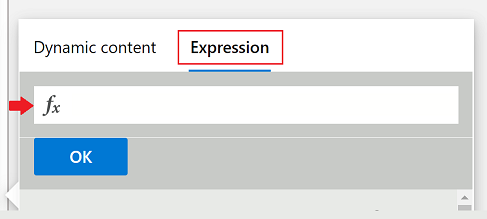
Dans la zone ƒx , copiez et collez la formule ci-dessus et remplacez FIELD-NAME par le nom du champ que nous voulons extraire. Pour obtenir la liste complète des champs disponibles, reportez-vous à la page de concept de l’API donnée. Dans ce cas, nous utilisons les valeurs d’extraction des champs du modèle de facture préétabli.
On a presque terminé ! Apportez les modifications suivantes aux champs suivants :
À. Entrez votre adresse e-mail personnelle ou professionnelle ou toute autre adresse e-mail à laquelle vous avez accès.
Objet. Entrez Facture reçue de : puis ajoutez l’expression suivante :
items('For_each')?['fields']?['VendorName']?['content']Contenu. Nous allons ajouter des informations spécifiques sur la facture :
- Tapez l’ID de facture : et, à l’aide de la même méthode que précédemment, ajoutez l’expression suivante :
items('For_each')?['fields']?['InvoiceId']?['content']- Sur une nouvelle ligne, tapez date d’échéance de la facture : et ajoutez l’expression suivante :
items('For_each')?['fields']?['DueDate']?['content']- Type Amount due : et ajoutez l’expression suivante :
items('For_each')?['fields']?['AmountDue']?['content']- Enfin, étant donné que le montant dû est un nombre important, nous voulons également envoyer le score de confiance pour cette extraction dans l’e-mail. Pour ce faire, tapez Montant dû (confiance) : et ajoutez l’expression suivante :
items('For_each')?['fields']?['AmountDue']?['confidence']Lorsque vous avez terminé, la fenêtre ressemble à l’image suivante :

Sélectionnez Enregistrer dans le coin supérieur gauche.

Note
- Cette version actuelle retourne uniquement une seule facture par PDF.
- La commande « For each loop » est requise autour de l’action d’envoi de courrier électronique pour activer un format de sortie qui peut renvoyer plusieurs factures à partir de fichiers PDF à l’avenir.
Ensuite, nous allons ajouter une nouvelle étape au flux de travail. Sélectionnez le bouton ➕ Nouvelle étape sous le nœud OneDrive nouvellement créé.
Un nouveau nœud est ajouté à la vue du concepteur d’application logique. Recherchez « Form Recognizer (Document Intelligence à venir) » dans la barre de recherche Choisissez une opération et sélectionnez Analyser la facture dans la liste.

Vous voyez maintenant une fenêtre dans laquelle vous pouvez créer votre connexion. Plus précisément, vous allez connecter votre ressource Form Recognizer à Logic Apps Designer Studio :
- Entrez un nom de connexion. Ce devrait être quelque chose de facile à mémoriser.
- Entrez les ressources Form Recognizer URL de l'endpoint et clé de compte que vous avez copiés précédemment. Si vous avez ignoré cette étape précédemment ou perdu les chaînes, vous pouvez revenir à votre ressource Form Recognizer et les copier à nouveau. Lorsque vous avez terminé, sélectionnez Créer.
Note
Si vous vous êtes déjà connecté avec vos informations d’identification, l’étape précédente est ignorée. Poursuivez en effectuant les paramètres Analyser la facture .
Ensuite, vous voyez la fenêtre des paramètres de sélection pour le connecteur Analyser la facture .

Remplissez les champs comme suit :
- Contenu du fichier de document/image. Sélectionnez ce champ. Une fenêtre contextuelle de contenu dynamique s’affiche. Si ce n’est pas le cas, sélectionnez le bouton Ajouter du contenu dynamique sous le champ et choisissez Contenu fichier. Cette étape envoie essentiellement le ou les fichiers à analyser au modèle de facture prédéfini Document Intelligence. Une fois que vous voyez le badge de contenu de fichier s'afficher dans le champ contenu du fichier/de l’image, vous avez effectué cette étape correctement.
- URL de document/image. Ignorez ce champ pour ce projet, car nous pointons déjà vers le contenu du fichier directement à partir du dossier OneDrive.
- Incluez les détails du texte. Sélectionnez Oui.
- Ajoutez un nouveau paramètre. Ignorez ce champ pour ce projet.
Nous devons ajouter la dernière étape. Une fois de plus, sélectionnez le ➕ bouton Nouvelle étape pour ajouter une autre action.
Dans la barre de recherche Choose une opération, entrez Outlook et sélectionnez Outlook.com (personnel) ou Office 365 Outlook (travail).
Dans la liste des actions, faites défiler jusqu’à ce que vous trouviez Envoyer un e-mail (V2) et sélectionnez cette action.
Connectez-vous à votre compte Outlook ou Office 365 Outlook. Après cela, vous voyez une fenêtre dans laquelle nous allons mettre en forme l’e-mail à envoyer avec du contenu dynamique extrait de la facture.
On a presque terminé ! Tapez les entrées suivantes dans les champs :
À. Entrez votre adresse e-mail personnelle ou professionnelle ou toute autre adresse e-mail à laquelle vous avez accès.
Objet. Entrez Facture reçue de : puis ajoutez le contenu dynamique du champ Nom du fournisseur Nom du fournisseur.
Contenu. Nous allons ajouter des informations spécifiques sur la facture :
Tapez ID de facture : puis ajoutez le champ de contenu dynamique Invoice ID field Invoice ID.
Tapez sur une nouvelle ligne Date d’échéance de la facture : et ajoutez le contenu dynamique champ de date de facturation (date).
Tapez Montant dû : et ajoutez le contenu dynamique du champ Montant dû (nombre).
Enfin, étant donné que le montant dû est un nombre important, nous voulons également envoyer le score de confiance pour cette extraction dans l’e-mail. Pour ce faire, tapez Montant dû (confiance) : et ajoutez le contenu dynamique confiance du champ 'Montant dû'. Lorsque vous avez terminé, la fenêtre ressemble à l’image suivante.

Conseil
Si vous ne voyez pas automatiquement l’affichage du contenu dynamique, utilisez la barre de contenu dynamique de recherche pour rechercher les entrées de champ.
Sélectionnez Enregistrer dans le coin supérieur gauche.
Note
- Cette version actuelle retourne uniquement une seule facture par PDF.
- La boucle « For each » autour de l’action envoyer un e-mail active un format de sortie qui peut renvoyer plusieurs factures à partir de fichiers PDF à l’avenir.
Conditions préalables
Pour suivre ce tutoriel, vous avez besoin des ressources suivantes :
Un abonnement Azure. Vous pouvez créer un abonnement gratuit Azure
Accès à un site SharePoint.
Un compte de messagerie Outlook en ligne ou Office 365.
Exemple de facture pour tester votre application logique. Vous pouvez télécharger et utiliser notre document de facture sample pour ce didacticiel.
Une ressource d'intelligence documentaire. Une fois que vous avez votre abonnement Azure, créez une ressource Document Intelligence dans le portail Azure pour obtenir votre clé et votre point de terminaison. Si vous disposez d’une ressource Document Intelligence existante, accédez directement à votre page de ressources. Vous pouvez utiliser le niveau tarifaire gratuit (F0) pour essayer le service et effectuer une mise à niveau ultérieure vers un niveau payant pour la production.
Une fois la ressource déployée, sélectionnez Accéder à la ressource. Copiez les valeurs Keys et Endpoint à partir de votre ressource dans le portail Azure et collez-les dans un emplacement pratique, tel que Microsoft Bloc-notes. Vous avez besoin des valeurs de clé et de point de terminaison pour connecter votre application à l’API Document Intelligence. Pour plus d’informations, consultezcréer une ressource Document Intelligence.
Créer un dossier Sharepoint
Avant de commencer à créer l’application logique, nous devons configurer un dossier Sharepoint.
Connectez-vous à votre page d’accueil du site SharePoint.
Sélectionnez Documents, puis le ➕ bouton Nouveau près du coin supérieur gauche de la fenêtre de site, puis choisissez Dossier.

Entrez un nom pour votre nouveau dossier, puis sélectionnez Créer.
Votre nouveau dossier se trouve dans votre bibliothèque de sites.

Nous avons terminé avec SharePoint pour l'instant.
Créer une ressource d’application logique
À ce stade, vous devez disposer d’une ressource Document Intelligence et d’un dossier SharePoint tous les ensembles. Maintenant, il est temps de créer une ressource d’application logique.
Accédez au portail Azure.
Sélectionnez ➕ Créer une ressource dans la page d’accueil Azure.
Recherchez et choisissez Application logique dans la barre de recherche.
Sélectionner le bouton Créer
Ensuite, vous allez terminer les champs Créer une application logique avec les valeurs suivantes :
- Abonnement. Sélectionnez votre abonnement actuel.
- Groupe de ressources. Groupe de ressources Azure qui contient votre ressource. Choisissez le même groupe de ressources que celui dont vous disposez pour votre ressource Document Intelligence.
- Type. Sélectionnez Consommation. Le type de ressource Consommation s’exécute dans un Azure Logic Apps global multilocataire et utilise le modèle de facturation Consumption.
- Nom de l’application logique. Entrez un nom pour votre ressource. Nous vous recommandons d’utiliser un nom descriptif, par exemple YourNameLogicApp.
- Publier. Sélectionnez Workflow.
- Région. Sélectionnez votre région locale.
- Activez Log Analytics. Pour ce projet, sélectionnez Non.
- Type de plan Sélectionnez Consommation. Le type de ressource Consommation s’exécute dans un Azure Logic Apps global multilocataire et utilise le modèle de facturation Consumption.
- Redondance de zone. Sélectionnez désactivé.
Lorsque vous avez terminé, vous avez quelque chose de similaire à l’image suivante (le groupe de ressources, le nom de l’application logique et la région peuvent être différents). Après avoir vérifié ces valeurs, sélectionnez Vérifier + créer dans le coin inférieur gauche.
Une courte vérification de validation s’exécute. Une fois l’opération terminée, sélectionnez Créer dans le coin inférieur gauche.
Ensuite, vous êtes redirigé vers un écran qui indique Déploiement en cours. Donnez Azure un certain temps de déploiement ; cela peut prendre quelques minutes. Une fois le déploiement terminé, vous voyez une bannière indiquant que votre déploiement est terminé. Lorsque vous atteignez cet écran, sélectionnez Accéder à la ressource.
Enfin, vous êtes redirigé vers la page Concepteur Logic Apps . Il existe une courte vidéo pour une présentation rapide de Logic Apps disponible sur l’écran d’accueil. Lorsque vous êtes prêt à commencer à concevoir votre application logique, sélectionnez le bouton Application logique vide dans la section Modèles .
Vous voyez un écran semblable à l’image suivante. Vous êtes maintenant prêt à commencer à concevoir et à implémenter votre application logique.
Recherchez et sélectionnez SharePoint dans la barre de recherche. Sélectionnez ensuite le déclencheur Quand un fichier est créé (propriétés uniquement).

Logic Apps vous connecte automatiquement à votre ou vos comptes de SharePoint.
Une fois votre compte connecté, renseignez les champs Adresse du site et Nom de la bibliothèque . Sélectionnez le champ Ajouter un nouveau paramètre , puis sélectionnez Dossier.

Sélectionnez le chemin du répertoire, y compris le dossier que vous avez créé précédemment.

Conseil
Sélectionnez la flèche à la fin de chaque dossier répertorié pour parcourir le dossier suivant dans le chemin d’accès :

Ensuite, nous allons ajouter une autre étape au flux de travail. Sélectionnez le bouton ➕ Nouvelle étape sous le nœud SharePoint nouvellement créé.
Recherchez et sélectionnez SharePoint dans la barre de recherche une fois de plus. Sélectionnez ensuite l’action Obtenir le contenu du fichier .
Remplissez les champs comme suit :
- Adresse du site. Sélectionnez votre site SharePoint.
- Identificateur de fichier. Sélectionnez ce champ. Une fenêtre contextuelle de contenu dynamique s’affiche. Si ce n’est pas le cas, sélectionnez le bouton Ajouter du contenu dynamique sous le champ et choisissez Identificateur.
- Déduire le type de contenu. Sélectionnez Oui.

Nous allons ajouter une nouvelle étape au flux de travail. Sélectionnez le bouton ➕ Nouvelle étape sous le nœud SharePoint nouvellement créé.
Un nouveau nœud est ajouté à la vue du concepteur d’application logique. Recherchez Form Recognizer (Document Intelligence à venir) dans la Choose une opération barre de recherche et sélectionnez Analyze Document pour les modèles prédéfinis ou personnalisés (API v3.0) dans la liste.
Vous voyez maintenant une fenêtre dans laquelle vous pouvez créer votre connexion. Plus précisément, vous allez connecter votre ressource Document Intelligence à Logic Apps Designer Studio :
Entrez un nom de connexion. Ce devrait être quelque chose de facile à mémoriser.
Entrez l’URL du point de terminaison de la ressource Document Intelligence et la clé du compte que vous avez copiées précédemment. Si vous avez ignoré cette étape précédemment ou perdu les chaînes, vous pouvez revenir à votre ressource Document Intelligence et les copier à nouveau. Lorsque vous avez terminé, sélectionnez Créer.
Note
Si vous vous êtes déjà connecté avec vos informations d’identification, l’étape précédente est ignorée.
Ensuite, vous voyez la fenêtre des paramètres de sélection du connecteur Analyser le document pour les modèles prédéfinis ou personnalisés (API v3.0).
Remplissez les champs comme suit :
- Identificateur de modèle. Spécifiez le modèle que vous souhaitez appeler, dans ce cas, nous appelons le modèle de facture prédéfini. Entrez donc la facture prédéfinie.
- Contenu du fichier de document/image. Sélectionnez ce champ. Une fenêtre contextuelle de contenu dynamique s’affiche. Si ce n’est pas le cas, sélectionnez le bouton Ajouter du contenu dynamique sous le champ et choisissez Contenu fichier. Cette étape envoie essentiellement le ou les fichiers à analyser au modèle de facture prédéfini Document Intelligence. Une fois que vous voyez le badge de contenu de fichier s'afficher dans le champ contenu du fichier/de l’image, vous avez effectué cette étape correctement.
- URL de document/image. Ignorez ce champ pour ce projet, car nous pointons déjà vers le contenu du fichier directement à partir du dossier OneDrive.
- Ajoutez un nouveau paramètre. Ignorez ce champ pour ce projet.
Nous devons ajouter quelques étapes supplémentaires. Une fois de plus, sélectionnez le ➕ bouton Nouvelle étape pour ajouter une autre action.
Control et sélectionnez la tuile Control.
Faites défiler vers le bas et sélectionnez la vignette For each Control dans la liste des contrôles .
Dans la fenêtre Pour chaque étape, un champ est intitulé Sélectionner une sortie des étapes précédentes. Sélectionnez ce champ. Une fenêtre contextuelle de contenu dynamique s’affiche. Si ce n’est pas le cas, sélectionnez le bouton Ajouter du contenu dynamique sous le champ et choisissez des documents.
À présent, sélectionnez Ajouter une action dans la fenêtre de l'étape Pour chaque.
Dans la barre de recherche Choose une opération, entrez Outlook et sélectionnez Outlook.com (personnel) ou Office 365 Outlook (travail).
Dans la liste des actions, faites défiler jusqu’à ce que vous trouviez Envoyer un e-mail (V2) et sélectionnez cette action.
Connectez-vous à votre compte Outlook ou Office 365 Outlook. Après cela, vous voyez une fenêtre dans laquelle nous procéderons à formater l’e-mail avec du contenu dynamique que Document Intelligence extrait depuis la facture.
Nous allons utiliser l’expression suivante pour terminer certains des champs :
items('For_each')?['fields']?['FIELD-NAME']?['content']
Pour accéder à un champ spécifique, nous sélectionnons le bouton Ajouter le contenu dynamique et sélectionnez l’onglet Expression .
Dans la zone ƒx , copiez et collez la formule ci-dessus et remplacez FIELD-NAME par le nom du champ que nous voulons extraire. Pour obtenir la liste complète des champs disponibles, reportez-vous à la page de concept de l’API donnée. Dans ce cas, nous utilisons les valeurs d’extraction des champs du modèle de facture préétabli.
On a presque terminé ! Apportez les modifications suivantes aux champs suivants :
À. Entrez votre adresse e-mail personnelle ou professionnelle ou toute autre adresse e-mail à laquelle vous avez accès.
Objet. Entrez La facture reçue à partir de : et laissez votre curseur positionné après le signe deux-points.
Entrez l’expression suivante dans le champ Expression , puis sélectionnez OK :
items('For_each')?['fields']?['VendorName']?['content']- Une fois que vous avez entré l’expression dans le champ, sélectionnez le bouton OK et le badge de formule s’affiche à l’endroit où vous avez laissé votre curseur :


Contenu. Nous allons ajouter des informations spécifiques sur la facture :
- Tapez l’ID de facture : et, à l’aide de la même méthode que précédemment : positionnez votre curseur, copiez l’expression suivante dans le champ d’expression, puis sélectionnez OK l’expression suivante :
items('For_each')?['fields']?['InvoiceId']?['content']- Sur une nouvelle ligne, tapez date d’échéance de la facture : et ajoutez l’expression suivante :
items('For_each')?['fields']?['DueDate']?['content']- Type Amount due : et ajoutez l’expression suivante :
items('For_each')?['fields']?['AmountDue']?['content']- Enfin, étant donné que le montant dû est un nombre important, nous voulons également envoyer le score de confiance pour cette extraction dans l’e-mail. Pour ce faire, tapez Montant dû (confiance) : et ajoutez l’expression suivante :
items('For_each')?['fields']?['AmountDue']?['confidence']Lorsque vous avez terminé, la fenêtre ressemble à l’image suivante :
Sélectionnez Enregistrer dans le coin supérieur gauche.
Note
- Cette version actuelle retourne uniquement une seule facture par PDF.
- La commande « For each loop » est requise autour de l’action d’envoi de courrier électronique pour activer un format de sortie qui peut renvoyer plusieurs factures à partir de fichiers PDF à l’avenir.
Après avoir enregistré votre application logique, si vous devez effectuer une mise à jour ou modifier votre nœud Pour chaque, il ressemblera à l'image suivante :

Recherchez et sélectionnez SharePoint dans la barre de recherche une fois de plus. Sélectionnez ensuite l’action Obtenir le contenu du fichier .
Remplissez les champs comme suit :
- Adresse du site. Sélectionnez votre site SharePoint.
- Identificateur de fichier. Sélectionnez ce champ. Une fenêtre contextuelle de contenu dynamique s’affiche. Si ce n’est pas le cas, sélectionnez le bouton Ajouter du contenu dynamique sous le champ et choisissez Identificateur.
- Déduire le type de contenu. Sélectionnez Oui.
Ensuite, nous allons ajouter une nouvelle étape au flux de travail. Sélectionnez le bouton ➕ Nouvelle étape sous le nœud SharePoint nouvellement créé.
Un nouveau nœud est ajouté à la vue du concepteur d’application logique. Recherchez « Form Recognizer (Document Intelligence à venir) » dans la barre de recherche Choisir une opération et sélectionnez Analyser la facture dans la liste.
Vous voyez maintenant une fenêtre où créer votre connexion. Plus précisément, vous allez connecter votre ressource Form Recognizer à Logic Apps Designer Studio :
- Entrez un nom de connexion. Ce devrait être quelque chose de facile à mémoriser.
- Entrez les ressources Form Recognizer URL de l'endpoint et clé de compte que vous avez copiés précédemment. Si vous avez ignoré cette étape précédemment ou perdu les chaînes, vous pouvez revenir à votre ressource Form Recognizer et les copier à nouveau. Lorsque vous avez terminé, sélectionnez Créer.
Note
Si vous vous êtes déjà connecté avec vos informations d’identification, l’étape précédente est ignorée. Poursuivez en effectuant les paramètres Analyser la facture .
Ensuite, vous voyez la fenêtre des paramètres de sélection pour le connecteur Analyser la facture .
Remplissez les champs comme suit :
- Contenu du fichier de document/image. Sélectionnez ce champ. Une fenêtre contextuelle de contenu dynamique s’affiche. Si ce n’est pas le cas, sélectionnez le bouton Ajouter du contenu dynamique sous le champ et choisissez Contenu fichier. Cette étape envoie essentiellement le ou les fichiers à analyser au modèle de facture prédéfini Document Intelligence. Une fois que vous voyez le badge de contenu de fichier s'afficher dans le champ contenu du fichier/de l’image, vous avez effectué cette étape correctement.
- URL de document/image. Ignorez ce champ pour ce projet, car nous pointons déjà vers le contenu du fichier directement à partir du dossier OneDrive.
- Incluez les détails du texte. Sélectionnez Oui.
- Ajoutez un nouveau paramètre. Ignorez ce champ pour ce projet.

Nous devons ajouter la dernière étape. Une fois de plus, sélectionnez le ➕ bouton Nouvelle étape pour ajouter une autre action.
Dans la barre de recherche Choose une opération, entrez Outlook et sélectionnez Outlook.com (personnel) ou Office 365 Outlook (travail).
Dans la liste des actions, faites défiler jusqu’à ce que vous trouviez Envoyer un e-mail (V2) et sélectionnez cette action.
Connectez-vous à votre compte Outlook ou Office 365 Outlook. Après cela, vous voyez une fenêtre dans laquelle nous allons mettre en forme l’e-mail à envoyer avec du contenu dynamique extrait de la facture.
On a presque terminé ! Tapez les entrées suivantes dans les champs :
À. Entrez votre adresse e-mail personnelle ou professionnelle ou toute autre adresse e-mail à laquelle vous avez accès.
Objet. Entrez Facture reçue de : puis ajoutez le contenu dynamique du champ Nom du fournisseur Nom du fournisseur.
Contenu. Nous allons ajouter des informations spécifiques sur la facture :
Tapez ID de facture : puis ajoutez le champ de contenu dynamique Invoice ID field Invoice ID.
Tapez sur une nouvelle ligne Date d’échéance de la facture : et ajoutez le contenu dynamique champ de date de facturation (date).
Tapez Montant dû : et ajoutez le contenu dynamique du champ Montant dû (nombre).
Enfin, étant donné que le montant dû est un nombre important, nous voulons également envoyer le score de confiance pour cette extraction dans l’e-mail. Pour ce faire, tapez Montant dû (confiance) : et ajoutez le contenu dynamique confiance du champ 'Montant dû'. Lorsque vous avez terminé, la fenêtre ressemble à l’image suivante.
Conseil
Si vous ne voyez pas automatiquement l’affichage du contenu dynamique, utilisez la barre de contenu dynamique de recherche pour rechercher les entrées de champ.
Sélectionnez Enregistrer dans le coin supérieur gauche.
Note
- Cette version actuelle retourne uniquement une seule facture par PDF.
- La boucle « For each » autour de l’action envoyer un e-mail active un format de sortie qui peut renvoyer plusieurs factures à partir de fichiers PDF à l’avenir.
Tester le flux d’automatisation
Examinons rapidement ce que nous avons effectué avant de tester notre flux :
- Nous avons créé un déclencheur dans ce scénario. Le déclencheur est activé lorsqu’un fichier est créé dans un dossier pré-spécifié dans notre compte OneDrive.
- Nous avons ajouté une action « Document Intelligence » à notre flux. Dans ce scénario, nous avons décidé d’utiliser l’API de facture pour analyser automatiquement une facture à partir du dossier OneDrive.
- Nous avons ajouté une action Outlook.com à notre flux. Nous avons envoyé certaines des données de facture analysées à une adresse e-mail prédéfinie.
Maintenant que nous avons créé le flux, la dernière chose à faire consiste à le tester et à vérifier que nous obtenons le comportement attendu.
Pour tester l’application logique, ouvrez d’abord un nouvel onglet et accédez au dossier OneDrive que vous avez configuré au début de ce didacticiel. Ajoutez ce fichier au dossier OneDrive Sample invoice.
Revenez à l’onglet Concepteur d’application logique et sélectionnez le bouton Exécuter le déclencheur , puis sélectionnez Exécuter dans le menu déroulant.

Un message s’affiche dans le coin supérieur droit indiquant que le déclencheur a réussi :

Accédez à la page vue d’ensemble de votre application logique en sélectionnant le lien nom de votre application dans le coin supérieur gauche.

Vérifiez l’état pour voir si l’exécution a réussi ou échoué. Vous pouvez sélectionner l’indicateur d’état pour vérifier quelles étapes ont réussi.

Si votre exécution a échoué, vérifiez l’étape ayant échoué pour vous assurer que vous avez entré les informations appropriées.

Une fois qu’un flux de travail a réussi, vérifiez votre e-mail. Il existe un nouvel e-mail avec les informations que nous avons spécifiées.

Une fois que vous avez terminé, désactivez ou supprimez votre application logique afin que l’utilisation s’arrête.

Félicitations! Vous avez terminé ce tutoriel.