Remarque
L’accès à cette page nécessite une autorisation. Vous pouvez essayer de vous connecter ou de modifier des répertoires.
L’accès à cette page nécessite une autorisation. Vous pouvez essayer de modifier des répertoires.
Azure DevOps Services | Azure DevOps Server | Azure DevOps Server 2022
Le rollup fournit la somme des valeurs des champs sélectionnés pour tous les éléments de travail enfants d'un parent. Azure DevOps prenant en charge plusieurs niveaux d'imbrication, veillez à ne pas compter deux fois les valeurs lors du rollup. Les chefs de projet recherchent généralement un rollup pour le travail estimé ou terminé, l'effort, la taille ou les points d'histoire.
Remarque
Le système ne supporte pas le rollup des champs Effort, Story Points ou Taille à travers les backlogs de produits et les backlogs de portefeuilles.
Prise en charge native du rollup dans le portail Web
Azure Boards supporte les colonnes de rollup sur les backlogs de produits et de portefeuilles, le rollup dans le panneau de planification de sprint, ainsi que le rollup sur les backlogs de sprint et les tableaux de tâches.
Afficher les barres de progression, les décomptes ou les totaux du rollup
À partir de n’importe quel backlog de produit ou de portefeuille, vous pouvez ajouter des barres de progression cumulatives, des nombres d’éléments de travail descendants au sein d’une hiérarchie, ou la somme de certains champs sélectionnés, tels que les Story Points ou le travail restant.
Par exemple, consultez les barres de progression suivantes pour un backlog de portefeuille.

Pour plus d’informations, consultez Afficher la progression du cumul ou les totaux.
Afficher le cumul dans le volet Planification du sprint
Lorsque vous affectez des éléments de backlog à un sprint à l’aide du volet Planification, la fenêtre sprint est mise à jour avec un nombre d’éléments et de tâches de backlog en cours d’exécution, ainsi que l’effort planifié.

L’effort planifié fournit une somme de toutes les valeurs de points d’histoire ou d’effort définies pour les éléments de backlog affectés au sprint. Pour plus d'informations, consultez Affecter des éléments de backlog à un sprint.
Visualiser le rollup des backlogs et des tableaux de tâches du sprint
Vous pouvez consulter un récapitulatif du travail restant à partir d’un backlog de sprint ou d’un tableau de tâches.
Depuis le backlog de sprint, la somme de l’ensemble du travail restant défini pour toutes les tâches s’affiche pour l’élément de travail parent. Cette valeur s’affiche également sur la carte de l'élément de tâche parent lorsque vous affichez le tableau de bord des tâches.
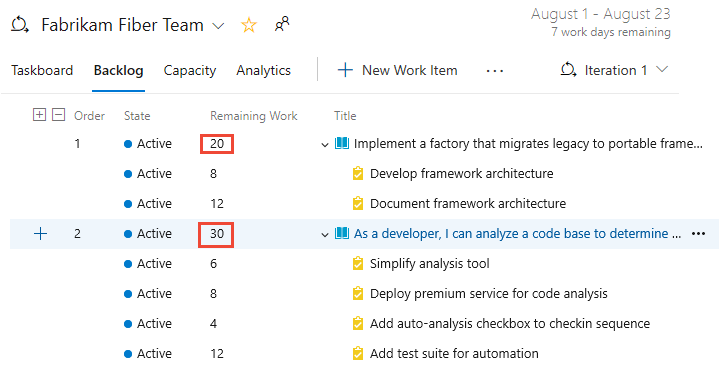
A partir d'un tableau des tâches du sprint, il y a trois types de rollup :
- Le récapitulatif du travail restant apparaît sur la fiche de l’élément de travail parent.
- La somme de tous les travaux restants définis pour toutes les tâches d’une colonne s’affiche en haut de chaque colonne.
- La somme de tous les travaux restants définis pour toutes les tâches d’un élément de backlog s’affiche dans chaque ligne, regroupée par colonne.
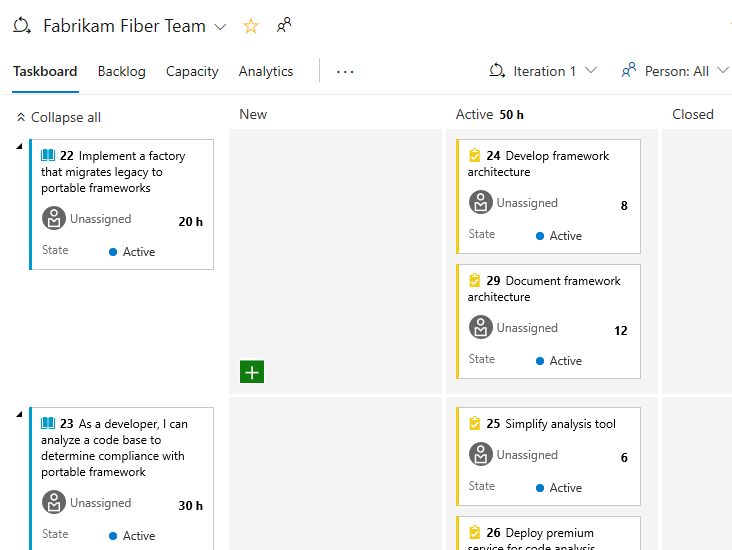
Lorsque vous mettez à jour l’état d’une tâche comme terminée, le système définit automatiquement le travail restant pour cette tâche sur zéro. Pour plus d’informations, consultez Tableau des tâches.
Autres outils supportant le rollup
Pour obtenir un cumul de champs de données supplémentaires dans les données de suivi de travail Azure DevOps, utilisez l’une des méthodes suivantes :
| Méthode | Azure DevOps Services | ** Azure DevOps sur site |
|---|---|---|
| Graphiques de requête d’élément de travail |

|
|
| Microsoft Excel |
|
|
| Extensions de la Place de marché |
|
|
| Analyse |
|
|
| Rapport SQL Server Reporting Services |

|
|
Graphiques de requêtes sur les éléments de travail et récapitulation
Vous pouvez créer une requête de liste plate qui additionne les valeurs d’un champ que vous spécifiez. Pour plus d’informations, consultez Suivre la progression en créant des graphiques basés sur des requêtes d’état et de tendance. Les graphiques prennent en charge le comptage des éléments de travail ou la somme des valeurs d'un champ.
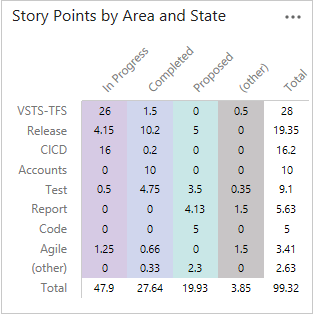
Par exemple, le tableau croisé dynamique suivant totalise les points d’histoire des user stories par chemin de zone et état de l’élément de travail.
Microsoft Excel et cumul des données de suivi du travail
Exporter une requête vers Excel qui contient les éléments de travail pour lesquels vous souhaitez fournir une synthèse. Ensuite, vous pouvez écrire une macro Excel pour récupérer les sommes et publier des données dans Azure DevOps. Pour plus d’informations sur l’intégration d’Excel, consultez Ajout en bloc ou modification d’éléments de travail avec Excel.
Pour plus d’informations sur les macros Excel, consultez Automatiser les tâches avec l’enregistreur de macros.
Conseil
Pour prendre en charge l’ouverture d’éléments de travail et de résultats de requête dans Excel à partir du portail web, ajoutez l’extension VSTS Open in Excel Marketplace à votre organisation ou collection.
Extensions de la Place de marché et contrôles personnalisés
Plusieurs extensions proposées sur le Marketplace offrent des fonctionnalités de récapitulatif. Voici quelques-uns qui peuvent prendre en charge vos besoins :
- Rollup VSTS, prend uniquement en charge Azure DevOps Services
- TFS Aggregator, prend en charge Azure DevOps
Vous pouvez également écrire une extension à l’aide de l’API REST pour le suivi du travail afin d'effectuer un récapitulatif. Un exemple de code disponible sur GitHub qui peut vous aider à démarrer est TFS Aggregator.
Service d’analyse
Vous pouvez utiliser le service Analytics pour répondre à des questions quantitatives sur vos projets. À l’aide de ce service, vous pouvez ajouter des widgets Analytics à votre tableau de bord. Vous pouvez également créer des rapports supplémentaires à l’aide de Power BI.
Rapport SQL Server Reporting Services
Plusieurs rapports prêts à l’emploi proposent des fonctionnalités de récapitulatif. Voici un exemple de récapitulatif des travaux terminés et restants fourni par le rapport « Stories Overview ». Ce rapport fait partie du modèle de processus Agile par défaut.
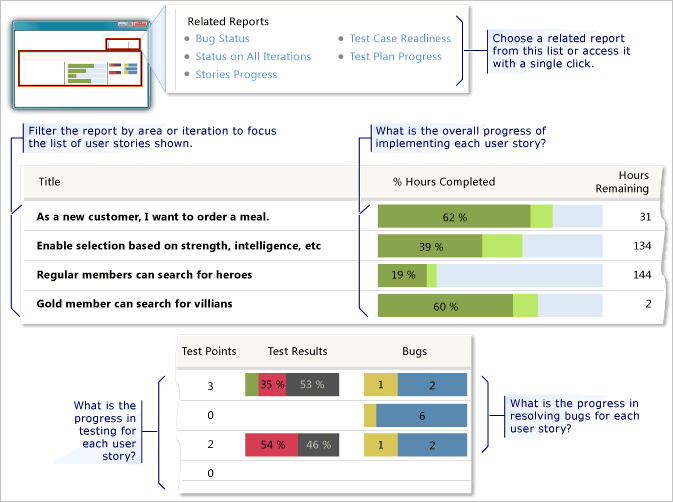
Si vous déployez SQL Server Analysis Services, vous pouvez obtenir un correctif cumulatif pour les éléments de backlog à partir de ces rapports. La fréquence d’actualisation de ces rapports est de deux heures.
Pour ajouter des rapports à votre déploiement Azure DevOps Server local, consultez Ajouter des rapports à un projet.
Conditions requises pour le cumul
Pour assurer la prise en charge du récapitulatif, structurez vos éléments de travail conformément aux recommandations suivantes :
Utilisez des liens parent-enfant pour lier des éléments de travail qui contiennent des valeurs que vous souhaitez cumuler.
Ajoutez les champs requis aux WIT qui enregistrent les valeurs de récapitulatif. Les champs par défaut utilisés pour planifier le travail sont uniquement présents sur l’élément de travail de tâche. Ces champs sont les suivants :
Estimation d’origine (Microsoft.VSTS.Scheduling.OriginalEstimate) : quantité de travail nécessaire pour effectuer une tâche. (Agile et CMMI)
Travail terminé (Microsoft.VSTS.Scheduling.CompletedWork) : quantité de travail consacrée à l’implémentation d’une tâche. (Agile et CMMI)
Travail restant (Microsoft.VSTS.Scheduling.RemainingWork) : ce champ prend en charge les graphiques de burndown.
Si vous créez votre projet à l’aide du modèle de processus Scrum visual Studio, seul le travail restant est défini dans la tâche.
Pour plus d’informations sur l’ajout de champs, consultez Modifier un champ ou ajouter un champ personnalisé.
Déterminez l’unité de temps que vous utilisez pour suivre le travail et vous assurer que votre équipe ou votre organisation l’utilise de manière cohérente. Par exemple, vous pouvez suivre les tâches à l’aide d’heures ou de jours.
Déterminez si vous souhaitez rendre les valeurs de cumul en lecture seule dans le formulaire de l’élément de travail. En les rendant en lecture seule, vous empêchez les utilisateurs d’entrer des données inexactes. Utilisez l’attribut
Controlde champReadonlypour créer des champs en lecture seule.
Questions & réponses
Q : Puis-je obtenir un rollup de la capacité de l'équipe ?
R : Non. Les données que vous entrez pour la capacité d’équipe ne sont pas stockées dans les bases de données standard.