Nota
El acceso a esta página requiere autorización. Puede intentar iniciar sesión o cambiar directorios.
El acceso a esta página requiere autorización. Puede intentar cambiar los directorios.
Tip
Microsoft Fabric Data Warehouse es un almacenamiento relacional de escala empresarial en una base de lago de datos, con una arquitectura lista para el futuro, inteligencia artificial integrada y nuevas características. Si no está familiarizado con el almacenamiento de datos, comience con Fabric Data Warehouse. Las cargas de trabajo del grupo de SQL dedicadas pueden actualizarse a Fabric para acceder a nuevas funcionalidades en ciencia de datos, análisis en tiempo real e informes.
Escale un proceso en grupos de SQL dedicados mediante T-SQL y SQL Server Management Studio (SSMS). Escale horizontalmente la capacidad de cómputo para mejorar el rendimiento, o reduzca la capacidad de cómputo para ahorrar costos.
Si no tiene una suscripción a Azure, cree una cuenta gratuita de Azure antes de empezar.
Nota
Este artículo se aplica a los grupos de SQL dedicados creados en áreas de trabajo de Azure Synapse Analytics, grupos de SQL dedicados (anteriormente SQL DW) y grupos de SQL dedicados (anteriormente SQL DW) en áreas de trabajo conectadas.
Antes de empezar
Descargue e instale la versión más reciente de SQL Server Management Studio (SSMS).
Crear un grupo de SQL dedicado si es necesario
En este tutorial se asume que ya tiene un grupo de SQL dedicado.
Si es necesario, se recomienda crear un nuevo grupo de SQL dedicado en un área de trabajo de Azure Synapse.
Cree un área de trabajo de Azure Synapse y, a continuación, cree un grupo de SQL dedicado mediante Synapse Studio. O bien, puede crear un grupo de SQL dedicado heredado (anteriormente SQL DW), mediante Inicio rápido: Creación y conexión: portal para crear un grupo de SQL dedicado (anteriormente SQL DW) denominado mySampleDataWarehouse.
Asegúrese de que dispone de una regla de firewall y que puede conectarse a un grupo de SQL dedicado desde SQL Server Management Studio (SSMS).
Conexión al servidor como administrador del mismo
En esta sección se usa SQL Server Management Studio (SSMS) para establecer una conexión con el servidor Azure SQL.
Abrir SQL Server Management Studio.
En el cuadro de diálogo Conectar con el servidor, especifique la siguiente información:
Configuración Valor sugerido Descripción Tipo de servidor Motor de base de datos Este valor es obligatorio Nombre de servidor Nombre de dominio completo del servidor Este es un ejemplo: mySampleDataWarehouseservername.database.windows.net. Autenticación Autenticación de SQL Server Autenticación de SQL es el único tipo de autenticación que se ha configurado en este tutorial. Inicio de sesión La cuenta de administrador del servidor Es la cuenta que especificó cuando creó el servidor. Contraseña La contraseña de la cuenta de administrador del servidor Es la contraseña que especificó cuando creó el servidor. 
Seleccione Conectar. La ventana Explorador de objetos se abre en SSMS.
En el Explorador de objetos, expanda Bases de datos. Después, expanda
mySampleDataWarehousepara ver los objetos de la base de datos.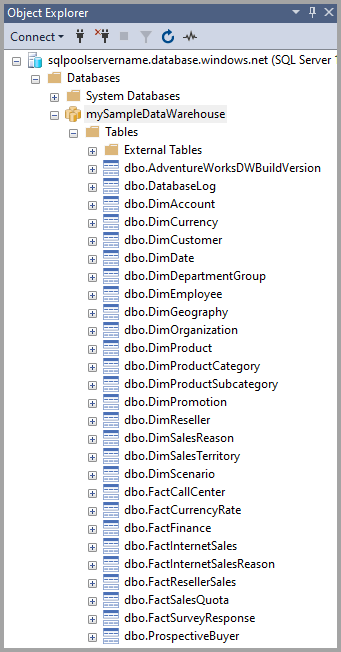
Visualización del objetivo del servicio
La configuración del objetivo del servicio contiene el número de unidades del almacén de datos para el grupo dedicado de SQL (anteriormente SQL DW).
Para ver las actuales unidades de almacenamiento de datos de un grupo de SQL dedicado (anteriormente SQL DW):
En la conexión a
mySampleDataWarehouseservername.database.windows.net, expanda Bases de datos del sistema.Haga clic con el botón derecho en la base de datos del sistema
mastery seleccione Nueva consulta. Se abrirá una nueva ventana de consulta.Ejecute la consulta siguiente para realizar la selección desde la vista de administración dinámica
sys.database_service_objectives.SELECT db.name AS [Database] , ds.edition AS [Edition] , ds.service_objective AS [Service Objective] FROM sys.database_service_objectives ds JOIN sys.databases db ON ds.database_id = db.database_id WHERE db.name = 'mySampleDataWarehouse';Los siguientes resultados muestran que
mySampleDataWarehousetiene un objetivo de servicio de DW400 en la columnaService Objective.
Escalado de proceso
En un grupo de SQL dedicado (anteriormente SQL DW), se pueden aumentar o disminuir los recursos de procesos mediante el ajuste de las unidades de almacenamiento de datos. Se creó e inicializó el portal de Create and Connect con 400 DWU. En los siguientes pasos se ajustan las DWU para mySampleDataWarehouse.
Para cambiar las unidades de almacenamiento de datos:
Haga clic con el botón derecho en la base de datos del sistema
mastery seleccione Nueva consulta.Use la instrucción T-SQL ALTER DATABASE para modificar el objetivo del servicio. Ejecute la consulta siguiente para cambiar el objetivo del servicio por DW300.
ALTER DATABASE mySampleDataWarehouse
MODIFY (SERVICE_OBJECTIVE = 'DW300c');
Supervisión de la solicitud de cambio de escalado
Para ver el progreso de la solicitud de cambio anterior, puede usar la sintaxis de T-SQL WAITFORDELAY para sondear la vista de administración dinámica (DMV) de sys.dm_operation_status.
Para sondear el estado de cambio del objeto de servicio:
Haga clic con el botón derecho en la base de datos del sistema
mastery seleccione Nueva consulta.Ejecute la siguiente consulta para consultar la vista de administración dinámica DMV sys.dm_operation_status.
WHILE
(
    SELECT TOP 1 state_desc
    FROM sys.dm_operation_status
    WHERE
        1=1
        AND resource_type_desc = 'Database'
        AND major_resource_id = 'mySampleDataWarehouse'
        AND operation = 'ALTER DATABASE'
    ORDER BY
        start_time DESC
) = 'IN_PROGRESS'
BEGIN
    RAISERROR('Scale operation in progress',0,0) WITH NOWAIT;
    WAITFOR DELAY '00:00:05';
END
PRINT 'Complete';
La salida resultante muestra un registro del sondeo del estado.

Verificar el estado de un grupo de SQL dedicado (anteriormente SQL DW)
Cuando un grupo de SQL dedicado (anteriormente SQL DW) está en pausa, no es posible conectarse a él con T-SQL. Para ver el estado actual del grupo de SQL dedicado (anteriormente SQL DW), se puede usar un cmdlet de PowerShell. Para obtener un ejemplo, vea Comprobación del estado de un grupo de SQL dedicado (anteriormente SQL DW): PowerShell.
Comprobación del estado de la operación
Para obtener información sobre varias operaciones de administración en su grupo de SQL dedicado (anteriormente SQL DW), ejecute la siguiente consulta en la vista de administración dinámica sys.dm_operation_status. Por ejemplo, devuelve la operación y su estado, que será IN_PROGRESS o COMPLETED.
SELECT *
FROM
    sys.dm_operation_status
WHERE
    resource_type_desc = 'Database'
AND
    major_resource_id = 'mySampleDataWarehouse';
Pasos siguientes
Ya ha aprendido a escalar el cómputo de un grupo de SQL dedicado (anteriormente SQL DW). Para más información sobre Azure Synapse, pase al tutorial en el que se indica cómo cargar datos.