Nota:
El acceso a esta página requiere autorización. Puede intentar iniciar sesión o cambiar directorios.
El acceso a esta página requiere autorización. Puede intentar cambiar los directorios.
Importante
Visual Studio Live Share está en modo de mantenimiento, sin ninguna característica adicional planeada.
Las funcionalidades existentes siguen estando disponibles. Use esta documentación para obtener la funcionalidad actual y las instrucciones operativas. Para obtener más información, consulte el modo de mantenimiento para Visual Studio Live Share.
Después de instalar e iniciar sesión en Visual Studio Live Share, comparta un proyecto e inicie una sesión de colaboración con su equipo.
Compartir un proyecto
Siga estos pasos para iniciar una sesión de colaboración e invitar a un compañero a trabajar con usted.
Inicia sesión
Ahora que has iniciado sesión, ya puedes crear tu propia sesión de colaboración. ¿No ha iniciado sesión? Para obtener más información, consulte iniciar sesión.
Abrir una solución, un proyecto o una carpeta
Use el flujo de trabajo normal para abrir una carpeta, un proyecto o una solución que le gustaría compartir con sus invitados.
[Opcional] Actualizar archivos ocultos o excluidos
De forma predeterminada, Live Share oculta a los invitados los archivos o carpetas incluidos en los archivos .gitignore de tu proyecto. Ocultar un archivo impide que aparezca en el árbol de archivos, mientras que la exclusión impide que se transmita incluso durante operaciones como la depuración. Si desea ocultar o excluir archivos diferentes, se puede agregar un archivo.vsls.json al proyecto con esta configuración. Consulte control del acceso y la visibilidad de los archivos para obtener más información.
Iniciar una sesión de colaboración
Seleccione el botón Live Share de la esquina superior derecha para iniciar una sesión de Live Share. Un enlace para compartir a tu sesión de colaboración se copia automáticamente en el portapapeles.

Al iniciar la sesión de colaboración por primera vez, verá una ventana de herramientas de Live Share. Asegúrese de acoplar esta ventana para asegurarse de que aparece la próxima vez que inicie una sesión de Live Share.

Note
Es posible que lo pida el software de firewall de escritorio para permitir que el agente de Live Share abra un puerto la primera vez que lo comparta. Aceptar esto es totalmente opcional, pero permite que un modo directo protegido mejore el rendimiento cuando la persona con la que trabaja esté en la misma red que usted. Consulte Cambio del modo de conexión para obtener más información.
[Opcional] Habilitar el modo de solo lectura
Una vez que inicie la sesión de colaboración, puede establecer que la sesión sea de solo lectura. Este modo impide que los invitados realicen modificaciones en el código que comparte.
Después de compartir, recibirá una notificación de que el vínculo de invitación se ha copiado en el Portapapeles. A continuación, puede seleccionar la opción para que la sesión sea de solo lectura.

Enviar a alguien el vínculo
Envíe el vínculo por correo electrónico, Teams, Slack, Skype u otra aplicación de comunicación a cualquier persona a la que quiera invitar. Dado el nivel de acceso que las sesiones de Live Share pueden proporcionar a los invitados, solo debe compartirlas con personas de confianza. Piense detenidamente en las implicaciones de lo que comparte.
Tip
¿Desea comprender las implicaciones de seguridad de algunas de las características de Live Share? Consulte el artículo de seguridad .
Si el invitado que ha invitado tiene preguntas, el artículo Inicio rápido: Unirse a la primera sesión proporciona más información sobre cómo ponerse en marcha como invitado.
[Opcional] Aprobación del invitado
Los invitados se unen automáticamente a la sesión de colaboración de forma predeterminada y se le notificará cuando estén listos para trabajar con usted. Esta notificación le ofrece la opción de quitarlas de la sesión. Sin embargo, también puede requerir una aprobación explícita para cualquier persona que se una.
Vaya a Herramientas > Opciones > live Share >y, a continuación, cambie Requerir aprobación de invitado a True para habilitar la característica. Una vez que active esta configuración, una notificación le pedirá que apruebe el invitado antes de poder unirse.

Para obtener más información sobre las consideraciones de seguridad de las invitaciones, consulte invitaciones y acceso para unirse.
Administración de la sesión de Live Share
Una vez que tu invitado abra el enlace de tu sesión compartida en Visual Studio Code o Visual Studio, lo verás en la lista de participantes de la ventana de herramientas de Live Share. Ahora puede ver en qué archivo está el invitado junto a su nombre.

La ventana de la herramienta Live Share permite acceder a todas las características clave para administrar la sesión en un solo lugar.
Tip
¿Ya no se puede ver la ventana de la herramienta Live Share durante las sesiones? Siempre puedes seleccionar Compartir > Ver ventana de Live Share para abrirla.
Finalización de la sesión de colaboración
Como anfitrión, puede dejar de compartir por completo y finalizar la sesión de colaboración seleccionando el botón Compartir en la esquina superior derecha y, a continuación, seleccionando Finalizar sesión de Live Share.

Todos los invitados reciben una notificación de que la sesión ha finalizado. Una vez finalizada la sesión, los invitados ya no pueden acceder al contenido y los archivos temporales se limpian automáticamente.
¿Tiene problemas con el uso compartido? Consulte la solución de problemas.
Unirse a una sesión de colaboración
Después de descargar e instalar Visual Studio Live Share, los invitados solo deben realizar un par de pasos para unirse a una sesión de colaboración hospedada. Hay dos maneras de unirse: a través del explorador o manualmente.
Tip
Como invitado que se une a una sesión de colaboración, es importante comprender que los hosts podrían restringir el acceso a determinados archivos o características. ¿Desea comprender las implicaciones de seguridad de algunas de las características y la configuración de Live Share? Para obtener más información, consulte el artículo sobre seguridad .
Unirse a través del explorador
La manera más fácil de unirse a una sesión de colaboración es abrir el vínculo de invitación en un explorador web. Esto es lo que puede esperar al seguir este flujo.
Inicia sesión
Después de instalar la extensión Live Share, querrá iniciar sesión para que otros colaboradores sepan quién es. Visual Studio usa la cuenta de personalización de forma predeterminada, por lo que puede omitir este paso.
Para obtener más información, consulte iniciar sesión.
Haga clic en el vínculo invitar o abra la invitación en el explorador.
Abra o vuelva a abrir el vínculo de invitación en un explorador.
Note
Si no ha instalado la extensión Live Share, se le muestran vínculos a Marketplace de extensiones. Instale la extensión, reinicie la herramienta y vuelva a intentarlo.
Se le notificará que el explorador quiere iniciar una herramienta habilitada para Live Share. Si deja que inicie la herramienta seleccionada, se conectará a la sesión de colaboración una vez que se inicie.
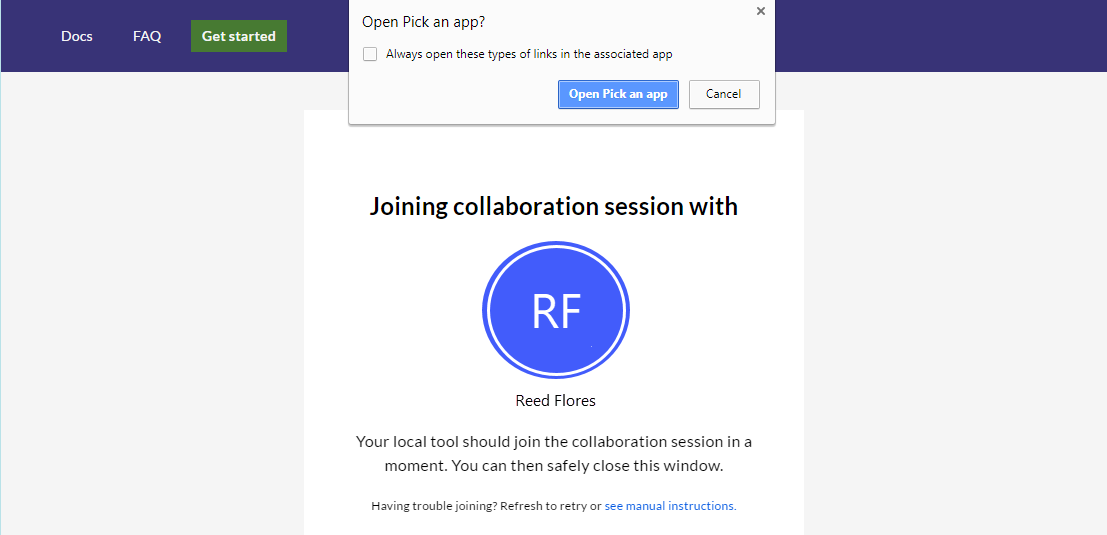
Si el host está sin conexión, se le notificará en este momento. Puede ponerse en contacto con el host y pedirles que compartan de nuevo.
Note
¿Sigue teniendo problemas? Para obtener más información, consulte unirse manualmente.
Colaborar
Eso es todo. En unos instantes, estarás conectado/a y podrás empezar a colaborar.
Verá la transición del botón Live Share para transmitir un estado de sesión. Consulte la información de estado de sesión siguiente para ver el aspecto del botón.
Se le lleva automáticamente al archivo que el host está editando actualmente una vez completada la combinación.
Unirse manualmente
Puede unirse manualmente sin usar un explorador web. La combinación manual es útil en situaciones en las que la herramienta que desea usar ya se está ejecutando. Utilice la unión manual si desea usar una herramienta diferente de la que usa normalmente. También puede usarlo si por algún motivo tiene problemas para que funcionen los enlaces de invitación.
Inicia sesión
Después de instalar la extensión Live Share, querrá iniciar sesión para que otros colaboradores sepan quién es. Visual Studio usa la cuenta de personalización de forma predeterminada, por lo que puede omitir este paso por completo.
Para obtener más información, consulte iniciar sesión.
Uso del comando join
Vaya a Archivo > Unirse a la sesión de Live Share.

Pegue el vínculo de invitación.
Pegue la dirección URL de invitación y confirme.
Colaborar
Eso es todo. Debería conectarse a la sesión de colaboración en unos instantes.
Verá la transición del botón Live Share para transmitir un estado de sesión. Para obtener más información sobre el aspecto del botón, consulte estado de sesión.
Se te lleva automáticamente al lugar donde el anfitrión está editando en ese momento una vez que te hayas unido.
Dejar la sesión de colaboración
Como invitado, puede dejar la sesión de colaboración sin terminarla para otras personas cerrando la herramienta.

También puede dejar la sesión haciendo clic en el botón Compartir y seleccionando Salir de la sesión de Live Share.
Los archivos temporales se limpian automáticamente, por lo que no se necesita ninguna acción adicional.
¿Tiene problemas para unirse? Consulte la solución de problemas.
Estados de sesión
Después de iniciar o unir una sesión de colaboración y tener acceso al contenido compartido, el botón Live Share de la esquina superior derecha actualiza su apariencia para reflejar el estado de la sesión de colaboración activa.
A continuación se muestran los estados que normalmente verá:
| Estado | Botón | Description |
|---|---|---|
| Inactivo |

|
No hay ninguna sesión de colaboración activa y no se comparte nada. |
| Host: uso compartido de In-Progress |

|
En breve se iniciará una sesión de colaboración y el uso compartido de contenido comenzará en breve. |
| Anfitrión: Uso compartido |

|
Una sesión de colaboración está activa y se comparte el contenido. |
| Anfitrión: uso compartido en modo de solo lectura |

|
Compartir una sesión de colaboración de solo lectura. |
| Invitado: Unirse a la sesión |

|
Unirse a una sesión de colaboración existente. |
| Invitado: Se ha unido |

|
Se ha unido y conectado a una sesión de colaboración activa y está recibiendo contenido compartido. |
| Invitado: Se unió, solo lectura |

|
Se ha unido y conectado a una sesión activa de colaboración de solo lectura. |