Nota:
El acceso a esta página requiere autorización. Puede intentar iniciar sesión o cambiar directorios.
El acceso a esta página requiere autorización. Puede intentar cambiar los directorios.
Importante
Visual Studio Live Share está en modo de mantenimiento, sin ninguna característica adicional planeada.
Las funcionalidades existentes siguen estando disponibles. Use esta documentación para obtener la funcionalidad actual y las instrucciones operativas. Para obtener más información, consulte el modo de mantenimiento para Visual Studio Live Share.
Bienvenido a Visual Studio Live Share! Live Share le permite editar y depurar de forma colaborativa con otros usuarios en tiempo real, independientemente de los lenguajes de programación que use o los tipos de aplicación que cree. Live Share le permite compartir de forma instantánea y segura el proyecto actual. Comparta sesiones de depuración, instancias de terminal, aplicaciones web alojadas en localhost, llamadas de voz, entre otras cosas, cuando sea necesario.
Empiece a trabajar con Visual Studio Live Share y empiece a compartir sin problemas sus ideas y trabajo.
Tip
¿Sabía que puede unirse a su propia sesión de colaboración? Esto le permite probar Live Share por su cuenta o poner en marcha una instancia de Visual Studio o VS Code y conectarse a ella de forma remota. Incluso puede usar la misma identidad en ambas instancias.
Siga estos pasos para empezar a compartir.
Prerequisites
Siga estos pasos para instalar la extensión.
| Producto | Pasos de instalación |
|---|---|

|
Visual Studio Code (1.22.0+) 1. Instale Visual Studio Code para Windows (7, 8.1 o 10), macOS (High Sierra 10.13+), Linux de 64 bits (details) 2. Descargue e instale la extensión Visual Studio Live Share desde Marketplace. 
|

|
Visual Studio 2019 1. Instale Visual Studio 2019. 2. Instale una carga de trabajo compatible (por ejemplo, ASP.NET, .NET Core, C++, Python o Node.js). 3. Visual Studio Live Share se instala de forma predeterminada con estas cargas de trabajo. |
logotipo de  |
Visual Studio 2017 15.6 o superior 1. Instale la versión más reciente de Visual Studio 2017 (15.6+) en Windows (7, 8.1 o 10). 2. Instale una carga de trabajo compatible (por ejemplo, ASP.NET, .NET Core, C++o Node.js). 3. Descargue e instale la extensión Visual Studio Live Share desde Marketplace.
|
Al descargar y usar Visual Studio Live Share, acepta los términos de license y privacy. Consulte solución de problemas si tiene problemas.
Iniciar sesión
Después de instalar la extensión Live Share, reiniciar y esperar a que las dependencias finalicen la instalación (VS Code), querrá iniciar sesión para informar a otros participantes de quién es. Simplemente haga clic en el elemento de la barra de estado "Live Share" (VS Code) o el botón "Iniciar sesión" (VS) para empezar.
En Visual Studio Code:

En Visual Studio:
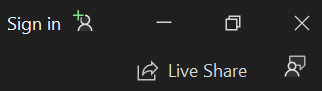
En VS Code, el explorador se iniciará mientras aparecerá una notificación en la que se le pedirá que inicie sesión. Complete el proceso de inicio de sesión en el explorador y, a continuación, simplemente cierre el explorador cuando haya terminado.

En Visual Studio, Live Share usa automáticamente la cuenta de personalización. Puede iniciar sesión como lo haría normalmente. Sin embargo, si prefiere usar un inicio de sesión diferente al de su cuenta de personalización de Visual Studio, vaya a Tools > Options > Live Share > Cuenta de usuario y seleccione credenciales diferentes.
Consulte solución de problemas si sigue experimentando problemas.
Abrir una carpeta, un proyecto o una solución
Use el flujo de trabajo normal para abrir una carpeta, un proyecto o una solución que le gustaría compartir en Visual Studio o Visual Studio Code.
[Opcional] Actualizar archivos ocultos o excluidos
De forma predeterminada, Live Share oculta los archivos o carpetas a los que se hace referencia en los archivos .gitignore de las carpetas compartidas de los invitados. Ocultar un archivo impide que aparezca en el árbol de archivos del invitado. Excluir un archivo aplica una regla más estricta que impide que Live Share lo abra para el invitado en situaciones como Ir a la definición o si entra en el archivo al depurar o cuando se le está "siguiendo". Si desea ocultar o excluir archivos diferentes, se puede agregar un archivo.vsls.json al proyecto con esta configuración. Consulte control del acceso y la visibilidad de los archivos para obtener más información.
Iniciar una sesión de colaboración
A continuación, haga clic en "Live Share" en su herramienta y un enlace de invitación se copiará automáticamente en el portapapeles.
En Visual Studio Code:
En Visual Studio:
Botón compartir 
Note
Es posible que el software de firewall del escritorio le pida que permita al agente de Live Share abrir un puerto la primera vez que comparta. Aceptar esto es completamente opcional, pero permite que un "modo directo" protegido mejore el rendimiento cuando la persona con la que trabaja esté en la misma red que usted. Consulte Cambiar el modo de conexión para obtener más información.
[Opcional] Habilitar el modo de solo lectura
Una vez que inicie la sesión de colaboración, puede establecer que la sesión sea de solo lectura para evitar que los invitados realicen modificaciones en el código que se comparte.
Después de compartir, recibirá una notificación de que el vínculo de invitación se ha copiado en el Portapapeles. A continuación, puede seleccionar la opción para que la sesión sea de solo lectura.
En Visual Studio Code:

En Visual Studio:

En VS Code, también puede iniciar una sesión de solo lectura desde la pestaña Viewlet de Live Share.

Enviar a alguien el vínculo de invitación
Envíe el vínculo por correo electrónico, Teams, Slack, Skype, etc. a los que desea invitar. Abrir el vínculo en un explorador les permite unirse a la sesión de colaboración que comparte el contenido de la carpeta, el proyecto o la solución que abrió. Tenga en cuenta que, dado el nivel de acceso que las sesiones de Live Share pueden proporcionar a los invitados, solo debe compartir con personas en las que confíe y considerar las implicaciones de lo que está compartiendo.
Sugerencia de seguridad: ¿Desea comprender las implicaciones de seguridad de algunas de las características de Live Share? Consulte el artículo de seguridad .
Si el invitado que ha invitado tiene preguntas, el artículo Inicio rápido: Unirse a la primera sesión proporciona más información sobre cómo ponerse en marcha como invitado.
[Opcional] Aprobación del invitado
De forma predeterminada, los invitados se unen automáticamente a la sesión de colaboración y se le notifica cuando estén listos para trabajar con usted.
En Visual Studio Code:

En Visual Studio:
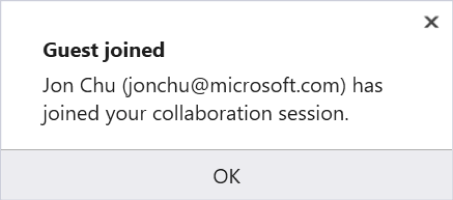
Puede optar por exigir una «aprobación» explícita para cualquiera que quiera unirse, en su lugar. Si esta configuración está activada, una notificación le pedirá que apruebe el invitado cuando intente unirse a la sesión.
Consulte Requerir aprobación de invitado para obtener más información sobre cómo activar esta característica.
Colaboración
Estas son algunas cosas que probar una vez que un invitado se ha unido a usted:
- Desplazarse a diferentes archivos del proyecto de forma independiente y realizar algunas modificaciones
- Siga al invitado y observe a medida que se desplaza, realiza modificaciones y navega a diferentes archivos.
- Iniciar una sesión de depuración conjunta con ellos
- Compartir un servidor para que pueda consultar algo parecido a una aplicación web que se ejecuta en su equipo
- Uso compartido de un terminal y ejecución de algunos comandos
Consulte los documentos de extensión Visual Studio Code y Visual Studio para obtener información sobre cómo realizar estas acciones y mucho más.
¿Problemas? Consulte solución de problemas o proporcione comentarios.
Pasos siguientes
Pruebe estos artículos para empezar o profundizar más:
- Inicio rápido: Únase a su primera sesión de colaboración
- Instalar e iniciar sesión en Live Share en Visual Studio Code
- Instalar e iniciar sesión en Live Share en Visual Studio
Reference