Nota:
El acceso a esta página requiere autorización. Puede intentar iniciar sesión o cambiar directorios.
El acceso a esta página requiere autorización. Puede intentar cambiar los directorios.
En esta guía de inicio rápido, creará y ejecutará una aplicación web base de interfaz con Vue.js. En este artículo se proporciona una introducción de 5 a 10 minutos al entorno de desarrollo integrado (IDE) de Visual Studio.
Prerrequisitos
Prepare la configuración con los siguientes requisitos previos:
Visual Studio 2022 o posterior (obtenga la versión gratuita en Visual Studio descargas)
npm (incluido con Node.js, https://www.npmjs.com/)
Vue.js (Instalación | Vue.js (vuejs.org))
Creación de la aplicación de Vue
Cree una aplicación web Vue.js siguiendo estos pasos:
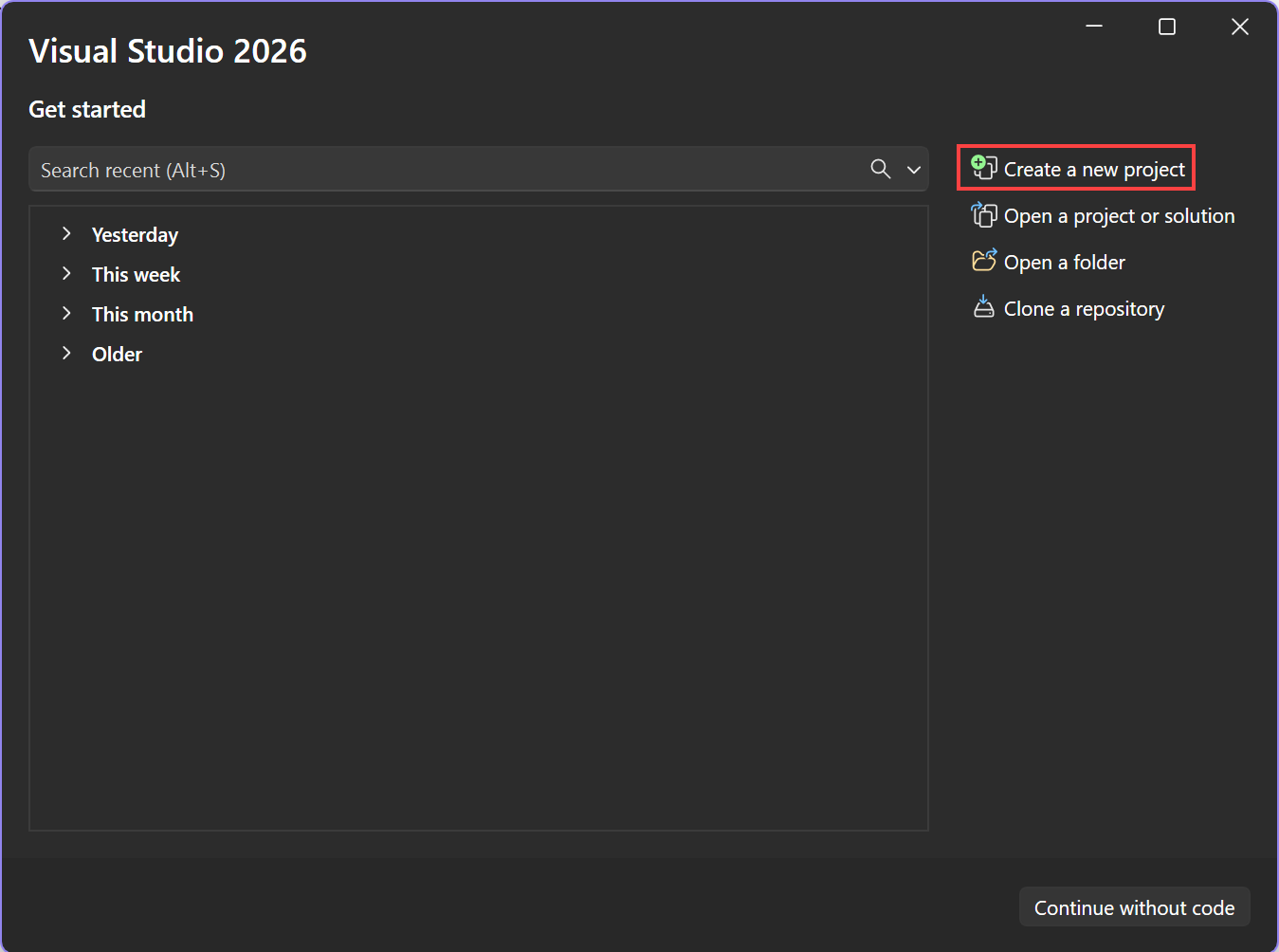
En la ventana Visual Studio Inicio (seleccioneVentana de inicio>), seleccione Crear un nuevo proyecto.

En el cuadro de diálogo Crear un nuevo proyecto , escriba Vue en el cuadro de búsqueda. Seleccione la plantilla Aplicación de Vue para JavaScript o TypeScript y seleccione Siguiente.


En Visual Studio 2022 versión 11 y posteriores, el nombre de plantilla JavaScript independiente Vue Project se cambia a Vue App.
Escriba un nombre para el proyecto y la solución y seleccione Crear.
Espere a que Visual Studio cree el nuevo proyecto.
Visualización de las propiedades del proyecto
La configuración predeterminada del proyecto le permite compilar y depurar el proyecto.
Si desea cambiar cualquier configuración, siga estos pasos:
Haga clic con el botón derecho en el proyecto en Explorador de soluciones y seleccione Propiedades.
En el panel de propiedades del proyecto, seleccione Depurar, Linting, Compilar o Implementar para ver las propiedades correspondientes.
Para la configuración del depurador, use el archivo launch.json .
Nota
El archivo de configuración del depurador launch.json almacena la configuración de inicio asociada a la acción Iniciar en la barra de herramientas de Depuración. El archivo launch.json debe estar ubicado en la carpeta .vscode de tu proyecto.
Construye tu proyecto
Para compilar el nuevo proyecto, seleccione Compilar>solución de compilación.
Inicio del proyecto
Seleccione F5 o use la acción Iniciar en la parte superior de la ventana.
El proyecto abre un símbolo del sistema con el texto siguiente (o similar):
VITE v4.4.9 ready in 780 ms
Nota
Compruebe la salida de la consola en busca de mensajes, como instrucciones para actualizar su versión de Node.js.
Cuando el proceso se realiza correctamente, se abre la aplicación base Vue.js.