Nota:
El acceso a esta página requiere autorización. Puede intentar iniciar sesión o cambiar directorios.
El acceso a esta página requiere autorización. Puede intentar cambiar los directorios.
Puede desarrollar código sin proyectos o soluciones. Este enfoque le permite abrir una carpeta de código y empezar a trabajar inmediatamente con compatibilidad con editores enriquecidos, como IntelliSense, búsqueda, refactorización, depuración, etc. Además de estas características, las herramientas de Node.js para Visual Studio agregan compatibilidad con la creación de archivos TypeScript, la administración de paquetes npm y la ejecución de scripts de npm.
Para empezar, seleccione>> archivos en la barra de herramientas. Explorador de soluciones muestra todos los archivos de la carpeta y puede abrir cualquiera de los archivos para empezar a editarlos. En segundo plano, Visual Studio indexa los archivos para habilitar las características de npm, compilación y depuración.
Prerequisites
- Debe estar instalada la carga de trabajo de desarrollo de Node.js de Visual Studio
Integración de npm
Si la carpeta que ha abierto contiene un archivo package.json, puede hacer clic con el botón derecho en package.json para ver un menú contextual (menú de acceso directo) específico de npm.


En el menú contextual, puede administrar los paquetes instalados por npm de la misma manera que administra los paquetes de npm al usar un archivo de proyecto.
Además, el menú también permite ejecutar scripts definidos en el scripts elemento de package.json. Estos scripts usarán la versión de Node.js disponible en la PATH variable de entorno. Los scripts se ejecutan en una nueva ventana. Esta es una excelente manera de ejecutar scripts de compilación o ejecución.
Compilar y depurar
package.json
Si el package.json de la carpeta especifica un main elemento, el comando Depurar está disponible en el menú contextual del botón derecho para package.json. Al seleccionar este comando, se inicia node.exe con el script especificado como argumento.
Si el comando Depurar no inicia correctamente la aplicación, asegúrese de que el archivo package.json incluye un script de inicio, como el ejemplo siguiente.
"main": "index.js",
"scripts": {
  "start": "node index.js",
  "test": "echo \"Error: no test specified\" && exit 1"
},
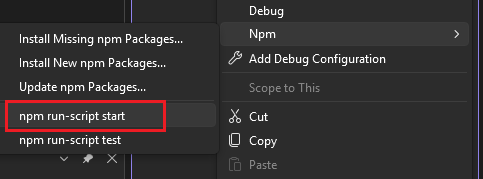
En este ejemplo, puede ejecutar el script de inicio desde package.json haciendo clic con el botón derecho en package.json en el Explorador de soluciones y seleccionando Npm>npm run script start.
Archivos JavaScript
Para depurar archivos javaScript, haga clic con el botón derecho en un archivo y seleccione Depurar en el menú contextual. Esto comienza node.exe con ese archivo JavaScript como argumento.
Si el comando Depurar no inicia correctamente la aplicación, use el método descrito en la sección package.json para ejecutar un script de inicio.
Archivos TypeScript y tsconfig.json
Si no hay ningúntsconfig.json presente en la carpeta, puede hacer clic con el botón derecho en un archivo TypeScript para ver los comandos de menú contextual para compilar y depurar ese archivo. Al usar estos comandos, puede compilar o depurar mediante tsc.exe con opciones predeterminadas. (Debe compilar el archivo antes de poder depurar).
Note
Al compilar código TypeScript, usamos la versión más reciente instalada en C:\Program Files (x86)\Microsoft SDKs\TypeScript.
Si hay un archivo tsconfig.json presente en la carpeta, puede hacer clic con el botón derecho en un archivo TypeScript para ver un comando de menú para depurar ese archivo TypeScript. La opción solo aparece si no se especifica en outFiletsconfig.json. Si se especifica un outFile, puede depurar ese archivo haciendo clic con el botón derecho en tsconfig.json y seleccionando la opción correcta. El tsconfig.json archivo también proporciona una opción de compilación que le permite especificar opciones del compilador.
Note
Puede encontrar más información sobre tsconfig.json en la páginatsconfig.json Manual de TypeScript.
Pruebas unitarias
Puede habilitar la integración de pruebas unitarias en Visual Studio especificando una raíz de prueba en el package.json:
{
    // ...
    "vsTest":{
        "testRoot": "./tests"
    }
    // ...
}
El ejecutor de pruebas enumera los paquetes instalados localmente para determinar qué marco de prueba se va a usar. Si no se reconoce ninguno de los marcos admitidos, el ejecutor de pruebas tiene como valor predeterminado ExportRunner. Los otros marcos admitidos son:
- Mocha (mochajs.org)
- Jasmine (Jasmine.github.io)
- Tape (github.com/substack/tape)
- Jest (jestjs.io)
Después de abrir el Explorador de pruebas (elija Prueba>Windows>Explorador de pruebas), Visual Studio detecta y muestra pruebas.
Note
El ejecutor de pruebas solo enumerará los archivos de JavaScript en la raíz de prueba, si la aplicación está escrita en TypeScript, debe compilarlos primero.