Nota:
El acceso a esta página requiere autorización. Puede intentar iniciar sesión o cambiar directorios.
El acceso a esta página requiere autorización. Puede intentar cambiar los directorios.
Puede identificar métodos abreviados de teclado para comandos de Visual Studio, personalizar esos métodos abreviados y exportarlos para que otros los usen. Muchos métodos abreviados siempre invocan los mismos comandos, pero el comportamiento de un acceso directo puede variar en función de las condiciones siguientes:
Qué configuración de entorno predeterminada elige la primera vez que abre Visual Studio, por ejemplo, desarrollo general o Visual C#. Para obtener más información sobre cómo cambiar o restablecer la configuración, vea Customize the IDE de Visual Studio.
Si ha personalizado el comportamiento del método abreviado.
El contexto en el que se encuentra al elegir el método abreviado. Por ejemplo, El método abreviado F2 invoca el comando
Edit.EditCellsi usa el Settings Designer e invoca el comandoFile.Renamesi usa Explorador de soluciones.
Independientemente de la configuración, la personalización y el contexto, siempre puede encontrar y cambiar un método abreviado de teclado en el cuadro de diálogo Opciones . También puede buscar los métodos abreviados de teclado predeterminados para varias docenas de comandos en Métodos abreviados de teclado populares. Para obtener una lista completa de todos los accesos directos y sus comandos, consulte Atajos de teclado en Visual Studio.
Si un método abreviado se asigna a un comando en el contexto Global y no a otros contextos, el método abreviado invoca siempre ese comando. Sin embargo, se puede asignar un acceso directo a un comando en el contexto global y un comando diferente en un contexto específico. Si usa este acceso directo cuando se encuentra en el contexto específico, el acceso directo invoca el comando para el contexto específico, no el contexto global. Para obtener una lista completa de todos los accesos directos predeterminados, consulte Accesos directos globales.
Nota:
Los nombres y ubicaciones de los comandos de menú y las opciones que aparecen en los cuadros de diálogo pueden cambiar en función de la configuración y la edición de Visual Studio. Esta página se basa en el perfil de configuración de desarrollo General.
Identificación de un método abreviado de teclado
En la barra de menús, elija Herramientas>Opciones.
Expanda Entorno y, a continuación, elija Teclado.

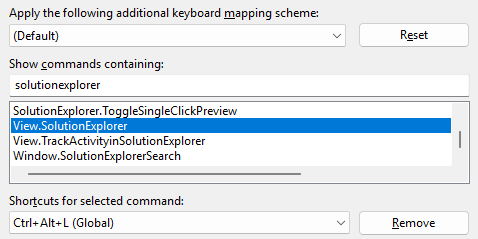
En el cuadro Mostrar comandos que contienen , escriba todo o parte del nombre del comando sin espacios.
Por ejemplo, puede encontrar comandos que contengan solutionexplorer.
En la lista, elija el comando correcto.
Por ejemplo, puede elegir View.SolutionExplorer.
Si el comando tiene un atajo de teclado, aparece en la lista Accesos directos para el comando seleccionado.
Personalizar un método abreviado de teclado
En la barra de menús, elija Herramientas>Opciones.
Expanda Entorno y, a continuación, elija Teclado.
Opcional: filtre la lista de comandos escribiendo todo o parte del nombre del comando, sin espacios, en el cuadro Mostrar comandos que contienen .
En la lista, elija el comando al que desea asignar un método abreviado de teclado.
En la lista desplegable Usar nuevo acceso directo, elija el área de características en la que desea usar el acceso directo.
Por ejemplo, puede elegir Global si desea que el acceso directo funcione en todos los contextos. Puede usar cualquier método abreviado que no esté asignado (como Global) en otro editor. De lo contrario, el editor invalida el acceso directo.
Nota:
No se pueden asignar las teclas siguientes como parte de un método abreviado de teclado en Global:
- Intro, Tab, Mayús
- PrntScn/SysRq, ScrLk, Pause/Break
- `Insert, Home, End, Pg Up, Pg Dn`
- La tecla Windows, la tecla Aplicación t cualquiera de las teclas de dirección
- NumLock, Delete o Clear en el teclado numérico
- Combinación de teclas Ctrl+Alt+Eliminar
En el cuadro Teclas de acceso directo, escriba el acceso directo que desea usar.
Nota:
Puede crear un acceso directo que combine una letra con la tecla Alt , la tecla Ctrl o ambas. También puede crear un método abreviado que combine la tecla Mayús y una letra con la tecla Alt, Ctrl o ambas.
Si un acceso directo ya está asignado a otro comando, aparece en el cuadro Acceso directo que usa actualmente . En ese caso, elija la tecla Retroceso para eliminar el método abreviado que especificó antes de probar con otro.

Elija el botón Asignar .
Nota:
Si especifica un acceso directo diferente para un comando, seleccione Asignar y, a continuación, elija Cancelar para cerrar el cuadro de diálogo. El método abreviado asignado no se revierte.
Uso compartido de métodos abreviados de teclado personalizados
Puede compartir los métodos abreviados de teclado personalizados exportándolos a un archivo y, a continuación, dando el archivo a otros usuarios para que puedan importar los datos.
Exportar solo métodos abreviados de teclado
En la barra de menús, elija Herramientas>Importar y exportar configuraciones.
Elija Exportar la configuración del entorno seleccionada y, a continuación, elija Siguiente.
En ¿Qué configuración desea exportar?, desactive la casilla Todos los valores , expanda Opciones y, a continuación, expanda Entorno.
Active la casilla Teclado y, a continuación, elija Siguiente.

En los cuadros What do you want to name your settings file y Store my settings file in this directory, deje los valores predeterminados o especifique valores diferentes, y luego elija Finish.
Nota:
De forma predeterminada, los accesos directos se guardan en un archivo en la siguiente ubicación:
%USERPROFILE%\AppData\Local\Microsoft\VisualStudio\1x.0_xxxxxxxx\Settings
En la versión actual de Visual Studio, la carpeta 1x.0_xxxxxxxx comenzaría con los números 18.0 seguidos de un conjunto de caracteres alfanuméricos específicos de la instalación. Del mismo modo, para Visual Studio 2022, la carpeta empezaría con los números 17.0.
El nombre del propio archivo refleja la fecha en que exportó la configuración y la extensión es .vssettings.
Nota:
De forma predeterminada, los accesos directos se guardan en un archivo en la siguiente ubicación:
%USERPROFILE%\AppData\Local\Microsoft\VisualStudio\1x.0_xxxxxxxx\Settings
Para Visual Studio 2022, la carpeta 1x.0_xxxxxxxx comenzaría con los números 17.0 seguidos de un conjunto de caracteres alfanuméricos específicos de la instalación. Del mismo modo, para Visual Studio 2019, la carpeta comenzaría con los números 16.0.
El nombre del propio archivo refleja la fecha en que exportó la configuración y la extensión es .vssettings.
Importar solo métodos abreviados de teclado
En la barra de menús, elija Herramientas>Importar y exportar configuraciones.
Elija el botón de opción Importar configuración del entorno seleccionado y, a continuación, elija Siguiente.
Elija el botón de opción No, simplemente importe la nueva configuración, sobrescriba mi configuración actual y, a continuación, elija Siguiente.
En Mi configuración, elija el archivo que contiene los accesos directos que desea importar o elija el botón Examinar para buscar el archivo correcto.
Elija Siguiente.
En ¿Qué configuración desea importar?, desactive la casilla Todos los valores , expanda Opciones y, a continuación, expanda Entorno.
Active la casilla Teclado y, a continuación, elija Finalizar.
