Nota:
El acceso a esta página requiere autorización. Puede intentar iniciar sesión o cambiar directorios.
El acceso a esta página requiere autorización. Puede intentar cambiar los directorios.
Puede abrir código desde casi cualquier tipo de proyecto basado en directorios en Visual Studio sin necesidad de una solución o archivo de proyecto. Esto significa que puede, por ejemplo, clonar un repositorio en GitHub, abrirlo directamente en Visual Studio y empezar a desarrollar, sin tener que crear una solución o un proyecto. Si es necesario, puede especificar tareas de compilación personalizadas e iniciar parámetros a través de archivos JSON simples.
Después de abrir los archivos de código en Visual Studio, Explorador de soluciones muestra todos los archivos de la carpeta. Puede hacer clic en cualquier archivo para empezar a editarlo. En segundo plano, Visual Studio comienza a indexar los archivos para habilitar las características de IntelliSense, navegación y refactorización. A medida que edita, crea, mueve o elimina archivos, Visual Studio realiza un seguimiento de los cambios automáticamente y actualiza continuamente su índice de IntelliSense. El código aparecerá con colorización de sintaxis y, en muchos casos, incluye la finalización básica de la instrucción IntelliSense.
Nota:
Si busca información específica de VS Code, visite la página Introducción a Visual Studio Code.
Abrir cualquier código
Puede abrir código en Visual Studio de las siguientes maneras:
En la barra de menús Visual Studio, elija File>Open>Folder y busque la ubicación del código.
En el menú contextual (clic con el botón derecho) de una carpeta que contiene código, elija el comando Abrir en Visual Studio.
Elija el vínculo Abrir carpeta en la ventana de inicio.
Importante
No todo el código se puede abrir mediante el vínculo Abrir carpeta desde la ventana de inicio de Visual Studio. Por ejemplo, si el archivo de código se guardó como parte de una solución (es decir, en un archivo .sln), debe usar una de las otras opciones que se enumeran aquí para abrir el código.
Si es un usuario de teclado, presione Ctrl+Shift+Alt+O en Visual Studio.
Abra código desde un repositorio de GitHub clonado.
Para abrir varias carpetas
A partir de Visual Studio versión 17.9 Preview 1 de 2022, puede especificar varias carpetas para abrir en Visual Studio. Abrir varias carpetas es especialmente útil en los repositorios de código con un montón de código no relacionado, y un desarrollador solo necesita un subconjunto para realizar algún trabajo.
- En la barra de menús de Visual Studio, elija File>Open>Workspace y vaya a la ubicación del archivo
.code-workspace. - Se espera que el archivo
.code-workspaceen sí sea un esquema .JSON, que tiene el siguiente aspecto:
{
    "folders" : [
        {
            "path" : "some\\child\\foo",
            "name" : "The Foo"
        },
        {
            "path" : "..\\..\\some\\unrelated\\bar"
        },
        {
            "path" : "C:\\a\\full\\path\\baz"
        },
        {
            "path" : "${env.ANY_ENV_VARIABLE}\\foobar"
        }
    ]
}
Cada "path" valor puede ser cualquier ruta de acceso relativa o ruta de acceso raíz. Las rutas de acceso rootadas deben estar en la misma letra de unidad. Las variables de entorno se pueden usar con la sintaxis ${env.ANY_ENV_VARIABLE}. La propiedad />
Para abrir código desde un repositorio de GitHub clonado
En el ejemplo siguiente se muestra cómo clonar un repositorio de GitHub y, a continuación, abrir su código en Visual Studio. Para seguir este procedimiento, debe tener una cuenta de GitHub y Git para Windows instalado en el sistema. Consulte Crear una cuenta de GitHub para usarla con Visual Studio y Git para Windows para obtener más información.
Vaya al repositorio que quiere clonar en GitHub.
Elija el botón Clone o Download y, a continuación, elija el botón Copy to Clipboard del menú desplegable para copiar la dirección URL segura del repositorio de GitHub.

Uso de Git en Visual Studio
A partir de Visual Studio 2019 version 16.8, hemos introducido una nueva interfaz git simplificada que puede usar para interactuar con los archivos en GitHub. Para obtener más información, visite los documentos de control de versiones Visual Studio.
Uso de Team Explorer en Visual Studio
Todavía puede usar Team Explorer en Visual Studio 2022 y en Visual Studio 2019 version 16.8 y versiones posteriores. Sin embargo, es posible que le resulte más fácil usar la nueva experiencia de Git. Para obtener más información, consulte Cómo Visual Studio facilita el control de versiones con Git.
Nota:
La experiencia de elementos de trabajo heredados en Team Explorer está en desuso. En el futuro, los elementos de trabajo ya no se abren dentro de Visual Studio y, en su lugar, se abren en el portal web, donde encontrará una experiencia moderna y coherente. Este cambio se alinea con las actualizaciones introducidas en Visual Studio 2019 y 2022 y garantiza que todas las características del elemento de trabajo estén disponibles a través de la experiencia web. Para obtener más información, vea work items in Visual Studio.
En Visual Studio, elija la pestaña Team Explorer para abrir Team Explorer. Si no ve la pestaña, ábrala desde Ver>Team Explorer.
En Team Explorer, en la sección Local Git Repositories, elija el comando Clone y pegue la dirección URL de la página GitHub en el cuadro de texto.

Elija el botón Clonar para clonar los archivos del proyecto en un repositorio git local. En función del tamaño del repositorio, este proceso puede tardar varios minutos.
Después de clonar el repositorio en el sistema, en Team Explorer, elija el comando Abrir en el menú contextual (clic con el botón derecho) del repositorio recién clonado.

Elija el comando Show Folder View para ver los archivos en Explorador de soluciones.
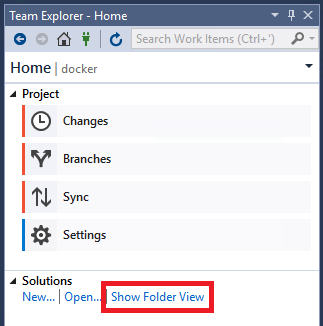
Ahora puede examinar carpetas y archivos en el repositorio clonado y ver y buscar el código en el editor de código Visual Studio, completo con coloración de sintaxis y otras características.
Ejecución y depuración del código
Puede depurar el código en Visual Studio sin un proyecto o solución. Para depurar algunos lenguajes, es posible que tenga que especificar un archivo de inicio válido en el código base, como un script, un archivo ejecutable o un proyecto. El cuadro de lista desplegable situado junto al botón Start de la barra de herramientas muestra todos los elementos de inicio que Visual Studio detecta, así como los elementos que designa específicamente. Visual Studio ejecuta este código primero al depurar el código.
La configuración del código para que se ejecute en Visual Studio difiere en función del tipo de código que sea y de cuáles son las herramientas de compilación.
Codebases que usan MSBuild
Los códigos base basados en MSBuild pueden tener varias configuraciones de compilación que aparecen en la lista desplegable del botón Iniciar . Seleccione el archivo que desea usar como elemento de inicio y, a continuación, elija el botón Iniciar para comenzar la depuración.
Nota:
Para las bases de código de C# y Visual Basic, debe tener instalada la carga de trabajo desarrollo de escritorio de .NET. Para los códigos base de C++, debe tener instalada la carga de trabajo Desarrollo de escritorio con C++ .
Codebases que usan herramientas de compilación personalizadas
Si el código base usa herramientas de compilación personalizadas, debe indicar Visual Studio cómo compilar el código mediante tareas de compilación que se definen en un archivo .json. Para obtener más información, consulte Personalización de tareas de compilación y depuración.
Codebases que contienen Python o código JavaScript
Si el código base contiene Python o código JavaScript, no tiene que configurar ningún archivo .json, pero tiene que instalar la carga de trabajo correspondiente. También debe configurar el script de inicio:
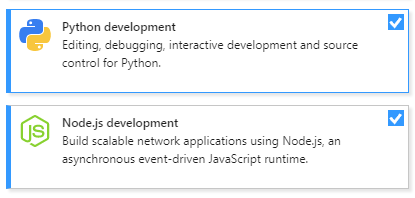
Instale la carga de trabajo Node.js development o Python development eligiendo Tools>Get Tools and Features, o cerrando Visual Studio y ejecutando el instalador de Visual Studio.
En Explorador de soluciones, en el menú contextual o con el botón derecho de un archivo javaScript o Python, elija el comando Set como elemento de inicio.
Elija el botón Iniciar para comenzar la depuración.
Codebases que contienen código de C++
Para obtener información sobre cómo abrir código de C++ sin soluciones o proyectos en Visual Studio, vea Open Folder projects for C++.
Codebases que contienen un proyecto de Visual Studio
Si la carpeta de código contiene un proyecto de Visual Studio, puede designar el proyecto como elemento de inicio.

El texto del botón Inicio cambia para reflejar que el proyecto es el elemento de inicio.
