Nota:
El acceso a esta página requiere autorización. Puede intentar iniciar sesión o cambiar directorios.
El acceso a esta página requiere autorización. Puede intentar cambiar los directorios.
Se aplica a: SQL Server
Este artículo le ayuda a preparar el entorno para una migración de vínculos Managed Instance de la instancia de SQL Server habilitada Azure Arc a Azure SQL Managed Instance en el portal de Azure.
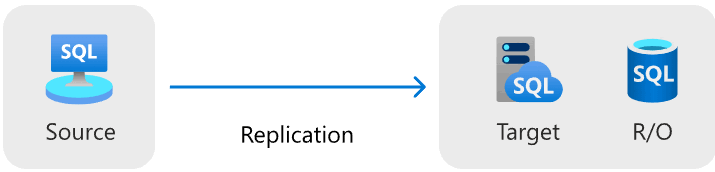
Con el vínculo, puede migrar las bases de datos de SQL Server a Azure SQL Managed Instance mediante la replicación en tiempo real con un grupo de disponibilidad distribuido (migración en línea):
Nota:
- Puede proporcionar comentarios sobre la experiencia de migración directamente al grupo de productos.
- Migre hasta 10 bases de datos a la vez comenzando con Extensión de Azure para SQL Server versión
1.1.3348.364.
Prerrequisitos
Para migrar las bases de datos de SQL Server a Azure SQL Managed Instance a través del portal de Azure, necesita los siguientes requisitos previos:
- Una suscripción de Azure activa. En caso de no tener ninguna, cree una cuenta gratuita.
- Instancia compatible de SQL Server habilitada por Azure Arc con la última versión de la extensión de Azure para SQL Server. Para actualizar la extensión, consulte Actualización de la extensión.
Versiones de SQL Server admitidas
Los niveles de servicio De uso general y Crítico para la empresa de Azure SQL Managed Instance admiten el vínculo Managed Instance. La migración con la característica de vínculo funciona con las ediciones Enterprise, Developer y Standard de SQL Server en Windows Server.
En la tabla siguiente se enumeran las versiones mínimas admitidas SQL Server para el vínculo:
| versión de SQL Server | Actualización de mantenimiento mínima necesaria |
|---|---|
| SQL Server 2025 (17.x) | SQL Server 2025 RTM (17.0.1000.7) |
| SQL Server 2022 (16.x) | SQL Server 2022 RTM (16.0.1000.6) |
| SQL Server 2019 (15.x) | SQL Server 2019 CU20 (15.0.4312.2) |
| SQL Server 2017 (14.x) | SQL Server 2017 CU31 (14.0.3456.2) o posterior y la compilación correspondiente de SQL Server 2017 Azure Connect paquete (14.0.3490.10) |
| SQL Server 2016 (13.x) | SQL Server 2016 SP3 (13.0.6300.2) y el SQL Server 2016 Azure Connect pack (13.0.7000.253) correspondiente compilación |
| SQL Server 2014 (12.x) y versiones anteriores | No se admiten versiones anteriores a SQL Server 2016. |
La migración inversa solo se admite en SQL Server 2025 y SQL Server 2022 desde instancias administradas de SQL con la directiva update correspondiente. Puede revertir manualmente una migración utilizando otras herramientas, como copias de seguridad y restauración nativas o configurando manualmente un vínculo en SSMS.
Permissions
En esta sección se describen los permisos necesarios para migrar la instancia de SQL Server a SQL Managed Instance a través del portal de Azure.
En la instancia de SQL Server de origen, necesita los siguientes permisos:
- Si habilita privilegios mínimos, se conceden los permisos necesarios, como sysadmin, según sea necesario durante el proceso de migración de la base de datos.
- Si no puede usar privilegios mínimos, la persona que realiza la migración necesita sysadmin permisos en la instancia de SQL Server de origen. Además, si necesita cancelar una migración, asigne también manualmente permisos sysadmin a la
NT AUTHORITY\SYSTEMcuenta.
Para migrar con el vínculo Managed Instance, necesita uno de los permisos siguientes en el destino de SQL Managed Instance:
- Rol Colaborador de SQL Managed Instance
- Rol de Contribuidor o Administrador en el nivel de suscripción
Para obtener permisos mínimos, consulte Permisos personalizados.
Nota:
Los usuarios con los permisos SqlServerAvailabilityGroups_CreateManagedInstanceLink, SqlServerAvailabilityGroups_failoverMiLink y SqlServerAvailabilityGroups_deleteMiLink en Azure pueden realizar acciones en el panel de Migración de Base de Datos durante el proceso de migración que elevan los permisos de SQL Server de la cuenta usada por la extensión, incluido el rol sysadmin.
Igualar rendimiento entre réplicas
Al usar la funcionalidad de vinculación, es importante coincidir la capacidad de rendimiento entre SQL Server y SQL Managed Instance. Esta coincidencia le ayuda a evitar problemas de rendimiento si la réplica secundaria no puede mantenerse al día con la replicación desde la réplica principal o después de la conmutación por error. La capacidad de rendimiento incluye núcleos de CPU (o núcleos virtuales en Azure), memoria y rendimiento de E/S.
Preparación de la instancia de SQL Server
Para preparar la instancia de SQL Server, complete los pasos siguientes:
- Valide que está en la versión admitida.
-
Cree una clave maestra de base de datos en la
masterbase de datos. - Habilite la característica grupos de disponibilidad.
- Agregue las marcas de seguimiento adecuadas al inicio.
- Restart SQL Server y valide la configuración.
- Establezca la base de datos en modelo de recuperación completa.
- Importar claves de autoridades certificadoras raíz de confianza en Azure a SQL Server.
- Habilite la recuperación acelerada de bases de datos si está utilizando SQL Server 2019 o una versión posterior y planea usarla en la instancia administrada de SQL de destino.
- Habilite Service Broker si planea usarlo en la instancia administrada de SQL de destino.
Debe restart SQL Server para que estos cambios surtan efecto.
Instalación de actualizaciones de servicio
Asegúrese de que la versión de SQL Server tenga instalada la actualización de mantenimiento adecuada, como se muestra en la tabla de compatibilidad version. Si necesita instalar actualizaciones, debe reiniciar la instancia de SQL Server durante la actualización.
Para comprobar la versión de SQL Server, ejecute el siguiente script de Transact-SQL (T-SQL) en SQL Server:
-- Run on SQL Server
-- Shows the version and CU of the SQL Server
USE master;
GO
SELECT @@VERSION as 'SQL Server version';
Creación de una clave maestra de base de datos en la base de datos maestra
El vínculo usa certificados para cifrar la autenticación y la comunicación entre SQL Server y SQL Managed Instance. La clave maestra de base de datos protege los certificados usados por el vínculo. Si ya tiene una clave maestra de base de datos, puede omitir este paso.
Cree una clave maestra de base de datos en la master base de datos. Inserte la contraseña en lugar de <strong_password> en el script siguiente y manténgala en un lugar confidencial y seguro. Ejecute este script de T-SQL en SQL Server:
-- Run on SQL Server
-- Create a master key
USE master;
GO
CREATE MASTER KEY ENCRYPTION BY PASSWORD = '<strong_password>';
Para asegurarse de que tiene la clave maestra de base de datos, use el siguiente script de T-SQL en SQL Server:
-- Run on SQL Server
USE master;
GO
SELECT * FROM sys.symmetric_keys WHERE name LIKE '%DatabaseMasterKey%';
Preparación de instancias de SQL Server 2016
Para SQL Server 2016 (13.x), debe completar los pasos adicionales documentados en Prepare SQL Server 2016 requisitos previos para el vínculo. Estos pasos adicionales no son necesarios para SQL Server 2017 (14.x) y versiones posteriores compatibles con el vínculo.
Habilitación de grupos de disponibilidad
La característica de vínculo se basa en la característica de grupos de disponibilidad Always On, que está desactivada de manera predeterminada. Para más información, vea Habilitación de la característica Grupos de disponibilidad Always On.
Para confirmar que la característica de grupos de disponibilidad está habilitada, ejecute el siguiente script de T-SQL en SQL Server:
-- Run on SQL Server
-- Is the availability groups feature enabled on this SQL Server
DECLARE @IsHadrEnabled sql_variant = (select SERVERPROPERTY('IsHadrEnabled'))
SELECT
    @IsHadrEnabled as 'Is HADR enabled',
    CASE @IsHadrEnabled
        WHEN 0 THEN 'Availability groups DISABLED.'
        WHEN 1 THEN 'Availability groups ENABLED.'
        ELSE 'Unknown status.'
    END
    as 'HADR status'
Si la característica de grupos de disponibilidad no está habilitada, siga estos pasos para habilitarla:
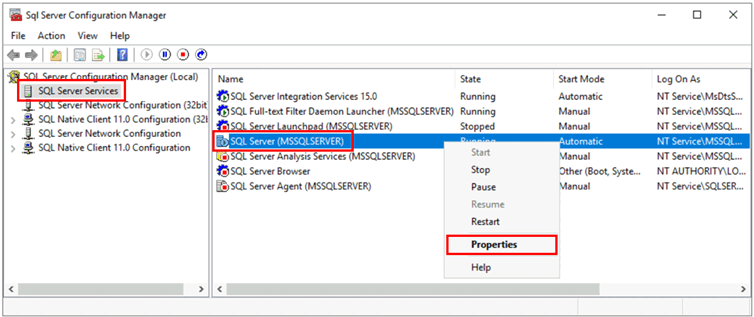
Seleccione SQL Server Services en el panel izquierdo.
Haga clic con el botón derecho en el servicio SQL Server y seleccione Properties:
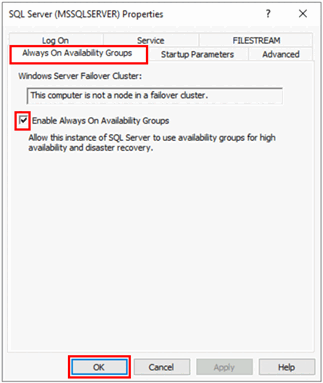
Vaya a la pestaña Grupos de disponibilidad Always On.
Active la casilla Habilitar grupos de disponibilidad AlwaysOn y, a continuación, seleccione Aceptar.
- Si usa SQL Server 2016 (13.x) y la opción Enable Always On Availability Groups está deshabilitada con el mensaje
This computer is not a node in a failover cluster, siga los pasos descritos en Preparar los requisitos previos de SQL Server 2016 para el vínculo. Después de completar estos pasos, vuelva a este paso e inténtelo de nuevo.
- Si usa SQL Server 2016 (13.x) y la opción Enable Always On Availability Groups está deshabilitada con el mensaje
Seleccione Aceptar en el cuadro de diálogo.
Reinicie el servicio SQL Server.
Habilitación de marcas de seguimiento de inicio
Para optimizar el rendimiento del vínculo, habilite las siguientes marcas de seguimiento en el inicio:
-
-T1800: esta marca de seguimiento optimiza el rendimiento cuando los archivos de registro de las réplicas principales y secundarias de un grupo de disponibilidad están en discos con diferentes tamaños de sector, como 512 bytes y 4 KB. Si las réplicas principales y secundarias usan un tamaño de sector de disco de 4 KB, no necesita esta marca de seguimiento. Para más información, consulte KB3009974. -
-T9567: Este indicador de traza habilita la compresión del flujo de datos para los grupos de disponibilidad durante el sembrado automático. La compresión aumenta la carga en el procesador, pero puede reducir significativamente el tiempo de transferencia durante la inicialización.
Para habilitar estas marcas de seguimiento en el inicio, siga estos pasos:
Abra SQL Server Configuration Manager.
Seleccione SQL Server Services en el panel izquierdo.
Haga clic con el botón derecho en el servicio SQL Server y seleccione Properties.
Vaya a la pestaña Parámetros de inicio. En Especificar un parámetro de inicio, escriba
-T1800y seleccione Agregar para agregar el parámetro de inicio. A continuación, escriba-T9567y seleccione Agregar para agregar otra marca de seguimiento. Seleccione Aplicar para guardar los cambios.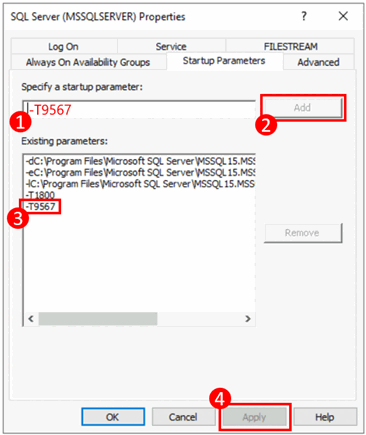
Seleccione Aceptar para cerrar la ventana Propiedades.
Para más información, consulte la sintaxis para habilitar marcas de seguimiento.
Reiniciar SQL Server y validar la configuración
Si no necesita actualizar la versión de SQL Server, habilite la característica del grupo de disponibilidad o agregue marcas de seguimiento de inicio, puede omitir esta sección.
Después de asegurarse de que está en una versión compatible de SQL Server, habilite la característica Grupos de disponibilidad AlwaysOn y agregue las marcas de seguimiento de inicio, reinicie la instancia de SQL Server para aplicar todos estos cambios:
Abra SQL Server Configuration Manager.
Seleccione SQL Server Services en el panel izquierdo.
Haga clic con el botón derecho en el servicio SQL Server y seleccione Restart.
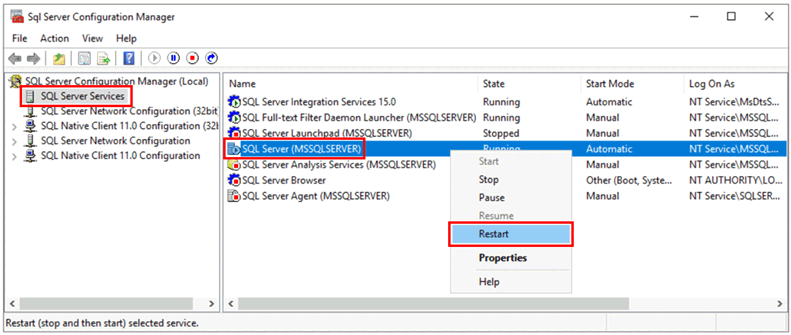
Después del reinicio, ejecute el siguiente script de T-SQL en SQL Server para validar la configuración de la instancia de SQL Server:
-- Run on SQL Server
-- Shows the version and CU of SQL Server
USE master;
GO
SELECT @@VERSION as 'SQL Server version';
GO
-- Shows if the Always On availability groups feature is enabled
SELECT SERVERPROPERTY ('IsHadrEnabled') as 'Is Always On enabled? (1 true, 0 false)';
GO
-- Lists all trace flags enabled on SQL Server
DBCC TRACESTATUS;
La versión de SQL Server debe ser una de las versiones admitidas con las actualizaciones de servicio adecuadas aplicadas. La característica Grupos de disponibilidad Always On debe estar habilitada, y debe tener habilitadas las marcas de seguimiento -T1800 y -T9567. La captura de pantalla siguiente es un ejemplo del resultado esperado para una instancia de SQL Server configurada correctamente:

Establecimiento de la base de datos en el modelo de recuperación completa
Las bases de datos migradas a través del vínculo deben estar en el modelo de recuperación completa y tener al menos una copia de seguridad.
Ejecute el código siguiente en SQL Server para todas las bases de datos que quiera migrar. Reemplace <DatabaseName> por el nombre real de la base de datos.
-- Run on SQL Server
-- Set full recovery model for all databases you want to migrate.
ALTER DATABASE [<DatabaseName>] SET RECOVERY FULL
GO

-- Execute backup for all databases you want to migrate.
BACKUP DATABASE [<DatabaseName>] TO DISK = N'<DiskPath>'
GO
Importación de claves de autoridad de certificación raíz de confianza de Azure a SQL Server
Para confiar en los certificados de clave pública que SQL Managed Instance que Azure emite, debe importar las claves de la autoridad certificadora raíz (CA) de confianza de Azure a SQL Server.
Puede descargar las claves de CA raíz de detalles de la Autoridad de Certificación de Azure. Como mínimo, descargue los certificados DigiCert Global Root G2 y Microsoft RSA Root Certificate Authority 2017 e impórtelos en la instancia de SQL Server.
Nota:
El certificado raíz de la ruta de certificación de un certificado de clave pública de SQL Managed Instance lo emite una entidad de certificación raíz (CA) de confianza Azure. La ENTIDAD de certificación raíz específica puede cambiar con el tiempo a medida que Azure actualiza su lista de CA de confianza. Para una configuración simplificada, instale todos los certificados de autoridades de certificación raíz listados en Azure Root Certificate Authorities. Puede instalar solo la clave autorizada de la Autoridad de Certificación necesaria identificando el emisor de una clave pública previamente importada en una SQL Managed Instance.
Guarde los certificados locales en la instancia de SQL Server, como en la ruta de acceso de C:\certs\<name of certificate>.crt de ejemplo y, a continuación, importe los certificados desde esa ruta de acceso mediante el siguiente script de Transact-SQL. Reemplace <name of certificate> por el nombre del certificado real: DigiCert Global Root G2 y Microsoft RSA Root Certificate Authority 2017, que son los nombres necesarios para estos dos certificados.
-- Run on SQL Server-- Import <name of certificate> root-authority certificate (trusted by Azure), if not already present
CREATE CERTIFICATE [DigiCertPKI] FROM FILE = 'C:\certs\DigiCertGlobalRootG2.crt'
DECLARE @CERTID int
SELECT @CERTID = CERT_ID('DigiCertPKI')
EXEC sp_certificate_add_issuer @CERTID, N'*.database.windows.net';
GO
CREATE CERTIFICATE [MicrosoftPKI] FROM FILE = 'C:\certs\Microsoft RSA Root Certificate Authority 2017.crt'
DECLARE @CERTID int
SELECT @CERTID = CERT_ID('MicrosoftPKI')
EXEC sp_certificate_add_issuer @CERTID, N'*.database.windows.net';
GO
Sugerencia
Si falta el procedimiento almacenado sp_certificate_add_issuer del entorno de SQL Server, es probable que la instancia de SQL Server no tenga instalada la actualización de servicio apropiada .
Por último, compruebe todos los certificados creados mediante la siguiente vista de administración dinámica (DMV):
-- Run on SQL Server
USE master
SELECT * FROM sys.certificates
Habilitación de la recuperación acelerada de bases de datos
Para SQL Server 2019 y versiones posteriores, habilite la recuperación de base de datos accelerated y asegúrese de que el almacén de versiones persistente (PVS) esté establecido en PRIMARY. Si la recuperación acelerada de la base de datos no está habilitada en la base de datos de origen SQL Server, no puede habilitarla en la instancia administrada de SQL de destino después de migrar la base de datos. Si el almacén de versiones persistente (PVS) no está establecido en PRIMARY, puede experimentar problemas con las operaciones de restauración en la instancia de SQL administrada de destino.
Para SQL Server 2017 y versiones anteriores, no se admite la recuperación acelerada de bases de datos, por lo que este paso no es necesario.
Para configurar la recuperación acelerada de la base de datos correctamente en la base de datos de SQL Server de origen, siga estos pasos:
Habilite la recuperación acelerada de la base de datos ejecutando el siguiente script de Transact-SQL en SQL Server:
ALTER DATABASE [<database name>] SET ACCELERATED_DATABASE_RECOVERY = ON;El almacén de versiones persistente (PVS) debe establecerse
PRIMARYen la base de datos de origen, que es la configuración predeterminada. Si esto se cambió anteriormente, debe volver a cambiarlo a PRIMARY antes de iniciar la migración.
Habilitación de Service Broker
Service Broker está habilitado de forma predeterminada para todas las versiones de SQL Server. Si Service Broker se deshabilitó y planea usarlo en SQL Managed Instance, habilite Service Broker en la base de datos de SQL Server de origen antes de migrar a SQL Managed Instance. Si Service Broker no está habilitado en la base de datos de SQL Server de origen, no puede usarlo en la instancia administrada de SQL de destino.
Para comprobar si Service Broker está habilitado, ejecute el siguiente script de Transact-SQL en SQL Server instancia:
SELECT name AS [Database Name], is_broker_enabled AS [Service Broker Enabled]
FROM sys.databases
WHERE name = '<database name>';
Si Service Broker está deshabilitado, habilite mediante la ejecución del siguiente script de Transact-SQL en la base de datos de SQL Server de origen:
USE master;
GO

ALTER DATABASE [<database name>]
    SET ENABLE_BROKER;
GO
Configuración de la conectividad de red
Para que el vínculo funcione, debe tener conectividad de red entre SQL Server y SQL Managed Instance. La opción de red que elija depende de si la instancia de SQL Server está o no en una red Azure.
SQL Server fuera de Azure
Si hospeda la instancia de SQL Server fuera de Azure, puede establecer una conexión VPN entre SQL Server y SQL Managed Instance mediante cualquiera de estas opciones:
Sugerencia
Para obtener el mejor rendimiento de red al replicar datos, use ExpressRoute. Aprovisione una puerta de enlace con el ancho de banda suficiente para su caso de uso.
SQL Server en máquinas virtuales de Azure
La implementación de SQL Server on Azure Virtual Machines en la misma red virtual Azure que hospeda SQL Managed Instance es el método más sencillo, ya que la conectividad de red existe automáticamente entre las dos instancias. Para obtener más información, consulte Quickstart: Configuración de una máquina virtual de Azure para conectarse a Azure SQL Managed Instance.
Si la instancia de SQL Server on Azure Virtual Machines está en una red virtual diferente de la instancia administrada de SQL, debe conectar las dos redes virtuales. Las redes virtuales no tienen que estar en la misma suscripción para que este escenario funcione.
Tiene dos opciones para conectar redes virtuales:
- Azure emparejamiento de red virtual
- Puerta de enlace de VPN de red virtual a red virtual (Azure portal, PowerShell, Azure CLI)
El peering es preferible porque utiliza la red troncal de Microsoft. Por lo tanto, desde una perspectiva de conectividad, no hay ninguna diferencia notable en la latencia entre las máquinas virtuales de una red virtual emparejada y en la misma red virtual. El emparejamiento de redes virtuales se admite entre redes de la misma región. El emparejamiento de red virtual global es compatible con instancias hospedadas en subredes creadas desde el 22 de septiembre de 2020. Para más información, vea Preguntas más frecuentes (P+F).
Puertos de red entre los entornos
Independientemente del mecanismo de conectividad, debe cumplir los siguientes requisitos para que el tráfico de red fluya entre los entornos:
Las reglas del grupo de seguridad de red (NSG) de la subred que hospeda SQL Managed Instance deben permitir:
- Puerto de entrada 5022 y intervalo de puertos 11000-11999 para recibir tráfico de la dirección IP de origen SQL Server
- Puerto de salida 5022 para enviar tráfico a la dirección IP del SQL Server de destino
El puerto 5022 no se puede cambiar en SQL Managed Instance.
Todos los firewalls de la red que hospedan SQL Server y el sistema operativo host deben permitir:
- Puerto de entrada 5022 abierto para recibir tráfico del intervalo IP de origen de la subred MI /24 (por ejemplo, 10.0.0.0/24)
- Puertos de salida 5022 y el intervalo de puertos 11000-11999 abierto para enviar tráfico al intervalo IP de destino de la subred MI (ejemplo 10.0.0.0/24)
El puerto 5022 se puede personalizar en el lado SQL Server, pero el intervalo de puertos 11000-11999 debe abrirse tal como está.
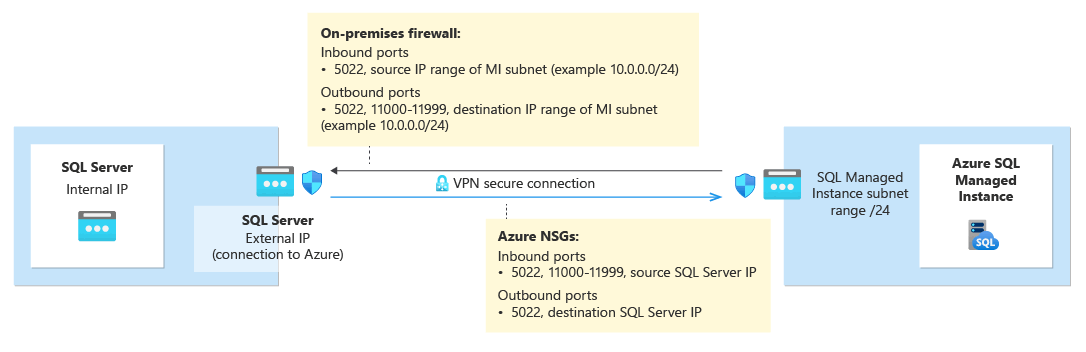
En la tabla siguiente se describen las acciones de puerto para cada entorno:
| Medio ambiente | Qué hacer |
|---|---|
| SQL Server (fuera del Azure) | Abra el tráfico entrante y saliente en el puerto 5022 del firewall de red para toda la gama de direcciones IP de subred de SQL Managed Instance. Si es necesario, haga lo mismo en el SQL Server host OS Windows Firewall. |
| SQL Server (en Azure) | Abra el tráfico entrante y saliente en el puerto 5022 del firewall de red para toda la gama de direcciones IP de subred de SQL Managed Instance. Si es necesario, haga lo mismo en el SQL Server host OS Windows Firewall. Para permitir la comunicación en el puerto 5022, cree una regla de grupo de seguridad de red (NSG) en la red virtual que hospeda la máquina virtual (VM). |
| Instancia Administrada de SQL | Crear una regla de NSG en el portal de Azure para permitir el tráfico entrante y saliente desde la dirección IP y las redes que hospedan SQL Server en el puerto 5022 y el intervalo de puertos 11000-11999. |
Para abrir puertos en Windows Firewall, use el siguiente script de PowerShell en el sistema operativo del host de Windows de la instancia de SQL Server:
New-NetFirewallRule -DisplayName "Allow TCP port 5022 inbound" -Direction inbound -Profile Any -Action Allow -LocalPort 5022 -Protocol TCP
New-NetFirewallRule -DisplayName "Allow TCP port 5022 outbound" -Direction outbound -Profile Any -Action Allow -LocalPort 5022 -Protocol TCP
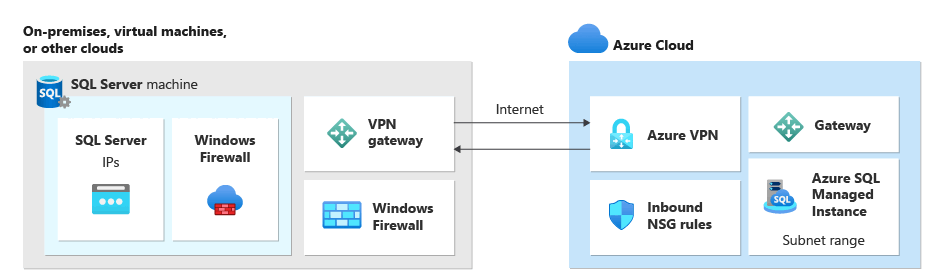
En el diagrama siguiente se muestra un ejemplo de un entorno de red local, que indica que todos los firewalls del entorno deben tener puertos abiertos, incluido el firewall del sistema operativo que hospeda la instancia de SQL Server y los firewalls y puertas de enlace corporativos:
Importante
- Debe abrir puertos en todos los firewalls del entorno de red, incluido el servidor host, y los firewalls o puertas de enlace corporativos de la red. En entornos corporativos, es posible que tenga que mostrar a su administrador de red la información de esta sección para ayudar a abrir puertos adicionales en la capa de redes corporativas.
- Aunque puede elegir personalizar el punto de conexión en el lado de SQL Server, no puede cambiar ni personalizar los números de puerto para SQL Managed Instance.
- Los intervalos de direcciones IP de las subredes que hospedan instancias administradas y SQL Server no deben superponerse.
Agregar direcciones URL a la lista de aceptados
En función de la configuración de seguridad de red, es posible que tenga que agregar direcciones URL a la lista de permitidos para el FQDN de SQL Managed Instance y algunos de los puntos de conexión de administración de recursos utilizados por Azure.
Agregue los siguientes recursos a la lista de permitidos:
- Nombre de dominio completo (FQDN) del SQL Managed Instance. Por ejemplo:
managedinstance.a1b2c3d4e5f6.database.windows.net. - autoridad de Microsoft Entra
- ID de recurso de extremo de Microsoft Entra
- punto de conexión de Resource Manager
- Punto de conexión del servicio
Siga los pasos descritos en la sección Configure SSMS for government clouds para acceder a la interfaz Tools en SQL Server Management Studio (SSMS) e identificar direcciones URL específicas para los recursos de la nube que necesita agregar a la lista de permitidos.
Migración de certificados de una base de datos protegida por TDE (opcional)
Si va a vincular una base de datos de SQL Server protegida por Transparent Data Encryption (TDE) a una instancia administrada de SQL, debe migrar el certificado de cifrado correspondiente desde la máquina virtual local o Azure máquina virtual SQL Server a la instancia administrada de SQL antes de usar el vínculo. Para obtener pasos detallados, consulte Migrar un certificado de una base de datos protegida con TDE a Azure SQL Managed Instance.
Las bases de datos de SQL Managed Instance cifradas con claves TDE, administradas por servicio, no se pueden vincular a SQL Server. Solo puede vincular una base de datos cifrada a SQL Server si la cifró con una clave administrada por el cliente y el servidor de destino tiene acceso a la misma clave que se usa para cifrar la base de datos. Para obtener más información, vea Set up SQL Server TDE with Azure Key Vault.
Nota:
Azure Key Vault es compatible con SQL Server on Linux a partir de Cumulative Update 14 para SQL Server 2022.
Prueba de la conectividad de red
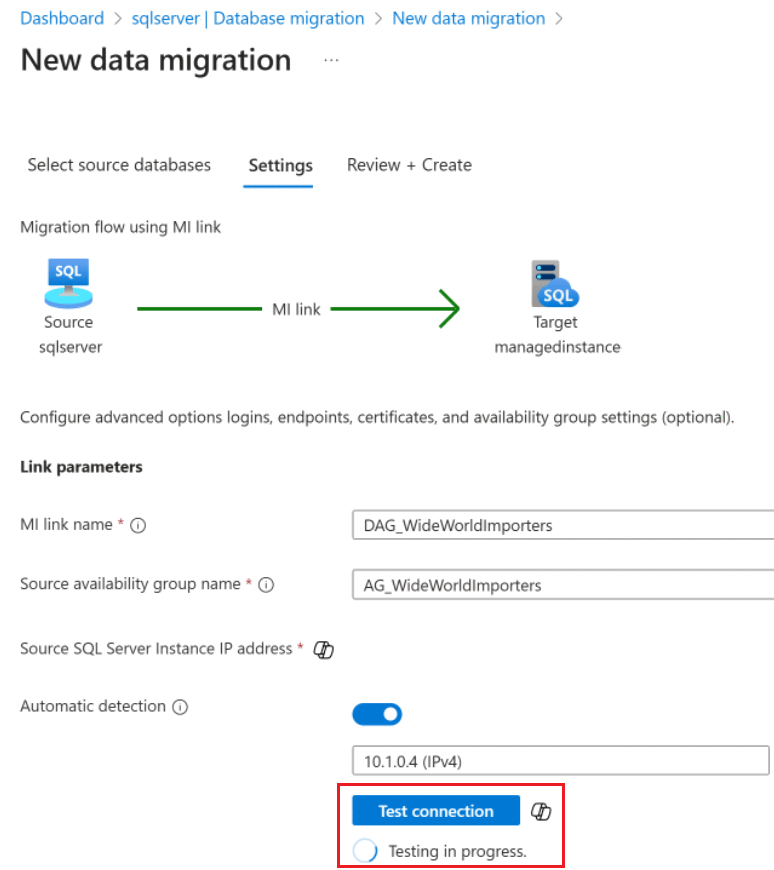
Antes de iniciar la migración, pruebe la conectividad de red entre la instancia de SQL Server y SQL Managed Instance. Puede probar la conectividad directamente desde el portal de Azure como parte del proceso de migración. Sin embargo, también puede probar la conectividad manualmente mediante Transact-SQL y el SQL Server Agent. Para más información, consulte Probar la conectividad de red.
Para probar la conectividad a través del portal de Azure, siga estos pasos:
Seleccione Migrar datos en el panel Database migration para el recurso de instancia de SQL Server.
Seleccione la opción vínculo MI.
Seleccione las bases de datos de destino que desea migrar y, a continuación, use Siguiente: Configuración para ir a la pestaña siguiente.
En la pestaña Configuración , proporcione el nombre del vínculo y el grupo de disponibilidad de origen. A continuación, use Test connection para validar la conectividad de red entre SQL Server y SQL Managed Instance:
Considere los siguientes puntos:
- Para evitar falsos negativos, todos los firewalls en toda la ruta de acceso de la red deben permitir el tráfico del Protocolo de mensajes de control de Internet (ICMP).
- Para evitar falsos positivos, todos los firewalls a lo largo de la ruta de acceso de red deben permitir el tráfico en el protocolo SQL Server UCS propietario. Bloquear el protocolo puede producir una prueba de conexión exitosa, pero el enlace no se puede crear.
- Las configuraciones avanzadas del firewall con límites de protección de nivel de paquete deben configurarse correctamente para permitir el tráfico entre SQL Server y SQL Managed Instance.
Limitaciones
Tenga en cuenta las limitaciones siguientes:
- Las limitaciones del vínculo Managed Instance se aplican a las migraciones a través del portal de Azure.
- Extensión de Azure para SQL Server versión
1.1.3238.349y anteriores solo admite la migración de una base de datos a la vez a través del enlace. Para migrar varias bases de datos al mismo tiempo, actualice a Azure extensión para SQL Server versión1.1.3348.364o posterior. - La cancelación de una migración requiere permisos sysadmin en la instancia de SQL Server de origen. Si la instancia de SQL Server no usa privilegios mínimos, asigne manualmente permisos sysadmin a la cuenta de
NT AUTHORITY\SYSTEM. - La configuración de un vínculo a través del portal de Azure para la migración no es compatible con los vínculos creados manualmente, ya sea mediante SQL Server Management Studio (SSMS) o Transact-SQL (T-SQL). Revise el problema conocido para obtener más información.
- La supervisión de la migración a través del portal de Azure solo está disponible para instancias de SQL Server que cumplan los requisitos de licencia.
Solución de problemas comunes
Para solucionar problemas comunes al migrar a Azure SQL Managed Instance, consulte Solucionar problemas de migración.
Paso siguiente
Contenido relacionado
- Mejores prácticas para enlaces de Managed Instance
- Migración de SQL Server en Azure Arc Información general
- Preparar el entorno para la migración de LRS: migración de SQL Server en Azure Arc
- SQL Server habilitado por Azure Arc
- Comentarios de la experiencia de migración directamente al grupo de productos
- Migración a Azure SQL Managed Instance - Migración de SQL Server en Azure Arc