Nota:
El acceso a esta página requiere autorización. Puede intentar iniciar sesión o cambiar directorios.
El acceso a esta página requiere autorización. Puede intentar cambiar los directorios.
Obtenga información sobre los pasos para configurar un entorno de desarrollo de SharePoint mediante la instalación de SharePoint y Visual Studio.
Cómo determinar el entorno de desarrollo de SharePoint que necesita
En primer lugar, decida lo que desea compilar (para obtener más información sobre los complementos de SharePoint, vea Complementos de SharePoint):
Si quiere crear soluciones de granja de servidores, le indicamos los pasos necesarios en este artículo.
Si desea crear complementos de SharePoint, consulte Herramientas y entornos para desarrollar complementos de SharePoint.
Crear un entorno de desarrollo de SharePoint en una máquina virtual Microsoft Azure
Si tiene una suscripción de MSDN, puede aprovisionar rápidamente una máquina virtual en Azure.
Si no ha activado la ventaja de Microsoft Azure que incluye su suscripción a MSDN, puede obtener más información en Ventaja de Microsoft Azure para suscriptores de MSDN.
Nota:
La Galería de imágenes de Microsoft Azure ya no ofrece imágenes si SharePoint y Visual Studio están preinstalados, pero una máquina virtual de Microsoft Azure sigue siendo una buena opción como máquina de desarrollo. Inicie sesión en Microsoft Azure Portal. Cree una máquina virtual con una de las imágenes de la Galería de Windows Server 2008 R2 Service Pack 1 x64, Windows Server 2012 (o versiones posteriores). Siga las instrucciones que ofrece el asistente para creación de máquinas virtuales. Se recomienda un tamaño de máquina virtual X-Large para el desarrollo de SharePoint. Cuando la máquina se haya aprovisionado y esté en ejecución, complete la configuración mediante los mismos procedimientos de la sección Crear un entorno de desarrollo de SharePoint local. (Omita la sección sobre cómo instalar el sistema operativo). Cuando haya configurado el entorno de desarrollo, tendrá acceso al control de código fuente de Visual Studio en la máquina virtual mediante una conexión de punto a sitio de Azure. Vea Configurar una conexión VPN de punto a sitio a una red virtual de Azure para obtener instrucciones sobre cómo hacerlo.
Crear un entorno de desarrollo de SharePoint local
Instalar el sistema operativo para su entorno de desarrollo de Complementos de SharePoint
Los requisitos de un entorno de desarrollo para una instalación de SharePoint son menos estrictos y costosos que los requisitos de un entorno de producción. En todos los entornos de desarrollo, se debe usar un equipo con una CPU de x64 y al menos 6 GB de RAM para instalar y ejecutar SharePoint. 24 GB de RAM es preferible. En función de sus requisitos y presupuesto específicos, puede elegir una de las siguientes opciones:
Instalar SharePoint en Windows Server 2008 R2 Service Pack 1 x64 o en Windows Server 2012 (o versiones posteriores).
Use Microsoft Hyper-V e instale SharePoint en una máquina virtual que tenga el sistema operativo invitado Windows Server 2008 R2 Service Pack 1 x64 o Windows Server 2012. Consulte Uso de configuraciones de procedimientos recomendados para las máquinas virtuales de SharePoint y el entorno de Hyper-V para obtener instrucciones sobre cómo configurar una máquina virtual Microsoft Hyper-V para SharePoint.
Instalar los requisitos previos del desarrollo de aplicaciones para el sistema operativo y SharePoint
SharePoint requiere que el sistema operativo tenga instalados algunos requisitos previos antes de comenzar la instalación. Por este motivo, SharePoint incluye una herramienta PrerequisiteInstaller.exe que instala todos los requisitos previos automáticamente. Ejecute esta herramienta antes de ejecutar la herramienta Setup.exe.
Ejecute la herramienta PrerequisiteInstaller.exe.
Ejecute la herramienta Setup.exe que se incluye junto con los archivos de instalación.
Acepte los Términos de licencia del software de Microsoft.
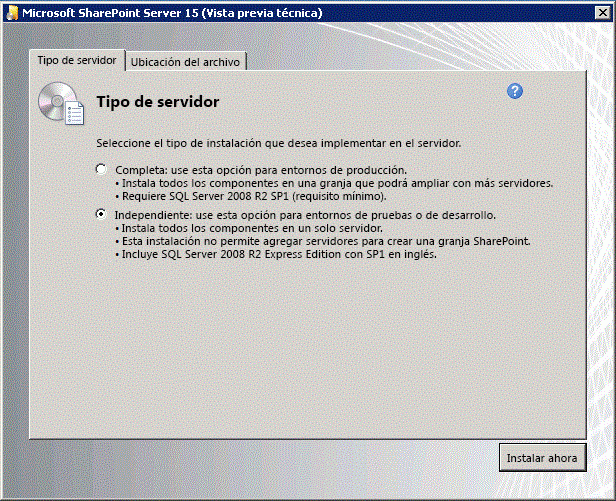
En la página Elija la instalación que desea, elija Independiente.
Figura 2. Opción de tipo de instalación
- Si se producen errores en la instalación, revise el archivo de registro. Para buscar el archivo de registro, abra una ventana con el símbolo del sistema y luego escriba los siguientes comandos en este símbolo del sistema. Aparecerá asimismo un vínculo al archivo de registro cuando se complete la instalación.
cd %temp
dir /od *.log
Una vez completa la instalación, se le pide que inicie el Asistente para configuración de productos y tecnologías de SharePoint.
Nota:
Puede ocurrir un error en el Asistente para configuración de productos y tecnologías de SharePoint si está usando un equipo que está unido a un dominio pero no está conectado a un controlador de dominio. Si esto ocurre, conecte a un controlador de dominio directamente o mediante una conexión de red privada virtual (VPN), o inicie sesión con una cuenta local que tenga privilegios administrativos en el equipo.
Una vez completado el asistente para la configuración, verá la página Selección de plantilla del nuevo sitio de SharePoint.
Figura 3. Página de selección de la plantilla de sitio

Instalar Visual Studio
Cuando instala Visual Studio, obtiene todas las plantillas, herramientas y ensamblados para desarrollar SharePoint en su equipo de desarrollo local.
Consulte Instalación de Visual Studio para obtener instrucciones sobre cómo instalar Visual Studio.
Registro detallado en Visual Studio
Siga estos pasos para activar el registro detallado:
Abra el Registro y vaya a HKEY_CURRENT_USER\Software\Microsoft\VisualStudio\ nn.n\SharePointTools, donde nn.n es la versión de Visual Studio, como 12.0 o 14.0.
Agregue una clave DWORD llamada EnableDiagnostics.
Asigne el valor 1 a la clave.
La ruta de acceso al Registro cambiará en próximas versiones de Visual Studio.
Siguientes pasos
Si va a crear flujos de trabajo, continúe con Configuración y configuración de SharePoint Administrador de flujos de trabajo.