Nota:
El acceso a esta página requiere autorización. Puede intentar iniciar sesión o cambiar directorios.
El acceso a esta página requiere autorización. Puede intentar cambiar los directorios.
En esta tarea, exportará los resultados de la actividad de limpieza a un archivo de Excel. Consulte el tema Export Stage (Fase de exportación ) para obtener más detalles.
En el panel derecho, seleccione Excel para el tipo de destino.
Haga clic en Examinar, especifique el nombre del archivo de salida como Proveedor limpio List.xlsy, a continuación, haga clic en Abrir.
Seleccione Solo datos para el formato de salida para exportar solo los datos limpios. La segunda opción, Información de datos y limpieza, le permite exportar los detalles de la actividad de limpieza junto con los datos limpios. La opción Estandarizar formato le permite aplicar los formatos de salida que defina en un dominio a los valores de ese dominio. No ha definido un formato de salida en ningún dominio del tutorial.
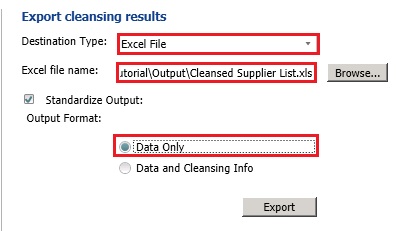
Haga clic en Exportar para exportar los datos. Todavía no haga clic en Finalizar.
Haga clic en Cerrar en el cuadro de diálogo Exportar .
Haga clic en Finalizar para finalizar la actividad. Si olvidó exportar los resultados antes de hacer clic en Finalizar, haga clic en Abrir proyecto de calidad de datos en la página principal del cliente DQS, seleccione Limpiar lista de proveedores en la lista de proyectos y haga clic en Siguiente en la parte inferior de la pantalla para volver a la fase de exportación del proceso de limpieza. También puede cambiar a la pestaña Administrar y ver resultados haciendo clic en el botón Atrás .
Abra el Proveedor Limpiado List.xls y haga lo siguiente:
Asegúrese de que no haya direcciones de correo electrónico que terminen con adventure-work.com (sin caracteres) buscando adventure-work.com en la hoja de cálculo.
Vea que no hay ningún valor de EE. UU . en la columna País .
Busque Los Ángeles y vea que el estado está establecido en CA.
Confirme que no hay términos Co., Corp., y Inc..
Elimine la columna Validación de direcciones de la hoja de cálculo y guarde el archivo de Excel. Esta columna adicional corresponde al dominio compuesto Validación de direcciones.
Paso siguiente
Tarea 6: Importar valores desde el proyecto Limpiar lista de proveedores