Nota:
El acceso a esta página requiere autorización. Puede intentar iniciar sesión o cambiar directorios.
El acceso a esta página requiere autorización. Puede intentar cambiar los directorios.
En esta tarea, exportará los resultados de la actividad coincidente a un archivo de Excel.
En la página Exportar , seleccione Archivo de Excel para el tipo de destino.
Seleccione la opción Resultados de supervivencia . En el proceso de supervivencia, DQS determina un registro de sobreviviente para cada clúster en función de la regla de supervivencia seleccionada.
Haga clic en Examinar y vaya a la carpeta donde desea almacenar el archivo de salida.
Escriba Depurado y Emparejado Suppliers.xls para el nombre y haga clic en Abrir.
Confirme que el registro dinámico está seleccionado para la regla de supervivencia. Al seleccionar esta opción, se selecciona el registro principal de cada clúster para la salida de un clúster. Las otras opciones para la regla de supervivencia son:
Registro más completo: El registro de sobreviviente es el que tiene el mayor número de campos rellenados.
Registro más largo: El registro de sobreviviente es el que tiene el mayor número de términos en los campos de origen.
Registro más completo y más largo: El registro de sobreviviente es el que tiene el mayor número de campos rellenados y tiene el mayor número de términos en cada campo.
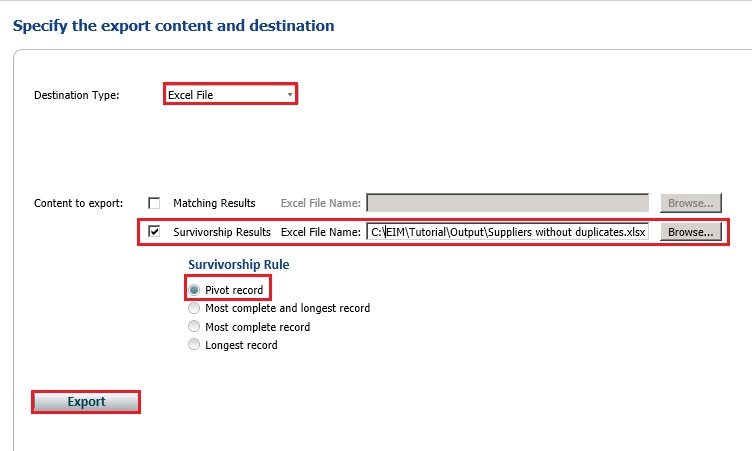
Haga clic en Exportar para exportar los resultados a un archivo de Excel.
Haga clic en Cerrar para cerrar el cuadro de diálogo Exportar coincidente .
Haga clic en Finalizar para finalizar la actividad coincidente.
Abra el archivo Suppliers.xlsxLimpio y Coincidente y confirme que no ve ningún duplicado (SupplierID).
Ahora, tiene datos de proveedor que han sido depurados y verificados para eliminar duplicados.