Nota:
El acceso a esta página requiere autorización. Puede intentar iniciar sesión o cambiar directorios.
El acceso a esta página requiere autorización. Puede intentar cambiar los directorios.
En esta tarea, publicará los datos limpios y de proveedores en MDS mediante el complemento MDS para Excel. Cree una entidad denominada Proveedor en el modelo Proveedores que creó en la lección anterior. La entidad tendrá un atributo para cada columna del archivo de Excel. Los atributos Código y Nombre de la entidad Supplier corresponden a las columnas SupplierID y Nombre del proveedor en Excel.
Abra Limpiar y coincidir Suppliers.xls en Excel.
Presione CTRL+A para seleccionar datos completos. Es importante seleccionar todos los datos de la hoja de cálculo.
Haga clic en Datos maestros en la barra de menús.
Haga clic en el botón Crear entidad de la cinta de opciones.
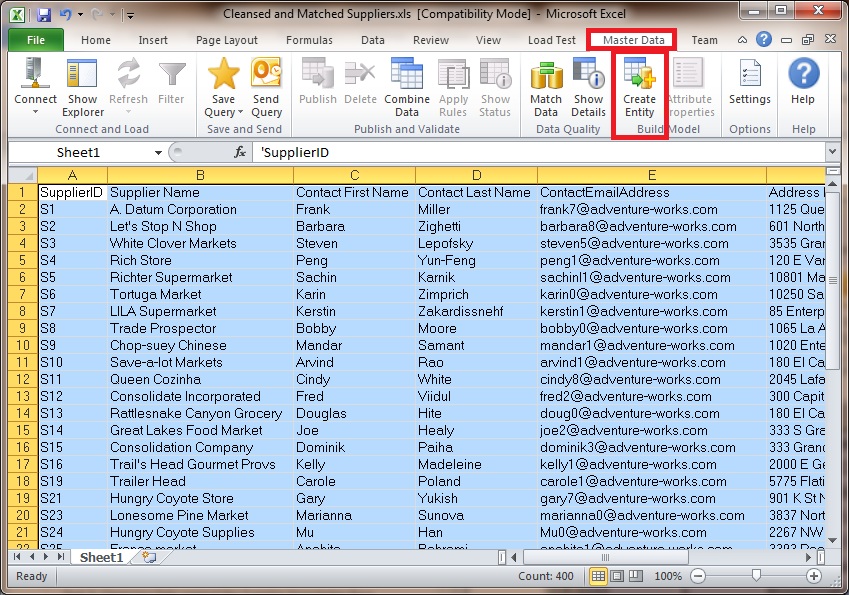
En el cuadro de diálogo Administrar conexiones , si no ve la conexión con el servidor MDS local en Conexiones existentes, haga lo siguiente:
Seleccione Crear una conexión y haga clic en el botón Nuevo .
En el cuadro de diálogo Agregar nueva conexión , escriba Servidor MDS local para Descripción y http://localhost/MDS para la dirección del servidor MDS y haga clic en Aceptar para cerrar el cuadro de diálogo.
En el cuadro de diálogo Administrar conexiones , seleccione Servidor MDS local (
https://localhost/MDS), haga clic en Probar para probar la conexión. Haga clic en Aceptar en el cuadro de mensaje.Haga clic en Conectar para conectarse al servidor MDS.
En el cuadro de diálogo Crear entidad , seleccione Proveedores para el modelo.
Asegúrese de que VERSION_1 esté seleccionado para Versión.
Escriba Proveedor para Nuevo nombre de entidad.
Seleccione SupplierID para la columna que contiene un campo de identificador único (también puede generar un código automáticamente). Básicamente, está asignando la columna SupplierID de Excel al atributo Code de la entidad Supplier .
Seleccione Nombre del proveedor para la columna que contiene el campo nombres . Básicamente, está asignando la columna Nombre del proveedor de Excel al atributo Name de la entidad Proveedor . Los atributos Code y Name son atributos obligatorios para una entidad en MDS.
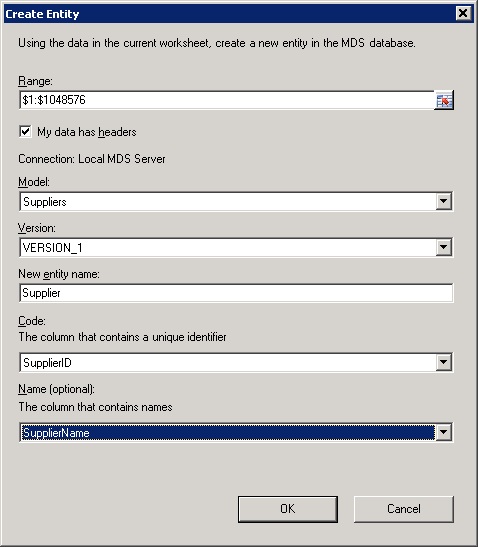
Haga clic en Aceptar para crear la entidad en MDS, publicar los datos maestros en la entidad y cerrar el cuadro de diálogo Crear entidad .
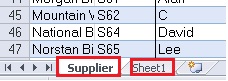
Ahora debería ver una nueva hoja titulada Proveedor, que es el nombre de la entidad, agregada a la hoja de cálculo de Excel y en la parte superior de la hoja de cálculo debería ver que la hoja de cálculo está conectada al servidor MDS. Observe que la hoja de cálculo original (titulada Sheet1) sigue existiendo.

Mantenga Excel abierto.