Nota:
El acceso a esta página requiere autorización. Puede intentar iniciar sesión o cambiar directorios.
El acceso a esta página requiere autorización. Puede intentar cambiar los directorios.
Esta guía le guiará a través del proceso de integración del servicio con Microsoft 365 Copilot agregando un servidor MCP a un agente declarativo mediante microsoft 365 Agents Toolkit. Siguiendo estos pasos, habilitará el acceso conversacional con tecnología de inteligencia artificial a los servicios expuestos por MCP para los usuarios empresariales.
Requisitos previos
Antes de empezar, asegúrese de que tiene los siguientes requisitos previos:
- Requisitos especificados en Requisitos para las opciones de extensibilidad de Copilot
- Un cuenta GitHub
- Visual Studio Code
- Microsoft 365 Agents Toolkit versión 6.3.x o posterior
Creación del agente
Para crear el agente:
Abra Visual Studio Code y seleccione el icono Microsoft 365 Agents Toolkit (Kit de herramientas de agentes de Microsoft 365) en la barra de actividad.
Seleccione Crear un nuevo agente o aplicación en el panel de tareas Kit de herramientas de agentes.

Seleccione Agente declarativo.
Seleccione Agregar una acción y, a continuación, seleccione Iniciar con un servidor MCP.
Escriba la dirección URL
https://api.githubcopilot.com/mcp/del servidor MCP de GitHub.
Elija una ubicación para el proyecto del agente.
Escriba un nombre para el agente.
Después de completar estos pasos, Agents Toolkit genera los archivos necesarios para el agente y abre una nueva ventana Visual Studio Code con el proyecto del agente cargado.
Adición de herramientas desde el servidor MCP
Para agregar herramientas desde el servidor MCP:
Abra el archivo .vscode/mcp.json . Seleccione el botón Iniciar en el editor de archivos.
Si se le pide que se autentique, seleccione Permitir para autenticarse.
Seleccione el botón ATK: Capturar acción de MCP en el editor de archivos y, a continuación, seleccione ai-plugin.json.

Seleccione las operaciones para que el agente las use. Para este ejercicio, elija search_repositories y search_users.

Importante
Se admiten herramientas y widgets de experiencia de usuario de servidores MCP remotos. Para obtener más información, vea Agregar widgets de interfaz de usuario interactivos a agentes declarativos.
Seleccione OAuth (con registro estático) como tipo de autenticación.

Registro de una aplicación de OAuth con GitHub
Para registrar una aplicación de OAuth:
Vaya a https://github.com/settings/developers en el explorador. Seleccione Aplicaciones de OAuth>Nueva aplicación de OAuth.
Agregue un nombre y una dirección URL de página principal para la aplicación y establezca
https://teams.microsoft.com/api/platform/v1.0/oAuthRedirectcomo la dirección URL de devolución de llamada de autorización. Seleccione Registrar aplicación.Una vez creada la aplicación, seleccione Generar un nuevo secreto de cliente. Copie el secreto y el identificador de cliente para usarlos en la sección siguiente.
Empaquetar y transferir localmente el agente
Para empaquetar el agente:
Abra el proyecto del agente en Visual Studio Code.
Seleccione el icono microsoft 365 Agents Toolkit en la barra de actividad de la izquierda.
En el panel Cuentas , seleccione Iniciar sesión en Microsoft 365. (Si ya ha iniciado sesión, continúe con el paso siguiente).
Confirme que tanto la carga de aplicaciones personalizadas habilitada comoel acceso de Copilot habilitado se muestran en su cuenta de Microsoft 365. Si no lo hacen, consulte con el administrador de la organización. Consulte Requisitos para las opciones de extensibilidad de Copilot para obtener más información.
En el panel Ciclo de vida , seleccione Aprovisionar.
Cuando se le pida que escriba el identificador de cliente para el registro de OAuth..., escriba el identificador de cliente.
Cuando se le pida que escriba el secreto de cliente para el registro de OAuth..., escriba el secreto de cliente.
Cuando se le pidan ámbitos, presione Entrar para continuar.
Lea el mensaje en el cuadro de diálogo y seleccione Confirmar para continuar.
Espere a que el kit de herramientas informe de que ha terminado el aprovisionamiento.
Uso del agente
Para usar el agente:
En el explorador, vaya a https://m365.cloud.microsoft/chat.
En la sección Agentes de la barra lateral, busque el agente. Aparece como el nombre que proporcionó en la sección Crear el agente , con
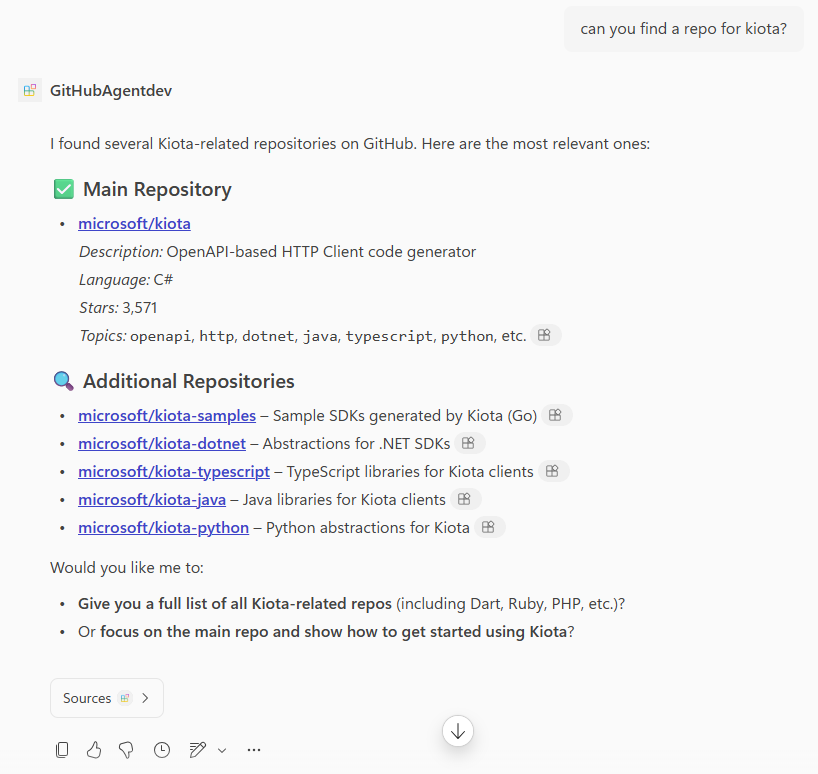
devanexado al final. Seleccione el agente.Pida al agente que busque un repositorio o un usuario. Por ejemplo,
can you find a repo for kiota?.Cuando se le solicite, seleccione Iniciar sesión en {agent-name}. En la ventana emergente, inicie sesión con su cuenta de GitHub y autorice al agente.
Cuando se cierra la ventana emergente, el agente devuelve una respuesta.