Nota:
El acceso a esta página requiere autorización. Puede intentar iniciar sesión o cambiar directorios.
El acceso a esta página requiere autorización. Puede intentar cambiar los directorios.
Fabric Activator en Microsoft Fabric permite realizar acciones cuando detecta patrones o condiciones en flujos de datos. Si no está familiarizado con Fabric Activator, consulte ¿Qué es Fabric Activator. En este tutorial, usará los datos de ejemplo incluidos con Fabric Activator para completar las tareas siguientes:
- Revisión de un activador de ejemplo
- Exploración de los datos
- Exploración de una regla
- Inicia la regla
- Creación de un objeto
- Crear una regla
Requisitos previos
Antes de comenzar, necesita un área de trabajo con capacidad de Fabric. Para obtener información sobre las áreas de trabajo de Fabric, consulte el artículo Workspaces. Si no tiene Fabric, se le pedirá que inicie una prueba.
Creación de un activador de ejemplo
Vaya al portal Fabric.
En el panel de navegación izquierdo, seleccione los puntos suspensivos (...) y, a continuación, seleccione Crear.
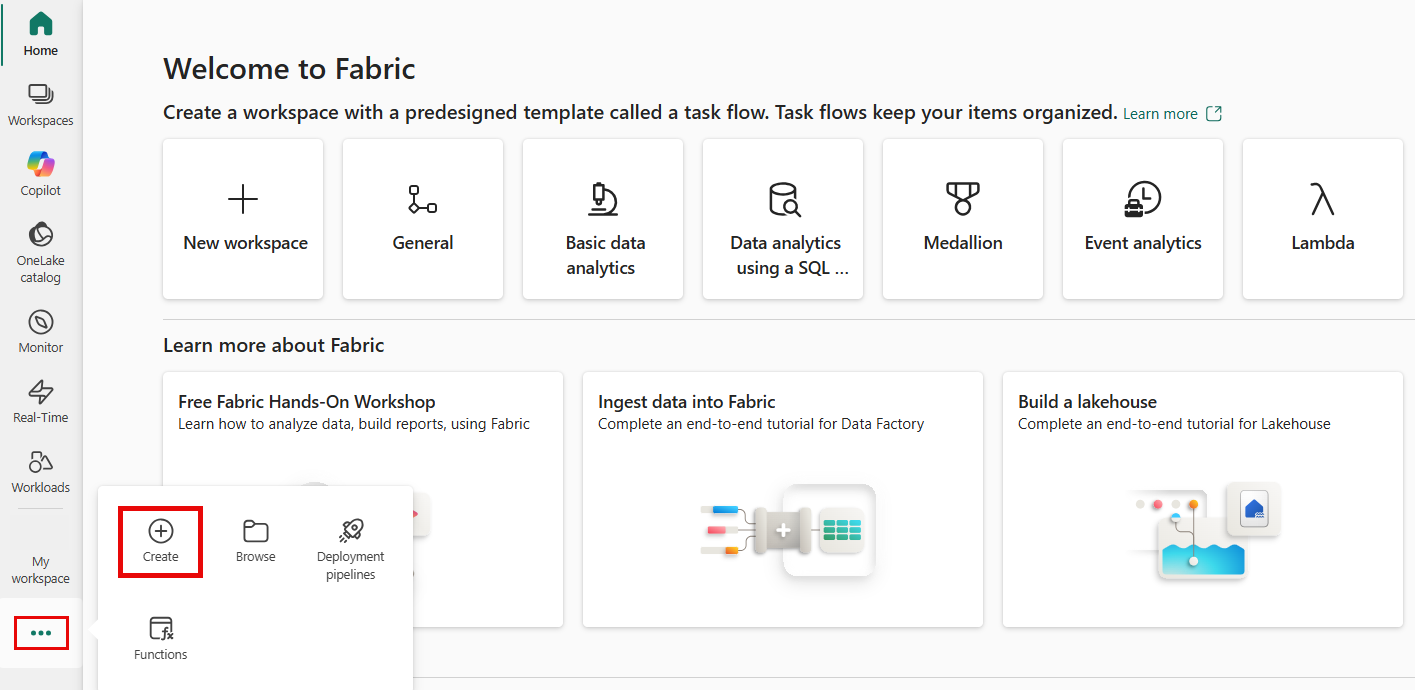
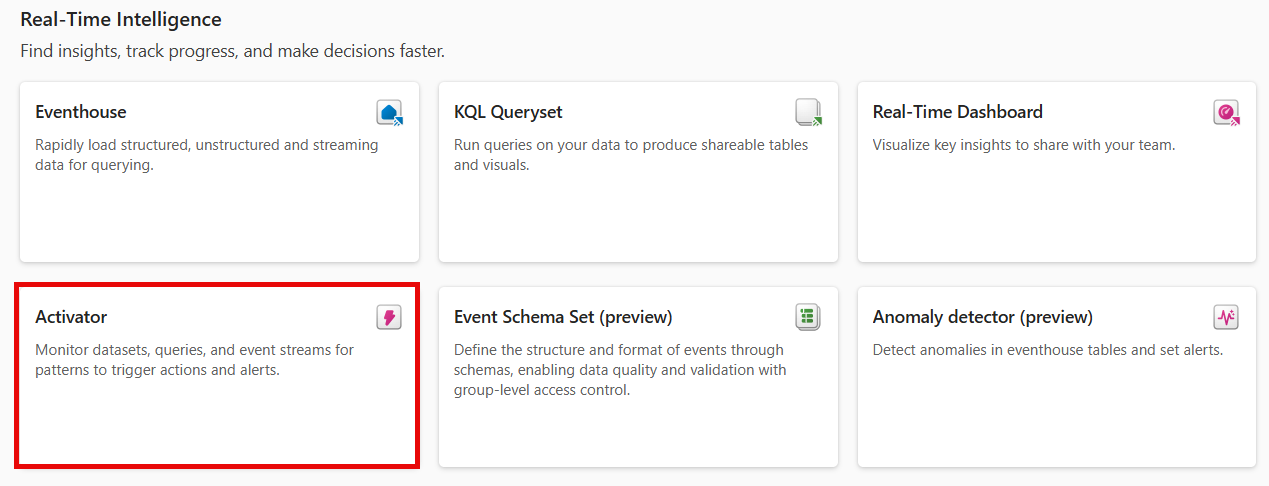
En Crear, en la sección Real-Time Intelligence, seleccione Activador de datos.
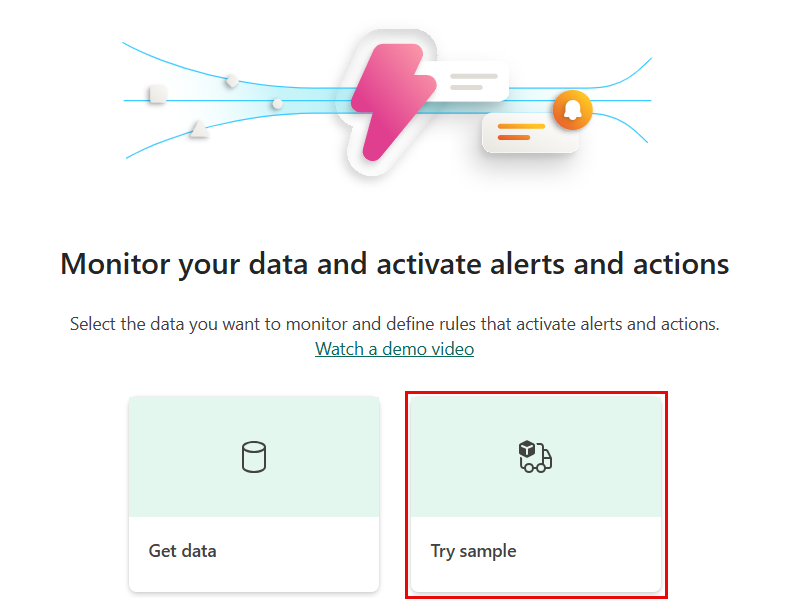
En Activador, seleccione Probar ejemplo.
Exploración de los datos
En este paso, explorará los datos del flujo de eventos en los que se basa este ejemplo.
El nuevo activador tiene una sección Explorador. Desplácese hacia abajo y seleccione el flujo eventos de entrega de paquete.
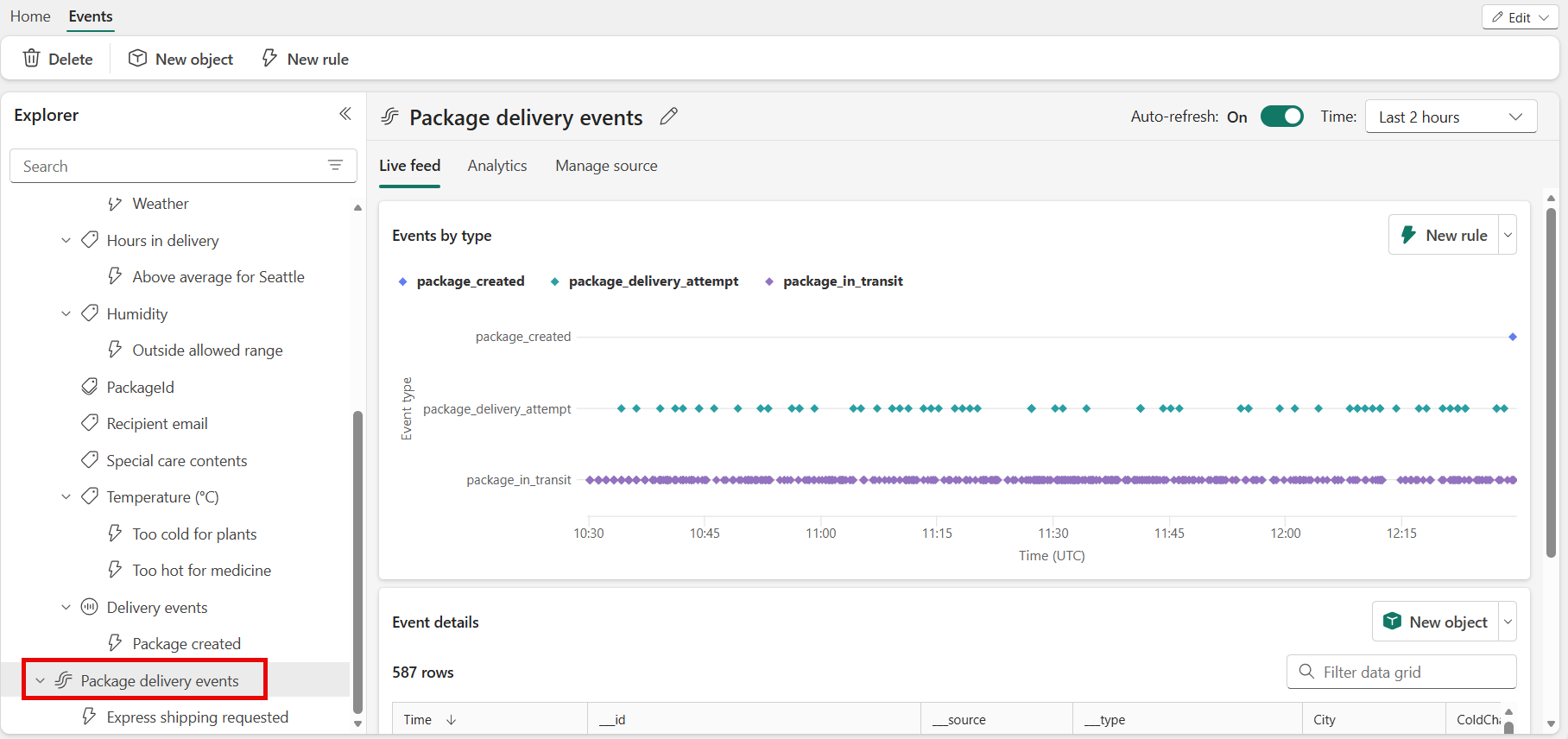
Estos eventos muestran el estado en tiempo real de los paquetes que están en proceso de entrega.
Examine los eventos entrantes y pase el cursor sobre los datos del evento en la tabla en vivo. Cada punto de datos contiene información sobre el evento. Es posible que tenga que desplazarse para verlo todo.
Exploración de una regla
Use una regla para especificar los valores de evento que desea supervisar, las condiciones que desea detectar y las acciones que desea realizar Fabric Activator.
El panel Explorador muestra objetos, como secuencias de eventos, para este activador. Eventos de entrega: son uno de los objetos creados a partir de la secuencia Eventos de entrega de paquetes.
En el panel Explorador, seleccione el objeto denominado Eventos de entrega. Puede crear reglas sobre objetos que usan datos del flujo de eventos de entrega de paquetes. Por ejemplo, una regla que comprueba la temperatura de los paquetes.
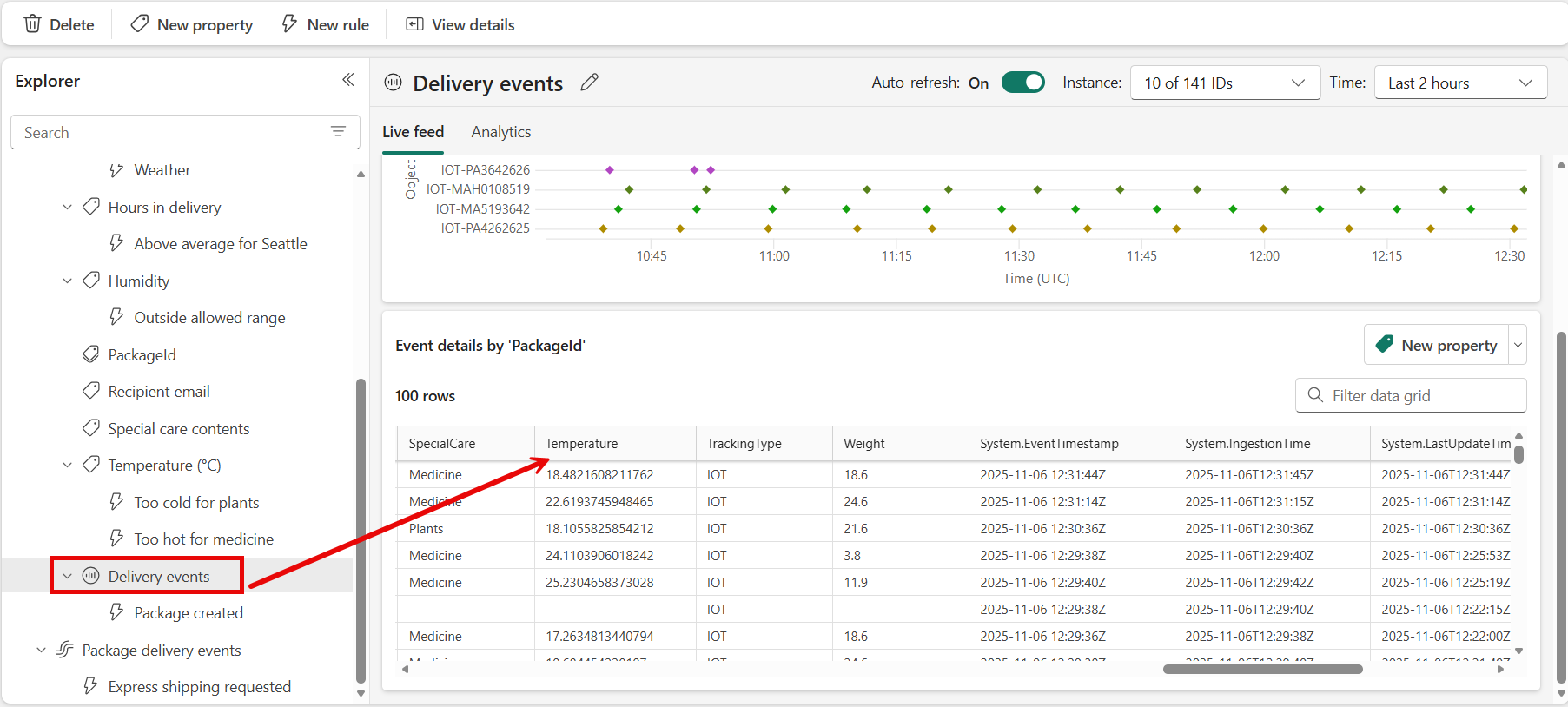
Observe que la sección Eventos por identificador de objeto está organizada por id. de paquete. El identificador de paquete es el identificador de columna que identifica de forma única cada paquete. Use este identificador único para asignar los eventos Package a objetos Package.
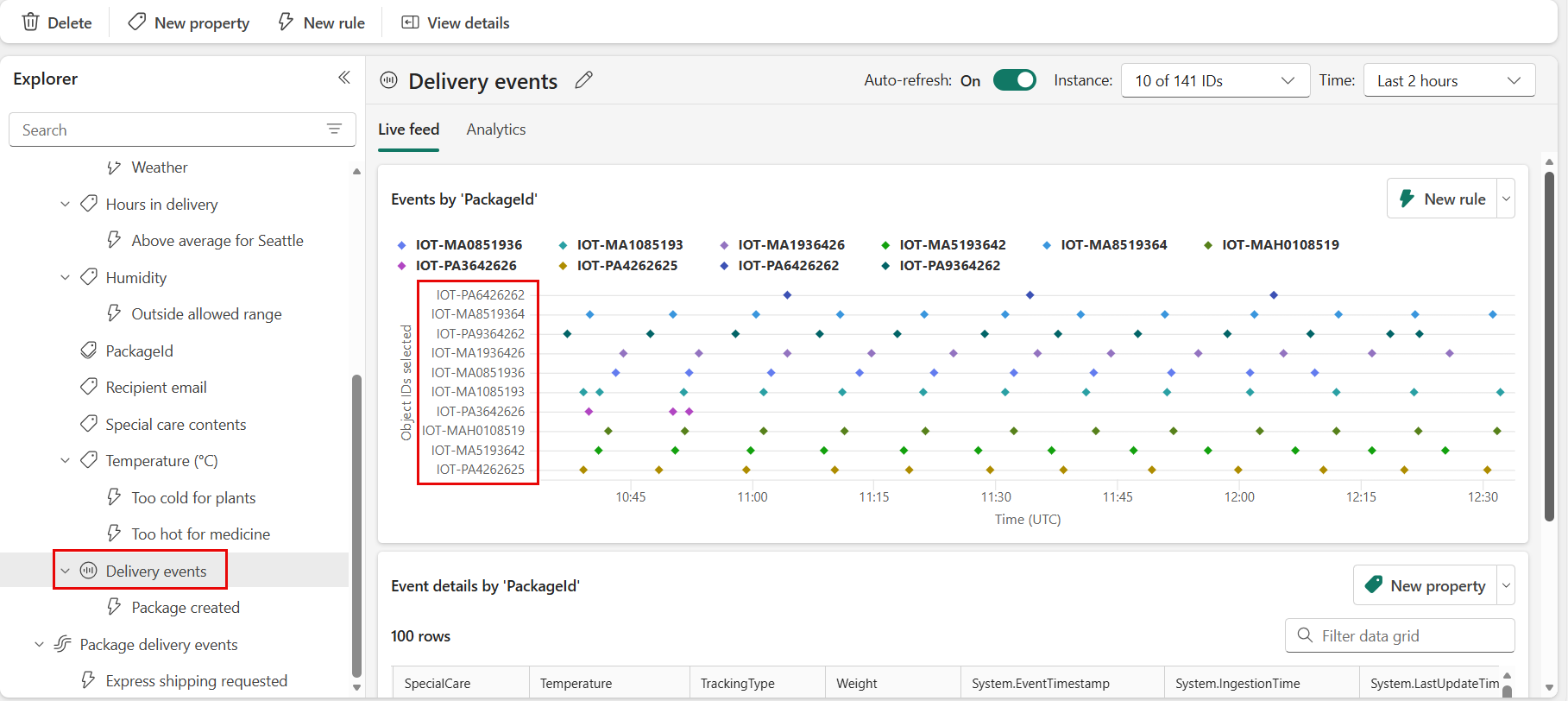
Seleccione la regla Temperatura llamada Demasiado caliente para el medicamento. En el panel más a la derecha, consulte el panel Definición para ver cómo funciona la regla.

En la sección Monitor, seleccione Temperatura. Los valores de temperatura proceden de la columna Temperatura de la tabla Eventos de entrega. Puede ver la columna Temperatura en una captura de pantalla anterior.
En la sección Condición , verá la condición de regla para supervisar las temperaturas superiores a 20 grados centígrados.

Desplácese más abajo hasta Filtro de propiedad. La regla solo se aplica a los paquetes que contienen medicamentos. En la tabla Eventos de entrega, la regla examina la columna denominada Contenidos de cuidado especial. En la columna Contenidos de cuidado especial, algunos de los paquetes tienen un valor de Medicamento.

Por último, desplácese hacia abajo hasta Acción. Elija una de las siguientes acciones si se cumple la condición:
Enviar notificación por correo electrónico: Envía un correo electrónico a usted mismo o a otros usuarios de su organización.
- En Seleccionar acción, seleccione Enviar correo electrónico.
- En Para, escriba direcciones de correo electrónico de receptores o use la lista desplegable para seleccionar una propiedad cuyo valor es una dirección de correo electrónico. De forma predeterminada, el correo electrónico se rellena aquí.
- En Asunto, escriba el asunto de la notificación por correo electrónico.
- En Titular, escriba el titular de la notificación por correo electrónico.
- En Notas, escriba notas para la notificación por correo electrónico.
Nota:
Al escribir el asunto, el titular o las notas, puede hacer referencia a las propiedades de los datos escribiendo
@o seleccionando el botón situado junto a los cuadros de texto. Por ejemplo:@BikepointID. - En Contexto, seleccione los valores de la lista desplegable que desea incluir en la notificación por correo electrónico.

Send Microsoft Teams notification: Envía una notificación Microsoft Teams a personas, un chat grupal o un canal. Puede personalizar el título y el contenido del mensaje.
- Para la acción Seleccionar, seleccione Teams -->Mensaje a individuos o Mensaje de chat en grupo, o Publicación de canal.
- Siga uno de estos pasos en función de la selección:
- Si seleccionó la opción Mensaje a usuarios , escriba direcciones de correo electrónico de receptores o use la lista desplegable para seleccionar una propiedad cuyo valor sea una dirección de correo electrónico. Cuando se cumple la condición, se envía un mensaje de Teams a las personas especificadas.
- Si seleccionó la opción Mensaje de chat en grupo, seleccione un chat de grupo en la lista desplegable. Cuando se cumple la condición, se publica un mensaje en el chat de grupo.
- Si seleccionó la opción Publicación del canal , seleccione un equipo y un canal en las listas desplegables. Cuando se cumple la condición, se publica un mensaje en el canal seleccionado.
- En Encabezado, escriba el encabezado de la notificación de Teams.
- En Notas, escriba notas para la notificación de Teams.
Nota:
Al escribir el asunto, el titular o las notas, puede hacer referencia a las propiedades de los datos escribiendo
@o seleccionando el botón situado junto a los cuadros de texto. Por ejemplo:@BikepointID. - En Contexto, seleccione los valores de la lista desplegable que desea incluir en la notificación de Teams.

Ejecutar actividades de Fabric: Para configurar la alerta para iniciar una canalización de Fabric, un flujo de datos, un trabajo de Spark, un cuaderno o una función de datos de usuario cuando se cumpla la condición, siga estos pasos:
En Seleccionar acción, seleccione Ejecutar canalización, Ejecutar flujo de datos, Ejecutar trabajo de Spark, Ejecutar cuaderno o Ejecutar función de datos de usuario (versión preliminar).
En Seleccionar el elemento de Fabric para ejecutar, seleccione el elemento de Fabric (canalización, flujo de datos, cuaderno, trabajo de Spark o función) de la lista.
Seleccione Agregar parámetro y especifique el nombre del parámetro para el elemento Fabric y un valor para él. Puede agregar más de un parámetro. Puede pasar parámetros de los datos de alerta escribiendo @ o seleccionando el botón situado junto al cuadro de texto. Por ejemplo: @BikepointID.

Acciones personalizadas: Para configurar la alerta para llamar a una acción personalizada cuando se cumpla la condición, siga estos pasos:
En Seleccionar acción, seleccione Crear acción personalizada.

Como se mencionó en la sección Acciones, primero cree la regla y después complete la configuración de las acciones personalizadas siguiendo los pasos de Acciones personalizadas de activación (flujos de Power Automate).
Después de crear la acción personalizada, en el panel Definición , seleccione la acción personalizada en la lista desplegable Seleccionar acción .
Seleccione Crear para guardar la regla Activator.


Ha creado una regla de Fabric Activator. La regla se ejecuta en el flujograma de eventos de entrega de paquetes. La regla busca paquetes que tienen medicamentos y comprueba si la temperatura es ahora mayor que 20 grados centígrados. Cuando la temperatura se vuelve mayor que 20 grados centígrados, se envía un mensaje de Teams.
Examine las otras reglas para aprender cómo funcionan.
Inicia la regla
Ahora que está familiarizado con los eventos y objetos usados para crear una regla, inicie la regla.
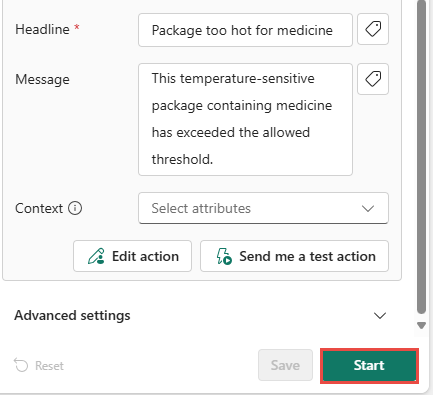
Seleccione Demasiado caliente para ser tratado con medicamento.
Opcionalmente, envíe un mensaje de prueba seleccionando Enviarme una acción de prueba. En primer lugar, compruebe que es el destinatario.
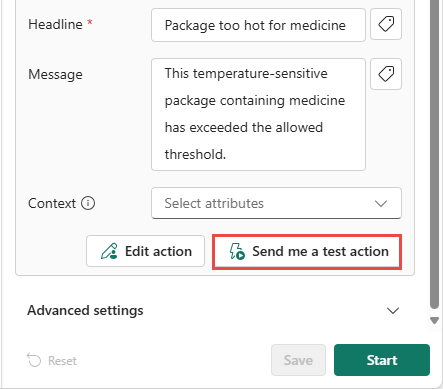
Recibirá un mensaje similar al siguiente:

Seleccione Inicio. Esta acción activa la regla. Recibirá un mensaje de Teams cada vez que un paquete de medicamentos esté demasiado caliente. La regla se activa varias veces cada hora.
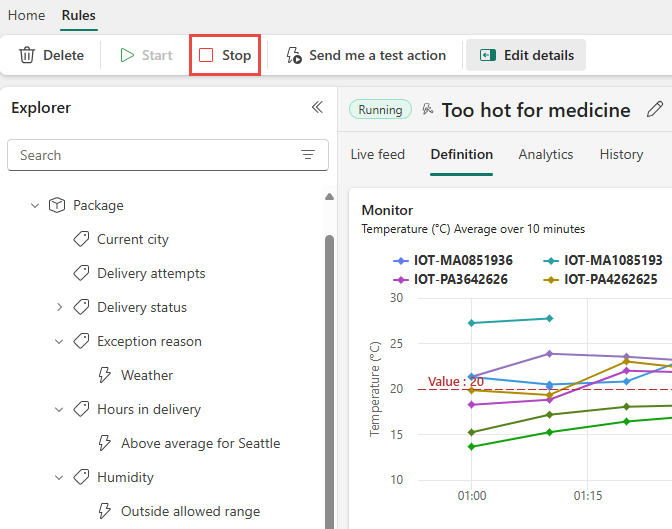
Más adelante, puede desactivar la regla mediante el botón Detener de la cinta de opciones.

Creación de un objeto
Ahora es el momento de crear un objeto propio. En esta sección, elimine el objeto Paquete. A continuación, vuelva a crearlo para realizar un seguimiento del estado de los paquetes en tránsito donde las horas de entrega sean mayores que 25.
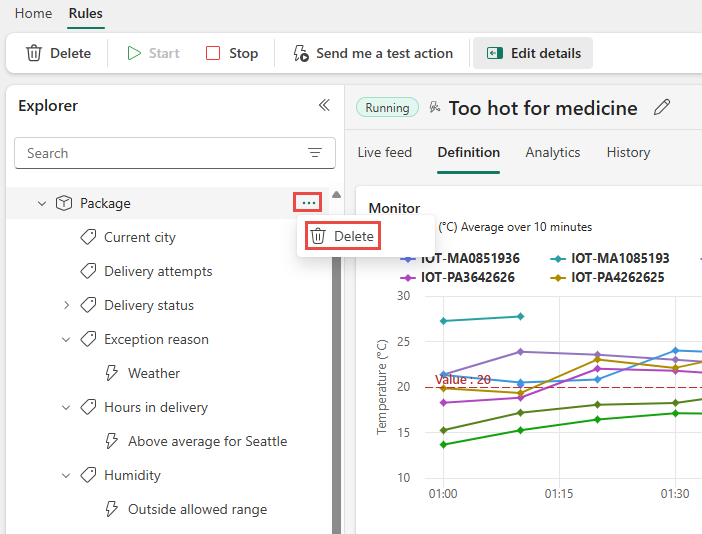
En el panel Explorador , haga clic con el botón derecho en Paquete y seleccione Eliminar. En la ventana Eliminar elemento , seleccione Eliminar.
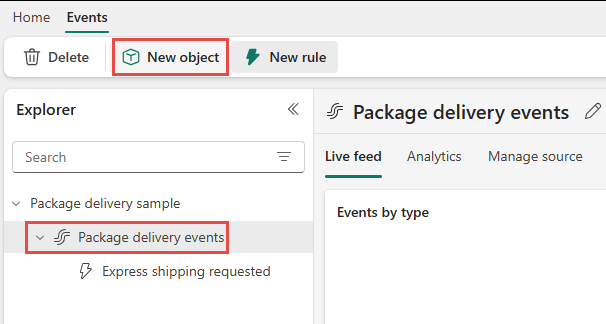
Seleccione el flujo eventos de entrega de paquetes y, a continuación, seleccione Nuevo objeto en la cinta de opciones.
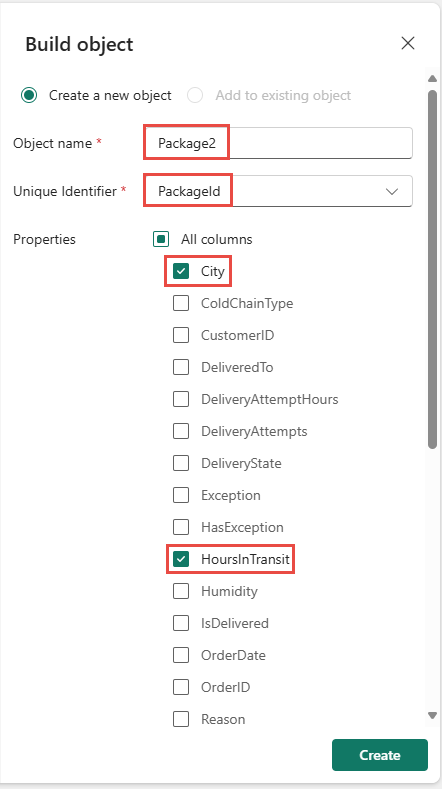
En el panel Compilar objeto de la derecha, siga estos pasos:
Asigne al nuevo objeto el nombre Package2.
Elija PackageId como identificador único.
Seleccione HoursInTransit y City como propiedades del objeto.
Seleccione Crear.
Crear una nueva regla
Cree una regla que le avise si el tiempo de tránsito en la entrega supera un umbral.
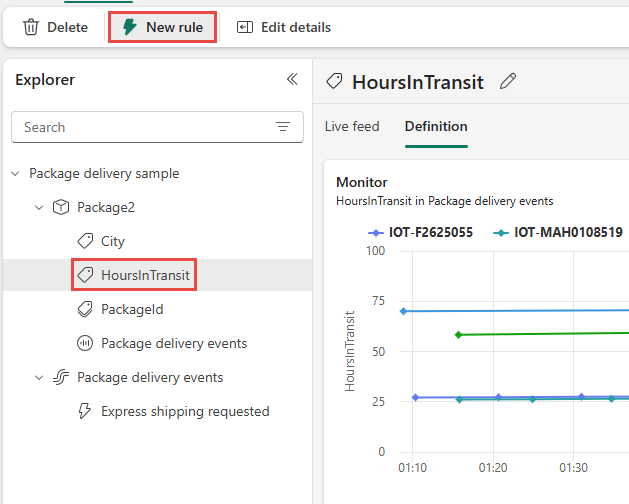
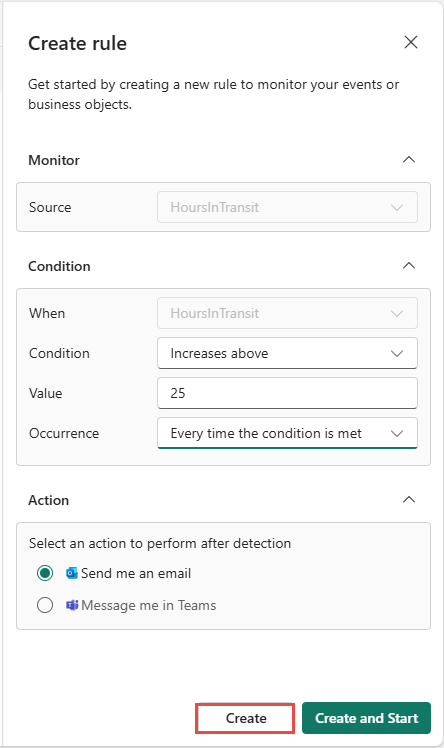
Seleccione la nueva propiedad HorasEnTránsito. En la cinta de opciones, seleccione Nueva regla.
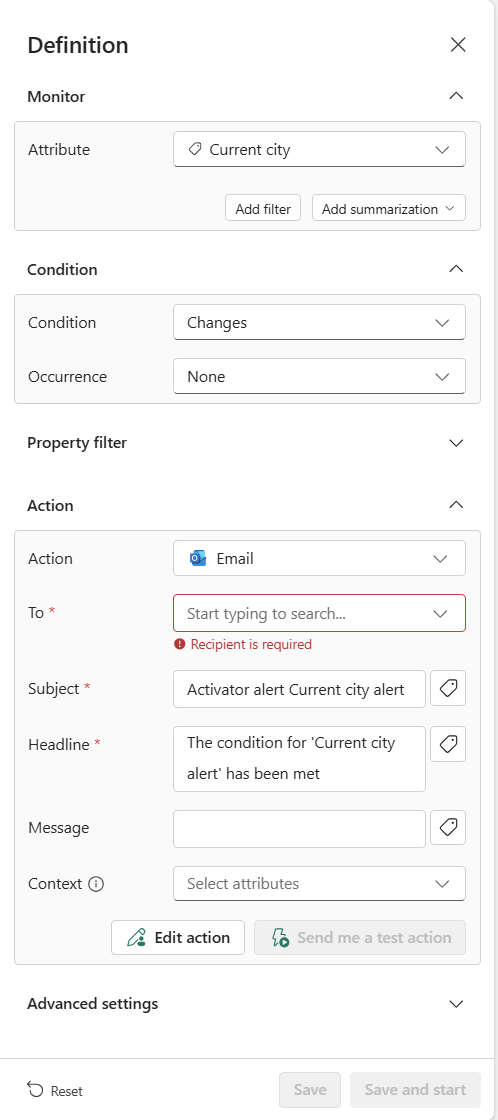
En el panel Definición , siga estos pasos:
En Monitor, elija el atributo para supervisar y, opcionalmente, agregue filtros.
En Condición, seleccione el tipo de condición y ocurrencia.
En Acción, seleccione una de las opciones para enviar un mensaje en Teams o correo electrónico.
Haga clic en Guardar.
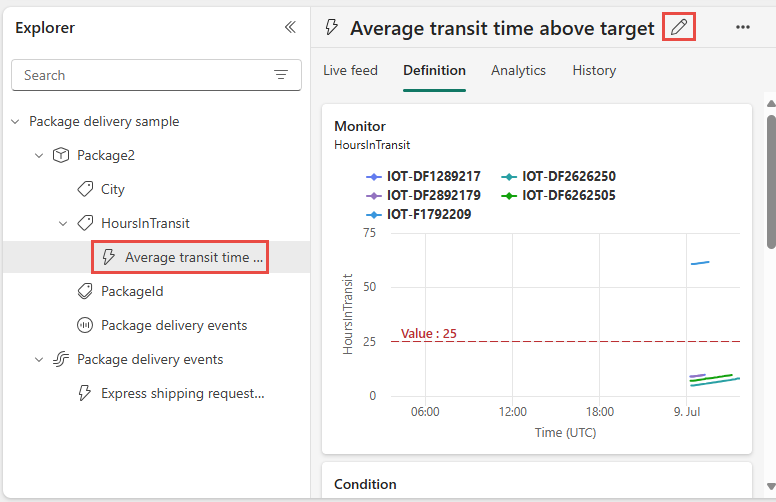
Verá la regla en HoursInTransit en el panel Explorador. Seleccione la regla. En el panel central, seleccione el icono de lápiz en la parte superior y actualice el nombre a Promedio de tiempo de tránsito por encima del destino.
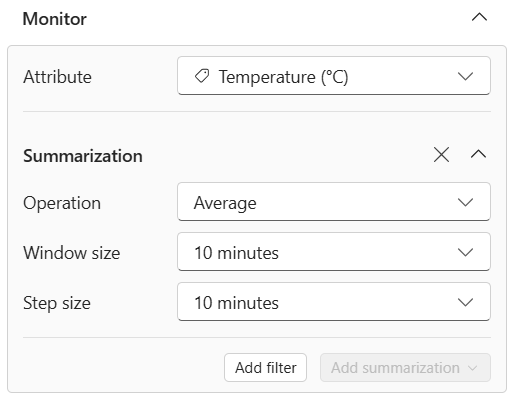
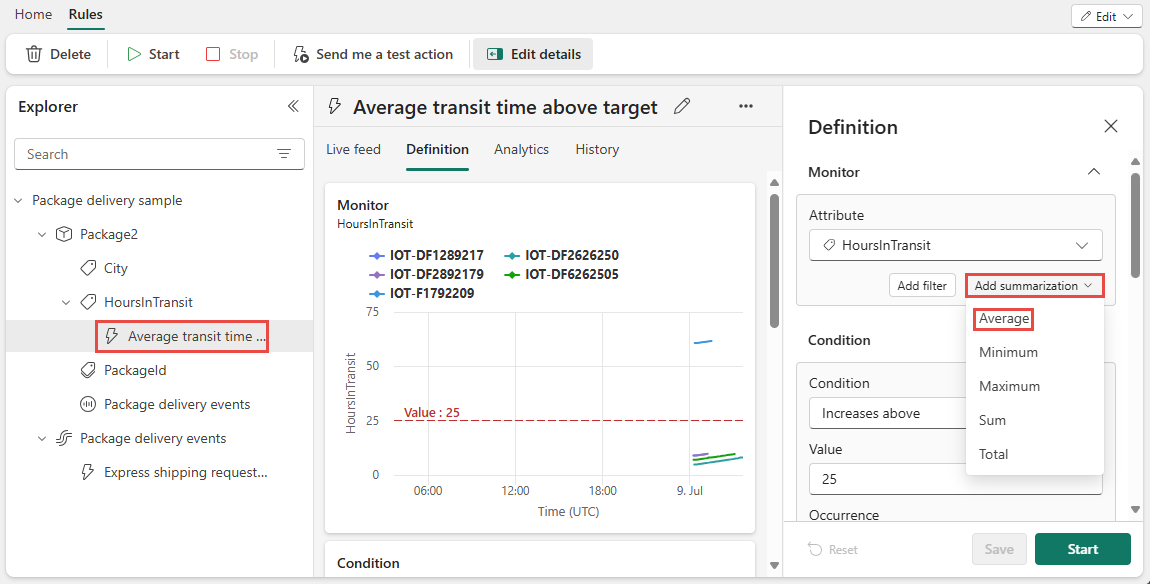
En el panel Definición a la derecha, seleccione HoursInTransit. A continuación, seleccione Añadir resumen>Promedio.
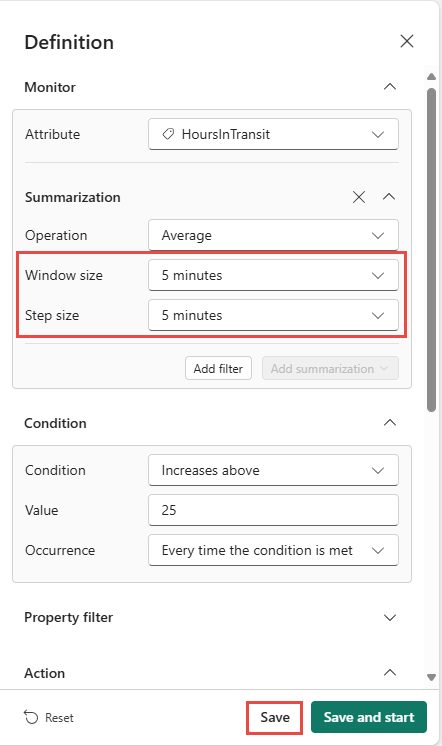
Establezca un tamaño de ventana de agregación de cinco minutos y un tamaño de paso de cinco minutos, y a continuación seleccione Guardar.
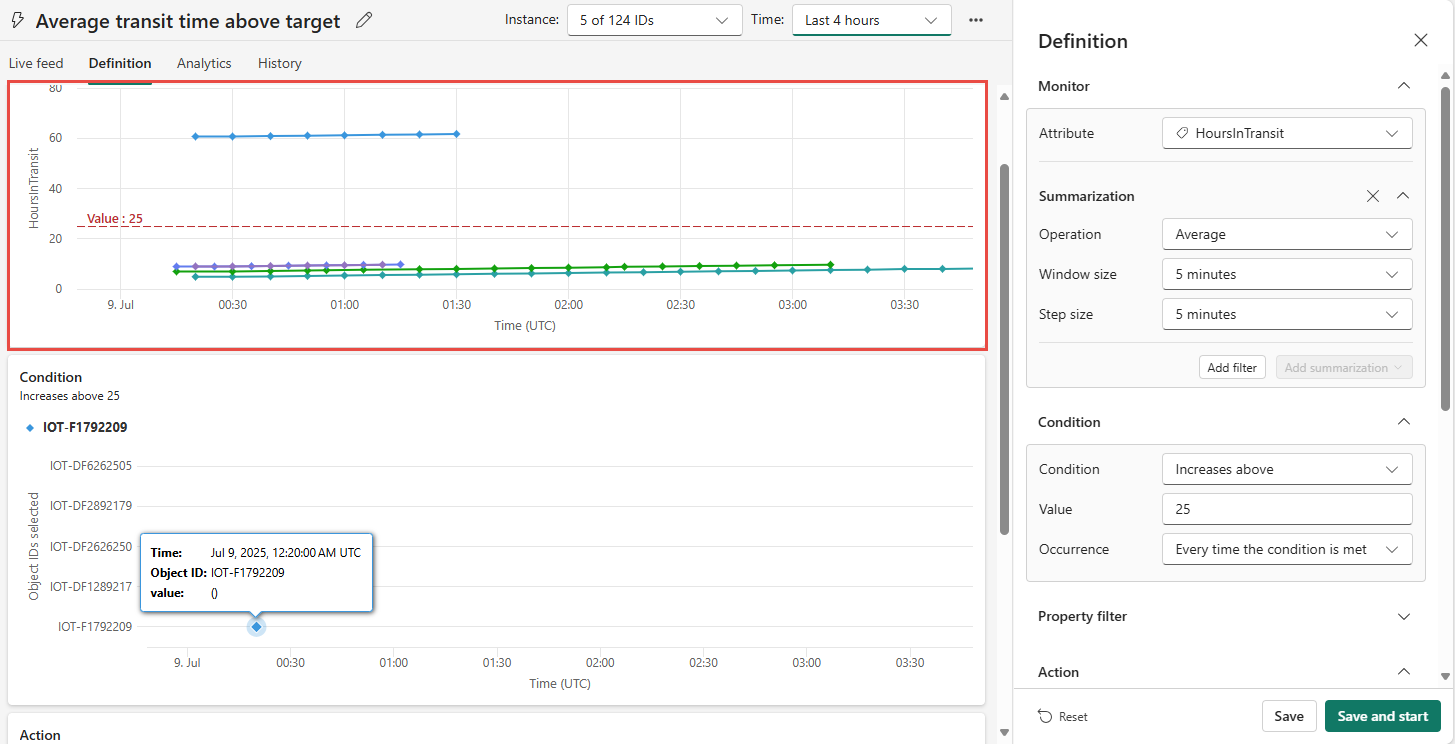
El gráfico Monitor se actualiza para reflejar el resumen. El gráfico de reglas de su Monitor tiene este aspecto.
Para probar la regla, seleccione el botón Enviarme una acción de prueba. Asegúrese de que recibe una alerta. Si usa el correo electrónico, puede tardar un minuto o dos en llegar.

Para iniciar la regla, seleccione Guardar e inicie en el panel Definición o seleccione Iniciar en la cinta de opciones.
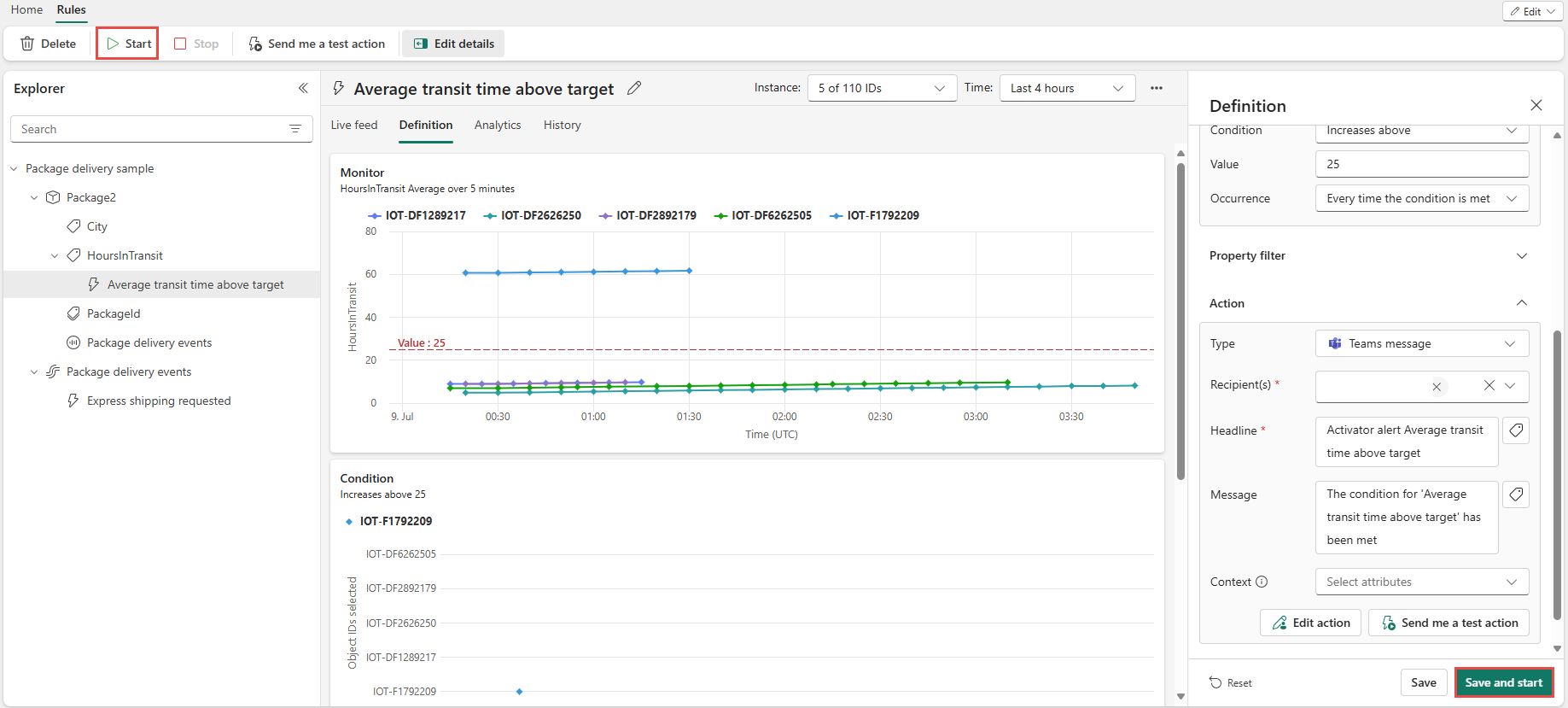
Creaste tu primer objeto y la regla. Como pasos siguientes, puede intentar configurar otras reglas en el objeto Paquete2.
Cuando esté listo para intentar usar Fabric Activator en sus propios datos, siga los pasos descritos en el artículo Get data for Fabric Activator.

Limpieza de recursos
Cuando termine con las reglas que creó como parte del tutorial, deténgalas. Si no desactivas las reglas, seguirás recibiendo las notificaciones de estas. También puede incurrir en cargos por el procesamiento en segundo plano. Seleccione cada regla a su vez y seleccione el botón Detener de la cinta de opciones.
Contenido relacionado
Para más información sobre Microsoft Fabric, consulte: