Nota:
El acceso a esta página requiere autorización. Puede intentar iniciar sesión o cambiar directorios.
El acceso a esta página requiere autorización. Puede intentar cambiar los directorios.
Se aplica a: Azure Logic Apps (Estándar)
Note
Esta característica de versión preliminar está sujeta a los Términos de uso complementarios para las versiones preliminares de Microsoft Azure.
Cuando el equipo necesita migrar cargas de trabajo de plataformas heredadas como BizTalk Server a la nube, es posible que encuentre el proceso complejo, lento y desafiante. Para ayudar a simplificar y facilitar esta tarea, el agente de migración de Azure Logic Apps en Visual Studio Code automatiza este proceso a través de cinco fases guiadas.
En este inicio rápido se muestra cómo migrar una carga de trabajo de integración de ejemplo de BizTalk Server a flujos de trabajo estándar en Azure Logic Apps mediante el agente de migración de Azure Logic Apps en Visual Studio Code. Aprenderá a instalar la extensión, abrir el proyecto de código fuente y seguir el agente a medida que le guía por las fases de migración: Detección, Planeación, Conversión, Validación e Implementación.
Note
Aunque el agente de migración se ejecuta casi de forma autónoma, es posible que le pida que permita ejecutar comandos específicos para las tareas necesarias. Para permitir que el agente continúe, seleccione Permitir.
Para obtener más información, consulte la automatización de la migración desde plataformas de integración a Azure Logic Apps.
Prerequisites
Antes de empezar, asegúrese de cumplir los siguientes requisitos:
| Requirement | propósito |
|---|---|
| suscripción Azure: obtenga una cuenta gratuita | Implementación en Azure (fase 5) |
| CLI de Azure | Azure aprovisionamiento e implementación de recursos |
| Visual Studio Code 1.85.0 o posterior | Experiencia de desarrollo local |
| Extensión del agente de migración de Azure Logic Apps | Extensión necesaria con el agente de migración para Visual Studio Code |
| extensión Azure Logic Apps (Estándar) | Dependencia necesaria para la extensión del agente de migración de Azure Logic Apps |
| Extensión de Azure Functions | Tareas de desarrollo y tiempo de ejecución de funciones locales |
| Azure Functions Core Tools | Host en tiempo de ejecución local para Azure Logic Apps (Estándar) |
| Suscripción a GitHub Copilot | Análisis, planeamiento y conversión con tecnología de inteligencia artificial |
| Docker Desktop | Implementación de recursos del conector local para probar y ejecutar conexiones |
| Carpeta con proyectos de BizTalk Server | Carpeta que contiene carpetas de proyecto de integración con artefactos y archivos de origen. Por ejemplo, una carpeta de proyecto de BizTalk incluye archivos con las siguientes extensiones de nombre de archivo: .btproj, .odx, .btm, .xsdy .btp. |
1: Instalación de la extensión del Agente de migración
Inicie Visual Studio Code.
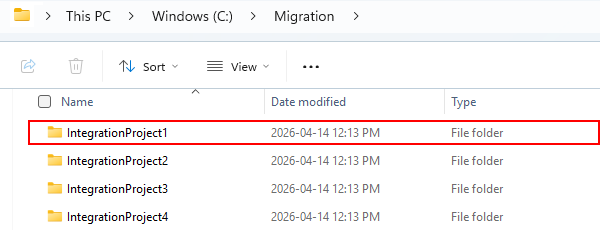
Opcionalmente, pero recomendado, abra Visual Studio Code desde la carpeta o directorio donde existen los proyectos de integración, por ejemplo, C:\Migration\<project-folders>.
En la barra de actividades, seleccione Extensiones. (Teclado: Ctrl+Mayús+X)
En el cuadro de búsqueda Extensions: Marketplace, busque la extensión Azure Logic Apps Migration Agent y seleccione Install.

Una vez completada la instalación, la barra de actividad muestra el icono del agente de migración de Azure Logic Apps (
 ).
).

2: Selección de la carpeta de origen
En Visual Studio Code, en la barra de actividades, seleccione el icono Azure Logic Apps Migration Agent (
).En la ventana Azure Logic Apps Migration Agent, en la sección Discovery Results, elija Seleccionar carpeta de origen.
Sugerencia
Para ejecutar esta acción como comando, abra la paleta de comandos (Teclado: Ctrl+Mayús+P). Escriba y ejecute Azure Logic Apps Migration Agent: Seleccione carpeta de origen.
Busque y seleccione la carpeta de origen que contiene sus proyectos de integración de BizTalk, MuleSoft u otros, y a continuación, seleccione Seleccionar carpeta de proyecto de origen o MSI.

La extensión detecta automáticamente la plataforma de origen y comienza el flujo de trabajo de migración, empezando por la fase de detección.
Siga el agente a medida que le guía por cada fase de migración, empezando por la fase de detección.

Fase 1 de migración: detección
En esta fase, el agente de migración busca y cataloga los artefactos de integración en el proyecto de origen. Durante la fase de detección, el agente de migración realiza las siguientes acciones en el orden descrito con una entrada ocasional de usted. Para obtener más información, consulte Agente de migración: fase de detección.
Paso 1: Detección de la plataforma de origen
El agente de migración determina la plataforma de origen, en función de los patrones de archivo, como BizTalk Server (.btproj).
En la captura de pantalla siguiente se muestra la plataforma identificada con artefactos y dependencias detectados de ejemplo:

Paso 2: Examinar archivos de origen
El agente de migración examina los archivos de origen detectados mediante el analizador integrado de la plataforma. Una vez completado el examen, el @migration-analyser agente de Copilot analiza los artefactos detectados y detecta grupos de flujo lógicos, que son conjuntos de artefactos que funcionan juntos.
En la captura de pantalla siguiente se muestra cómo cada proyecto de integración de ejemplo se asigna a un grupo de flujo lógico:

Los flujos lógicos generados no siempre reflejan una relación 1:1 con aplicaciones de integración heredadas. El agente de migración deduce los flujos que mejor reflejan los artefactos de integración del sistema heredado, como las cargas de trabajo de BizTalk, como flujos de trabajo estándar en Azure Logic Apps.
Sugerencia
Para editar estos flujos lógicos para que correspondan 1:1 con las cargas de trabajo de integración, utilice GitHub Copilot y especifique que los flujos deben corresponder directamente a sus aplicaciones de BizTalk. Sin embargo, tenga en cuenta que la opción óptima para BizTalk no es la misma que la óptima para los flujos de trabajo estándar en Azure Logic Apps. Este concepto es uno de los primeros cambios de paradigma en la modernización.
Paso 3: Análisis del diseño de origen
Una vez que el agente de migración complete el examen y muestre los grupos de flujos lógicos resultantes, siga estos pasos:
En la pestaña Inicio, para el grupo de flujo lógico que desee, seleccione Analizar el diseño de la fuente, por ejemplo:

El agente realiza las siguientes tareas:
Compila un inventario de artefactos que incluye orquestaciones, esquemas, mapas, canalizaciones y enlaces.
Genera un gráfico de dependencias que muestra las relaciones entre artefactos.
Para generar el gráfico de dependencias, el agente de migración ejecuta las siguientes tareas:
- Genera diagramas de arquitectura (Sirena) que muestran los flujos de mensajes y los componentes.
- Identifica las dependencias que faltan.
- Realiza un análisis de carencias para las funcionalidades.
- Detecta patrones de integración como publish-subscribe, request-reply y batch.
- Propone asignaciones para Azure Logic Apps u otros servicios alternativos.
- Genera un informe de detección basado en los resultados.
Una vez que el agente de migración genera correctamente el gráfico de dependencias, el visualizador de flujo se abre y muestra las siguientes pestañas interactivas:
- Diagrama de arquitectura
- Flujo de mensajes
- Componentes
- Dependencias que faltan
- Análisis de brechas
- Patrones
- Información sobre BizTalk
En el ejemplo siguiente se muestra una visualización de flujo generada de ejemplo:

Para obtener más información, consulte Análisis y resultados de diseño de origen.
Para revisar los resultados del análisis, seleccione una pestaña para revisar la información relacionada.


Paso 4: Actualizar o exportar el análisis
Después de revisar los resultados del análisis, en la barra de título del visualizador de flujo, seleccione una de las siguientes acciones:
Action Description Sugerir un cambio Solicite cambios directos en el análisis.
Tip: para analizar posibles actualizaciones o correcciones en cualquier grupo de flujo, en el visualizador de flujo, use la ventana de chat de Copilot. Seleccione un grupo de flujo y haga las preguntas del@migration-analyseragente sobre la arquitectura detectada. Proporcione información sobre las lagunas que faltan y vuelva a generar el análisis.Regeneración del análisis Después de actualizar el análisis, como agregar una dependencia, un artefacto o una especificación que faltan, vuelva a ejecutar el análisis. Exportar informe Genere un informe con los resultados de la detección en un formato que se pueda compartir. O bien, para analizar más flujos, seleccione la pestaña Inicio o el icono de la página principal.
Cuando termine, vaya a la sección siguiente de la fase de planeación.
Fase de migración 2: Planificación
Después de finalizar el análisis, inicie la fase de planeación mediante la creación de una hoja de ruta de migración que se va a seguir. Para obtener más información, consulte Fase 2 del agente de migración: Planeamiento.
En la pestaña Inicio , elija el grupo de flujo lógico que desee y seleccione Planear diseño de aplicaciones lógicas.

El
@migration-planneragente genera un plan de migración que normalmente incluye las secciones siguientes:- Arquitectura
- Componentes de Azure dicionales
- Asignación de operaciones
- Disposiciones de artefactos
- Brechas de migración
- Patrones de integración
- Resumen
- Estimaciones de esfuerzo
- Planes de tareas
En el ejemplo siguiente se muestra un plan de migración generado de ejemplo:

Para obtener más información, consulte Planeamiento de la acción de fase.
Antes de continuar con la fase de conversión, revise cuidadosamente cada plan. Realice las actualizaciones según sea necesario.
La precisión del plan afecta considerablemente a la calidad de la salida de conversión.
Para ayudarle a determinar si el plan necesita actualizaciones, interactúe con el
@migration-plannergitHub agente de Copilot mediante Copilot chat para completar las tareas siguientes:- Formular preguntas sobre asignaciones específicas.
- Solicite enfoques alternativos para la resolución de brechas.
- Ajuste las estimaciones de esfuerzo.
- Solicitar modificaciones del plan antes de pasar a la conversión.
Cuando esté listo, continúe con la fase de conversión seleccionando Página principal o volviendo a la pestaña Inicio .


Fase 3 de migración: Conversión
Cuando esté satisfecho con el plan de migración, inicie la fase Conversión para crear y ejecutar tareas de conversión que transforman artefactos de origen en flujos de trabajo estándar, conexiones y otros archivos auxiliares para Azure Logic Apps.
3.1: Crear tareas de conversión
En la pestaña Inicio , para el flujo lógico, seleccione Crear tareas de conversión.
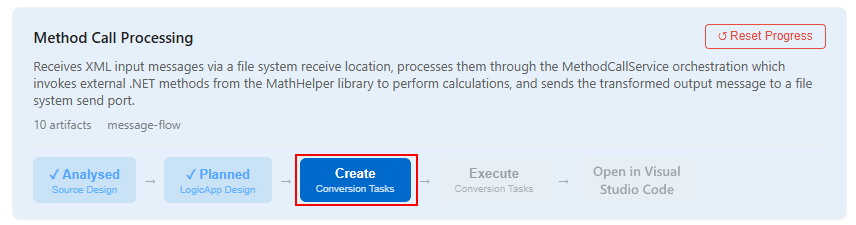
El
@migration-converteragente crea las tareas de conversión, que varían en función del grupo de flujo lógico específico. En la lista siguiente se describen las tareas de conversión de ejemplo para un grupo de flujo lógico denominadoMethod Call Processing:Step tarea Description 1 Scaffold Logic Apps Project Crea la estructura del proyecto de aplicación lógica estándar con la jerarquía de carpetas y los archivos necesarios. 2 Convertir esquema de entrada Migra el archivo InputSchema.xsd desde el formato de BizTalk, que es UTF-16 con anotaciones de BizTalk, a XSD estándar, que es UTF-8 sin anotaciones de BizTalk. 3 Convertir esquema de salida Migra el archivo OutputSchema.xsd desde el formato de BizTalk, que es UTF-16 con anotaciones de BizTalk, a XSD estándar, que es UTF-8 sin anotaciones de BizTalk. 4 Genera conexiones de <connector-name> Crea o actualiza el archivo connections.json que contiene las configuraciones de cada conexión necesaria. 5 Generar <nombre del flujo> de trabajo Crea el archivo workflow.json que contiene la definición de flujo de trabajo Estándar en Azure Logic Apps para el grupo de flujo lógico. 6 Generar funciones locales (<nombres de función>) Crea funciones locales en .NET 8 para implementar lógica personalizada en el código fuente. 7 Validar tiempo de ejecución (iniciar función) Valida el proyecto de aplicación lógica ejecutando func startpara confirmar que todas las funciones y los flujos de trabajo están listos.8 Pruebas E2E (Camino feliz y camino de error) Ejecuta pruebas de un extremo a otro para la ruta satisfactoria, la ruta de error y la validación a nivel de campo. 9 Pruebas de caja negra (opcional) Ejecuta pruebas que usan datos de prueba externos que proporcione. 10 Implementación y pruebas en la nube (opcional) Implementa en Azure y ejecuta pruebas de E2E en la nube. En el siguiente ejemplo, se muestran tareas de conversión de ejemplo generadas para el grupo de flujo lógico
Method Call Processing.
Para la sección siguiente, seleccione la página principal o vuelva a la pestaña Inicio .

3.2: Ejecutar las tareas de conversión
Para que el
@migration-converteragente ejecute cada tarea de conversión, seleccione Ejecutar, pero detenga antes de implementación y pruebas en la nube. O bien, seleccione Ejecutar todo, que funciona igual que al seleccionar Ejecutar tareas de conversión en la pestaña Inicio .Note
Durante la ejecución de la tarea de conversión, el agente puede solicitarle acceso o permisos para editar archivos. Revise las opciones disponibles y responda adecuadamente.
Para la sección siguiente, seleccione la página principal o vuelva a la pestaña Inicio .
3.3 Comprobación de la integridad y calidad de la salida
El @migration-converter agente genera definiciones de flujo de trabajo estándar listas para ejecutar y artefactos de proyecto que se pueden implementar. Este agente utiliza la habilidad no-stubs-code-generation para asegurarse de que todo el código generado esté completo y totalmente funcional, y de que no existen comentarios sobre implementaciones de código auxiliar, código de marcador de posición o TODO.
Para preparar la salida generada para la fase de validación en la que ejecuta localmente los flujos de trabajo para realizar pruebas, asegúrese de inspeccionar manualmente las definiciones de flujo de trabajo, las conexiones y las funciones locales generadas .NET para detectar imprecisiones.
Importante
Como un procedimiento recomendado, revise siempre los resultados generados por IA antes de usarlos. Estas salidas pueden incluir información incorrecta.
Para revisar la salida generada, siga estos pasos:
En la pestaña Home, para tu flujo lógico, selecciona Abrir en Visual Studio Code.
En la carpeta de migración, vaya al directorio out y seleccione la carpeta de solución generada, por ejemplo:

Inspeccione cada
workflow.jsonarchivo para comprobar que el desencadenador y las acciones coinciden con el comportamiento de origen.Sugerencia
Para formular preguntas sobre la salida generada, las modificaciones de solicitudes o la regeneración de flujos de trabajo específicos, interactúe con el agente de
@migration-convertermediante Copilot chat.Compruebe el
connections.jsonarchivo para ver las configuraciones de conector correctas.Revise las funciones locales de .NET generadas para que sea correcta.

Fase de migración 4: Validación
En la fase validación, pruebe los flujos de trabajo generados con las especificaciones de origen. Puede traer sus propios casos de prueba y especificaciones. El @migration-converter agente proporciona instrucciones de validación y pruebas en tiempo de ejecución. El objetivo es confirmar que los flujos de trabajo convertidos funcionan según lo previsto y coinciden con el comportamiento del flujo de origen.
Sugerencia
Para ayudarle a realizar comparaciones directas fácilmente, mantenga fácilmente disponibles los datos de prueba y las salidas esperadas para la plataforma de origen durante la validación.
Por ejemplo, el plan de migración proporciona la funcionalidad opcional de pruebas de caja negra para que use entradas externas:

Requisitos para probar localmente los flujos de trabajo
Antes de iniciar los pasos de validación, asegúrese de que se instalan los siguientes requisitos para las pruebas:
| Requirement | propósito |
|---|---|
| extensión Azure Logic Apps (Estándar) | Dependencia de extensión necesaria |
| Azure Functions Core Tools | Host en tiempo de ejecución local para Azure Logic Apps (Estándar) |
| Docker Desktop | Implementación de recursos del conector local para probar y ejecutar conexiones |
Probar localmente los flujos de trabajo
Para ejecutar localmente los flujos de trabajo generados, siga estos pasos:
En la pestaña Home, para su flujo lógico, seleccione Abrir en Visual Studio Code.
En la carpeta de migración, vaya al directorio out y seleccione la carpeta de solución generada.
Abra la carpeta del proyecto de aplicación lógica generada.
Compruebe que Docker Desktop se está ejecutando.
En el menú Run, seleccione Start Debugging (Teclado: F5) para iniciar localmente el tiempo de ejecución para Azure Logic Apps.
El entorno de ejecución se inicia y los flujos de trabajo se vuelven disponibles en los puntos de conexión locales.
Use datos de entrada de ejemplo para enviar solicitudes de prueba o desencadenar un flujo de trabajo.
Compare el comportamiento de flujo de trabajo generado con el comportamiento de origen para identificar cualquier discrepancia o inexactitud.
En la lista de comprobación siguiente se describen los comportamientos para comprobar:
- Todos los desencadenadores se activan correctamente con los formatos de entrada esperados.
- Las secuencias de acción se ejecutan en el orden correcto.
- Las transformaciones de datos generan la salida esperada.
- La lógica condicional se ramifica correctamente con los resultados esperados según los datos de entrada.
- Las construcciones de bucle procesan todos los elementos según lo previsto.
- Los ámbitos de control de errores detectan y controlan correctamente las excepciones.
- Las configuraciones de conexión se resuelven en los puntos de conexión correctos.
- .NET funciones locales devuelven los resultados esperados.
Investigue y corrija cualquier discrepancia o problema que encuentre.
Sugerencia
Para ayudarle en el proceso de resolución, analice la discrepancia o el problema con el agente de
@migration-convertermediante el chat de Copilot.- En Copilot chat, describa el comportamiento esperado frente al comportamiento real.
- Revisar las sugerencias de corrección del agente.
- Si acepta las recomendaciones del agente y realiza los cambios, pida al agente que vuelva a generar las partes actualizadas del flujo de trabajo.
Fase de migración 5: Implementación
La fase de implementación implementa la solución estándar migrada en Azure Logic Apps en el portal de Azure.
Requisitos para implementar los flujos de trabajo
Antes de iniciar los pasos de implementación, asegúrese de cumplir los siguientes requisitos:
| Requirement | propósito |
|---|---|
| CLI de Azure | Aprovisiona e implementa recursos Azure. |
| Suscripción a Azure | La suscripción de destino que se va a usar para la implementación. |
| Acceso de colaborador | El acceso basado en rol para crear recursos en el grupo de recursos de destino. |
Asegúrese de que finalizó las fases del agente de migración 1 (detección) a 4 (validación), incluida la ejecución local de los flujos de trabajo generados y la confirmación de que su comportamiento coincide con el comportamiento de origen.
Paso 1: Configuración de la configuración de la extensión para la implementación
En Visual Studio Code, abra la configuración de extensión. En el menú File, vaya a Preferences>Settings>Extensions>Azure Logic Apps Agente de migración.
Actualice los siguientes valores de configuración de implementación según corresponda:
Nombre de la configuración Nombre JSON Description Predeterminado Action Ubicación logicAppsMigrationAssistant.azure.locationRegión de Azure para el aprovisionamiento de recursos. eastusCambie este valor a la región que desee. Grupo de recursos logicAppsMigrationAssistant.azure.resourceGroupEl grupo de recursos Azure para el aprovisionamiento y las pruebas. integration-migration-tool-test-rgCambie este valor al nombre del grupo de recursos que desee. Id. de suscripción logicAppsMigrationAssistant.azure.subscriptionIdIdentificador de suscripción de Azure para la implementación. (vacío) Escriba el identificador GUID de la suscripción de Azure. Modelo de implementación logicAppsMigrationAssistant.deploymentModelModelo de implementación de destino para Azure Logic Apps (Estándar). workflow-service-planSi procede, cambie este valor a hybrid.
Paso 2: Iniciar el proceso de implementación
Siga estos pasos para comenzar la implementación en Azure:
Inicie sesión en CLI de Azure con la suscripción de Azure, por ejemplo:
az loginDesde la ventana del agente de migración de Azure Logic Apps, vaya al plan de migración y ejecute la tarea de Cloud Deployment & Testing seleccionando Ejecutar.

El agente de migración aprovisiona la infraestructura necesaria e implementa el recurso y los flujos de trabajo de la aplicación lógica estándar mediante el CLI de Azure.
En el ejemplo siguiente se muestra una solución completamente migrada de ejemplo:


Paso 3: Comprobación de la implementación
Una vez completada la implementación, compruebe que los flujos de trabajo estándar aparecen en el portal de Azure.
En el cuadro de búsqueda Azure portal, escriba
logic appsy seleccione Logic apps.En la página Aplicaciones lógicas , seleccione el recurso aplicación lógica estándar.
En la barra lateral de la aplicación lógica, en Flujos de trabajo, expanda Flujos de trabajo. En la página Flujos de trabajo, confirme que aparecen todos los flujos de trabajo esperados. Confirme que su estado es Habilitado.
Note
Para cualquier flujo de trabajo que esté deshabilitado, seleccione la casilla de verificación del flujo de trabajo. En la barra de herramientas Flujos de trabajo , seleccione Habilitar.
Pruebe cada flujo de trabajo con entradas de ejemplo para asegurarse de que funcionan según lo previsto.
Para buscar errores en tiempo de ejecución o problemas de rendimiento, vaya a la página Application Insights del recurso de aplicación lógica estándar.
En la barra lateral de la aplicación lógica, en Supervisión, seleccione Application Insights.
En Vínculo a un recurso de Application Insights, seleccione el vínculo al recurso de Application Insights.
Para más información, consulte Visualización de métricas de flujo de trabajo en Application Insights.
Restablecer la migración
Puede reiniciar la migración desde el principio. El siguiente comando borra el estado de migración y le permite volver a empezar con la etapa de descubrimiento.
En Visual Studio Code, abra la paleta de comandos (Teclado: Ctrl+Mayús+P).
En el símbolo del sistema, introduzca Agente de migración de Azure Logic Apps: restablecer migración.
Contenido relacionado
- Automatización de la migración desde plataformas de integración a Azure Logic Apps
- Fase 1 del agente de migración: Detección
- Fase 2 del agente de migración: Planificación
- Fase 3 del agente de migración: Conversión
- Fase 4 del agente de migración: Validación
- Fase 5 del agente de migración: Implementación
- Ampliar el agente de migración mediante la creación de analizadores personalizados para plataformas de integración no admitidas