Nota:
El acceso a esta página requiere autorización. Puede intentar iniciar sesión o cambiar directorios.
El acceso a esta página requiere autorización. Puede intentar cambiar los directorios.
Servicios de Azure DevOps | Azure DevOps Server | Azure DevOps Server 2022
Sugerencia
Puede usar la inteligencia artificial para ayudar con las tareas de Azure DevOps. Consulte Habilitar la asistencia de IA con Azure DevOps MCP Server para comenzar.
Al crear una solicitud pull (PR) y especificar revisores obligatorios y opcionales, Azure Repos notifica a los revisores de que la PR está lista para su revisión. Todos los revisores obligatorios deben aprobar los cambios en el pull request antes de que se puedan fusionar en la rama de destino. Para los PR que afectan a ramas críticas como main, es posible que tu equipo tenga políticas de rama que especifiquen los revisores o requieran un número mínimo de revisores. Si las directivas de rama agregan revisores opcionales a la solicitud de incorporación de cambios, puede mantenerlos, requerirlos o quitarlos. Si las directivas de rama agregan revisores obligatorios a tu solicitud de incorporación de cambios, no puedes convertirlos en opcionales ni eliminarlos. Para obtener información sobre cómo asignar revisores mediante directivas de rama, consulte Inclusión automática de revisores de código.
Cuando revises una PR, da comentarios constructivos que sean precisos y fáciles de entender. Para obtener más información, consulte Comentarios sobre la pull request.
Solo puede revisar PRs en Azure DevOps en el portal web usando su navegador.
Requisitos previos
| Categoría | Requisitos |
|---|---|
| Proyecto | Un proyecto de Azure DevOps. Si no tiene un proyecto, cree uno o regístrese de forma gratuita. |
| Servicios | Repos habilitado en el proyecto. Si el centro Repos no se muestra, vea Activar o desactivar un servicio de Azure DevOps. |
| Niveles de acceso | Al menos acceso básico. Para proyectos públicos, los usuarios con acceso Stakeholder tienen acceso total a Azure Repos. |
| Permisos | Pertenencia al proyecto de Azure DevOps que contiene la solicitud de incorporación de cambios. Si no es miembro del proyecto, agréguese. Para obtener más información, consulte Permisos predeterminados de repositorio y rama de Git y Acerca de los niveles de acceso. |
| Categoría | Requisitos |
|---|---|
| Servicios | Repos habilitado en el proyecto. Si el centro Repos no se muestra, consulte Activar o desactivar un servicio de Azure DevOps. |
| Niveles de acceso | Al menos acceso básico. |
| Permisos | Pertenencia al proyecto de Azure DevOps que contiene la solicitud de incorporación de cambios. Si no es miembro del proyecto, agréguese. Para obtener más información, consulte Permisos predeterminados de repositorio y rama de Git y Acerca de los niveles de acceso. |
Puede administrar solicitudes de incorporación de cambios en Azure DevOps Services mediante la interfaz de la línea de comandos (CLI) de Azure DevOps. La CLI de Azure DevOps está disponible al instalar la CLI de Azure y la extensión de Azure DevOps. Para obtener una lista de los comandos de la CLI para administrar solicitudes de cambios, consulte los comandos az repos pr.
Revisión de los cambios
Las solicitudes de incorporación de cambios permiten a los revisores designados examinar, discutir y votar los cambios propuestos antes de que esos cambios se combinen en una rama de destino. Si se cambian los mismos archivos en las ramas de origen y de destino, podría ver conflictos de fusión. Analice cuidadosamente los conflictos y edite los archivos manualmente para aplicar los cambios correctos de cada rama. Aceptar todos los cambios solo de la fuente o solo del destino con un solo clic puede hacerle perder cambios necesarios. Puede resolver conflictos en Azure DevOps o en una herramienta de desarrollo como Visual Studio.
Para obtener más información, consulte Resolución de conflictos de combinación.
Solicitud de una revisión de código Copilot
Puede pedirle a GitHub Copilot que revise una solicitud de extracción junto a revisores humanos. Copilot publica comentarios y sugerencias directamente en el código modificado, por lo que puede solucionar problemas comunes antes de que un revisor humano cierre la sesión.
Para solicitar una revisión, abra una solicitud de incorporación de cambios y seleccione Request junto a GitHub Copilot en la sección Reviewers. Copilot deja siempre una revisión de tipo Comment, por lo que sus observaciones no cumplen las políticas de revisores obligatorios ni bloquean la fusión.
Esta característica está en versión preliminar pública limitada y requiere registro. Para obtener información sobre la configuración, la facturación y los límites, consulte Introducción a Copilot revisión de código para solicitudes de incorporación de cambios.
Revisión de los cambios como revisor humano
En los pasos siguientes se describe cómo los revisores de PRs (solicitudes de incorporación de cambios) en Azure Repos pueden navegar por un PR para comprender los cambios propuestos.
En el explorador web, abra el proyecto de equipo de la organización de Azure DevOps. Elija Repos>Pull requests para mostrar las PR. Una PR recién abierta se predetermina en la pestaña Información general.
La pestaña Información general de una PR muestra el título, la descripción, los revisores, los elementos de trabajo vinculados, el historial, el estado y los comentarios. Lea la descripción de la solicitud de incorporación de cambios para ver los cambios propuestos. Vea los comentarios para comprender los problemas que han identificado otros revisores.
Nota:
Cada archivo se marca con un signo "+" o una etiqueta "rename, edit" junto a su nombre para indicar el tipo de cambio. Cuando un archivo tiene más de un 50 % de cambios, Git considera que ha cambiado el nombre. Este umbral es el valor predeterminado para los repositorios de Git y no se puede cambiar.

Seleccione la pestaña Archivos para revisar todos los cambios de contenido en la rama fuente del pull request. La vista inicial muestra una vista de resumen de todos los cambios de archivo. Elija el botón Ver situado junto a un archivo para ver solo los cambios de ese archivo. Si se modificó el archivo, el botón Ver abre una vista de las diferencias. Si el archivo se agregó o eliminó, el botón Ver abre un panel de contenido.

Nota:
Por motivos de rendimiento, la vista de resumen no muestra los cambios de un archivo superior a 0,5 MB.
En una vista de diferencias para un archivo, puede seleccionar un diseño de diferencias En paralelo o Alineado.

Sugerencia
Para cualquier archivo único que tenga más de 5 MB, la vista de diferencias muestra el contenido del archivo truncado. Para obtener una vista comparativa del contenido completo, descargue y revise esos archivos con una herramienta local de comparación de diferencias.
Use el árbol de archivos izquierdo para ver otro archivo o seleccione la raíz del árbol de archivos para ver una vista de resumen de todos los cambios de archivo.
Para revisar el conjunto de cambios introducido por inserciones específicas en la rama de origen, seleccione uno o varios conjuntos de cambios en la lista desplegable de cambios. Al seleccionar uno o varios conjuntos de cambios, la vista de diferencias se actualiza para mostrar solo los cambios de los conjuntos de cambios seleccionados. Esta función es útil cuando se suben cambios a la PR desde tu última revisión y solo quieres ver los cambios nuevos. La lista desplegable de cambios asigna un nombre a cada conjunto de cambios con el mensaje de confirmación de la confirmación final en cada operación de inserción.

Sugerencia
Mantenga presionada la tecla Mayús al seleccionar varios conjuntos de cambios en la lista desplegable de cambios.
Elija la pestaña Actualizaciones para ver todos los conjuntos de cambios insertados y para confirmar que no ha perdido ningún cambio en la rama de origen. Los conjuntos de cambios se numeran y el conjunto de cambios más reciente aparece en la parte superior de la lista. Cada conjunto de cambios muestra los commits que fueron empujados en esa operación de push. Un conjunto de cambios enviado mediante inserción forzada no sobrescribe el historial de conjuntos de cambios y aparece en la lista de conjuntos de cambios como cualquier otro conjunto de cambios.

Elija la pestaña Confirmaciones para ver el historial de confirmaciones de la rama de origen tras divergir de la rama de destino. El historial de commits de la pestaña Commits se sobrescribe si el autor de la PR hace un push forzado de un historial de commits diferente, por lo que los commits que se muestran en la pestaña Commits pueden diferir de los commits que se muestran en la pestaña Updates.


Usar comentarios
Los autores y revisores de solicitudes de incorporación de cambios pueden comunicarse entre sí agregando y respondiendo a los comentarios de las solicitudes de incorporación de cambios. Cuando revises una PR, utiliza los comentarios para señalar problemas en los cambios propuestos, sugerir cambios y responder a comentarios anteriores. Intente proporcionar comentarios constructivos precisos y fáciles de entender. Diríjase directamente a los destinatarios utilizando su @username. Haga referencia a los elementos de trabajo mediante #workitemID y a otros PR mediante !pullrequestID. A veces, los autores de PR crean comentarios para ellos mismos con fines de documentación.
Proporcionar comentarios en los comentarios
Si los comentarios se aplican a una línea o rango de líneas específico de un archivo, agregue un comentario en esa ubicación dentro del archivo:
En la pestaña Archivos de una solicitud de incorporación de cambios, mantenga el puntero sobre la línea en la que quiere comentar y seleccione el botón de comentario
 para abrir un cuadro de comentario alineado. También puede seleccionar varias líneas y, a continuación, seleccionar el botón de comentario que aparece al mantener el puntero sobre esas líneas.
Escriba el comentario en el cuadro de comentario y elija Comentar.


Si los comentarios se aplican a todo el archivo, agregue un comentario de nivel de archivo seleccionando Agregar comentario en el menú de opciones de archivo:

Para proporcionar comentarios generales que no están relacionados con un archivo específico, agregue un comentario en la pestaña Información general:

Los revisores de solicitudes de incorporación de cambios también pueden usar comentarios para sugerir cambios en líneas de archivo específicas, como se describe en la sección siguiente.
Sugerencia de cambios en los comentarios
Use comentarios para sugerir texto de reemplazo para una o varias líneas de un archivo:
En la pestaña Archivos de una solicitud de incorporación de cambios, mantenga el puntero sobre la línea en la que quiere comentar y seleccione el botón de comentario
para abrir un cuadro de comentario alineado. También puede seleccionar varias líneas y, a continuación, seleccionar el botón de comentario que aparece al mantener el puntero sobre esas líneas. Si se acepta, el contenido sugerido reemplaza la línea o líneas a las que se agregó el comentario.
Seleccione el icono de bombilla debajo del cuadro de comentario para realizar los cambios sugeridos en el cuadro de comentario dentro de un bloque de código delimitado y, a continuación, elija Comentar. No aparece un icono de bombilla si añade un comentario al código original (lado izquierdo) de una vista de diferencias en paralelo.


Los autores de PR pueden aceptar su sugerencia mediante:
Elegir Aplicar cambios para preparar el cambio para un commit.

Elige Confirmar todos los cambios para confirmar todos los cambios preparados. Los autores del PR pueden deshacer la puesta en escena de una sugerencia eligiendo Deshacer cambio.
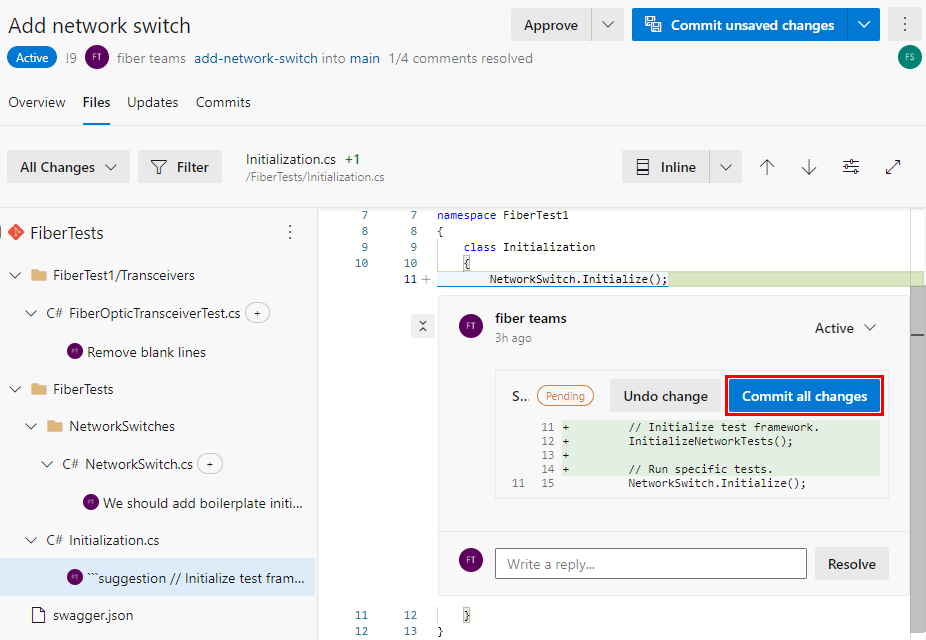


Edición o eliminación de comentarios
Edite o elimine el comentario si mantiene el puntero sobre el comentario y elige el icono de edición o eliminación :

Uso de "Me gusta" en comentarios
Los autores y revisores de PR pueden dar Me gusta a su propio comentario o al de otra persona al mantener el puntero sobre el comentario y elegir el icono de pulgar hacia arriba.

Los comentarios con likes muestran un icono de pulgar relleno y el número de likes. Mantenga el puntero sobre el icono de pulgar hacia arriba para ver la lista de personas que han hecho "me gusta" en el comentario.

Respuesta a comentarios
Los autores de solicitudes de incorporación de cambios deben responder a los comentarios para que los revisores sepan cómo abordan sus comentarios y sugerencias:
Para responder a un comentario, escriba la respuesta en el campo Escribir una respuesta. Diríjase directamente a los destinatarios utilizando su
@username. Haga referencia a los elementos de trabajo mediante#workitemIDy a otros PR mediante!pullrequestID.
Después de escribir la respuesta, seleccione Responder y resolver si la respuesta es final. En caso contrario, seleccione Responder.

Si selecciona Responder y resolver, el estado del comentario cambia a Resuelto. Los autores de PR también pueden cambiar directamente el estado de un comentario, como se describe en la siguiente sección.
Cambio del estado de un comentario
Los nuevos comentarios comienzan con un estado Activo . Los autores de la solicitud de incorporación de cambios actualizan el estado durante el proceso de revisión para indicar cómo abordaron los comentarios y sugerencias de los revisores. Los autores de solicitudes de incorporación de cambios pueden seleccionar un estado de comentario en la lista desplegable de estado:

- Activo: el estado predeterminado de los nuevos comentarios.
- Pendiente: la incidencia en este comentario está en revisión y a la espera de algo más.
- Resuelto: se soluciona el problema de este comentario.
- No corregirá: el problema de este comentario se indica, pero no se corregirá.
- Cerrado: se cierra la discusión de este comentario.
Los autores y revisores de solicitudes de incorporación de cambios pueden realizar un seguimiento del progreso de la solicitud de incorporación de cambios filtrando el estado del comentario, como se describe en la sección siguiente.
Filtrado de comentarios
Puede seleccionar qué comentarios o actualizaciones se muestran en la pestaña Información general seleccionando una opción de filtro en la lista desplegable de filtro de comentarios. Por ejemplo, seleccione la opción de filtro Novedades para ver nuevos comentarios y actualizaciones desde que abrió por última vez la solicitud de incorporación de cambios. Cada opción de filtro muestra el número de elementos de su categoría.

Editar archivos
Para mayor comodidad, los autores de PR pueden editar archivos directamente en Azure Repos. Por ejemplo, puede aceptar el cambio de código sugerido por un revisor y desea realizar cambios similares en otro lugar.
Seleccione Repos > Files, seleccione la rama de origen de pr, seleccione un archivo y elija Edit.

Realice los cambios en el editor y, a continuación, elija Confirmar para abrir el cuadro de diálogo Confirmar.

En el cuadro de diálogo Confirmar, edite el mensaje de confirmación si es necesario y luego elija Confirmar para confirmar y empujar los cambios a su PR.


Realizar un seguimiento de los archivos revisados
Los revisores de PR pueden seguir los archivos revisados seleccionando Marcar como revisado en el menú de opciones de archivo o activando la casilla situada junto a un archivo o carpeta:

Votar sobre los cambios de solicitud de incorporación de cambios
Los revisores de PR pueden votar en esta seleccionando una opción de voto en la lista desplegable. El icono del revisor en la página de la PR muestra el voto.

Las opciones de votación son:
- Aprobar: Aprueba los cambios propuestos en la PR. Esta opción sirve para votar y no completa la PR.
- Aprobar con sugerencias: aprueba los cambios propuestos con sugerencias opcionales para mejorar. Esta opción equivale a un voto y no finaliza la PR.
- Esperar al autor: Solicita al autor que revise los comentarios del revisor. El autor de la PR debe avisar a los revisores para que vuelvan a revisar el código una vez haya atendido los comentarios. Si un revisor obligatorio establece esta opción, su voto impide la aprobación de la PR.
- Rechazar: indica que los cambios no son aceptables. Al elegir esta opción, agregue un comentario que explique por qué. Si un revisor obligatorio establece esta opción, el voto bloquea la aprobación de la PR.
- Restablecer comentarios: borra su voto. La falta de un voto no impide que se complete una PR.
Completar una solicitud de incorporación de cambios
Los autores de PR pueden seleccionar una opción de resolución de PR:

- Completar: complete la PR ahora si todos los revisores obligatorios la han aprobado y se cumplen todas las políticas de rama obligatorias.
- Configurar el autocompletado: Completa automáticamente la PR cuando todos los revisores obligatorios lo aprueben y se cumplan todas las directivas de rama obligatorias.
- Marcar como borrador: establezca la solicitud de incorporación de cambios en el estado de borrador para indicar que no está lista para su revisión. Para una solicitud de incorporación de cambios de borrador, seleccione Publicar para quitar el estado del borrador y marcarlo listo para su revisión.
- Abandonar: Cierra la PR. En una PR abandonada, seleccione Reactivar para restaurarla.
Para obtener más información, consulte Completar la solicitud de incorporación de cambios.