Nota:
El acceso a esta página requiere autorización. Puede intentar iniciar sesión o cambiar directorios.
El acceso a esta página requiere autorización. Puede intentar cambiar los directorios.
La interfaz de usuario de Azure Databricks incluye un editor de SQL que puede usar para escribir consultas, colaborar con compañeros, buscar datos disponibles y crear visualizaciones. En esta página se presentan el nuevo editor de SQL y vínculos a páginas que cubren cada tarea con detalle.
En esta página se describe el nuevo editor de SQL. Para obtener información sobre cómo trabajar con el editor de SQL heredado, consulte Escritura de consultas y exploración de datos en el editor de SQL heredado.
Nota
A partir de finales de mayo de 2026, el nuevo editor de SQL se habilitará de forma predeterminada para todas las áreas de trabajo. La capacidad de desactivar el nuevo editor de SQL en el nivel de área de trabajo ya no estará disponible. Los usuarios individuales podrán cambiar al editor heredado durante este período. A partir de finales de julio de 2026, el editor de SQL heredado se retirará y todos los usuarios usarán el nuevo editor de SQL. Consulte ¿Qué viene? para obtener más información.
Abra el editor de SQL
Para abrir el editor de SQL en la interfaz de usuario de Azure Databricks, haga clic en  SQL Editor en la barra lateral.
El editor SQL se abre con la última consulta abierta. Si no existe ninguna consulta o todas las consultas se han cerrado explícitamente, se abre la página de aterrizaje del editor de SQL.
Activar el nuevo editor de SQL
Usa el conmutador Nuevo editor de SQL a la derecha de los selectores desplegables de catálogo y esquema, para activar el nuevo editor. En las pantallas estrechas, puede encontrar el botón de alternancia Nuevo editor de SQL haciendo clic en el menú  kebab situado a la derecha del catálogo y los selectores de esquema.
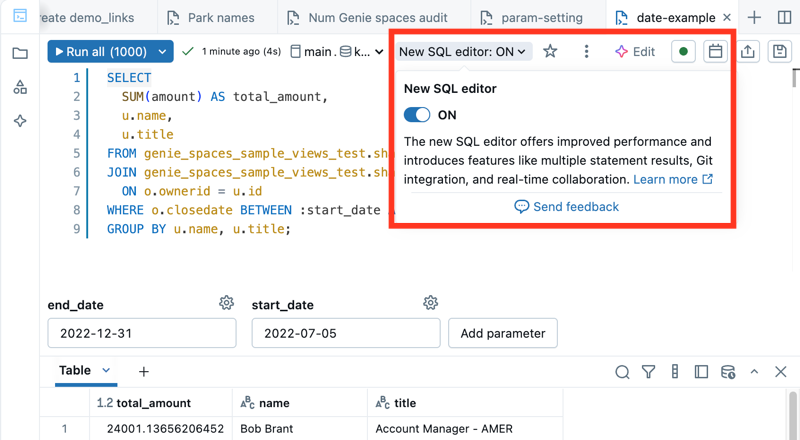
Habilite el nuevo editor para cualquier consulta que tenga:
- Haga clic en Nuevo editor de SQL: DESACTIVAR. Se abre un Nuevo editor de SQL menú emergente.
- La casilla Aplicar a todas mis consultas está activada de forma predeterminada. Mantenga esta configuración para habilitar el editor para todas las consultas que posee.
- Para habilitar el nuevo editor solo para la consulta activa, desactive la casilla Aplicar a todas mis consultas .
- Establezca el botón de alternancia Nuevo editor de SQL en ACTIVADO.
No se puede usar el nuevo editor de SQL para todas las consultas. No se puede cambiar al nuevo editor de SQL para una consulta si se cumple alguna de las siguientes condiciones:
- No posee la consulta.
- La consulta contiene listas desplegables basadas en consultas, que no se admiten. Consulte Uso de marcadores de parámetros con nombre.
Al activar el nuevo editor de SQL, la consulta se vuelve a abrir en la nueva interfaz de usuario. El conjunto de resultados está vacío hasta que se ejecuta la consulta.
Nota
Los resultados de la consulta se comparten con todos los colaboradores y están limitados a 64 000 filas.
Orientación
En esta sección se resaltan las diferencias clave en la interfaz de usuario y se explica cómo buscar y usar características disponibles.
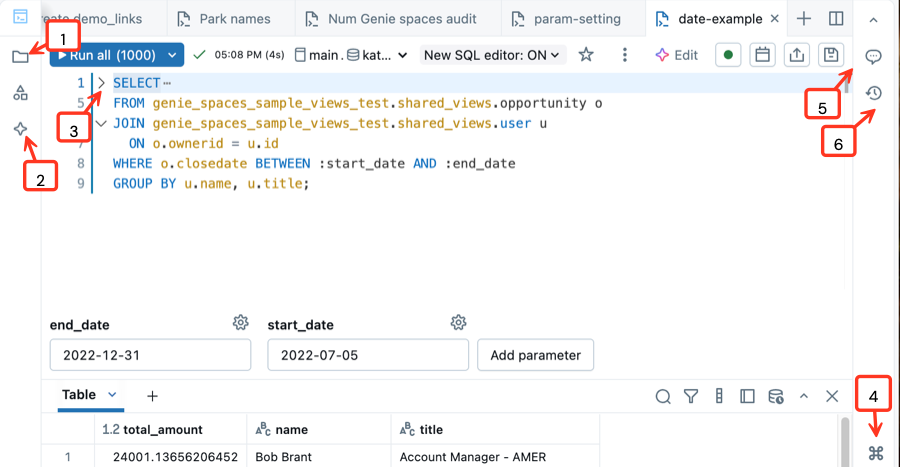
- Abra el sistema de archivos del área de trabajo: puede abrir y organizar los objetos del área de trabajo directamente desde el editor de SQL.
- Use el código de Genie integrado: chatear con Genie Code para ayudarle a escribir, refinar o comprender las consultas. Ejecute el código generado por Genie Code desde el panel lateral.
- Contraer secciones de código: haga clic en la flecha contraer situada a la izquierda de un bloque de código para ocultar y expandir secciones de código de forma selectiva. Esto puede facilitar el trabajo a través de archivos grandes.
- Abrir la paleta de comandos: la paleta de comandos incluye acciones comunes, métodos abreviados de teclado, temas personalizados y vínculos para ayudarle a encontrar rápidamente lo que necesita. Después de abrirlo, use la barra de búsqueda para buscar herramientas y accesos directos específicos.
- Comentario sobre el código: agregue comentarios al código para mejorar la colaboración.
- Revisar el historial de versiones: revise los cambios recientes en la consulta.
Trabajar con el editor de SQL
En las páginas siguientes se describen las tareas principales que puede realizar en el nuevo editor de SQL:
| tarea | Description |
|---|---|
| Escribir consultas | Conéctese a los recursos de cómputo, explore los recursos de datos y cree consultas. |
| Ejecutar y compartir consultas | Ejecuta consultas de una o varias sentencias, compártelas y edítalas de forma conjunta en tiempo real. |
| Visualización de los resultados de la consulta | Explore, visualice, descargue y filtre los resultados de la consulta. |
| Uso de parámetros | Utilice parámetros con nombre y configure controles de parámetros. |
| Formato SQL personalizado | Personalice las opciones de formato automático de SQL. |
| Métodos abreviados de teclado | Referencia de métodos abreviados de teclado comunes. |
Copia del identificador de consulta heredado
Para obtener el identificador de consulta heredado de una consulta que migró al nuevo editor de SQL, cópiela en el menú Archivo . El identificador de consulta heredado puede ser útil para las llamadas API u otras integraciones que hacen referencia a él.
- Abra la consulta en el nuevo editor de SQL.
- Haga clic en el en la parte superior del editor.
- Haga clic en File>Copiar ID de consulta heredada.
Deshabilitar el nuevo editor de SQL
Nota
A partir de finales de mayo de 2026, se eliminará la opción de exclusión a nivel de espacio de trabajo para el nuevo editor de SQL. Los usuarios individuales todavía pueden cambiar al editor heredado hasta finales de julio de 2026, cuando el editor de SQL heredado se retirará por completo. Consulte ¿Qué viene? para obtener más información.
Para desactivar el nuevo editor de SQL:
- Haga clic en Nuevo editor de SQL: ACTIVADO. Se abre un Nuevo editor de SQL menú emergente.
- Establezca el botón de alternancia Nuevo editor de SQL en DESACTIVADO.
- En el cuadro de diálogo de confirmación, seleccione si desea desactivar el nuevo editor solo para la consulta activa o para todas las consultas aptas.
- El Deshabilitar para todas las consultas elegibles no está seleccionado. Mantenga esta configuración si desea desactivar el nuevo editor solo para la consulta activa.
- Para desactivar el nuevo editor de SQL para todas las consultas, active la casilla Deshabilitar para todas las consultas aptas.
Para evitar que las consultas se abran automáticamente en el nuevo editor de SQL:
- En el área de trabajo de Azure Databricks, haga clic en el nombre de usuario en la barra superior y seleccione Settings.
- En el panel izquierdo, en Usuario, haga clic en la pestaña Programador .
- Desactive Crear y abrir todas las consultas aptas en el nuevo editor de SQL.
Los administradores del área de trabajo pueden desactivar esta característica en el nivel de área de trabajo visitando el portal de vista previa y buscando el editor de SQL. Consulte Administrar versiones preliminares de Azure Databricks.