Nota:
El acceso a esta página requiere autorización. Puede intentar iniciar sesión o cambiar directorios.
El acceso a esta página requiere autorización. Puede intentar cambiar los directorios.
Este contenido se aplica a: v4.0 (GA) | Versiones anteriores:
 v3.1 (GA)
 v3.0 (retirada)
Este contenido se aplica a:v2.1 | Versión más reciente:v4.0 (GA)
Importante
Este tutorial y el conector de inteligencia de documentos de Logic App están dirigidos a la API REST de inteligencia de documentos v3.0 en adelante.
Importante
Este tutorial y el conector de Inteligencia de Documentos de Logic App están dirigidos a la API REST de Inteligencia de Documentos v2.1 y deben usarse con la Herramienta de Etiquetado de Ejemplo FOTT.
Azure Logic Apps es una plataforma basada en la nube que se puede usar para automatizar flujos de trabajo sin escribir una sola línea de código. La plataforma le permite integrar fácilmente Microsoft y sus aplicaciones con sus aplicaciones, datos, servicios y sistemas. Una aplicación lógica es el recurso de Azure que se crea cuando desea desarrollar un flujo de trabajo. Estos son algunos ejemplos de lo que puede hacer con una aplicación lógica:
- Cree procesos de negocio y flujos de trabajo visualmente.
- Integre flujos de trabajo con aplicaciones empresariales y software como servicio (SaaS).
- Automatice la integración de aplicaciones empresariales (EAI), las tareas de negocio a negocio (B2B) y de intercambio electrónico de datos (EDI).
Para más información, consulteIntroducción a Logic Apps.
En este tutorial, se muestra cómo crear un flujo de conector de aplicación lógica para automatizar las tareas siguientes:
- Detectar cuándo se ha agregado una factura a una carpeta OneDrive.
- Procese la factura mediante el modelo de factura precompilada de Document Intelligence.
- Envíe la información extraída de la factura a una dirección de correo electrónico especificada previamente.
Elija un flujo de trabajo usando un archivo de su cuenta de Microsoft OneDrive o sitio Microsoft ShareDrive.
Requisitos previos
Para completar este tutorial, necesita los siguientes recursos:
Una suscripción de Azure. Puede crear una suscripción gratuita Azure
Una OneDrive o OneDrive para la Empresa cuenta de almacenamiento en la nube.
Nota
- OneDrive está pensado para el almacenamiento personal.
- OneDrive para la Empresa forma parte de Office 365 y está diseñado para organizaciones. Proporciona almacenamiento en la nube donde puede almacenar, compartir y sincronizar todos los archivos de trabajo.
Una cuenta de correo electrónico gratuita de Outlook online o Office 365**.
Una factura de ejemplo para probar la aplicación lógica. Puede descargar y usar nuestro documento de factura de ejemplo para este tutorial.
Un recurso de Inteligencia de documentos. Una vez que tenga la suscripción de Azure, cree un recurso de Inteligencia de documentos en el portal de Azure para obtener la clave y el punto de conexión. Si tiene un recurso de Document Intelligence existente, vaya directamente a la página de recursos. Puede usar el plan de tarifa gratis (F0) para probar el servicio y actualizarlo más adelante a un nivel de pago para producción.
Después de implementar el recurso, seleccione Ir al recurso. Copie los valores de Claves y Punto de conexión de su recurso en el portal de Azure y péguelos en una ubicación cómoda, como Microsoft Bloc de notas. Necesita los valores de clave y punto de conexión para conectar su aplicación a la API de Document Intelligence. Para obtener más información, consulteCreación de un recurso de Document Intelligence.

Creación de una carpeta OneDrive
Antes de pasar a crear la aplicación lógica, tenemos que configurar una carpeta OneDrive.
Inicie sesión en la página principal OneDrive o OneDrive para la Empresa.
Seleccione el ➕ botón Agregar nuevo en la barra lateral de la esquina superior izquierda y seleccione Carpeta.

Escriba un nombre para la nueva carpeta y seleccione Crear.
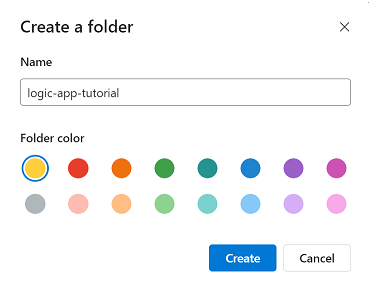
Verá la nueva carpeta en los archivos.

Hemos terminado con OneDrive por ahora.
Creación de un recurso de aplicación lógica
En este momento, debe tener un recurso de Inteligencia Documental y una carpeta de OneDrive todo listo. Ahora, es el momento de crear un recurso de aplicación lógica.
Vaya al portal Azure.
Seleccione ➕ Crear un recurso en la página principal de Azure.

Busque y elija Aplicación lógica en la barra de búsqueda.
Seleccione el botón Crear.

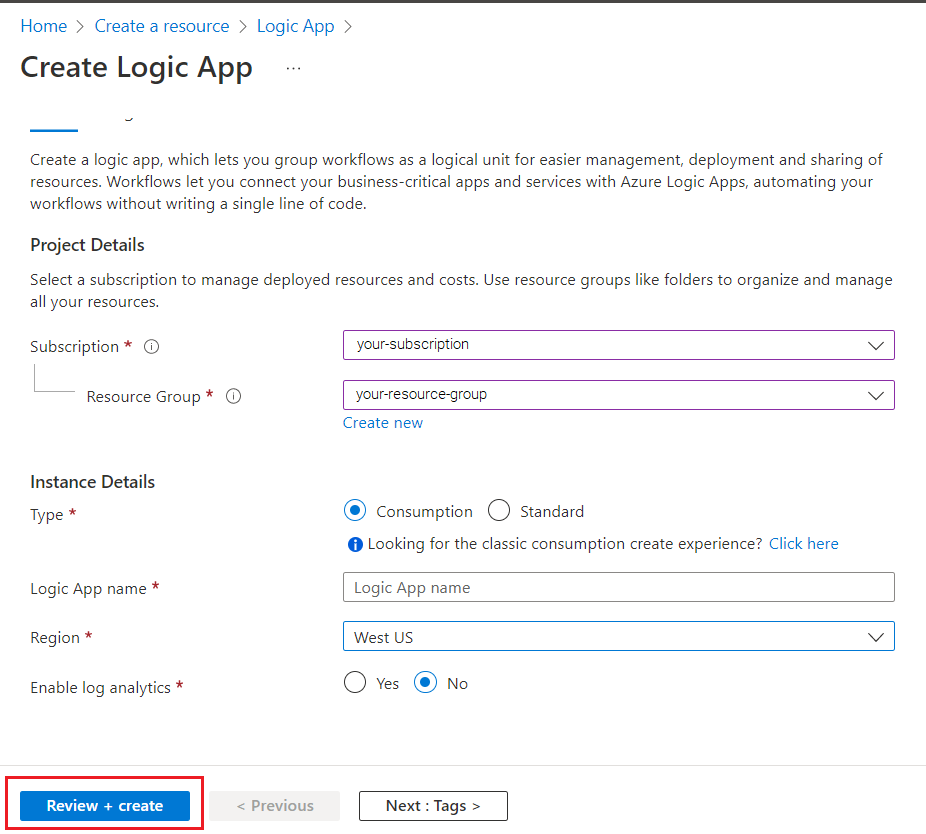
A continuación, rellenará los campos Crear aplicación lógica con los siguientes valores:
- Suscripción. Seleccione la suscripción actual.
- Grupo de recursos. El grupo de recursos Azure que contiene el recurso. Elija el mismo grupo de recursos que tiene para el recurso de Document Intelligence.
- Tipo. Seleccione Consumo. El tipo de recurso Consumo se ejecuta en Azure Logic Apps globales y multicliente y usa el modelo de facturación Consumption.
- Nombre de la aplicación lógica. Escriba un nombre para el recurso. Se recomienda usar un nombre descriptivo, por ejemplo , YourNameLogicApp.
- Publicar. Seleccione Flujo de trabajo.
- Región. Seleccione la región local.
- Habilite Log Analytics. Para este proyecto, seleccione No.
- Tipo de plan. Seleccione Consumo. El tipo de recurso Consumo se ejecuta en Azure Logic Apps globales y multicliente y usa el modelo de facturación Consumption.
- Redundancia de zona. Seleccione Deshabilitado.
Cuando haya terminado, tiene algo similar a la siguiente imagen (el grupo de recursos, el nombre de la aplicación lógica y la región pueden ser diferentes). Después de comprobar estos valores, seleccione Revisar y crear en la esquina inferior izquierda.
Se ejecuta una comprobación de validación corta. Una vez completado correctamente, seleccione Crear en la esquina inferior izquierda.
A continuación, se le redirigirá a una pantalla que indica Implementación en curso. Dé Azure algún tiempo para implementar; puede tardar unos minutos. Una vez completada la implementación, verá un banner que indica que se ha completado la implementación. Cuando llegue a esta pantalla, seleccione Ir al recurso.
Por último, se le redirigirá a la página Diseñador de Logic Apps . Hay un breve vídeo para ver una introducción rápida a Logic Apps disponible en la pantalla principal. Cuando esté listo para empezar a diseñar la aplicación lógica, seleccione el botón Aplicación lógica en blanco de la sección Plantillas .

Verá una pantalla similar a la siguiente imagen. Ahora, ya está listo para empezar a diseñar e implementar su Logic App.

Creación de un flujo de automatización
Ahora que tiene configurado el recurso del conector de Logic App, creemos el flujo de automatización y probémoslo.
Busque y seleccione OneDrive o OneDrive para la Empresa en la barra de búsqueda. A continuación, seleccione el desencadenador Cuando se crea un archivo .

A continuación, aparece una ventana emergente que le pide que inicie sesión en la cuenta de OneDrive. Seleccione Iniciar sesión y siga las indicaciones para conectar su cuenta.
Propina
Si intenta iniciar sesión en el conector de OneDrive mediante un cuenta de Office 365, puede recibir el siguiente error: Sorry, no podemos iniciar sesión aquí con su @MICROSOFT.COM account.
- Este error se produce porque OneDrive es un almacenamiento basado en la nube para uso personal al que se puede acceder con una cuenta Outlook.com o Microsoft Live que no tiene cuenta de Office 365.
- Puede usar el conector de OneDrive para la Empresa si desea usar un cuenta de Office 365. Asegúrese de que ha ha creado una carpeta de OneDrive para este proyecto en la cuenta de OneDrive para la Empresa.
Una vez conectada la cuenta, seleccione la carpeta que creó anteriormente en la cuenta de OneDrive o OneDrive para la Empresa. Deje los demás valores predeterminados en su lugar.

A continuación, vamos a agregar un nuevo paso al flujo de trabajo. Seleccione el botón ➕ Nuevo paso debajo del nodo OneDrive recién creado.

Se agrega un nuevo nodo a la vista diseñador de aplicación lógica. Busque Form Recognizer (Próximamente, Document Intelligence) en la barra de búsqueda Elegir una operación y seleccione Analizar documento para modelos preconstruidos o personalizados (API v3.0) en la lista.

Ahora, verá una ventana para crear la conexión. En concreto, va a conectar el recurso de Inteligencia de documentos a Logic Apps Designer Studio:
Escriba un nombre de conexión. Debería ser algo fácil de recordar.
Escriba la dirección URL del punto de conexión del recurso de Document Intelligence y la clave de cuenta que copió anteriormente. Si omitió este paso anteriormente o perdió las cadenas, puede volver al recurso de Document Intelligence y volver a copiarlas. Cuando haya terminado, seleccione Crear.

Nota
Si ya ha iniciado sesión con sus credenciales, se omite el paso anterior.
A continuación, verás la ventana de parámetros de selección para el conector Analyze Document for Prebuilt or Custom Models (v3.0 API).

Complete los campos como se indica a continuación:
Identificador del modelo. Especifique el modelo al que desea llamar; en este caso, vamos a llamar al modelo de factura precompilado, por lo que escriba la factura precompilada.
Contenido del archivo de documento/imagen. Seleccione este campo. Aparece una ventana emergente de contenido dinámico. Si no lo hace, seleccione el botón Agregar contenido dinámico debajo del campo y elija Contenido de archivo. Este paso básicamente envía los archivos que se van a analizar al modelo de factura precompilada de Document Intelligence. Una vez que vea la insignia Contenido del archivo aparecer en el campo Contenido del archivo Documento/Imagen, ha completado este paso correctamente.
Dirección URL de documento/imagen. Omita este campo para este proyecto porque ya apuntamos al contenido del archivo directamente desde la carpeta OneDrive.
Agregue un nuevo parámetro. Omita este campo para este proyecto.

Es necesario agregar algunos pasos más. Una vez más, seleccione el ➕ botón Nuevo paso para agregar otra acción.
En la barra de búsqueda Elegir una operación , escriba Control y seleccione el icono Control .

Desplácese hacia abajo y seleccione el icono For each Control (Para cada control ) de la lista Control .

En la ventana For each step (Para cada paso), hay un campo con la etiqueta Select an output from previous steps (Seleccionar una salida de los pasos anteriores). Seleccione este campo. Aparece una ventana emergente de contenido dinámico. Si no es así, seleccione el botón Agregar contenido dinámico debajo del campo y elija documentos.

Ahora, seleccione Agregar una acción en la ventana For each step (Para cada paso).
En la barra de búsqueda Choose una operación, escriba Outlook y seleccione Outlook.com (personal) o Office 365 Outlook (trabajo).
En la lista de acciones, desplácese hacia abajo hasta que encuentre Enviar un correo electrónico (V2) y seleccione esta acción.

Al igual que con OneDrive, se le pedirá que inicie sesión en su cuenta de Outlook o Office 365 Outlook. Después de iniciar sesión, verá una ventana en la que vamos a dar formato al correo electrónico con contenido dinámico que Document Intelligence extrae de la factura.
Vamos a usar la siguiente expresión para completar algunos de los campos:
items('For_each')?['fields']?['FIELD-NAME']?['content']
Para acceder a un campo específico, seleccionamos el botón Agregar el contenido dinámico y seleccionamos la pestaña Expresión .
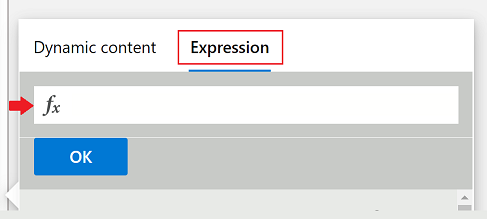
En el cuadro ƒx, copie y pegue la fórmula indicada anteriormente y reemplace FIELD-NAME por el nombre del campo que queremos extraer. Para obtener la lista completa de campos disponibles, consulte la página de concepto de la API especificada. En este caso, usamos los valores de extracción de campos del modelo de factura precompilada.
¡Casi hemos terminado! Realice los siguientes cambios en los campos siguientes:
Para. Escriba su dirección de correo electrónico personal o empresarial o cualquier otra dirección de correo electrónico a la que tenga acceso.
Asunto. Escriba Factura recibida de: y agregue la siguiente expresión:
items('For_each')?['fields']?['VendorName']?['content']Cuerpo. Vamos a agregar información específica sobre la factura:
- Escriba Id. de factura: y, con el mismo método que antes, anexe la expresión siguiente:
items('For_each')?['fields']?['InvoiceId']?['content']- En una nueva línea, escriba Invoice due date (Fecha de vencimiento de factura ): y anexe la siguiente expresión:
items('For_each')?['fields']?['DueDate']?['content']- Escriba Importe vencido: y anexe la expresión siguiente:
items('For_each')?['fields']?['AmountDue']?['content']- Por último, dado que la cantidad debida es un número importante, también queremos enviar la puntuación de confianza para esta extracción en el correo electrónico. Para realizar este tipo de operación, escriba Monto adeudado (confianza): y agregue la siguiente expresión:
items('For_each')?['fields']?['AmountDue']?['confidence']Cuando haya terminado, la ventana será similar a la siguiente imagen:

Seleccione Guardar en la esquina superior izquierda.

Nota
- Esta versión actual solo devuelve una sola factura por PDF.
- El "Para cada bucle" es necesario en torno a la acción enviar correo electrónico para habilitar un formato de salida que pueda devolver más de una factura de archivos PDF en el futuro.
A continuación, vamos a agregar un nuevo paso al flujo de trabajo. Seleccione el botón ➕ Nuevo paso debajo del nodo OneDrive recién creado.
Se agrega un nuevo nodo a la vista diseñador de aplicación lógica. Busque "Form Recognizer (Próximamente Inteligencia de documentos)" en la barra de búsqueda Elegir una operación y seleccione Analizar factura en la lista.

Ahora verá una ventana en la que puede crear la conexión. Específicamente, va a conectar su recurso de Form Recognizer al Logic Apps Designer Studio:
- Escriba un nombre de conexión. Debería ser algo fácil de recordar.
- Escriba el Endpoint URL y el Account Key del recurso de Form Recognizer que copió anteriormente. Si omitió este paso anteriormente o perdió las cadenas, puede volver al recurso de Form Recognizer y copiarlas de nuevo. Cuando haya terminado, seleccione Crear.
Nota
Si ya ha iniciado sesión con sus credenciales, se omite el paso anterior. Continúe completando los parámetros Analyze Invoice .
A continuación, verá la ventana de parámetros de selección del conector Analizar factura .

Complete los campos como se indica a continuación:
- Contenido del archivo de documento/imagen. Seleccione este campo. Aparece una ventana emergente de contenido dinámico. Si no lo hace, seleccione el botón Agregar contenido dinámico debajo del campo y elija Contenido de archivo. Este paso básicamente envía los archivos que se van a analizar al modelo de factura precompilada de Document Intelligence. Una vez que vea la insignia Contenido del archivo aparecer en el campo Contenido del archivo Documento/Imagen, ha completado este paso correctamente.
- Dirección URL de documento/imagen. Omita este campo para este proyecto porque ya apuntamos al contenido del archivo directamente desde la carpeta OneDrive.
- Incluir detalles de texto. Seleccione Sí.
- Agregue un nuevo parámetro. Omita este campo para este proyecto.
Es necesario agregar el último paso. Una vez más, seleccione el ➕ botón Nuevo paso para agregar otra acción.
En la barra de búsqueda Choose una operación, escriba Outlook y seleccione Outlook.com (personal) o Office 365 Outlook (trabajo).
En la lista de acciones, desplácese hacia abajo hasta que encuentre Enviar un correo electrónico (V2) y seleccione esta acción.
Inicie sesión en la cuenta de Outlook o Office 365 Outlook. Después de hacerlo, verá una ventana en la que vamos a dar formato al correo electrónico que se enviará con contenido dinámico extraído de la factura.
¡Casi hemos terminado! Escriba las siguientes entradas en los campos:
Para. Escriba su dirección de correo electrónico personal o empresarial o cualquier otra dirección de correo electrónico a la que tenga acceso.
Asunto. Escriba Factura recibida de: y, a continuación, anexe el campo Nombre del proveedor de contenido dinámico Nombre del proveedor.
Cuerpo. Vamos a agregar información específica sobre la factura:
Escriba Id. de factura: y anexe el campo Id. de factura de contenido dinámico Id. de factura.
En una nueva línea, escriba Fecha de vencimiento de factura: y anexe el contenido dinámico del campo Fecha de factura (fecha).
Escriba Importe debido: y añada el contenido dinámico del campo Importe debido (número).
Por último, dado que la cantidad debida es un número importante, también queremos enviar la puntuación de confianza para esta extracción en el correo electrónico. Para hacer esto, escriba Importe debido (confianza): y agregue el contenido dinámico confianza del campo Importe debido. Cuando haya terminado, la ventana es similar a la siguiente imagen.

Propina
Si no ve la presentación automática del contenido dinámico, use la barra buscar contenido dinámico para buscar entradas de campo.
Seleccione Guardar en la esquina superior izquierda.
Nota
- Esta versión actual solo devuelve una sola factura por PDF.
- El bucle "For each" alrededor de la acción de enviar correo electrónico habilita un formato de salida que permite devolver varias facturas de PDF en el futuro.
Requisitos previos
Para completar este tutorial, necesita los siguientes recursos:
Una suscripción de Azure. Puede crear una suscripción gratuita Azure
Acceso a un sitio de SharePoint.
Una cuenta de correo electrónico gratuita Outlook en línea o Office 365.
Una factura de ejemplo para probar la aplicación lógica. Puede descargar y usar nuestro documento de factura de ejemplo para este tutorial.
Un recurso de Inteligencia de documentos. Una vez que tenga la suscripción de Azure, cree un recurso de Inteligencia de documentos en el portal de Azure para obtener la clave y el punto de conexión. Si tiene un recurso de Document Intelligence existente, vaya directamente a la página de recursos. Puede usar el plan de tarifa gratis (F0) para probar el servicio y actualizarlo más adelante a un nivel de pago para producción.
Después de implementar el recurso, seleccione Ir al recurso. Copie los valores de Claves y Punto de conexión de su recurso en el portal de Azure y péguelos en una ubicación cómoda, como Microsoft Bloc de notas. Necesita los valores de clave y punto de conexión para conectar su aplicación a la API de Document Intelligence. Para obtener más información, consulteCreación de un recurso de Document Intelligence.
Crear una carpeta de Sharepoint
Antes de pasar a crear la aplicación lógica, tenemos que configurar una carpeta de Sharepoint.
Inicie sesión en la página principal del sitio SharePoint.
Seleccione Documentos y, a continuación, el ➕ botón Nuevo situado cerca de la esquina superior izquierda de la ventana del sitio y elija Carpeta.

Escriba un nombre para la nueva carpeta y seleccione Crear.
La nueva carpeta se encuentra en tu biblioteca del sitio.

Hemos terminado con SharePoint por ahora.
Creación de un recurso de aplicación lógica
En este punto, debe tener un recurso de Inteligencia de Documentos y una carpeta de SharePoint completamente configurada. Ahora, es el momento de crear un recurso de aplicación lógica.
Vaya al portal Azure.
Seleccione ➕ Crear un recurso en la página principal de Azure.
Busque y elija Aplicación lógica en la barra de búsqueda.
Seleccione el botón Crear.
A continuación, completará los campos Crear aplicación lógica con los siguientes valores:
- Suscripción. Seleccione la suscripción actual.
- Grupo de recursos. El grupo de recursos Azure que contiene el recurso. Elija el mismo grupo de recursos que tiene para el recurso de Document Intelligence.
- Tipo. Seleccione Consumo. El tipo de recurso Consumo se ejecuta en Azure Logic Apps globales y multicliente y usa el modelo de facturación Consumption.
- Nombre de la aplicación lógica. Escriba un nombre para el recurso. Se recomienda usar un nombre descriptivo, por ejemplo , YourNameLogicApp.
- Publicar. Seleccione Flujo de trabajo.
- Región. Seleccione la región local.
- Habilite Log Analytics. Para este proyecto, seleccione No.
- Tipo de plan. Seleccione Consumo. El tipo de recurso Consumo se ejecuta en Azure Logic Apps globales y multicliente y usa el modelo de facturación Consumption.
- Redundancia de zona. Seleccione Deshabilitado.
Cuando haya terminado, tiene algo similar a la siguiente imagen (el grupo de recursos, el nombre de la aplicación lógica y la región pueden ser diferentes). Después de comprobar estos valores, seleccione Revisar y crear en la esquina inferior izquierda.
Se ejecuta una comprobación de validación corta. Una vez completado correctamente, seleccione Crear en la esquina inferior izquierda.
A continuación, se le redirigirá a una pantalla que indica Implementación en curso. Dé Azure algún tiempo para implementar; puede tardar unos minutos. Una vez completada la implementación, verá un banner que indica que se ha completado la implementación. Cuando llegue a esta pantalla, seleccione Ir al recurso.
Por último, se le redirigirá a la página Diseñador de Logic Apps . Hay un breve vídeo para ver una introducción rápida a Logic Apps disponible en la pantalla principal. Cuando esté listo para empezar a diseñar la aplicación lógica, seleccione el botón Aplicación lógica en blanco de la sección Plantillas .
Verá una pantalla similar a la siguiente imagen. Ahora, ya está listo para empezar a diseñar e implementar su Logic App.
Busque y seleccione SharePoint en la barra de búsqueda. A continuación, seleccione el desencadenador Cuando se crea un archivo (solo propiedades).

Logic Apps inicia sesión automáticamente en las cuentas de SharePoint.
Una vez conectada la cuenta, complete los campos Dirección del sitio y Nombre de la biblioteca . Seleccione el campo Agregar nuevo parámetro y seleccione Carpeta.
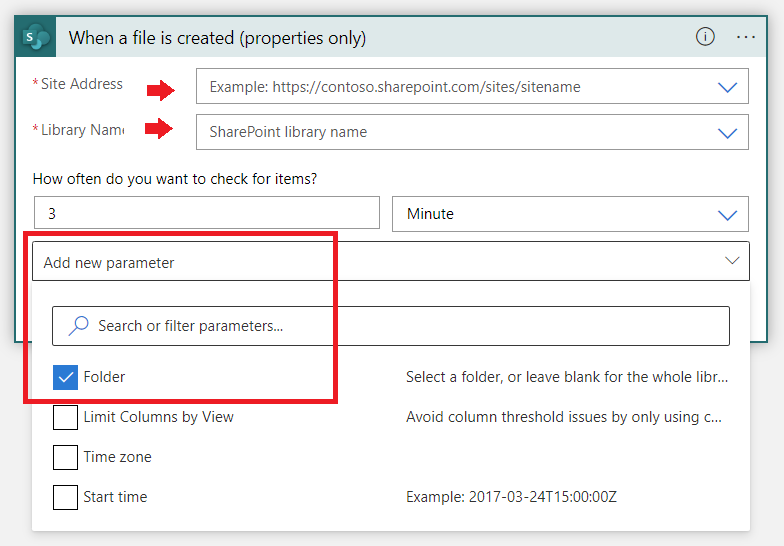
Seleccione la ruta de acceso del directorio, incluida la carpeta que creó anteriormente.

Propina
Seleccione la flecha al final de cada carpeta enumerada para recorrer la carpeta siguiente en la ruta de acceso:

A continuación, vamos a agregar otro paso al flujo de trabajo. Seleccione el botón ➕ Nuevo paso debajo del nodo SharePoint recién creado.
Busque y seleccione SharePoint en la barra de búsqueda una vez más. A continuación, seleccione la acción Obtener contenido del archivo .
Complete los campos como se indica a continuación:
- Dirección del sitio. Seleccione el sitio de SharePoint.
- Identificador de archivo. Seleccione este campo. Aparece una ventana emergente de contenido dinámico. Si no lo hace, seleccione el botón Agregar contenido dinámico debajo del campo y elija Identificador.
- Inferir el tipo de contenido. Seleccione Sí.

Vamos a agregar otro nuevo paso al flujo de trabajo. Seleccione el botón ➕ Nuevo paso debajo del nodo SharePoint recién creado.
Se agrega un nuevo nodo a la vista diseñador de aplicación lógica. Busque Form Recognizer (Próximamente, Document Intelligence) en la barra de búsqueda Elegir una operación y seleccione Analizar documento para modelos preconstruidos o personalizados (API v3.0) en la lista.
Ahora verá una ventana en la que puede crear la conexión. En concreto, va a conectar el recurso de Inteligencia de documentos a Logic Apps Designer Studio:
Escriba un nombre de conexión. Debería ser algo fácil de recordar.
Escriba la dirección URL del punto de conexión del recurso de Document Intelligence y la clave de cuenta que copió anteriormente. Si omitió este paso anteriormente o perdió las cadenas, puede volver al recurso de Document Intelligence y volver a copiarlas. Cuando haya terminado, seleccione Crear.
Nota
Si ya ha iniciado sesión con sus credenciales, se omite el paso anterior.
A continuación, verá la ventana de parámetros de selección para el conector Analizar documento para modelos precompilados o personalizados (API v3.0).
Complete los campos como se indica a continuación:
- Identificador del modelo. Especifique el modelo al que desea llamar; en este caso, vamos a llamar al modelo de factura precompilado, por lo que escriba la factura precompilada.
- Contenido del archivo de documento/imagen. Seleccione este campo. Aparece una ventana emergente de contenido dinámico. Si no lo hace, seleccione el botón Agregar contenido dinámico debajo del campo y elija Contenido de archivo. Este paso básicamente envía los archivos que se van a analizar al modelo de factura precompilada de Document Intelligence. Una vez que vea la insignia Contenido del archivo aparecer en el campo Contenido del archivo Documento/Imagen, ha completado este paso correctamente.
- Dirección URL de documento/imagen. Omita este campo para este proyecto porque ya apuntamos al contenido del archivo directamente desde la carpeta OneDrive.
- Agregue un nuevo parámetro. Omita este campo para este proyecto.
Es necesario agregar algunos pasos más. Una vez más, seleccione el ➕ botón Nuevo paso para agregar otra acción.
Controle y seleccione el icono Control .
Desplácese hacia abajo y seleccione el icono For each Control (Para cada control ) de la lista Control .
En la ventana For each step (Para cada paso), hay un campo con la etiqueta Select an output from previous steps (Seleccionar una salida de los pasos anteriores). Seleccione este campo. Aparece una ventana emergente de contenido dinámico. Si no es así, seleccione el botón Agregar contenido dinámico debajo del campo y elija documentos.
Ahora, seleccione Agregar una acción desde dentro de la ventana del paso Para cada.
En la barra de búsqueda Choose una operación, escriba Outlook y seleccione Outlook.com (personal) o Office 365 Outlook (trabajo).
En la lista de acciones, desplácese hacia abajo hasta que encuentre Enviar un correo electrónico (V2) y seleccione esta acción.
Inicie sesión en su cuenta de Outlook o Office 365 Outlook. Después de hacerlo, verá una ventana en la que vamos a dar formato al correo electrónico con contenido dinámico que Document Intelligence extrae de la factura.
Vamos a usar la siguiente expresión para completar algunos de los campos:
items('For_each')?['fields']?['FIELD-NAME']?['content']
Para acceder a un campo específico, seleccionamos el botón Agregar el contenido dinámico y seleccionamos la pestaña Expresión .
En el cuadro ƒx, copie y pegue la fórmula indicada anteriormente y reemplace FIELD-NAME por el nombre del campo que queremos extraer. Para obtener la lista completa de campos disponibles, consulte la página de concepto de la API especificada. En este caso, usamos los valores de extracción de campos del modelo de factura precompilada.
¡Casi hemos terminado! Realice los siguientes cambios en los campos siguientes:
Para. Escriba su dirección de correo electrónico personal o empresarial o cualquier otra dirección de correo electrónico a la que tenga acceso.
Asunto. Escriba Factura recibida de: y deje el cursor posicionado después de los dos puntos.
Escriba la expresión siguiente en el campo Expresión y seleccione Aceptar:
items('For_each')?['fields']?['VendorName']?['content']- Después de escribir la expresión en el campo, seleccione el botón Aceptar y la notificación de fórmula aparecerá en el lugar donde dejó el cursor:


Cuerpo. Vamos a agregar información específica sobre la factura:
- Escriba Id. de factura: y, con el mismo método que antes: coloque el cursor, copie la siguiente expresión en el campo expresión y seleccione Aceptar la siguiente expresión:
items('For_each')?['fields']?['InvoiceId']?['content']- En una nueva línea, escriba Invoice due date (Fecha de vencimiento de factura ): y anexe la siguiente expresión:
items('For_each')?['fields']?['DueDate']?['content']- Escriba Importe vencido: y anexe la expresión siguiente:
items('For_each')?['fields']?['AmountDue']?['content']- Por último, dado que la cantidad debida es un número importante, también queremos enviar la puntuación de confianza para esta extracción en el correo electrónico. Para realizar este tipo de operación, escriba Monto adeudado (confianza): y agregue la siguiente expresión:
items('For_each')?['fields']?['AmountDue']?['confidence']Cuando haya terminado, la ventana será similar a la siguiente imagen:
Seleccione Guardar en la esquina superior izquierda.
Nota
- Esta versión actual solo devuelve una sola factura por PDF.
- El "Para cada bucle" es necesario en torno a la acción enviar correo electrónico para habilitar un formato de salida que pueda devolver más de una factura de archivos PDF en el futuro.
Después de guardar su Logic App, si necesita realizar una actualización o editar su For each node, se verá similar a la siguiente imagen:

Busque y seleccione SharePoint en la barra de búsqueda una vez más. A continuación, seleccione la acción Obtener contenido del archivo .
Complete los campos como se indica a continuación:
- Dirección del sitio. Seleccione el sitio de SharePoint.
- Identificador de archivo. Seleccione este campo. Aparece una ventana emergente de contenido dinámico. Si no lo hace, seleccione el botón Agregar contenido dinámico debajo del campo y elija Identificador.
- Inferir el tipo de contenido. Seleccione Sí.
A continuación, vamos a agregar otro nuevo paso al flujo de trabajo. Seleccione el botón ➕ Nuevo paso debajo del nodo SharePoint recién creado.
Se agrega un nuevo nodo a la vista diseñador de aplicación lógica. Busque "Form Recognizer (próximamente Inteligencia de documentos)" en la barra de búsqueda Elegir una operación y seleccione Analizar factura en la lista.
Ahora, verá una ventana donde puede crear su conexión. Específicamente, va a conectar su recurso de Form Recognizer al Logic Apps Designer Studio:
- Escriba un nombre de conexión. Debería ser algo fácil de recordar.
- Escriba el Endpoint URL y el Account Key del recurso de Form Recognizer que copió anteriormente. Si omitió este paso anteriormente o perdió las cadenas, puede volver al recurso de Form Recognizer y copiarlas de nuevo. Cuando haya terminado, seleccione Crear.
Nota
Si ya ha iniciado sesión con sus credenciales, se omite el paso anterior. Continúe completando los parámetros Analyze Invoice .
A continuación, verá la ventana de parámetros de selección del conector Analizar factura .
Complete los campos como se indica a continuación:
- Contenido del archivo de documento/imagen. Seleccione este campo. Aparece una ventana emergente de contenido dinámico. Si no lo hace, seleccione el botón Agregar contenido dinámico debajo del campo y elija Contenido de archivo. Este paso básicamente envía los archivos que se van a analizar al modelo de factura precompilada de Document Intelligence. Una vez que vea la insignia Contenido del archivo aparecer en el campo Contenido del archivo Documento/Imagen, ha completado este paso correctamente.
- Dirección URL de documento/imagen. Omita este campo para este proyecto porque ya apuntamos al contenido del archivo directamente desde la carpeta OneDrive.
- Incluir detalles de texto. Seleccione Sí.
- Agregue un nuevo parámetro. Omita este campo para este proyecto.

Es necesario agregar el último paso. Una vez más, seleccione el ➕ botón Nuevo paso para agregar otra acción.
En la barra de búsqueda Choose una operación, escriba Outlook y seleccione Outlook.com (personal) o Office 365 Outlook (trabajo).
En la lista de acciones, desplácese hacia abajo hasta que encuentre Enviar un correo electrónico (V2) y seleccione esta acción.
Inicie sesión en la cuenta de Outlook o Office 365 Outlook. Después de hacerlo, verá una ventana en la que vamos a dar formato al correo electrónico que se enviará con contenido dinámico extraído de la factura.
¡Casi hemos terminado! Escriba las siguientes entradas en los campos:
Para. Escriba su dirección de correo electrónico personal o empresarial o cualquier otra dirección de correo electrónico a la que tenga acceso.
Asunto. Escriba Factura recibida de: y, a continuación, anexe el campo Nombre del proveedor de contenido dinámico Nombre del proveedor.
Cuerpo. Vamos a agregar información específica sobre la factura:
Escriba Id. de factura: y anexe el campo Id. de factura de contenido dinámico Id. de factura.
En una nueva línea, escriba Fecha de vencimiento de factura: y anexe el contenido dinámico del campo Fecha de factura (fecha).
Escriba Importe debido: y añada el contenido dinámico del campo Importe debido (número).
Por último, dado que la cantidad debida es un número importante, también queremos enviar la puntuación de confianza para esta extracción en el correo electrónico. Para hacer esto, escriba Importe debido (confianza): y agregue el contenido dinámico confianza del campo Importe debido. Cuando haya terminado, la ventana es similar a la siguiente imagen.
Propina
Si no ve la presentación automática del contenido dinámico, use la barra buscar contenido dinámico para buscar entradas de campo.
Seleccione Guardar en la esquina superior izquierda.
Nota
- Esta versión actual solo devuelve una sola factura por PDF.
- El bucle "For each" alrededor de la acción de enviar correo electrónico habilita un formato de salida que permite devolver varias facturas de PDF en el futuro.
Prueba del flujo de automatización
Vamos a revisar rápidamente lo que hemos completado antes de probar nuestro flujo:
- Hemos creado un desencadenador, en este escenario. El desencadenador se activa cuando se crea un archivo en una carpeta especificada previamente en nuestra cuenta de OneDrive.
- Hemos incorporado una acción de Inteligencia de Documentos a nuestro flujo. En este escenario, decidimos usar la API de factura para analizar automáticamente una factura desde la carpeta OneDrive.
- Hemos agregado una acción de "Outlook.com" a nuestro flujo. Hemos enviado algunos de los datos de factura analizados a una dirección de correo electrónico determinada previamente.
Ahora que creamos el flujo, lo último que debe hacer es probarlo y asegurarnos de que estamos obteniendo el comportamiento esperado.
Para probar la aplicación lógica, abra primero una nueva pestaña y vaya a la carpeta OneDrive que configuró al principio de este tutorial. Agregue este archivo a la carpeta OneDrive Sample invoice.
Vuelva a la pestaña Diseñador de aplicación lógica y seleccione el botón Ejecutar desencadenador y seleccione Ejecutar en el menú desplegable.

Verá un mensaje en la esquina superior derecha que indica que el activador fue exitoso:

Vaya a la página de información general de la aplicación lógica; para ello, seleccione el vínculo nombre de la aplicación en la esquina superior izquierda.

Compruebe el estado para ver si la ejecución se realizó correctamente o no. Puede seleccionar el indicador de estado para comprobar qué pasos se realizaron correctamente.

Si se produjo un error en la ejecución, verifique el paso fallido para asegurarse de que escribió la información correcta.

Después de que una ejecución de flujo de trabajo se realice correctamente, compruebe el correo electrónico. Hay un nuevo correo electrónico con la información especificada.

Una vez finalizada, deshabilite o elimine la aplicación lógica para que el uso se detenga.

¡Felicitaciones! Ha completado este tutorial.