Hinweis
Für den Zugriff auf diese Seite ist eine Autorisierung erforderlich. Sie können versuchen, sich anzumelden oder das Verzeichnis zu wechseln.
Für den Zugriff auf diese Seite ist eine Autorisierung erforderlich. Sie können versuchen, das Verzeichnis zu wechseln.
Die GitHub Copilot-Integration mit der MSSQL-Erweiterung für Visual Studio Code bietet KI-unterstützte SQL-Entwicklung. Sie können ihn verwenden, um Datenbankcode zu schreiben und zu optimieren, Schemas zu generieren und zu ändern, vorhandene Logik zu verstehen und mit Code-first- und Data-first-Datenbankentwicklungsmustern zu arbeiten.
Diese Integration wurde für Entwickler entwickelt, wobei der Fokus auf den folgenden Personas liegt:
Moderner Anwendungsentwickler: Erstellt funktionsreiche, skalierbare Anwendungen mit Frameworks wie Node.js, Python, .NET und Go.
KI / cloudnativ Entwickler: Spezialisiert auf containerisierte, serverlose und mikroservicesbasierte Anwendungen, die häufig KI-basierte Funktionen integrieren.
Lösungsarchitekt: Entwickelt End-to-End-Systeme, die Datenbanklösungen an breiteren Architekturzielen ausrichten.
Datenbankentwickler: Konzentriert sich auf Transact-SQL (T-SQL), datenbankspezifische Konzepte und optimieren von Datenbankworkflows.
Was ist die MSSQL-Erweiterung für Visual Studio Code?
Die MSSQL-Erweiterung in Visual Studio Code unterstützt SQL-Datenbank in Fabric, Azure SQL und SQL Server.
Weitere Informationen zur Erweiterung finden Sie im GitHub-Repository.
Was ist GitHub Copilot für die MSSQL-Erweiterung für Visual Studio Code?
GitHub Copilot für die MSSQL-Erweiterung bietet KI-Unterstützung für die SQL-Entwicklung in Visual Studio Code. Sie kann Ihnen die Durchführung folgender Aufgaben erleichtern:
- Erkunden, Entwerfen und Ändern von Datenbankschemas mithilfe von Code-first- und Data-first-Ansätzen.
- Schlagen Sie SQL-Syntax, Beziehungen und Einschränkungen basierend auf Ihrem Schemakontext vor.
- Schreiben, Optimieren und Behandeln von SQL-Abfragen
- Generieren Sie simulierte Daten und Seedskripts für Tests und Entwicklung.
- Automatisches Generieren von Objektrelationalzuordnungsmigrationen (ORM) oder T-SQL-Änderungsskripts.
- Erläutern der Geschäftslogik in gespeicherten Prozeduren, Ansichten und Funktionen.
- Identifizieren von Sicherheitsproblemen wie SQL-Einfügungsrisiken oder übermäßigen Berechtigungen.
- Bereitstellen von Erklärungen in natürlicher Sprache für T-SQL-Code.
- Beschreiben vorhandener Datenbankschemas und Beziehungen.
- Erstellen Sie Datenzugriffsebenen und andere Back-End-Komponenten basierend auf Ihrem Datenbankschema.
Unterstützte SQL Server-Plattformen
GitHub Copilot für die MSSQL-Erweiterung funktioniert mit allen folgenden SQL Server-Plattformen:
SQL Server
- SQL Server 2019 (15.x)
- SQL Server 2022 (16.x)
- SQL Server 2025 (17,x)
- SQL Server, der auf einer beliebigen Plattform ausgeführt wird:
- Fenster
- Linux
- Container (lokale und Kubernetes-Implementierungen)
Azure SQL
- Azure SQL-Datenbank
- Verwaltete Azure SQL-Instanz
- SQL Server auf Azure-VMs
Microsoft Fabric
- SQL-Datenbank in Fabric
- Fabric Data Warehouse
- Fabric Lakehouse (SQL-Analyseendpunkt)
Zielgruppe
GitHub Copilot für die MSSQL-Erweiterung wurde für Entwickler entwickelt, die mit Anwendungen und SQL-Datenbanken in Visual Studio Code arbeiten.
| Persona | BESCHREIBUNG |
|---|---|
| Moderner Anwendungsentwickler | Erstellen Sie Anwendungen mit Frameworks wie React, Angular, .NET, Django und Node.js. GitHub Copilot unterstützt die Schemagenerierung, Abfrageerstellung und Integrationsmuster aus Ihrer Codebasis. |
| KI / Cloud-nativer Entwickler | Erstellen Sie serverlose, containerisierte und microservicesbasierte Lösungen. GitHub Copilot generiert T-SQL-Abfragen, verwaltet Schemaänderungen und unterstützt Datenzugriffsmuster für cloudeigene Architekturen, einschließlich Vektorsuche und Hybridabrufszenarien. |
| Solutions Architect | Entwerfen Sie datenorientierte Systeme über Dienste und Umgebungen hinweg. GitHub Copilot hilft Ihnen, Datenbankinteraktionen zu visualisieren, zu validieren und zu prototypisieren. |
| Datenbanktechniker | Verwalten Sie die Schemaentwicklung, schreiben Sie T-SQL-Abfragen, und optimieren Sie die Leistung. GitHub Copilot bietet Vorschläge, erläutert Code und identifiziert potenzielle Optimierungen. |
Auswählen eines Modus für Ihre Aufgabe
GitHub Copilot bietet mehrere Interaktionsmodi. Verwenden Sie diese Tabelle, um die richtige zu wählen.
| Aufgabe | Fragemodus | Bearbeitungsmodus | Agentmodus | Planmodus |
|---|---|---|---|---|
| Erläutern einer gespeicherten Prozedur | Empfohlen | No | Yes | No |
| Generieren einer Abfrage für ein Schema | Empfohlen | No | Yes | No |
| Umgestalten einer Abfrage in mehreren Dateien | No | Empfohlen | Yes | No |
| Hinzufügen von Überwachungsspalten zu jeder Tabelle und Aktualisieren verwandter Verfahren | No | Yes | Empfohlen | Yes |
| Entwerfen eines vollständigen Datenmodells aus einem Produktanforderungen-Dokument | No | No | Yes | Empfohlen |
| Verbinden, Datenbank wechseln, Abfrage im Chat ausführen | Slash-Befehle | No | Empfohlen | No |
| Entwerfen eines Schemas visuell mit künstlicher Intelligenzunterstützung | Schema-Designer-Szenarien | No | No | No |
Eine tiefere Erläuterung der einzelnen Modus finden Sie unter How GitHub Copilot works with the MSSQL extension.
Interaktionsflächen
Jede Oberfläche weist unterschiedliche Schemabewusstsein auf. Wissen Sie, welche Oberfläche verwendet werden soll, wenn Sie Schemabezogene Vorschläge benötigen.
| Oberfläche | Bereitgestellt von | Schemasensitiv? | Artikel |
|---|---|---|---|
Chatteilnehmer (@mssql) |
MSSQL-Erweiterung | Ja (verbundene Datenbank) |
Chatten mit @mssql (Fragemodus) |
| Agent-Modus-Tools | MSSQL-Erweiterung trägt Tools bei | Ja (über Toolaufrufe) | Agentenmodus |
| Planmodus | Visual Studio Code | Ja (über den @mssql-Kontext) |
Planungsmodus |
| Slash-Befehle | MSSQL-Erweiterung | Yes | Slash-Befehle |
| Inline-Vervollständigungen (Geistertext) | GitHub Copilot-Modell direkt | Nein | Inline-Vervollständigungen |
| Schema-Designer-Canvas | Eingebettete GitHub Copilot | Yes | Schema-Designer-Szenarien |
| Daten-API-Generator-Canvas | Eingebettete GitHub Copilot | Yes | Daten-API-Generator |
Inline-Vervollständigungen (Geistertext in .sql Dateien) sehen ihr verbundenes Datenbankschema nicht. Verwenden Sie für schemafähige SQL-Vorschläge den @mssql Chatteilnehmer. Sehen Sie sich aus architektonischen Gründen an, wie GitHub Copilot mit der MSSQL-Erweiterung arbeitet.
Features
| Merkmal | Status | BESCHREIBUNG |
|---|---|---|
Chatten mit @mssql (Fragemodus) |
GA | Unterhaltungen in natürlicher Sprache mit dem @mssql Chatteilnehmer. Schemabezogene Vorschläge basierend auf Ihrer verbundenen Datenbank und aktiven Dateien. |
| Agentenmodus | GA | Mehrstufige Workflows, bei denen GitHub Copilot MSSQL-Erweiterungstools orchestriert (Verbinden, Listendatenbanken, Abfrage ausführen). Erfordert Ihre Genehmigung für jeden Toolaufruf. |
| Planungsmodus | GA | Grund für ein Datenmodell vor dem Schreiben der SQL-Datendefinitionssprache. Koppeln Sie sich mit Produktanforderungen für spezifikationsgesteuertes Design. |
| Slash-Befehle | GA | Strukturierte Aufforderungen für allgemeine Aufgaben: verbinden, Listendatenbanken, Abfrage ausführen, Schema anzeigen. Schneller als die Eingabe einer vollständigen Eingabeaufforderung in natürlicher Sprache. |
| Inline-Vervollständigungen | GA | Ghost-Text während der Eingabe. Nützlich für allgemeine SQL-Muster. Ihr Datenbankschema wird nicht angezeigt. |
| Angepasste Anweisungen | GA | Unterrichten Sie GitHub Copilot den Transact-SQL (T-SQL)-Konventionen Ihres Teams. Gilt für alle Fragen, Bearbeitungen, Agenten und Inlineabschlusse. |
| Intelligenter Abfrage-Generator | GA | Generieren Sie SQL- und objektrelationale Zuordnungsabfragen (ORM) aus natürlicher Sprache mit Schemabewusstsein. |
| Code-Generierung | GA | Gerüst für gespeicherte Prozeduren, Tabellen und ORM-Datenzugriffscode aus Ihrem Schema. |
| Abfrageoptimierer-Assistent | GA | Leistungsvorschläge, Indizierungsstrategien, Ausführungsplananalyse. |
| Erläuterung der Geschäftslogik | GA | Erklärungen für gespeicherte Prozeduren, Ansichten und benutzerdefinierte Funktionen in natürlicher Sprache. |
| Sicherheitsanalyse | GA | Erkennen von SQL-Einfügemustern, übermäßig eingeschränkten Rollen und unverschlüsselten vertraulichen Daten. |
| Lokalisierungs- und Formatierungshilfsprogramm | GA | Sortierungs-, Unicode- und regionsspezifische Abfragemuster. |
| Testdatengenerator | GA | Generieren Sie realistische Seed-Daten und INSERT -Aussagen. |
| Schema-Designer mit GitHub Copilot | GA | Eingebettete künstliche Intelligenz in der visuellen Schema-Designer-Canvas. Erstellen, Entwickeln und Überprüfen von Schemas mit Livediagrammaktualisierungen. |
| Daten-API-Generator mit GitHub Copilot | GA | Konfigurieren Sie REST-, GraphQL- und Model Context Protocol (MCP)-Endpunkte mit natürlicher Sprache. |
| Schema-Explorer (chatbasiert) | GA | Promptgesteuerte Schemasuche, Erstellung und Reverse Engineering über @mssql Chat. |
| Objektrelationale Zuordnungsintegrationen | GA | Referenz für Entity Framework, Prisma, Sequelize, SQLAlchemy, Django ORM, TypeORM, Drizzle und Dapper. |
Voraussetzungen
Installieren von Visual Studio Code
- Laden Sie Visual Studio Code herunter.
- Schließen Sie die Installation ab, indem Sie dem Einrichtungsassistenten folgen.
Installieren der MSSQL-Erweiterung in Visual Studio Code
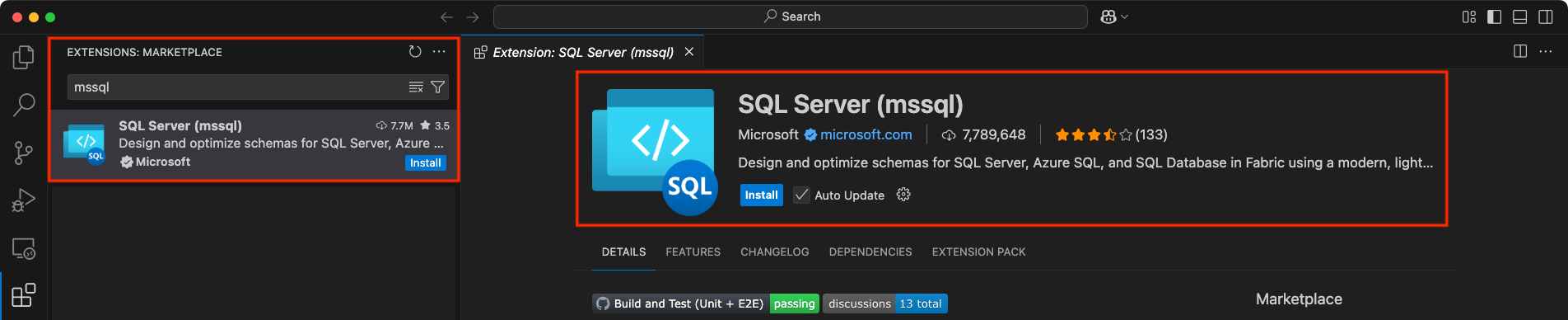
Installieren Sie die MSSQL-Erweiterung, um mit der SQL-Entwicklung in Visual Studio Code zu beginnen:
Öffnen Sie Visual Studio Code.
Wählen Sie das Symbol "Erweiterungen " in der Aktivitätsleiste aus (Cmd+Shift+X unter macOS oder STRG+UMSCHALT+X unter Windows und Linux).
Geben Sie in der Suchleiste
mssqlein.Suchen Sie SQL Server (mssql) in den Ergebnissen, und wählen Sie sie aus.
Wählen Sie die Schaltfläche Installieren aus.
Tipp
Wenn Sie mit der MSSQL-Erweiterung für Visual Studio Code nicht vertraut sind, lesen Sie die MSSQL-Erweiterung für Visual Studio Code.
Einrichten von GitHub Copilot in Visual Studio Code
Stellen Sie sicher, dass Sie über ein GitHub-Konto verfügen. Wenn Sie keins haben, registrieren Sie sich kostenlos auf GitHub.
Stellen Sie sicher, dass Sie über ein aktives GitHub Copilot-Abonnement verfügen. Sie können eine kostenlose Testversion starten oder ein Abonnement bei GitHub Copilot erwerben.
Öffnen Sie in Visual Studio Code die Erweiterungsansicht (Cmd+Shift+X unter macOS oder STRG+UMSCHALT+X unter Windows und Linux).
Suchen und installieren Sie sowohl GitHub Copilot als auch GitHub Copilot Chat-Erweiterungen .
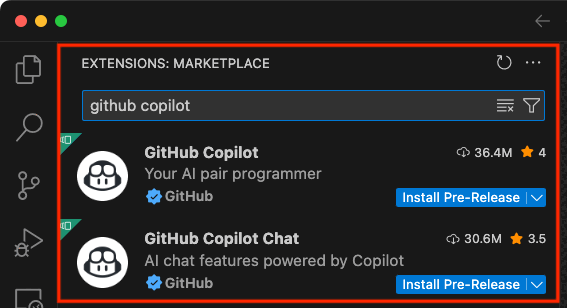
Melden Sie sich nach der Installation bei Ihrem GitHub-Konto an. Verwenden Sie die Befehlspalette
GitHub Copilot: Sign invon Visual Studio Code, oder melden Sie sich mit dem GitHub Copilot-Symbol in der Statusleiste unten im Fenster an.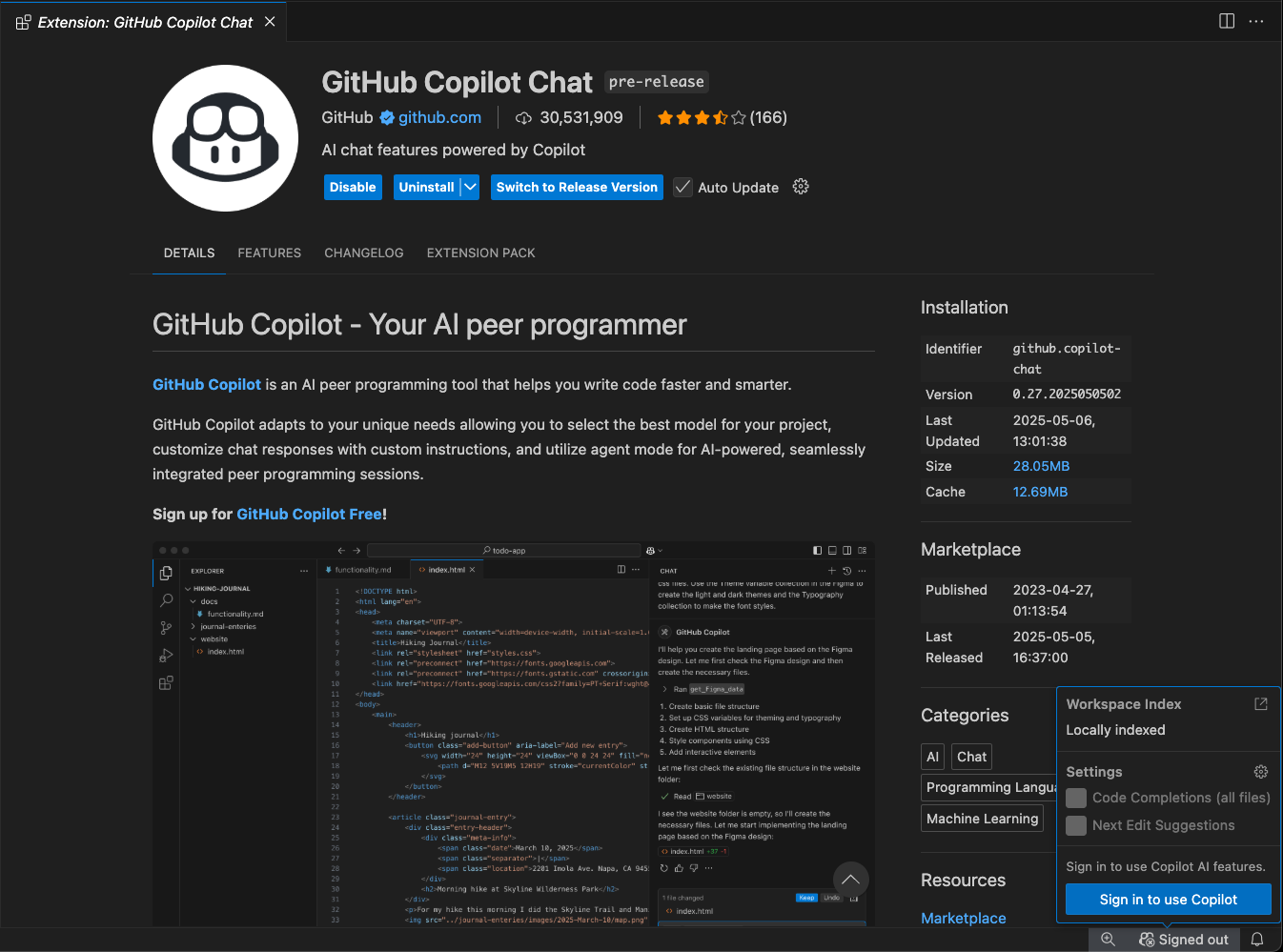
Nach der Anmeldung müssen Sie möglicherweise die GitHub Copilot-Erweiterung für den Zugriff auf Ihr GitHub-Konto autorisieren. Folgen Sie den Anweisungen, um den Autorisierungsprozess abzuschließen.
Wenn Sie sich anmelden, ist GitHub Copilot aktiv und bereit, Sie beim Schreiben von Code in Ihrem Editor zu unterstützen.
Weitere Informationen finden Sie in der offiziellen Schnellstartanleitung für GitHub Copilot in Visual Studio Code.
Mit Datenbank verbinden
Um mit GitHub Copilot für die MSSQL-Erweiterung zu beginnen, stellen Sie über die Connections-Ansicht in Visual Studio Code eine Verbindung mit einer unterstützten SQL Server- oder Azure SQL-Datenbank her.
Hinweis
Schrittweise Anleitungen zum Erstellen eines neuen Verbindungsprofils und herstellen einer Verbindung mit einer Datenbank finden Sie unter Herstellen einer Verbindung mit einer Datenbank mit der MSSQL-Erweiterung für Visual Studio Code.
Beginnen Sie mit dem Chatten mit Ihrer Datenbank.
Sie können mit der Verwendung von GitHub Copilot beginnen, indem Sie eine Chatsitzung mit Ihrer Datenbank initiieren:
Wechseln Sie zur Connections-Ansicht in der MSSQL-Erweiterung.
Klicken Sie mit der rechten Maustaste auf eine verbundene Datenbank.
Wählen Sie im Kontextmenü "Mit dieser Datenbank chatten " aus.
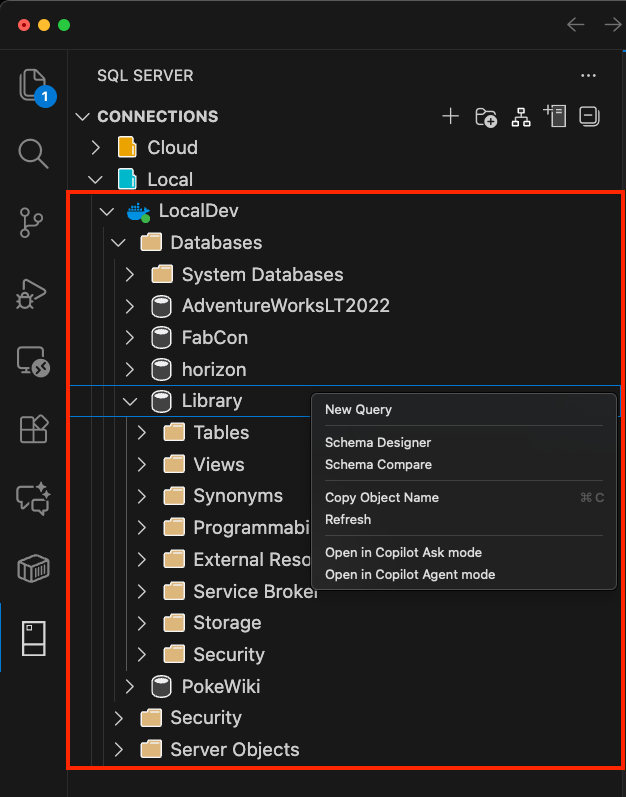
Nachdem Sie diese Option ausgewählt haben, müssen Sie der MSSQL-Erweiterung Zugriff auf die von GitHub Copilot Chat bereitgestellten Sprachmodelle gewähren.
Dieser Zugriff ist erforderlich, um kontextbezogene Unterhaltungen zu Ihrer Datenbank zu aktivieren.
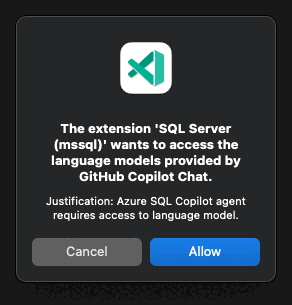
Nachdem Sie den Zugriff genehmigt haben, wird ein GitHub Copilot-Chatfenster im Kontext der ausgewählten Datenbank geöffnet. Sie sind jetzt bereit, Fragen zu stellen, Transact-SQL zu generieren und Schemaerkenntnisse mithilfe natürlicher Sprache zu erkunden.
Datenbankkontext verwalten
GitHub Copilot verwendet Ihre aktuelle Datenbankverbindung, um Schemabezogene Vorschläge bereitzustellen. Der @mssql Chatteilnehmer erkennt ihren Verbindungsstatus automatisch und passt sein Verhalten entsprechend an.
Mit Datenbank verbinden
Wenn Sie eine Sitzung im Fragemodus mit @mssql ohne eine aktive Datenbankverbindung starten, erkennt der Chat-Teilnehmer diesen Zustand und bietet hilfreiche Anleitungen zum Herstellen einer Verbindung.
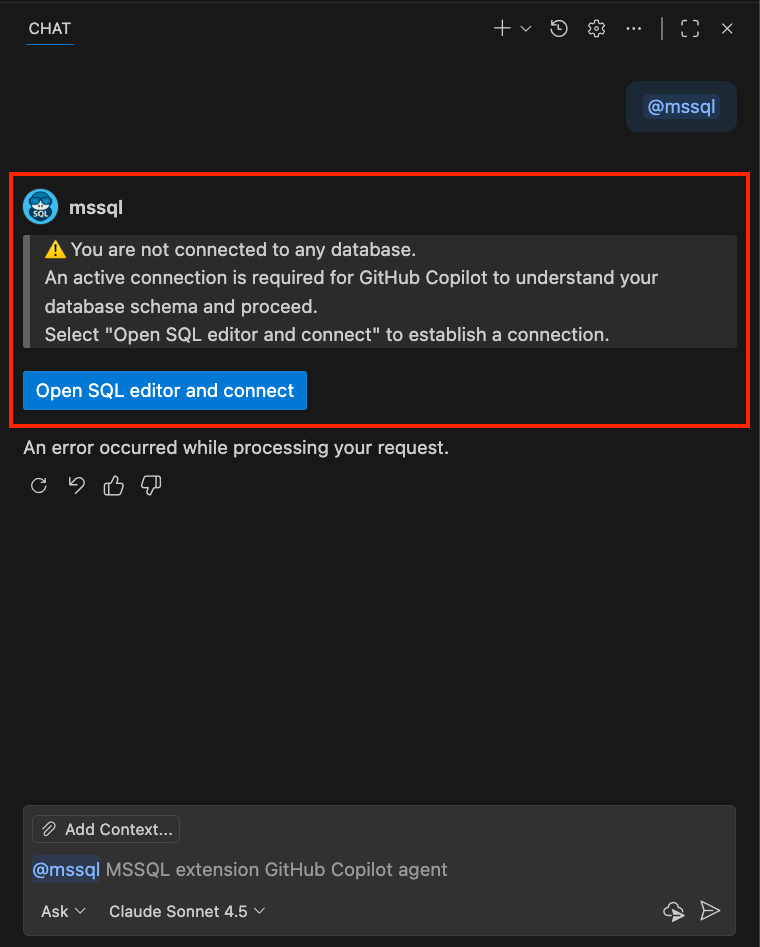
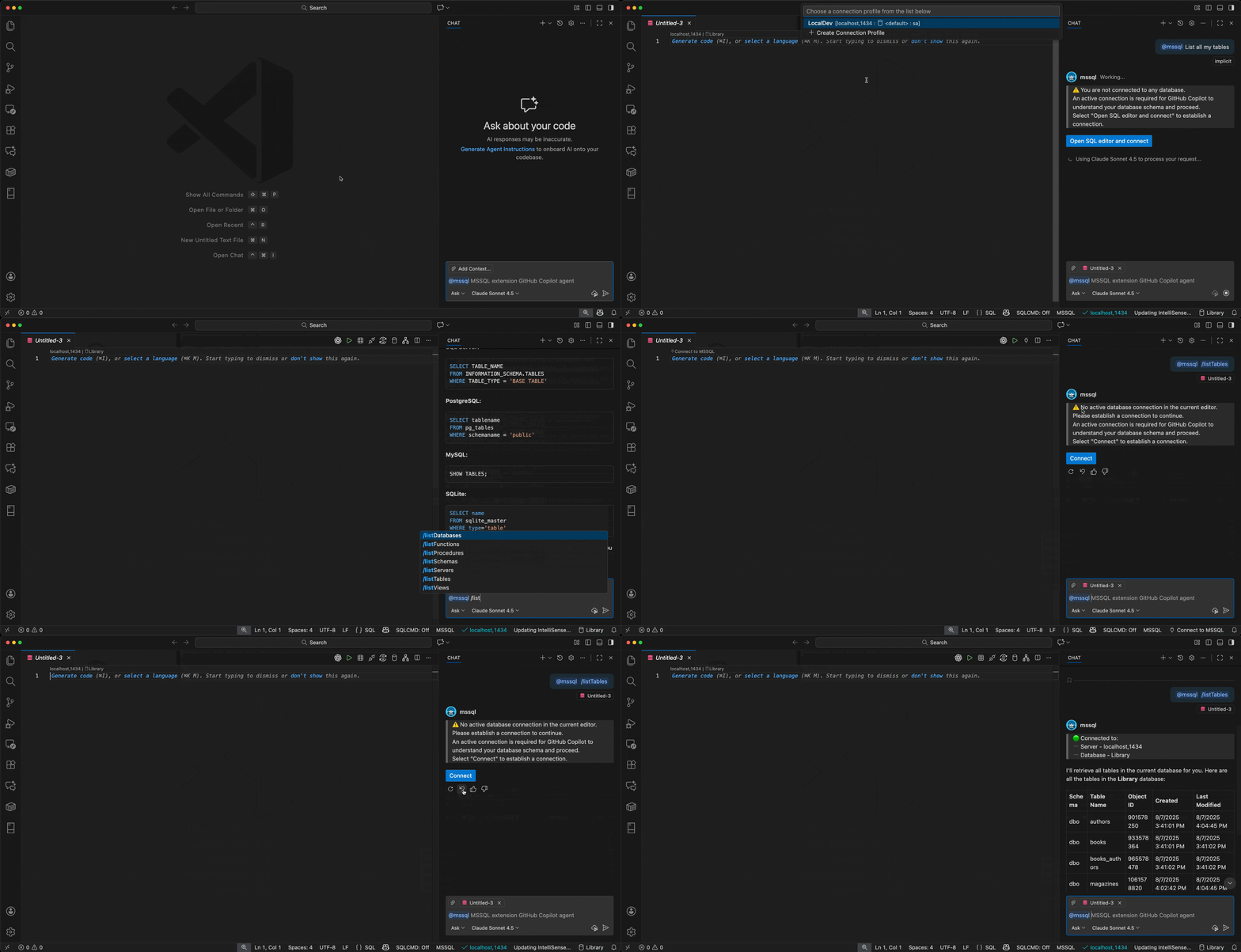
Sie können auf mehrere Arten eine Verbindung mit einer Datenbank herstellen:
Verwenden Sie die Chatschnittstelle von GitHub Copilot: Wenn Sie
@mssqlvom Teilnehmer dazu aufgefordert werden, wählen Sie den Open SQL-Editor und die Schaltfläche "Verbinden" aus, um das Verbindungsdialogfeld zu starten.Verwenden Sie die MSSQL-Erweiterung: Verwenden Sie den Befehl "Verbinden" aus der Connections-Ansicht der MSSQL-Erweiterung, um ein Verbindungsprofil zu erstellen oder auszuwählen.
Verwenden Sie Schrägstrichbefehle: Geben Sie
@mssql /connectim GitHub Copilot-Chat ein, um den Verbindungsdialog schnell zu öffnen. Weitere verbindungsbezogene Slash-Befehle finden Sie unter Verbindungsverwaltungs-Slash-Befehle.Verwenden Sie den Agentmodus: Wenn Sie gitHub Copilot-Agent Modus verwenden, können Sie eine direkte Verbindung über Anweisungen in natürlicher Sprache herstellen, ohne dass eine vordefinierte Verbindung erforderlich ist. Weitere Informationen dazu, wie der Agentmodus Verbindungen verarbeitet, finden Sie unter Funktionsweise der Verbindungslogik.
Willkommensnachricht und Datenbankkontext
Nach der Verbindung zeigt der @mssql Chatteilnehmer eine Willkommensnachricht mit ihren aktuellen Verbindungsdetails an:
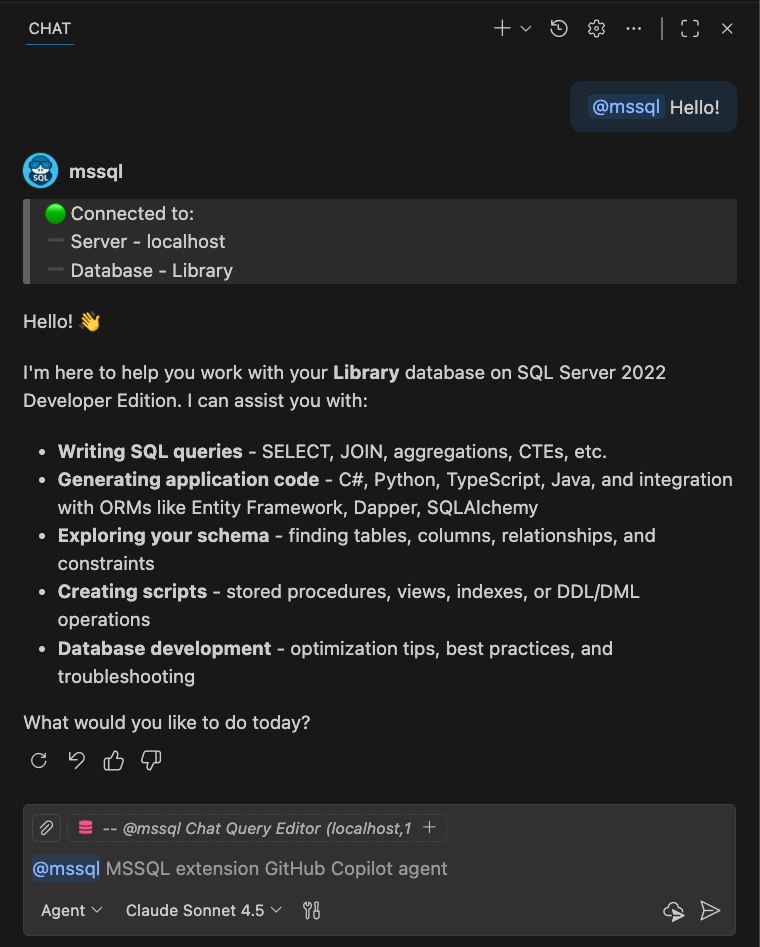
Die Willkommensmeldung zeigt Folgendes an:
- Ihr verbundener Server
- Ihr aktueller Datenbankname
- Verfügbare Funktionen und Unterstützungsoptionen
Wechseln von Datenbankkontexten
Wenn Sie während der Arbeit zu einer anderen Datenbank wechseln möchten, verwenden Sie eine der folgenden Optionen:
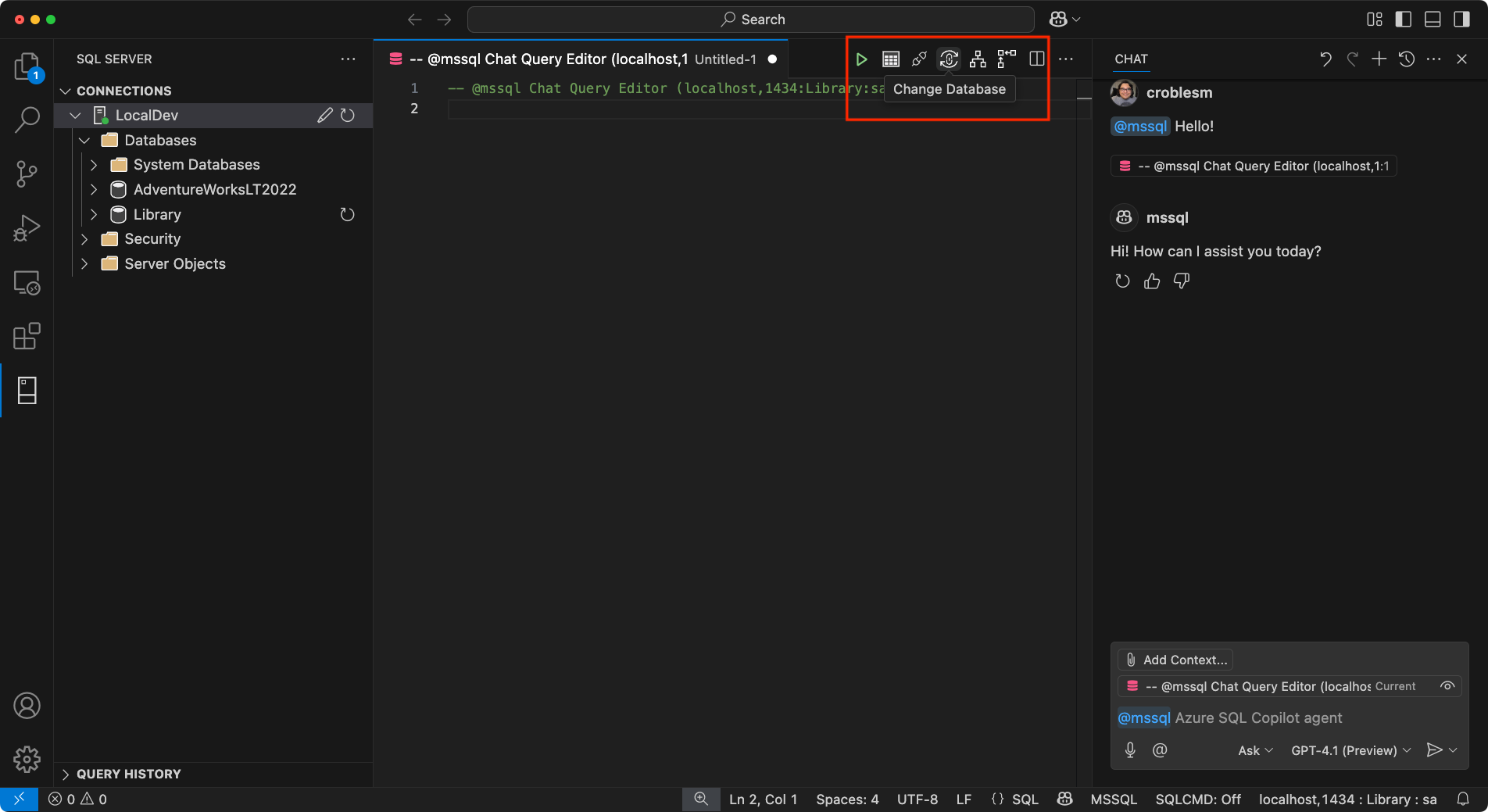
Schaltfläche 'Datenbank ändern': Verwenden Sie die Schaltfläche " Datenbank ändern " in der MSSQL-Erweiterungs-Randleiste.
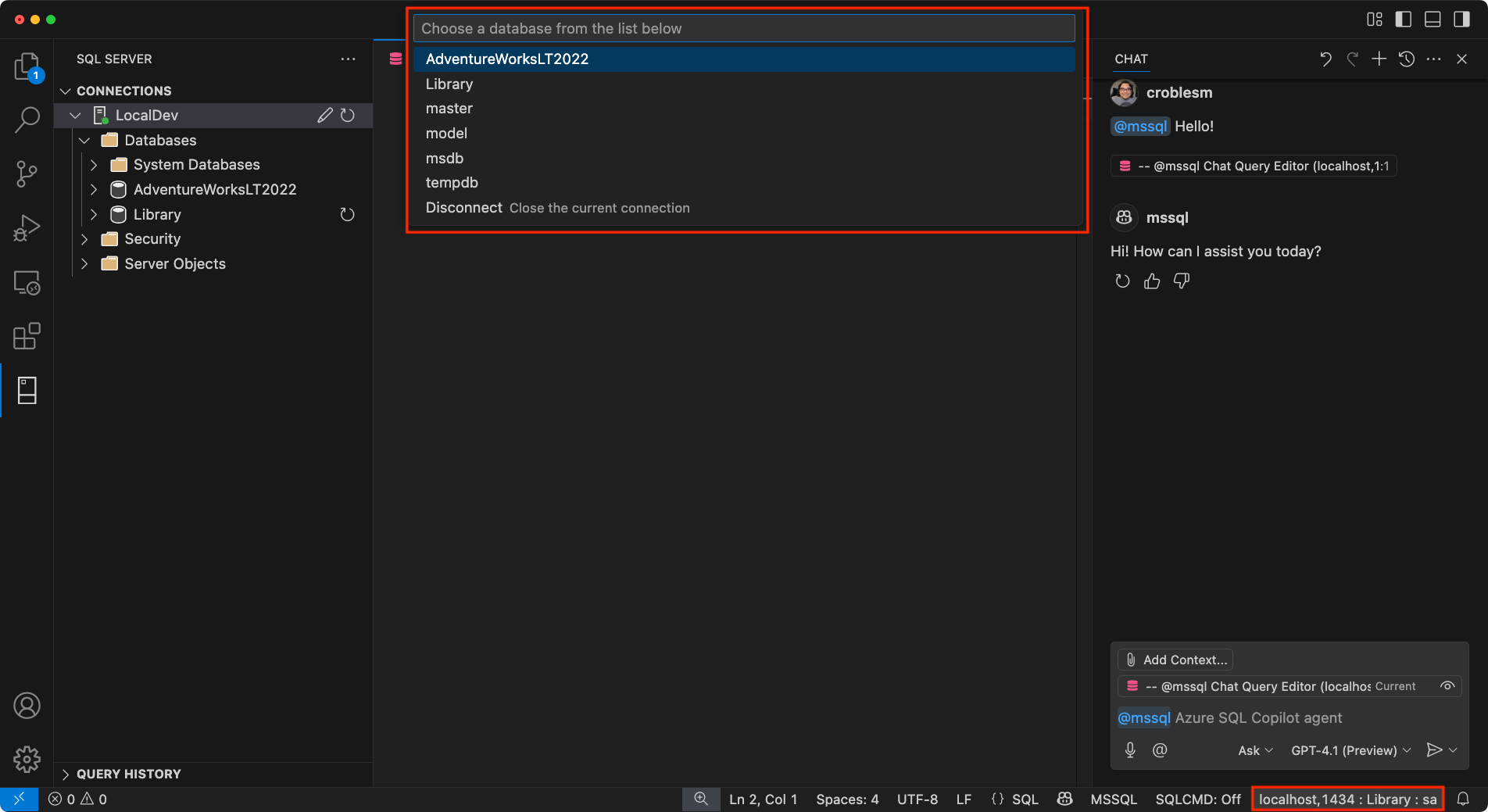
Statusleiste: Wählen Sie den Statusleistenbereich aus, in dem die aktuelle Verbindung angezeigt wird (Server, Datenbank, Benutzer). Diese Aktion öffnet eine Dropdownliste, in der Sie eine andere Datenbank aus Ihren konfigurierten Profilen auswählen können.
Von Bedeutung
GitHub Copilot erfordert eine aktive Datenbankverbindung, um aussagekräftige, schemabezogene Vorschläge bereitzustellen. Ohne Verbindung führt der
@mssqlTeilnehmer Sie dazu, eine Verbindung herzustellen, bevor Sie mit datenbankbezogenen Aufgaben fortfahren.Slash-Befehle: Geben Sie
@mssql /changeDatabaseim GitHub Copilot Chat ein, um schnell zu einer anderen Datenbank zu wechseln. Weitere Informationen finden Sie unter Schrägstrichbefehle für die Verbindungsverwaltung.Agentmodus-Tools: Verwenden Sie Anweisungen in natürlicher Sprache mit dem Agentmodus, um Datenbanken zu wechseln. Weitere Informationen finden Sie unter "Verbindungsverwaltung im Agentmodus".
Hinweis
Bei Verwendung des GitHub-Copilot-Agent-Modus können Sie eine Verbindung mit Datenbanken herstellen, ohne dass eine zuvor hergestellte Verbindung erforderlich ist. Der Agentmodus verwendet Tools, die von der MSSQL-Erweiterung bereitgestellt werden, um Verbindungen über Eingabeaufforderungen in natürlicher Sprache oder Chatvariablen wie
#mssql_connectzu bearbeiten. Ausführliche Informationen finden Sie unter Funktionsweise der Verbindungslogik.
GitHub Copilot erkennt Ihren Verbindungsstatus und bietet kontextbezogene Unterstützung, unabhängig davon, ob Sie zum ersten Mal eine Verbindung herstellen oder zwischen Umgebungen wechseln.
Teilen von Erfahrungen
Um uns dabei zu helfen, GitHub Copilot für die MSSQL-Erweiterung zu verfeinern und zu verbessern, verwenden Sie die folgende GitHub-Problemvorlage, um Ihr Feedback zu übermitteln: GitHub Copilot Feedback
Berücksichtigen Sie bei der Übermittlung von Feedback Folgendes:
Getestete Szenarien: Teilen Sie uns mit, auf welche Bereiche Sie sich konzentrieren, z. B. Schemaerstellung, Abfragegenerierung, Sicherheit, Lokalisierung.
Was gut funktioniert hat: Beschreiben Sie eine Erfahrung, die glatt verlief, hilfreich war oder Ihre Erwartungen übertroffen hat.
Probleme oder Fehler: Schließen Sie Alle Probleme, Inkonsistenzen oder verwirrende Verhaltensweisen ein. Screenshots oder Bildschirmaufzeichnungen sind besonders hilfreich.
Verbesserungsvorschläge: Teilen Sie Ideen zur Verbesserung der Benutzerfreundlichkeit, zur Erweiterung der Abdeckung oder zur Verbesserung der Antworten von GitHub Copilot.
Verwandte Inhalte
- Schnellstart: Verwenden von GitHub Copilot-Schrägstrichbefehlen
- Schnellstart: Verwenden des GitHub-Copilot-Agent-Modus
-
Schnellstart: Chatten mit dem
@mssqlTeilnehmer (Fragemodus) - Schnellstart: Generieren von Code
- Schnellstart: Verwenden des Schema-Explorers und des Designers
- Schnellstart: Verwenden des Intelligenten Abfrage-Generators
- Schnellstart: Abfrageoptimierer-Assistent
- Schnellstart: Verwenden der Geschäftslogik-Erklärung
- Schnellstart: Sicherheitsanalyse
- Schnellstart: Lokalisierungs- und Formatierungshilfsprogramm
- Schnellstart: Generieren von Daten zum Testen und Mocking
- GitHub Copilot Integration im Schema-Designer
- Daten-API-Generator
- Einschränkungen und bekannte Probleme