Hinweis
Für den Zugriff auf diese Seite ist eine Autorisierung erforderlich. Sie können versuchen, sich anzumelden oder das Verzeichnis zu wechseln.
Für den Zugriff auf diese Seite ist eine Autorisierung erforderlich. Sie können versuchen, das Verzeichnis zu wechseln.
Gilt für: SQL Server
In diesem Artikel erfahren Sie, wie Sie eine SQL Server Migration in Azure Arc zu Azure SQL Managed Instance im Azure-Portal für Ihre SQL Server Instanz ausführen, die von Azure Arc aktiviert ist.
Sie können Azure SQL Managed Instance bis zu einem Jahr lang kostenlos testen.
Hinweis
Sie können Feedback zu Ihrer Migrationserfahrung direkt an die Produktgruppe senden.
Überblick
Azure SQL Managed Instance ist eine vollständig verwaltete Lift-and-Shift-Plattform als Dienstziel (PaaS), um Ihre SQL Server Workloads auf der Azure Cloudplattform auszuführen. Nachdem Ihre SQL Server Instanz durch Azure Arc aktiviert wurde, können Sie ihre SQL Server Datenbestand bewerten, um eine optimale SQL Managed Instance Konfiguration zu identifizieren. Anschließend können Sie Ihre SQL Server Datenbanken direkt über das Azure Portal zu SQL Managed Instance migrieren.
Wenn Ihre SQL Server Instanz durch Azure Arc aktiviert ist, können Sie:
- Überprüfen Sie, ob Ihre SQL Server-Instanz bereit ist, zu einer SQL-verwalteten Instanz zu migrieren.
- Identifizieren Sie potenzielle Migrationsprobleme, und erfahren Sie, wie Sie sie mindern.
- Optimieren Sie leistung und Kosten mit Anleitungen zu Serviceebenen, Konfiguration und Größenanpassung.
Die Ermittlung von SQL Server Instanzen und Generierung von Bereitschaftsberichten erfolgt automatisch jedes Wochenende, Sie können sie aber jederzeit manuell starten. Der Vorgang dauert nur ein paar Minuten, bis er abgeschlossen ist. Es ist keine zusätzliche Konfiguration oder Einrichtung erforderlich.
Wählen Sie zunächst ein geeignetes SQL Managed Instance Ziel aus, und bereiten Sie Ihre Umgebung vor. Anschließend können Sie Ihre SQL Server SQL Managed Instance Datenbanken direkt über einen vollständig verwalteten und automatisierten Prozess aus dem Azure Portal migrieren.
Die Datenbankmigration ist standardmäßig für alle von Azure Arc aktivierten SQL Server Instanzen verfügbar, beginnend mit SQL Server 2012 (11.x).
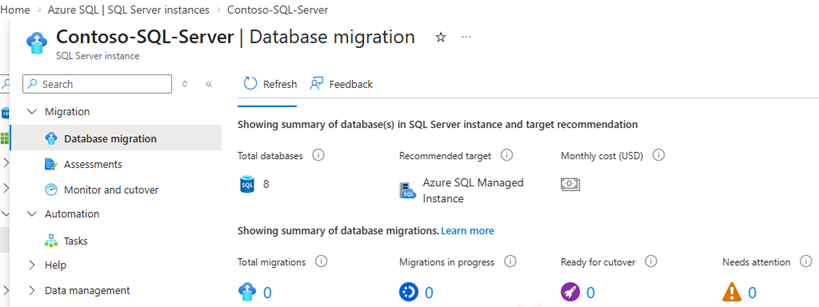
Der Bereich "Datenbankmigration " enthält außerdem eine nützliche Zusammenfassung des Migrationsstatus für Ihre Instanz, z. B. die Anzahl der Gesamtzahl der Datenbanken, das empfohlene Ziel, die Anzahl der abgeschlossenen Migrationen und die Anzahl der laufenden Migrationen:
Integrierte Migrationsmethoden
Wählen Sie die Migrationsmethode aus, die Ihren Anforderungen am besten im Datenbankmigrationsbereich entspricht. Nach einer anfänglichen Konfiguration zur Vorbereitung Ihrer Umgebung automatisiert der Migrationsprozess den Rest basierend auf Ihrer Auswahl.
Microsoft Copilot kann Ihnen helfen, die richtige Migrationsmethode basierend auf Ihren Anforderungen auszuwählen.
In der folgenden Tabelle sind die beiden methoden zusammengefasst, die in den Migrationsprozess integriert sind:
| link Managed Instance | Protokollwiedergabedienst (Log Replay Service, LRS) | |
|---|---|---|
| Methode | Echtzeitreplikation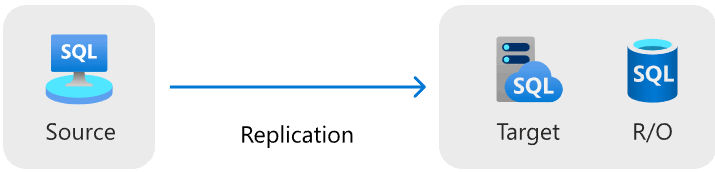
|
Kontinuierliche Sicherung und Wiederherstellung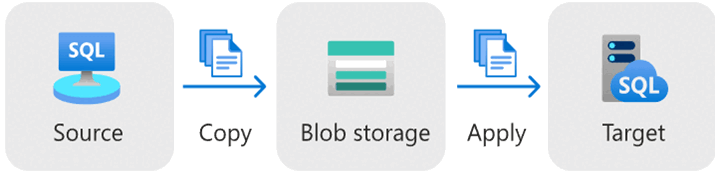
|
| Zugrunde liegende Technologie | Verteilte Verfügbarkeitsgruppe | Protokollversand |
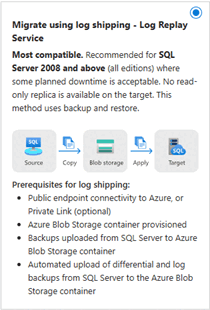
| Beschreibung | Die leistungsfähigste Methode mit nahezu Echtzeit-Replikation. Stellt eine schreibgeschützte (R/O)-Datenbank für das Ziel bereit, sodass Sie Ihre Daten während der Migration nahezu in Echtzeit abfragen können, um R/O-Arbeitslasten auf die sekundäre Seite zu entladen oder Während der Migration Daten zu überprüfen. Migration mit minimaler Ausfallzeit. | Die meisten kompatiblen Migrationsmethoden. Laden Sie Sicherungen in ein zwischengeschaltetes Azure Blob-Speicherkonto hoch, das vom LRS-Dienst kontinuierlich auf die SQL Managed Instance wiederhergestellt wird. Es ist kein R/O-Datenbank-Replikat für das Ziel verfügbar. |
| Unterstützte Versionen | SQL Server 2016 und höher auf Windows Server 2016 und höher | SQL Server 2012 und höher auf Windows Server 2012 und höher |
| Unterstützte Editionen | Enterprise-, Standard- und Entwicklereditionen | Alle Editionen |
| Gleichzeitige Migration | Ja, bis zu 10 Datenbanken mit Azure Erweiterung für SQL Server Version 1.1.3348.364 oder höher. 1 Datenbank mit früheren Versionen. |
Unbegrenzt |
| Empfohlen für | Geschäftskritische Workloads, die während der Migration minimale Ausfallzeiten erfordern und Zugriff auf eine schreibgeschützte Datenbank auf dem Ziel, wie z.B. einer entweder einer allgemeinen oder geschäftskritischen SQL Managed Instance, erfordern. | Allgemeine Arbeitslasten, bei denen einige geplante Ausfallzeiten akzeptabel sind, und Zielziel einer allgemeinen SQL Managed Instance. Nicht empfohlen für Business Critical SQL verwaltete Instanzziele. |
Einen ausführlichen Vergleich der beiden Migrationsmethoden finden Sie unter Vergleich von Managed Instance und LRS für die Migration.
Microsoft Copilot unterstützte Migration
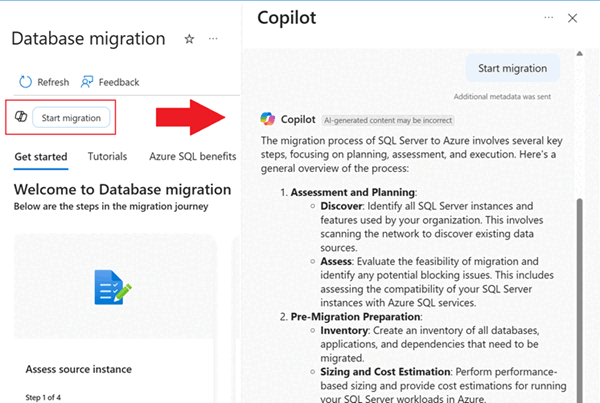
Microsoft Copilot ist in die Umgebung integriert, um Sie während des gesamten Migrationsprozesses zu unterstützen. Interaktiv mit Microsoft Copilot zu chatten, durchsucht die Microsoft Knowledgebase, um Sie beim Migrieren zu Azure zu unterstützen.
Microsoft Copilot bietet KI-gestützte Unterstützung, die Ihnen dabei hilft, Entscheidungen zu treffen oder an bestimmten Punkten Maßnahmen zu ergreifen, z. B.:
- Wie werden Bewertungen durchgeführt?
- Helfen Sie mir beim Vergleichen.
- Starten Sie die Migration.
- Helfen Sie mir, die richtige Migrationsmethode auszuwählen.
- Überwachen der Migration
- Schließen Sie die Migration ab.
Wählen Sie das Symbol Copilot im Datenbankmigrationsbereich aus, um das Copilot Chatfenster zu öffnen:
Voraussetzungen
Um SQL Server Migration in Azure Arc zu verwenden, benötigen Sie die folgenden Voraussetzungen:
- Ein aktives Azure-Abonnement. Wenn Sie noch nicht über eines verfügen, können Sie ein kostenloses Konto erstellen.
- Ihre SQL Server Instanz muss von Azure Arc aktiviert werden mit der neuesten Version der Azure-Erweiterung für SQL Server. Informationen zum Upgrade Ihrer Erweiterung finden Sie unter Upgrade der Erweiterung.
Bevor Sie den Migrationsprozess starten, stellen Sie sicher, dass Sie Ihre Umgebung für Ihre ausgewählte Migrationsmethode vorbereitet haben:
- Bereiten Sie sich auf Managed Instance Link-Migration vor.
- Bereiten Sie sich auf die LRS-Migration vor.
Migrieren zu Azure SQL Managed Instance
Die folgenden Kacheln im Bereich Datenbankmigration führen Sie durch die Migration Ihrer SQL Server-Datenbanken zu Azure SQL Managed Instance:
- Quellinstanz bewerten: Bewerten Sie Ihre SQL Server Instanz, um zu ermitteln, ob sie bereit für die Migration zu SQL Managed Instance ist.
- Select target: Wählen Sie ein SQL Managed Instance Ziel für Ihre Migration aus.
- Migrate data: Migrieren Sie Ihre SQL Server-Datenbanken zu SQL Managed Instance.
- Monitor und Übernahme: Überwachen Sie den Migrationsprozess und wechseln Sie zum SQL Managed Instance Ziel.
Der folgende Screenshot zeigt die Kacheln im Datenbankmigrationsbereich für Ihre SQL Server Instanz im Azure-Portal:

Bewerten Sie Quellinstanz
Führen Sie die folgenden Schritte aus, um die Quellinstanz zu bewerten:
Wechseln Sie im Azure Portal zu Ihrer SQL Server Instanz.
Wählen Sie unter "Migration" die Option "Datenbankmigration" aus, um den Datenbankmigrationsbereich zu öffnen. Wählen Sie unter "Bewertungsquelleninstanz" die Option "Bericht anzeigen " aus, um den Bereich "Bewertungen " zu öffnen.
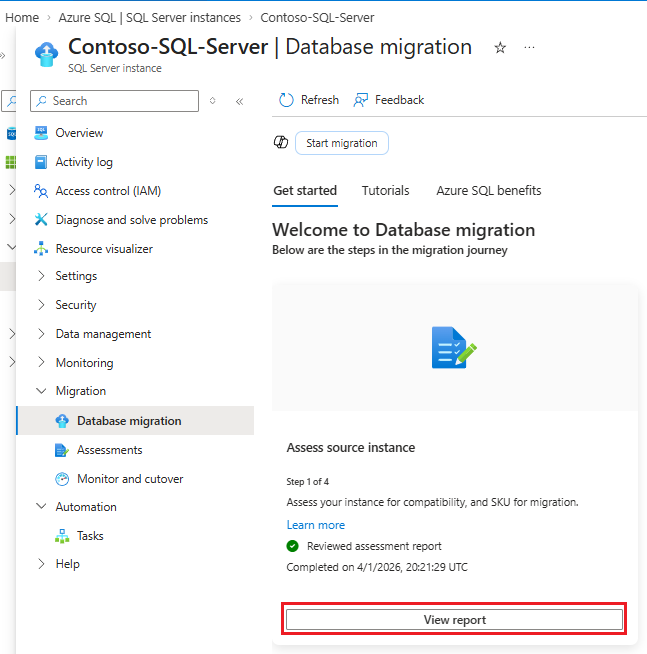
Im Bereich "Bewertungen" :
- Verwenden Sie Bewertung starten, um eine neue Bewertung zu starten, falls kürzlich keine durchgeführt wurde.
- Verwenden Sie Anzeigen der Bewertungsdetails in der Azure SQL MI-Kachel, um mehr über Ihre Bewertungsergebnisse zu erfahren, einschließlich der Bereitschaft Ihrer SQL-Server-Instanz, zu SQL Managed Instance zu migrieren. Außerdem erfahren Sie mehr über die empfohlene Dienstebene und -konfiguration für Ihre Zielinstanz.
Ziel auswählen
Nachdem Sie Ihre SQL Server Instanz bewertet haben, wählen Sie ein SQL Managed Instance Ziel aus.
Wählen Sie im Bereich "Bewertungen " die Option " Erstellen" oder "Ziel auswählen" aus. Oder wählen Sie im Datenbankmigrationsbereich " Ziel auswählen" aus. Beide Optionen öffnen den Bereich "Erstellen" oder "Ziel auswählen ", in dem Sie ein Migrationsziel identifizieren können.
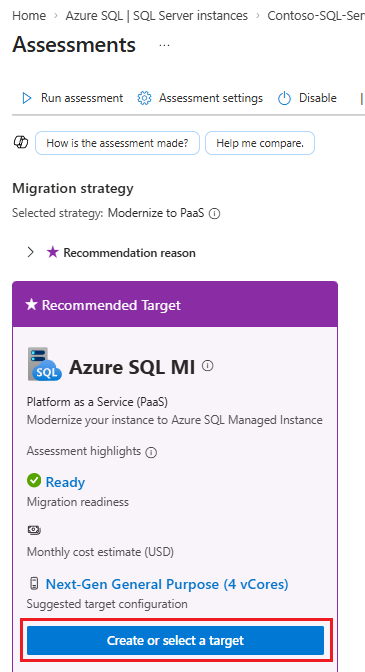
Wählen Sie im Bereich "Ziel erstellen oder auswählen" unter "Ziel existiert" eine der folgenden Optionen aus:
- Yes habe ich bereits ein Ziel erstellt: Wählen Sie ein vorhandenes SQL Managed Instance Ziel aus.
- Nein, ich möchte ein neues Ziel erstellen: Erstellen Sie ein neues SQL Managed Instance Ziel.
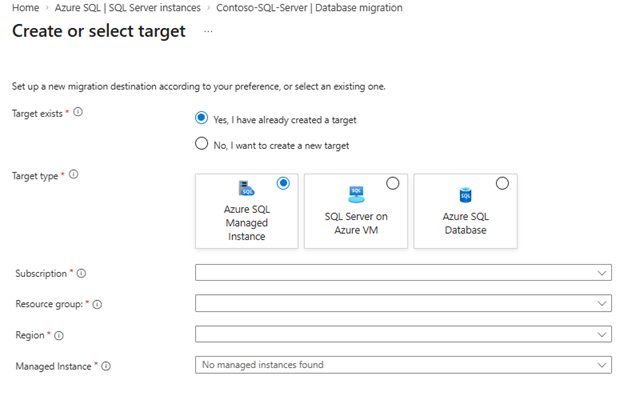
Geben Sie die erforderlichen Informationen für das SQL Managed Instance Ziel ein. Verwenden Sie dann entweder "Ziel auswählen" oder "Ziel erstellen", um zum nächsten Schritt fortzufahren, basierend auf Ihrer Auswahl bei "Ziel existiert".
- Wenn Sie bereits über eine Instanz als Ziel verfügen, führt Sie die Auswahl von Ziel auswählen zum Datenbankmigration-Bereich für Ihre SQL Server-Instanz. Der Instanzname wird als ausgewähltes Ziel aufgefüllt. Anschließend können Sie mit dem Schritt " Daten migrieren" fortfahren.
- Wenn Sie sich für die Erstellung einer neuen Instanz entschieden haben, werden Sie zum Bereich Create Azure SQL Managed Instance im Bereich Datenbankmigration geführt, um die Zielinstanz zu erstellen. Überprüfen Sie nach Abschluss des Vorgangs den Fortschritt der Bereitstellung auf dem Bereich Datenbankmigration in Bezug auf Ihre SQL-Server-Instanz. Der Zielname erscheint in der Zielkachel. Anschließend können Sie mit dem Schritt " Daten migrieren" fortfahren.
Datenmigration
Nachdem Ihr Ziel fertig ist, starten Sie den Migrationsprozess.
Hinweis
Wenn neu hinzugefügte Datenbanken im Azure-Portal nicht sichtbar sind, müssen Sie möglicherweise den Arc-Agent starten.
Nachdem Sie Ihre Umgebung für Managed Instance Linkmigration vorbereitet haben, können Sie Ihre SQL Server Datenbanken zu Azure SQL Managed Instance migrieren.
Hinweis
Das Erstellen jeder Verknüpfung kann bis zu 10 Minuten dauern. Verwenden Sie das Aktivitätsprotokoll , um Hintergrundänderungen während des Erstellungsprozesses von Links nachzuverfolgen.
Führen Sie die folgenden Schritte aus, um Ihre SQL Server Datenbanken mithilfe des Links Managed Instance zu SQL Managed Instance zu migrieren:
Wählen Sie im Bereich "Datenbankmigration " die Option "Daten migrieren" aus.
Wählen Sie im Bereich "Neue Datenmigration " die Option "Migrieren mithilfe der Echtzeitreplikation (online)" aus:
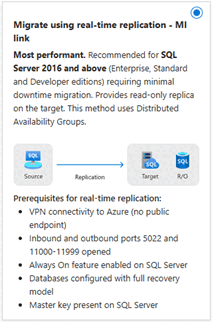
Aktivieren Sie auf der Registerkarte " Quelldatenbanken auswählen " die Kontrollkästchen neben den Datenbanken, die Sie migrieren möchten, und verwenden Sie dann "Weiter:Einstellungen ", um mit der nächsten Seite fortzufahren:
Screenshot der Seite "Quelldatenbanken auswählen", wenn Sie Ihre Datenbank mit LRS im Azure-Portal migrieren. Das Azure-Add-On für SQL Server Version
1.1.3348.364oder höher unterstützt die gleichzeitige Migration von bis zu 10 Datenbanken. Wenn Ihre Erweiterungsversion früher ist, können Sie nur jeweils eine Datenbank auswählen und migrieren.Geben Sie auf der Registerkarte "Einstellungen " den Namen des MI-Links an. Der Name der Verfügbarkeitsgruppe wird automatisch generiert – passen Sie sie nur an, wenn Sie dies benötigen. Sie können auch Test-Verbindung verwenden, um die Verbindung mit der Quelle SQL Server Instanz zu testen. Beachten Sie jedoch, dass false positive Ergebnisse in einigen Netzwerkkonfigurationen auftreten können. Verwenden Sie 'Weiter: Überprüfen + Erstellen', um zur nächsten Seite zu gelangen.
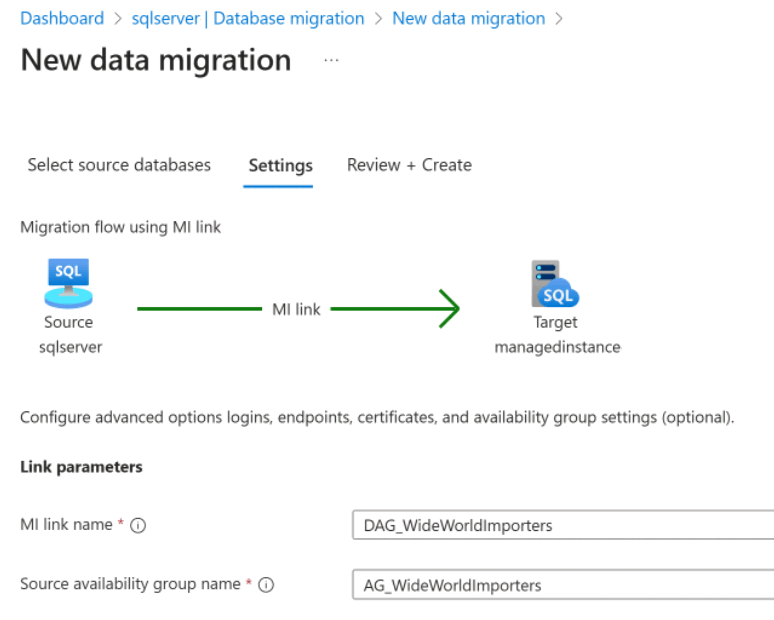
Sie können auch die Verbindung zu der Ziel-SQL-Managed Instance testen.
Überprüfen Sie auf der Registerkarte " Überprüfen+ Erstellen " die Einstellungen, und suchen Sie nach Warnungen. Es ist möglich, die Migration mit einigen Warnungen zu starten, aber nicht mit anderen. Wählen Sie Start data migration aus, um Ihre Daten zu Ihrem SQL Managed Instance Ziel zu migrieren.
Hinweis
Wenn Sie den Migrationsprozess mithilfe der Managed Instance Verknüpfungsmigrationsmethode starten, gewährt das System just-in-Time-Berechtigungen für den gesamten Workflow, bis das Erstellen der verteilten Verfügbarkeitsgruppe abgeschlossen ist, an dem Just-in-Time-Berechtigungen entfernt werden.
Überwachen der Replikationsverzögerung vor der Umstellung
Nachdem Sie die Migration gestartet haben, können Sie den Replikationsabstand zwischen den primären und sekundären Replikaten überwachen. Eine große Diskrepanz weist darauf hin, dass das sekundäre Replikat Probleme beim Aufhalten des primären Replikats hat, was in der Regel durch langsamen Netzwerkdurchsatz in der Verbindung zwischen den beiden Instanzen, einer nicht übereinstimmenden Ressourcenzuordnung zwischen den beiden Replikaten oder durch eine übermäßig hohe Workload für das primäre Replikat verursacht wird.
Die Überwachung der Replikationsverzögerung ist besonders wichtig, wenn auf die Ziel-SQL Managed Instance umgestellt wird. Das Ausschneiden führt ein geplantes Failover durch, bei dem das sekundäre Replikat vollständig mit dem primären Replikat synchronisiert werden muss, bevor das Failover ausgeführt wird. Wenn die Replikationsverzögerung hoch ist, dauert das Failover möglicherweise länger, und in einigen Fällen kann es sogar fehlschlagen.
Wählen Sie im Bereich "Datenbankmigration " die Option " Migration überwachen" aus, und überprüfen Sie dann die Spalte "Lag ". Zwei Striche deuten darauf hin, dass es keine Verzögerung gibt, während ein Zeitwert die Verzögerung angibt.
Wenn die Replikationsverzögerung hoch ist, warten Sie, bis das sekundäre Replikat auf das primäre Replikat aufholt, bevor Sie umschalten. Möglicherweise müssen Sie zusätzliche Schritte zur Problembehandlung ausführen, wenn die Verzögerung weiterhin besteht, z. B. das Anhalten von Arbeitslasten für das primäre Replikat, die Verbesserung des Verbindungsnetzwerkdurchsatzes zwischen den beiden Instanzen oder das Erhöhen der Ressourcenkapazität für das sekundäre Replikat. Die einfachste Möglichkeit zum Beenden von Arbeitslasten in einem SQL Server primären Replikat ist das Ausschneiden von Anwendungsverbindungen mit der Instanz.
Sie können auch ein T-SQL-Skript verwenden, um die Replikationsverzögerung zu überwachen. Weitere Informationen finden Sie unter Überwachung der Replikationsverzögerung.
Überwachen und Umschalten
Nachdem Sie die Migration gestartet haben, können Sie den Fortschritt überwachen. Wählen Sie im Bereich "Datenbankmigration " die Option "Migrationen überwachen" aus.
Im Bereich "Überwachung und Übernahme" werden nützliche Informationen zum Migrationsprozess angezeigt, z. B.:
- Die Datenbanken, die erfolgreich migriert wurden, und die Datenbanken, die noch in Bearbeitung sind.
- Die ausgewählte Migrationsmethode.
- Die Zielinstanz und Die Zieldatenbank.
- Die Dauer der aktuellen Migration jeder Datenbank.
- Der Zeitpunkt, zu dem die Migration gestartet wurde.
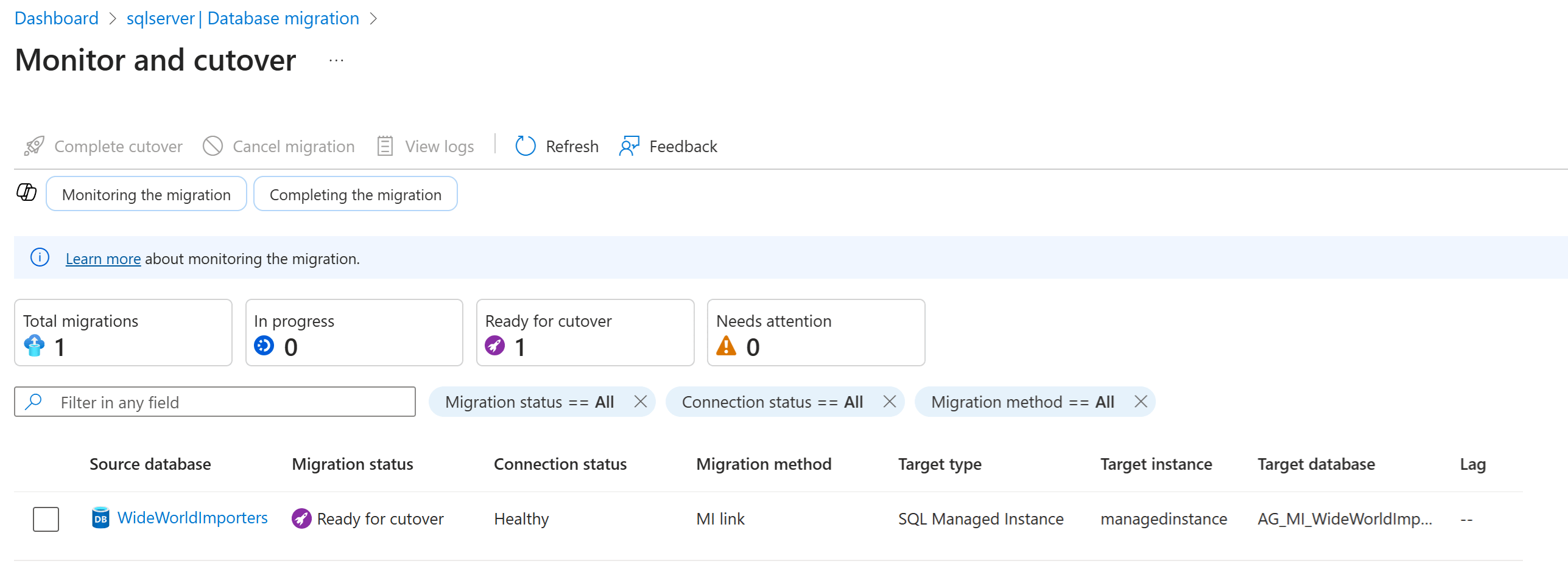
Sie können die Migration im Monitor- und Umstellungsbereich abschließen oder abbrechen. Sie können auch Protokolle anzeigen, um Informationen zur Migration zu erhalten. Wenn Sie eine Datenbank auswählen, gelangen Sie zu einem Bereich mit weiteren Details zur Quelle und zum Ziel.
Nach Abschluss der Migration zeigt der Migrationsstatus "Bereit für das Cutover" an. Wählen Sie im Bereich Monitor und Cutover die Option Cutover aus, um auf das SQL Managed Instance-Ziel umzustellen. Sie können auch den Bereich "Datenbankdetails" verwenden.
Wählen Sie eine Datenbank aus, und verwenden Sie dann " Übernahme ", um den Übernahmebereich zu öffnen und verschiedene Optionen basierend auf der ausgewählten Migrationsmethode anzuzeigen.
Hinweis
Den Übergang abschließen oder die Migration abbrechen, wenn Sie mit dem Managed Instance Link migrieren, gewährt nur-zur-rechten-Zeit-Berechtigungen, bis der Link entfernt oder die Migration abgebrochen wird.
Umkehren einer Migration
Die Rückwärtsmigration von SQL Server von Azure SQL Managed Instance kann je nach Update-Richtlinie Ihrer verwalteten SQL-Instanz unterstützt werden. Beispiel:
- SQL Server 2022-Updaterichtlinie: Datenbanken aus Instanzen, die mit der SQL Server 2022 Updaterichtlinie konfiguriert sind, können wieder in SQL Server 2022-Instanzen wiederhergestellt werden.
- SQL Server 2025-Updaterichtlinie: Datenbanken aus Instanzen, die mit der SQL Server 2025 Updaterichtlinie konfiguriert sind, können wieder in SQL Server 2025-Instanzen wiederhergestellt werden.
- Always-up-to-date update policy: Datenbanken aus Instanzen, die mit der Always-up-to-date Updaterichtlinie konfiguriert sind, können nicht wieder auf SQL Server wiederhergestellt werden.
Wenn die Quellversion von SQL Server älter als SQL Server 2022 ist, ist die Reverse-Migration nicht möglich. Wenn Ihre Datenbank zu SQL Managed Instance migriert wird, wird ein internes Upgrade auf eine neuere Datenbankversion durchgeführt, die nicht mit früheren SQL Server Versionen kompatibel ist. Die Kompatibilität der Reversemigrationsdatenbank ist nur verfügbar, wenn die verwaltete SQL-Instanz mit der entsprechenden Updaterichtlinie konfiguriert ist.
Die Reverse-Migration ist über die SQL Server-Migration in der Azure Arc-Funktion nicht verfügbar. Sie können eine Migration manuell über andere Tools wie systemeigene Sicherung und Wiederherstellung rückgängig machen oder einen Link in SSMS manuell konfigurieren.
Einschränkungen
Die Einschränkungen des links Managed Instance und LRS gelten für Migrationen über das Azure Portal.
Die Überwachung der Migration über das Azure-Portal ist nur für SQL-Server-Instanzen verfügbar, die die Überwachungs-Lizenzierungsanforderungen erfüllen.
Häufige Probleme beheben
Informationen zur Fehlerbehebung bei häufigen Problemen bei der Migration zu Azure SQL Managed Instance finden Sie unter Fehlerbehebung bei Migrationsproblemen.
Verwandte Inhalte
- Assessmentregeln für die Migration von SQL Server zu Azure SQL Managed Instance
- Bewertungsregeln für die Migration von SQL Server zu Azure SQL Database
- Migrate SQL Server zu Azure SQL
SQL Server durch Azure Arc - Deployment-Optionen für SQL Server aktiviert durch Azure Arc
- Feedback zur Migrationserfahrung direkt an die Produktgruppe