Hinweis
Für den Zugriff auf diese Seite ist eine Autorisierung erforderlich. Sie können versuchen, sich anzumelden oder das Verzeichnis zu wechseln.
Für den Zugriff auf diese Seite ist eine Autorisierung erforderlich. Sie können versuchen, das Verzeichnis zu wechseln.
Dieser Artikel hilft Ihnen bei der Behandlung häufiger Probleme, die beim Migrieren von SQL Server Datenbanken zu Azure SQL Managed Instance auftreten können, indem Sie SQL Server Migration in Azure Arc verwenden.
Hinweis
Sie können Feedback zu Ihrer Migrationserfahrung direkt an die Produktgruppe senden.
Arc-Agenten-Version
Wenn Sie SQL Server Migration in Azure Arc verwenden, benötigen bestimmte Features eine Mindestversion des Arc-Agents. Der Arc-Agent ist eine ausführbare Datei, die zusammen mit Ihrer SQL Server Instanz ausgeführt wird, um eine Verbindung mit Azure bereitzustellen. Halten Sie Ihre Arc-Agent-Version immer auf dem neuesten Stand, um die neuesten Fixes und Updates zu erhalten.
Wenn automatische Updates aktiviert sind, bleibt der Arc-Agent automatisch auf dem neuesten Stand. Wenn jedoch eine neue Version des Arc-Agents rolloutt, kann es einige Tage dauern, bis das Update alle Server erreicht. Sie können den Prozess beschleunigen, indem Sie manual ein On-Demand Arc-Agent-Update ausführen entweder über die Azure Portal- oder Befehlszeilenschnittstellen.
Wenn Ihnen beim Zugriff auf das Datenbankmigration-Paneel im Azure-Portal der folgende Fehler angezeigt wird, müssen Sie den Arc-Agent auf eine unterstützte Version aktualisieren:
To enable migration and monitoring capabilities,
please update your Azure Arc agent extension "WindowsAgentSQLServer" to the latest version.
Arc-Agent-Fehler
Wenn beim Arc-Agent Probleme auftreten, z. B. ein fehlerhafter Erweiterungszustand oder eine getrennte SQL Server Instanz, verwenden Sie den folgenden Leitfaden zur Problembehandlung der Azure-Erweiterung für SQL Server: Troubleshoot Azure extension for SQL Server.
Probleme bei der Bewertung der Migrationsbereitschaft
Das System führt die Migrationsbereitschaftsbewertungen jeden Sonntag um 11:00 Uhr lokal auf dem Server aus. Bewertungen für Instanzen von SQL Server, die neu durch Azure Arc aktiviert wurden, können mehrere Tage benötigen, um im Azure-Portal angezeigt zu werden. Verwenden Sie Bewertung starten, um eine Bedarfsbewertung auszulösen. Die Bewertung wird nach ein paar Minuten angezeigt.
Wenn die Seite "Bewertungen für die Datenbankmigrationsbereitschaft" im Azure-Portal leer ist, wurde die geplante Bewertung wahrscheinlich nicht ausgeführt, oder es gab ein Problem beim Ausführen der Bewertung auf der SQL Server Instanz. Durch Deaktivieren des Arc-Agents wird verhindert, dass Bewertungen ausgeführt werden. Stellen Sie sicher, dass der Arc-Agent aktiviert ist. Weitere Informationen finden Sie unter Ändern der Bewertungseinstellungen.
Betrachten Sie das folgende bekannte Problem:
- Wenn
xp_cmdshellaktiviert und verwendet wird, zeichnet die Bewertung eine Warnung für SQL Managed Instance auf, da Sie die Datenbank weiterhin migrieren können. Es stört jedoch die Funktionalität des Objekts, das speziell verwendetexp_cmdshell. Verwenden Sie die in der Bewertung bereitgestellte Korrekturanleitung zur Behebung des Problems.
Wenden Sie sich an Microsoft-Support, wenn eine der folgenden Probleme auftreten:
- Die Bewertungsberichte werden selbst nach der geplanten Zeit nicht im Portal angezeigt.
- Die Verfügbarkeit von Leistungsdaten wird nach einer Woche beim Sammeln von Daten nicht erhöht.
Anzeigen des Azure-Aktivitätsprotokolls für Migrationsprobleme
Das Aktivitätsprotokoll im Azure-Portal, wenn von einer Ressource aus darauf zugegriffen wird, bietet Einblicke in Ereignisse auf Ressourcenebene, die in Azure auftreten. Dieser Einblick enthält Informationen dazu, wann Sie Ressourcen ändern oder löschen, sowie Details zum Dienststatus und anderen wichtigen Ereignissen.
Bei der Problembehandlung von Migrationsproblemen zu Azure SQL Managed Instance mithilfe SQL Server Migration in Azure Arc ist das Aktivitätsprotokoll eine wertvolle Ressource, um Probleme zu identifizieren und die Abfolge von Ereignissen zu verstehen, die zu einem Problem geführt haben.
Führen Sie die folgenden Schritte aus, um auf das Aktivitätsprotokoll im Azure Portal für Ihre SQL Server Instanz zuzugreifen, die von Azure Arc Ressource aktiviert ist:
Wechseln Sie zu Ihrer SQL Server Instanz, die von Azure Arc Ressource aktiviert ist im Azure-Portal.
Wählen Sie im Ressourcenmenü das Aktivitätsprotokoll aus:
Screenshot des Aktivitätsprotokolls, das für eine SQL Server Instanzressource im Azure portal.
Sie können auch auf das Aktivitätsprotokoll auf Abonnementebene zugreifen, um eine umfassendere Ansicht von Ereignissen in allen Ressourcen in Ihrem Abonnement anzuzeigen, indem Sie das Benachrichtigungsglockensymbol der oberen Navigationsleiste und dann " Weitere Ereignisse" im Aktivitätsprotokoll auswählen:
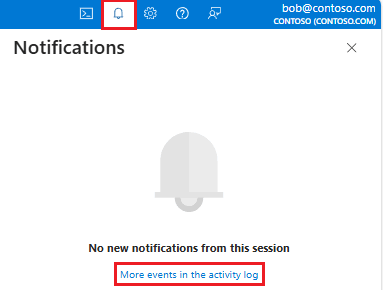
Wählen Sie ein Ereignis aus dem Aktivitätsprotokoll aus, um einen Bereich mit Ereignisdetails zu öffnen. Verwenden Sie die Registerkarten "Zusammenfassung " und "JSON ", um detaillierte Informationen zum Ereignis anzuzeigen, einschließlich bestimmter Fehlermeldungen. Wenn Sie eine Supportanfrage erstellen, teilen Sie diese Informationen so detailliert wie möglich mit.
Neue Datenbanken im Azure-Portal nicht verfügbar
Kürzlich hinzugefügte Datenbanken zu Ihrer SQL Server Instanz sind möglicherweise nicht sofort im Azure Portal sichtbar, wenn Sie versuchen, Datenbanken für die Migration auszuwählen. Dies liegt daran, dass es etwa eine Stunde dauert, bis der Arc-Agent die Datenbankliste automatisch aktualisiert.
Um dieses Problem zu umgehen, können Sie den Arc-Dienst neu starten, um eine sofortige Aktualisierung der Datenbankliste auszulösen.
Verwenden Sie auf Windows den folgenden Befehl in einer Eingabeaufforderung mit erhöhten Rechten auf dem Server, auf dem Ihre SQL Server Instanz gehostet wird:
Restart-Service himds
Restart-Service gcarcservice
Restart-Service extensionservice
Warten Sie, bis die Dienste neu gestartet werden, und verwenden Sie dann den folgenden Befehl, um zu überprüfen, ob der Dienst mit dem folgenden Befehl ausgeführt wird:
& "$env:ProgramW6432\AzureConnectedMachineAgent\azcmagent.exe" show
Verwenden Sie auf Linux-Servern den folgenden Befehl in einem Terminal mit erhöhten Rechten:
sudo systemctl restart himdsd
sudo systemctl restart gcad
sudo systemctl restart extd
Warten Sie, bis die Dienste neu gestartet werden, und verwenden Sie dann den folgenden Befehl, um zu überprüfen, ob der Dienst mit dem folgenden Befehl ausgeführt wird:
azcmagent show
Wechseln Sie zur Seite Datenbanken im Azure Portal für Ihre SQL Server Instanz, und wählen Sie Refresh aus, um die neu hinzugefügten Datenbanken anzuzeigen. Sie können jetzt diese neuen Datenbanken für die Migration auswählen.
Probleme bei der Migration von Verknüpfungen für verwaltete Instanzs
In diesem Abschnitt werden einige der häufig auftretenden Probleme mit der Funktion "verwaltete Instanz Link" beschrieben, die bei der Migration zu Azure SQL Managed Instance durch SQL Server-Migration in Azure Arc auftreten:
- Falsches Service Pack installiert
- AlwaysOn-Verfügbarkeitsgruppenfeature deaktiviert
- Using SQL Server 2016
- Probleme mit der Netzwerkkonnektivität
- Warnungen beim Starten des verwaltete Instanz-Verknüpfungsmigrationsauftrags
- Bekanntes Interoperabilitätsproblem mit vorhandenen Links
- Detaillierte Problembehandlung mit XE Profiler
Falsches Service Pack installiert
Stellen Sie sicher, dass das appropriate SQL Server Service Pack (SP) oder kumulatives Update (CU) installiert ist.
Sie können die richtige Version überprüfen, indem Sie den folgenden T-SQL-Befehl auf Ihrer SQL Server Instanz ausführen:
EXEC sp_certificate_add_issuer @CERTID, N'*.database.windows.net'
Wenn sie den Fehler erhalten, dass SQL Server die gespeicherte Prozedur nicht sp_certificate_add_issuer finden kann, ist wahrscheinlich das richtige Servicing Pack nicht installiert (z. B. das Azure Connect Feature Pack). Installieren Sie die erforderlichen Wartungsupdates, und versuchen Sie es erneut.
AlwaysOn-Verfügbarkeitsgruppenfeature deaktiviert
Stellen Sie sicher, dass das Feature Always On availability group aktiviert ist in Ihrer SQL Server Instanz. Für den verwaltete Instanz-Link muss die Funktion "Always On-Verfügbarkeitsgruppe" für die ordnungsgemäße Funktionalität aktiviert werden.
Verwenden von SQL Server 2016
Für SQL Server 2016 (13.x) müssen Sie die zusätzlichen Schritte ausführen, die in Prepare SQL Server 2016-Voraussetzungen für den Link dokumentiert sind. Diese zusätzlichen Schritte sind für SQL Server 2017 (14.x) und neuere Versionen, die von dem Link unterstützt werden, nicht erforderlich.
Probleme mit der Netzwerkkonnektivität
Eine erfolgreiche Verbindung zwischen Ihrer SQL Server Umgebung und Azure SQL Managed Instance ist für die verwaltete Instanz Verknüpfungsfunktion unerlässlich. Wenn Probleme mit der Netzwerkkonnektivität auftreten, sollten Sie die folgenden Punkte berücksichtigen:
- Die verwaltete Instanz-Verbindung funktioniert nicht über ein öffentliches Netzwerk, sodass die Verbindung zwischen Ihrer SQL Server Instanz und Azure SQL Managed Instance privat sein muss, z. B. mithilfe eines VPN.
- Sie können die Konnektivität direkt über das portal Azure im Rahmen des Migrationsprozesses testen. Wenn der Verbindungstest im Portal erfolgreich ist, der Link jedoch nicht erstellt werden kann, überprüfen Sie das Aktivitätsprotokoll auf Details zum Fehler. Sie können die Konnektivität auch manuell testen, indem Sie Transact-SQL und den SQL Server-Agent verwenden.
- Überprüfen Sie alle Unternehmensfirewalls in Ihrem Netzwerk. Obwohl die Netzwerkkonnektivität scheinbar funktioniert, ist es möglich, dass Firewalls bestimmte Pakettypen blockieren, die SQL Server für verteilte Verfügbarkeitsgruppen verwendet. Stellen Sie sicher, dass Firewalls pakettypen nicht blockieren oder filtern.
Warnungen beim Starten des Migrationsauftrags für verwaltete Instanz Links
Die folgenden Warnungen können beim Starten des verwaltete Instanz Verknüpfungsmigrationsauftrags angezeigt werden. Sie können trotz dieser Warnungen mit der Migration fortfahren:
Warning: Database Mirroring Endpoint does not existWarning: Database Mirroring Endpoint is not secure with a certificateWarning: Database Mirroring Endpoint is not enabledWarning: Database Mirroring Endpoint encryption algorithm is not set to AES
Diese Warnungen sind derzeit ein bekanntes Problem, und der Migrationsprozess behebt sie automatisch, damit Sie mit der Migration fortfahren können.
Untersuchen sie andere Warnungen. Einige Warnungen erfordern möglicherweise eine Lösung auf Ihrem Teil, bevor Sie die Migration starten können, während einige nach Abschluss der Migration behoben werden können.
Bekanntes Interoperabilitätsproblem mit vorhandenen Links
Das Konfigurieren eines Links über das Azure Portal für die Migration ist nicht kompatibel mit vorhandenen Links, die Sie manuell erstellen, entweder über SQL Server Management Studio (SSMS) oder Transact-SQL (T-SQL). Wenn bereits ein Link vorhanden ist, können Sie keinen neuen Link über das Azure-Portal erstellen.
Wenn bereits ein Link für die SQL Server Quelle oder Azure SQL Managed Instance Ziel vorhanden ist, müssen Sie die folgenden Schritte ausführen, bevor Sie eine neue Verknüpfung zwischen dieser Quelle und dem Ziel über das Azure Portal erstellen:
- Entfernen Sie den Link manuell aus der SQL Managed Instance mithilfe von Remove-AzSqlInstanceLink oder az sql mi link delete über die Azure Cloud Shell oder einen Computer, bei dem eine Anmeldung mit einem Azure-Kontext vorliegt.
- Entfernen Sie den Link manuell aus SQL Server, indem Sie DROP AVAILABILITY GROUP mit dem Namen der verteilten Verfügbarkeitsgruppe verwenden, die dem Link zugeordnet ist.
- Legen Sie alle verknüpfungsbezogenen Zertifikate aus der SQL Server Instanz ab, indem Sie DROP CERTIFICATE verwenden. Die Zertifikate, die Sie ablegen müssen, enthalten in der Regel die folgenden Werte:
DigiKey PKI,Microsoft PKI,endpointunddatabase.windows.net. MitSELECT * FROM sys.certificateskönnen Sie alle Zertifikate auf SQL Server auflisten. - Legen Sie alle linkbezogenen Zertifikate aus SQL Managed Instance ab, indem Sie Remove-AzSqlInstanceServerTrustCertificate oder az sql mi partner-cert delete aus Azure Cloud Shell oder einem Computer löschen, der mit einem Azure Kontext angemeldet ist. Mit Get-AzSqlInstanceServerTrustCertificate oder az sql mi partner-cert show können Sie die vorhandenen Authentifizierungszertifikate auf SQL Managed Instance auflisten.
- In den vorherigen Schritten werden alle linkbezogenen Authentifizierungszertifikate gelöscht, die für einen manuell erstellten Link generiert wurden. Wenn Sie keine vorhandene Verfügbarkeitsgruppe lokal verwenden, sollten Sie den vorhandenen Datenbankspiegelungsendpunkt mithilfe von DROP ENDPOINT ablegen. Mit
SELECT * FROM sys.endpointskönnen Sie alle vorhandenen Endpunkte auf SQL Server auflisten. Sie müssen das dem Endpunkt zugeordnete Zertifikat ablegen, bevor Sie den Endpunkt ablegen können.
Detaillierte Problembehandlung mit XE Profiler
Verwenden Sie XE Profiler für die detaillierte Fehlerbehebung bei Verknüpfungsproblemen.
Probleme bei der Migration des Replay-Diensts protokollieren
In diesem Abschnitt werden häufig auftretende Probleme aufgeführt, die bei der Migration mithilfe des Protokollrücklaufdiensts (Log Replay Service, LRS) auftreten können:
Verzeichnisse können nicht in Azure Blob Storage - Es wurden keine Ergebnisse im Verzeichnis gefunden.
- Überprüfen des Dateiwiederherstellungsstatus
- Fehler 2009: Verwaltete Identität ist nicht ordnungsgemäß eingerichtet
- Problembehandlung bei der Migration mit DMS
- Löschen von Migrationsaufträgen
Verzeichnisse in Azure Blob Storage können nicht aufgeführt werden.
Wenn die Fehlermeldung angezeigt wird, dass Sie Unable to list directories sind, wenn Sie auf der Seite Neue Datenmigration im Azure-Portal ein Verzeichnis auswählen, hat der Benutzer, der derzeit im Portal angemeldet ist, nicht die Rolle Storage Blob Data Reader dem Speicherkonto zugewiesen.
Gewähren Sie dem Benutzer Zugriff auf das Speicherkonto , um das Problem zu beheben.
Es wurden keine Ergebnisse im Verzeichnis gefunden.
Wenn die Nachricht angezeigt wird, die besagt, dass No results were found in directory beim Auswählen eines Verzeichnisses auf der Seite Neue Datenmigration im Azure-Portal keine Datenbanksicherung im Azure Blob Storage-Container zur Verfügung steht. Um dieses Problem zu beheben, laden Sie eine vollständige Datenbanksicherung in Azure Blob Storage hoch.
Überprüfen des Dateiwiederherstellungsstatus
Verwenden Sie die Seite Monitor und Cutover im Azure-Portal, um zu überprüfen, wie viele Dateien erkannt, in die Warteschlange gestellt, übersprungen oder nicht wiederherstellbar waren. Nachdem eine Migration gestartet wurde, wechseln Sie zur Seite "Monitor" und "Übernahme" , und wählen Sie dann die Datenbank aus, die Sie migrieren, um Migrationsdetails für diese Datenbank zu öffnen.
Fehler 2009: Verwaltete Identität ist nicht ordnungsgemäß eingerichtet
Wenn die Migration erfolgreich gestartet wird, aber dann mit dem Fehler 2009 - managed identity is not set up properly fehlschlägt, verfügt die primäre Identität für die verwaltete Instanz nicht über die Storage Blob Data Reader Berechtigung, die dem Azure Blob-Speicherkonto zugewiesen ist.
Gewähren Sie verwalteten Identitätszugriff auf das Speicherkonto , um das Problem zu beheben. Stellen Sie sicher, dass die entsprechende Identität (entweder die standardverwaltete identität oder eine benutzerdefinierte Benutzerdefinierte Identität) über die erforderlichen Berechtigungen verfügt oder dass sich die Identität nicht geändert hat, da berechtigungen ursprünglich erteilt wurden. Wenn sich die Identität geändert hat, erteilen Sie der neuen Identität geeignete Berechtigungen, um das Problem zu beheben.
Problembehandlung bei der Migration mit DMS
Wenn Sie einen LRS-Migrationsauftrag in Azure Arc starten, wird automatisch ein Database Migration Service(DMS)-Migrationsauftrag erstellt, damit Sie Azure Database Migration Service im Azure-Portal verwenden können, um weitere Details zum Migrationsauftrag anzuzeigen.
Um die Details von LRS-Migrationsaufträgen in DMS zu sehen, gehen Sie folgendermaßen vor:
Wechseln Sie im Azure Portal zu Azure Database Migration Service.
Wählen Sie "Alle Ressourcen " und dann den DMS-Migrationsauftrag aus, der Ihrer LRS-Migration zugeordnet ist, um die Seite mit den Migrationsdetails zu öffnen:
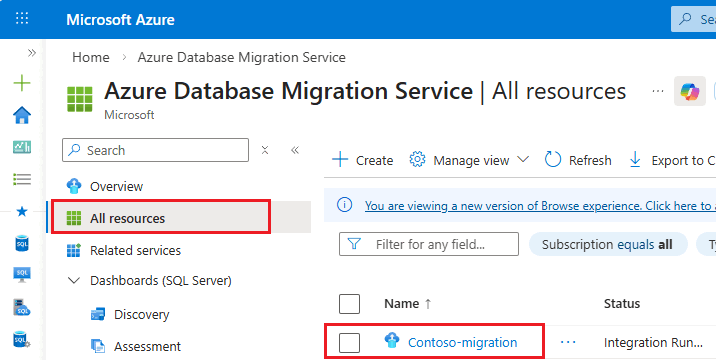
Wählen Sie auf der Seite "Migrationsdetails" die Option "Migration überwachen" aus, um den Status der Datenbanken anzuzeigen, die für eine bestimmte Instanz mit LRS migriert wurden. Wählen Sie "Erfolgreich", "Abgebrochen" oder "Fehler " aus, um weitere Details zum Status anzuzeigen.
Eine weitere Möglichkeit für den Zugriff auf diese Seite ist die Azure Database Migration Service Ressource, die der Ressourcengruppe hinzugefügt wird, die das Ziel SQL Managed Instance enthält, nachdem eine Migration über Azure Arc gestartet wurde.
Löschen von Migrationsaufträgen
LRS-Migrationsaufträge bleiben 28 Tage nach Abschluss auf der Monitor- und Übernahmeseite (entweder erfolgreich oder fehlgeschlagen). Sie können die Aufträge manuell löschen, wenn Sie sie früher von der Überwachungsseite löschen möchten.
Um die Aufträge manuell zu löschen, wechseln Sie zu dem DMS-Migrationsauftrag, der Ihrer LRS-Migration zugeordnet ist, wie im vorherigen Abschnitt beschrieben. Wählen Sie den Migrationsauftrag aus, den Sie löschen möchten, und verwenden Sie dann die Schaltfläche "Papierkorb löschen", um den Auftrag zu löschen. Bestätigen Sie, indem Sie "Dieses Kontrollkästchen aktivieren, um das Löschen zu bestätigen". Diese Aktion löscht die Aufträge von der Seite Überwachung und Umstellung in Azure Arc.
Bekannte Probleme nach der Migration zu SQL Managed Instance
Berücksichtigen Sie die folgenden bekannten Probleme nach der Migration zu Azure SQL Managed Instance:
Wiederherstellen von Vorgangsfehlern nach der Migration zu SQL Managed Instance
Wenn Sie eine Datenbank in einer Azure SQL Managed Instance von SQL Server 2019 und höheren Versionen mit aktivierter accelerated database recovery migrieren, aber der beständige Versionsspeicher (PVS) auf einen anderen Speicherort als die PRIMARY-Dateigruppe konfiguriert ist, können Fehler bei Wiederherstellungsoperationen in der verwalteten SQL-Zielinstanz auftreten.
Um dieses Problem zu umgehen, stellen Sie sicher, dass Sie den persistent-Versionsspeicher (PVS) auf PRIMARY für die SQL Server Quelldatenbank festlegen, bevor Sie sie zu SQL Managed Instance migrieren. Wenn Sie die Datenbank bereits migriert haben, ohne die PVS auf PRIMARY festzulegen, können Sie diese Einstellung in der Quelldatenbank auf dem SQL Server vornehmen und die Datenbank dann erneut zur SQL Managed Instance migrieren.
Die beschleunigte Datenbankwiederherstellung kann nach der Migration zu SQL Managed Instance nicht verwendet werden.
Ab SQL Server 2019 können Sie, wenn Sie eine Datenbank zu Azure SQL Managed Instance migrieren und die Quelldatenbank Accelerated database recovery deaktiviert ist, keine beschleunigte Datenbankwiederherstellung für die verwaltete SQL-Zielinstanz verwenden.
Um dieses Problem zu umgehen, vergewissern Sie sich, dass Sie die beschleunigte Datenbankwiederherstellung aktivieren für die SQL Server Quelldatenbank, bevor Sie sie zu SQL Managed Instance migrieren. Wenn Sie die Datenbank bereits migriert haben, ohne eine beschleunigte Datenbankwiederherstellung zu aktivieren, können Sie sie für die Quelldatenbank SQL Server aktivieren und dann die Datenbank erneut zu sql managed instance migrieren.
SQL Server 2017 und frühere Versionen unterstützen keine beschleunigte Datenbankwiederherstellung, daher gilt dieses Problem nicht für Datenbanken, die aus diesen Versionen von SQL Server migriert wurden.
Der Dienstbroker kann nach der Migration zu SQL Managed Instance nicht verwendet werden.
Wenn Sie eine Datenbank zu Azure SQL Managed Instance migrieren und ServiceBroker in der Quelldatenbank deaktiviert ist, können Sie den Dienstbroker nicht für die verwaltete SQL-Zielinstanz verwenden.
Um dieses Problem zu umgehen, stellen Sie sicher, dass Sie service broker für die Quelldatenbank SQL Server aktivieren, bevor Sie sie zu SQL Managed Instance migrieren. Wenn Sie die Datenbank bereits migriert haben, ohne den Service Broker zu aktivieren, können Sie sie für die Quelldatenbank SQL Server aktivieren und dann die Datenbank erneut zu SQL Managed Instance migrieren.
Kontakt Microsoft
Sie können sich an Microsoft wenden, um ein Supportticket für ein Problem zu eröffnen, das Sie haben, oder um Feedback direkt an die Produktgruppe zu senden.
Support kontaktieren
Verwenden Sie https://aka.ms/azure-support, um zur Seite Help + support im Azure-Portal zu wechseln, und führen Sie dann die folgenden Schritte aus, um ein migrationsbezogenes Supportticket zu öffnen:
- Wählen Sie "Supportanfrage erstellen " aus, um den Bereich "Support + Problembehandlung " zu öffnen.
- Geben Sie
migrationin das Textfeld ein, und wählen Sie dann unter Bei welchem Dienst haben Sie ein Problem?Keine der oben genannten aus. - Wählen Sie in der Dropdownliste Select a service
SQL Server enabled by Azure Arcaus, und verwenden Sie dann Next, um fortzufahren. - Wählen Sie Ihr Abonnement aus der Dropdownliste aus.
- Wählen Sie Ihre von Azure Arc aktivierte SQL Server Instanz aus der Dropdown-Liste Ressource aus und wählen Sie dann Weiter.
- Wählen Sie " Migrationsprobleme " in der Kachel " Haben Sie eines der folgenden Probleme?" aus, und wählen Sie dann "Weiter" aus.
- Wählen Sie " Supportanfrage erstellen" in der oberen Navigationsleiste im Bereich "Support + Problembehandlung " aus, um das Supportticketformular zu öffnen.
- Verwenden Sie die folgenden Untertypwerte für Probleme , um Ihr Problem an die entsprechende Supportwarteschlange weiterzuleiten:
- Bewerten: Wenn Probleme mit der Bewertung der Migrationsbereitschaft auftreten.
- LRS-Datenmigration: Falls Sie Probleme mit einer Log Replay Service (LRS) Migration haben.
- MI Link Data Migration: Wenn Sie Probleme bei einer Link-Migration der verwalteten Instanz haben.
- Überwachung und Umstellung: Wenn Sie Probleme bei der Überwachung der Migration oder bei der Umstellung haben.
- Target-Bereitstellung: Wenn Sie Probleme bei der Bereitstellung der Ziel-Azure SQL verwalteten Instanz haben.
- Verwenden Sie "Weiter" , um die verbleibenden Schritte des Supportanfrageformulars fortzusetzen, und wählen Sie dann "Erstellen" aus, um Ihre Supportanfrage zu übermitteln.
Bereitstellen von Feedback für die Produktgruppe
Sie können der Produktgruppe Feedback geben, um die Migrationserfahrung zu verbessern. Verwenden Sie den folgenden Link, um Ihr Feedback zu übermitteln:
Verwandte Inhalte
- SQL Server Migration in Azure Arc Übersicht
- Umgebung für die Migration einer verwaltete Instanz-Verknüpfung vorbereiten – SQL Server-Migration in Azure Arc
- Umgebung für die LRS-Migration vorbereiten – SQL Server-Migration in Azure Arc
- Migration zu Azure SQL Managed Instance – SQL Server-Migration in Azure Arc