Hinweis
Für den Zugriff auf diese Seite ist eine Autorisierung erforderlich. Sie können versuchen, sich anzumelden oder das Verzeichnis zu wechseln.
Für den Zugriff auf diese Seite ist eine Autorisierung erforderlich. Sie können versuchen, das Verzeichnis zu wechseln.
PowerPivot für SharePoint enthält SharePoint-Integritätsregeln, mit denen Sie serververfügbarkeits- und Konfigurationsprobleme überwachen und beheben können. Integritätsregeln, die für PowerPivot für SharePoint gelten, werden auf der Seite "Regeldefinitionen überprüfen" angezeigt.
Gesundheitsregeln erkennen frühzeitig Serverprobleme, die zu Dienstunterbrechungen führen könnten. PowerPivot für SharePoint bietet eine Reihe von Regeln, mit denen Sie Probleme identifizieren und beheben können, bevor sie sich auf Ihre Benutzer auswirken. Sie können viele dieser Regeln so anpassen, dass sie den einzigartigen Merkmalen Ihrer Bereitstellung entsprechen. Wenn Sie z. B. mehr Zeit zum Beheben von Warnungen zum Speicherplatz benötigen, können Sie den verfügbaren Speicherplatzanteil von 5% auf 10% erhöhen, sodass Sie die Warnung zuvor erhalten.
Regeln, die angepasst werden können, sind diejenigen, die den Ressourcenverbrauch oder die Serververfügbarkeit melden. Die Anpassung ist in diesen Bereichen hilfreich, da die zugrunde liegende Systemkapazität in unterschiedlichen Servern und Bereitstellungstopologien stark variiert. Im Gegensatz dazu steht keine Anpassung für Regeln zur Verfügung, die Serverkonfigurations- oder Sicherheitsprobleme identifizieren. Diese Regeln sollen einheitlich in allen Anlagen angewendet werden.
| Gilt für: SharePoint 2013 | SharePoint 2010 |
Anmerkung: Gesundheitseinstellungen werden separat für die SQL Server Analysis Services-Instanz und die PowerPivot-Dienstanwendung konfiguriert. Verwenden Sie die Anweisungen in diesem Thema, um Integritätsregeln für jeden Dienst zu konfigurieren. Bei einer SharePoint 2013-Bereitstellung verwendet PowerPivot für SharePoint nur die Dienstanwendung. Daher installiert PowerPivot für SharePoint unterschiedliche Sätze von Integritätsregeln für verschiedene Versionen von SharePoint. Siehe die Spalte "Version" im Thema Integritätsregelnreferenz (PowerPivot für SharePoint), oder führen Sie den folgenden Windows PowerShell-Befehl aus, um die installierten Regeln anzuzeigen.
Get-SPHealthAnalysisRule | Select name, enabled, summary | Where {$_.summary -like "*power*"} | Format-Table -Property * -AutoSize | Out-Default
In diesem Thema:
Anzeigen von PowerPivot-Gesundheitsregeln
Voraussetzungen
Sie müssen ein Dienstanwendungsadministrator sein, um Konfigurationseigenschaften der Analysis Services-Instanz und der PowerPivot-Dienstanwendung zu ändern.
Anzeigen von PowerPivot-Gesundheitsregeln
Klicken Sie in der SharePoint-Zentraladministration auf "Überwachung", und im Abschnitt "Integritätsanalyse" auf "Regeldefinitionen überprüfen".
Suchen Sie im Abschnitt "Konfiguration" die Regeln mit dem Präfix PowerPivot: Alle PowerPivot-bezogenen Integritätsregeln weisen dieses Präfix auf, um sie von den integrierten SharePoint-Regeln zu unterscheiden.
Diese Regeln werden auf der Seite " Probleme und Lösungen überprüfen " angezeigt, wenn Probleme erkannt werden.
Wenn Sie ein Problem vermuten, das Sie sofort untersuchen möchten, können Sie eine Regelprüfung manuell ausführen, um herauszufinden, ob ein Problem vorliegt.
Klicken Sie hierzu auf die Regel, um die Regeldefinition zu öffnen, und klicken Sie dann im Menüband auf "Jetzt ausführen ". Klicken Sie auf "Schließen ", um zur Seite " Probleme und Lösungen überprüfen " zurückzukehren, um den Bericht anzuzeigen. Wenn die Regel ein Problem festgestellt hat, wird auf der Seite eine Warnung oder ein Fehler gemeldet. In einigen Fällen kann es einige Minuten dauern, bis der Fehler oder die Warnung angezeigt wird.
Konfigurieren von Integritätsregeln zum Auswerten der Serverstabilität (SQL Server Analysis Services)
Die Analysis Services-Instanz enthält Integritätsregeln, die Probleme auf Systemebene erkennen (CPU, Arbeitsspeicher und Speicherplatz, der für Zwischenspeicherungszwecke verwendet wird). Verwenden Sie die folgenden Anweisungen, um Schwellenwerte zu ändern, die bestimmte Gesundheitsregeln auslösen.
Klicken Sie in der SharePoint-Zentraladministration im Abschnitt "Systemeinstellungen " auf " Dienste auf dem Server verwalten".
Wählen Sie oben auf der Seite den Server in Ihrer SharePoint-Farm mit einer Instanz von Analysis Services aus (in der folgenden Abbildung ist der Servername AW-SRV033). SQL Server Analysis Services wird in der Liste der Dienste angezeigt.
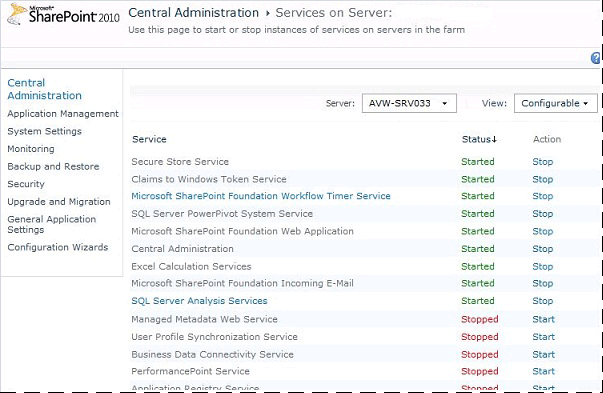
Klicken Sie auf SQL Server Analysis Services.
Ändern Sie auf den Eigenschaftenseiten des Dienstes in den Einstellungen für Gesundheitsregeln die folgenden Einstellungen:
Unzureichende CPU-Ressourcenzuordnung (Standardwert ist 80%)
Diese Integritätsregel wird ausgelöst, wenn die vom Analysis Services-Serverprozess verwendeten CPU-Ressourcen (msmdsrv.exe) über 80% über einem Zeitraum von 4 Stunden (wie durch die Einstellung für das Datensammlungsintervall angegeben) verbleiben.Diese Konfigurationseinstellung entspricht der folgenden Regeldefinition auf der Seite " Probleme und Lösungen überprüfen ": PowerPivot: Analysis Services verfügt nicht über ausreichende CPU-Ressourcen, um angeforderte Vorgänge auszuführen.
Unzureichende CPU-Ressourcen auf dem System (Standardwert ist 90%)
Diese Gesundheitsregel wird ausgelöst, wenn CPU-Ressourcen für den Server bei 90% oder höher über einen Zeitraum von 4 Stunden bleiben (gemäß der Einstellung „Datensammlungsintervall“). Die allgemeine CPU-Auslastung wird als Teil des integritätsbasierten Lastenausgleichsalgorithmus gemessen, der die CPU-Auslastung als Maß für die Serverintegrität überwacht.Diese Konfigurationseinstellung entspricht der folgenden Regeldefinition auf der Seite "Probleme und Lösungen überprüfen ": PowerPivot: Die allgemeine CPU-Auslastung ist zu hoch.
Unzureichender Speicherschwellenwert (Standardwert ist 5%)
Auf einem SharePoint-Anwendungsserver sollte eine SQL Server Analysis Services-Instanz immer einen kleinen Speicher in Reserve haben, der immer nicht verwendet wird. Da der Server für den Großteil seiner Vorgänge speichergebunden ist, wird der Server am besten ausgeführt, wenn er nicht bis zur oberen Grenze ausgeführt wird. Die 5% des nicht verwendeten Arbeitsspeichers wird als Prozentsatz des Arbeitsspeichers berechnet, der Analysis Services zugeordnet ist. Wenn Sie beispielsweise über 200 GB Gesamtspeicher verfügen und Analysis Services 80% davon zugewiesen ist (oder 160 GB), beträgt der 5% nicht verwendeter Arbeitsspeicher 5% von 160 GB (oder 8 GB).Diese Konfigurationseinstellung entspricht der folgenden Regeldefinition auf der Seite " Probleme und Lösungen überprüfen ": PowerPivot: Analysis Services verfügt nicht über genügend Arbeitsspeicher, um angeforderte Vorgänge auszuführen.
Maximale Anzahl von Verbindungen (Standard ist 100)
Diese Integritätsregel wird ausgelöst, wenn die Anzahl der Verbindungen zu der Analysis Services-Instanz während eines Zeitraums von 4 Stunden, wie durch die Einstellung "Datensammlungsintervall" angegeben, bei oder über 100 bleibt. Dieser Standardwert ist beliebig (er basiert nicht auf den Hardwarespezifikationen Ihres Servers oder auf Benutzeraktivitäten), sodass Sie den Wert je nach Serverkapazität und Benutzeraktivität in Ihrer Umgebung erhöhen oder senken können.Diese Konfigurationseinstellung entspricht der folgenden Regeldefinition auf der Seite "Probleme und Lösungen überprüfen ": PowerPivot: Die hohe Anzahl von Verbindungen gibt an, dass mehr Server bereitgestellt werden sollten, um die aktuelle Last zu verarbeiten.
Nicht genügend Speicherplatz (Standard ist 5%)
Der Speicherplatz wird verwendet, um PowerPivot-Daten jedes Mal zwischenzuspeichern, wenn eine Datenbank angefordert wird. Diese Regel informiert Sie, wenn der Speicherplatz knapp wird. Diese Integritätsregel wird standardmäßig ausgelöst, wenn speicherplatz kleiner als 5% auf dem Laufwerk ist, auf dem sich der Sicherungsordner befindet. Weitere Informationen zur Datenträgernutzung finden Sie unter Konfigurieren der Speicherplatznutzung (PowerPivot für SharePoint).Diese Konfigurationseinstellung entspricht der folgenden Regeldefinition auf der Seite „Probleme und Lösungen überprüfen“: PowerPivot: Der verfügbare Speicherplatz auf dem Laufwerk, auf dem PowerPivot-Daten zwischengespeichert werden, wird knapp.
Datensammlungsintervall (in Stunden)
Sie können den Zeitraum der Datensammlung angeben, der zur Berechnung der Zahlen verwendet wird, die Gesundheitsrichtlinien auslösen. Obwohl das System ständig überwacht wird, werden die Schwellenwerte, die zum Auslösen von Gesundheitsregel-Warnungen verwendet werden, mithilfe von Daten berechnet, die über ein vordefiniertes Intervall generiert wurden. Das Standardintervall beträgt 4 Stunden. Der Server ruft System- und Nutzungsdaten ab, die über die vorherigen 4 Stunden gesammelt wurden, um die Anzahl der Benutzerverbindungen, die Speicherplatznutzung und die CPU- und Speicherauslastungsraten zu bewerten.
Konfigurieren von Integritätsregeln zum Auswerten der Anwendungsstabilität (PowerPivot-Dienstanwendung)
Klicken Sie in der Zentraladministration in "Anwendungsverwaltung" auf " Dienstanwendungen verwalten".
Klicken Sie auf der Seite "Dienstanwendungen" auf die Standard-PowerPivot-Dienstanwendung.
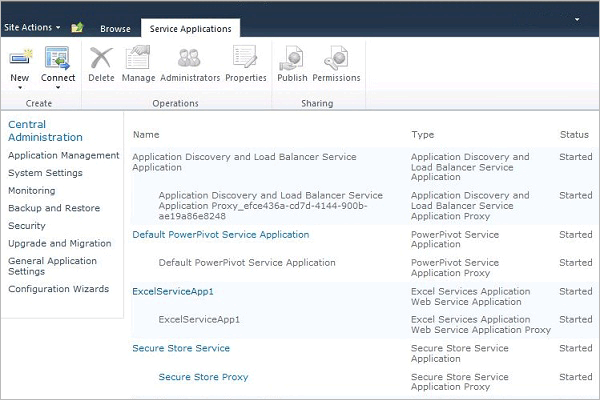
Das PowerPivot-Verwaltungsdashboard wird angezeigt. Klicken Sie in der Liste "Aktionen" auf die Einstellungen der Dienstanwendung konfigurieren, um die Seite "Dienstanwendungseinstellungen" zu öffnen.

Ändern Sie in den Gesundheitsregeleinstellungen die folgenden Einstellungen:
Verhältnis von Last zu Verbindung (Standardwert ist 20%)
Diese Integritätsregel wird ausgelöst, wenn die Anzahl der Ladeereignisse relativ zur Anzahl der Verbindungsereignisse hoch ist und signalisiert, dass der Server Datenbanken möglicherweise zu schnell entladen oder die Cachereduzierungseinstellungen zu aggressiv sind.Diese Konfigurationseinstellung entspricht der folgenden Regeldefinition auf der Seite "Probleme und Lösungen überprüfen ": PowerPivot: Das Verhältnis von Ladeereignissen zu Verbindungen ist zu hoch.
Datensammlungsintervall (Standard ist 4 Stunden)
Sie können den Zeitraum für die Datenerfassung angeben, der zur Berechnung der Zahlen dient, mit denen Integritätsregeln ausgelöst werden. Obwohl das System ständig überwacht wird, werden die Schwellenwerte, die zum Auslösen von Warnungen bezüglich der Integritätsregeln verwendet werden, mithilfe von Daten berechnet, die über ein vordefiniertes Intervall generiert wurden. Das Standardintervall beträgt 4 Stunden. Der Server ruft System- und Nutzungsdaten ab, die in den letzten 4 Stunden gesammelt wurden, um das Auslastungs-zu-Sammlungsverhältnis zu bewerten.Suchen nach Updates für die PowerPivot-Verwaltung Dashboard.xlsx (Standard ist 5 Tage)
Die PowerPivot-Verwaltungsdatei Dashboard.xlsx ist eine Datenquelle, die von Berichten im PowerPivot-Verwaltungsdashboard verwendet wird. In einer Standardserverkonfiguration wird die .xlsx Datei täglich aktualisiert, wobei Nutzungsdaten verwendet werden, die von SharePoint und dem PowerPivot-Systemdienst gesammelt werden. Wenn die Datei nicht aktualisiert wird, meldet eine Gesundheitsregel sie als ein Problem. Standardmäßig wird die Regel ausgelöst, wenn der Zeitstempel der Datei 5 Tage lang nicht geändert wurde.Weitere Informationen zur Sammlung von Verwendungsdaten finden Sie unter Konfigurieren der Sammlung von Verwendungsdaten für PowerPivot für SharePoint.
Diese Konfigurationseinstellung entspricht der folgenden Regeldefinition auf der Seite " Probleme und Lösungen überprüfen ": PowerPivot: Nutzungsdaten werden nicht mit der erwarteten Häufigkeit aktualisiert.
Siehe auch
Konfigurieren der Speicherplatznutzung (PowerPivot für SharePoint)
PowerPivot-Verwaltungsdashboard und Nutzungsdaten