Hinweis
Für den Zugriff auf diese Seite ist eine Autorisierung erforderlich. Sie können versuchen, sich anzumelden oder das Verzeichnis zu wechseln.
Für den Zugriff auf diese Seite ist eine Autorisierung erforderlich. Sie können versuchen, das Verzeichnis zu wechseln.
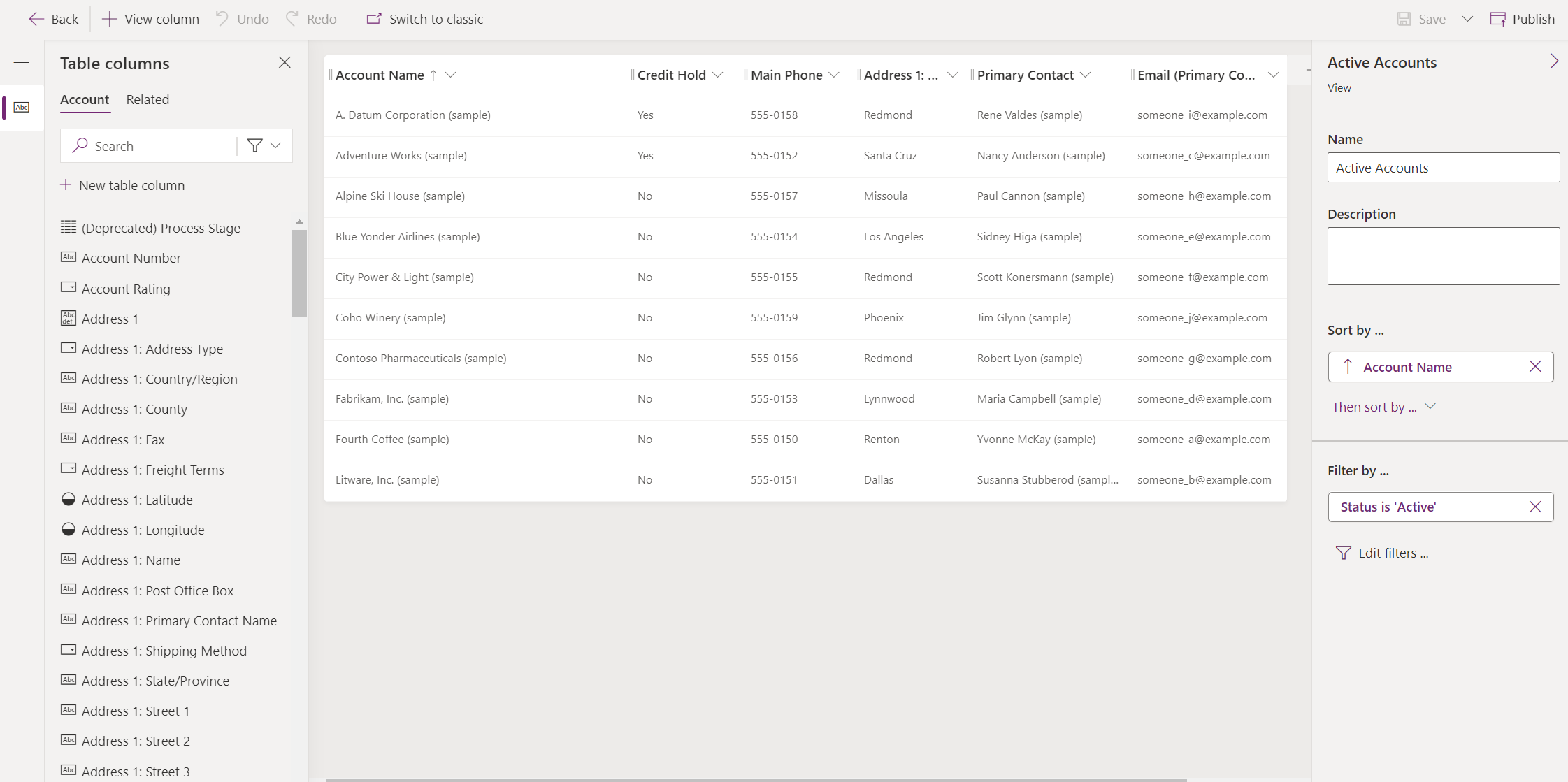
Modellgesteuerte Apps verwenden Ansichten, um zu definieren wie eine Liste von Datensätzen für eine bestimmte Tabelle in einer Anwendung angezeigt wird.
Eine Ansicht definiert Folgendes:
- Anzuzeigende Spalten
- Die Reihenfolge der Spalten
- Wie breit jede Spalte sein sollte
- Wie die Datensatzliste standardmäßig sortiert werden soll.
- Die Standardfilter, die zum Einschränken der angezeigten Datensätze angewendet werden.
Nachdem eine Ansicht in der App zur Verfügung gestellt wurde, kann der Benutzende diese auswählen.

Wenn Erstellende eine App gestalten, entscheiden sie, welche der öffentlichen Ansichten den App-Benutzenden zur Verfügung gestellt werden. Diese Entscheidungen basieren in der Regel auf dem Benutzertyp, der die App verwenden soll, z. B. Vertrieb oder Marketing.
Ansichten können über den Tabellendesigner oder den App-Designer entwickelt werden.
Typen von Ansichten
Es gibt drei Arten von Ansichten: persönliche Ansichten, Systemansichten und öffentliche Ansichten.
- Persönliche Ansicht – Persönliche Ansichten gehören Einzelpersonen und sind nur für diese Person sichtbar, es sei denn, sie geben ihre persönlichen Ansichten für andere frei.
- Systemansicht: – Wenn Sie Systemadministrator oder ‑anpasser sind, können Sie Systemansichten bearbeiten. Systemansichten sind spezielle Ansichten, von denen die Funktionalität der Anwendung abhängt, die für Systemtabellen vorhanden sind oder die beim Anlegen benutzerdefinierter Tabellen automatisch erstellt werden. Diese Ansichten enthalten spezielle Zwecke und einige zusätzliche Funktionen.
- Öffentliche Ansicht – Öffentliche Ansichten sind universelle Ansichten, die Sie nach Belieben anpassen können. Sie sind wichtig, da alle App-Benutzer darauf zugreifen können, wenn sie verfügbar gemacht werden, indem sie die Ansichtsauswahl verwenden. Es ist möglich, öffentliche Ansichten in Unterrastern in einem Formular oder als Liste in einem Dashboard zu verwenden.
Ansichten in modellgesteuerten Apps
Benutzende möchten möglicherweise Daten in Bezug auf eine Tabelle auf verschiedene Weise anzeigen. In der Anwendung wird häufig eine Dropdownliste mit Ansichten angezeigt, damit diese ausgewählt werden können.
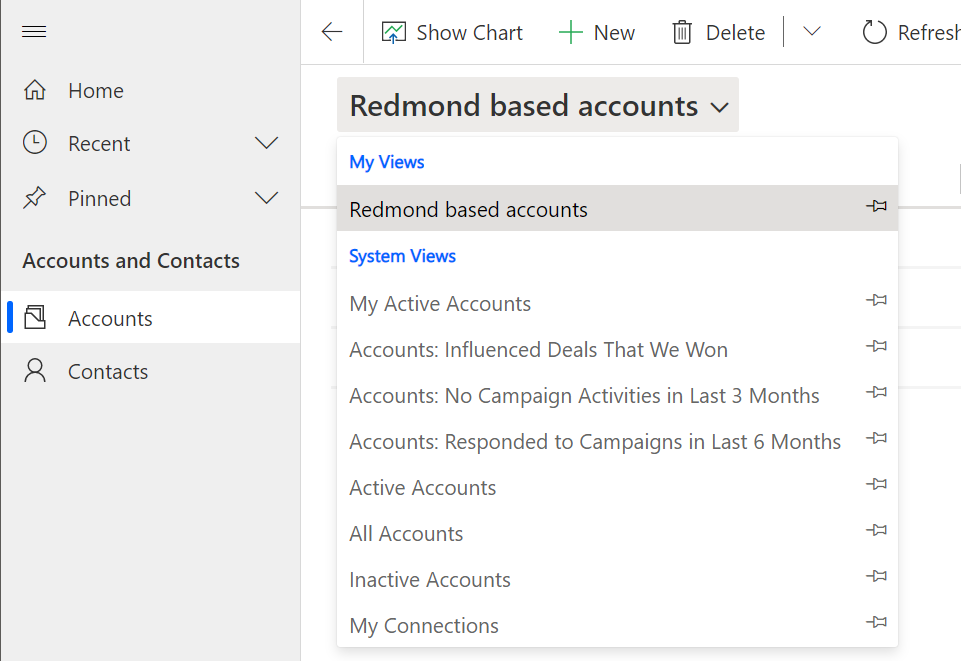
Persönliche Ansichten stehen über der Liste von System- oder öffentlichen Ansichten, die in der App verfügbar sind. Dies erleichtert den Benutzern das Auffinden der für sie wichtigen Daten.
Die in Ansichten sichtbaren Datensätze werden in einer Liste angezeigt. Ansichten bieten Benutzern häufig Optionen zum Ändern der Standardsortierung, Spaltenbreiten und Filter, um die für sie wichtigen Daten leichter zu finden.
Ansichten werden nicht nur von Benutzern in modellgesteuerten Apps verwendet. Ansichten können dazu verwendet werden, zum Beispiel die Datenquelle in Diagrammen festzulegen, die in der Anwendung verwendet werden.
Persönliche Ansichten
Persönliche Ansichten können wie folgt erstellt werden:
- Wählen Sie Ansicht erstellen über die Befehlsleiste in Ihrer modellgesteuerten App aus.

- Definieren Sie Filter anzeigen.
- Wählen Sie Speichern.
Hinweis
Sie können zwar eine neue persönliche Ansicht basierend auf einer System‑ oder öffentlichen Ansicht erstellen, Sie können aber keine System‑ oder öffentliche Ansicht basierend auf einer persönlichen Ansicht erstellen.
Benutzer, die mindestens über Benutzerebenenzugriff auf Aktionen für die gespeicherte Ansichtstabelle verfügen, können persönliche Ansichten erstellen.
Als Systemadministrator können Sie die Zugriffsebene für jede Aktion in der Sicherheitsrolle ändern, um den Grad zu steuern, bis zu dem Benutzer persönliche Ansichten erstellen, lesen, schreiben, löschen, zuweisen oder freigeben können.
Systemansichten
| Systemansichten | Beschreibung |
|---|---|
| Schnellsuche | Die standardmäßige Ansicht wird verwendet, wenn Suchen mit der Schnellsuche ausgeführt werden. Diese Ansicht definiert auch, welche Spalten durchsucht werden, wenn die Suchfunktionen der Schnellsuche und der Nachschlagespaltenansichten verwendet werden. |
| Erweiterte Suche | Die Standardansicht zum Anzeigen von Ergebnissen beim Verwenden der erweiterten Suche. In dieser Ansicht werden auch die Spalten definiert, die standardmäßig verwendet werden, wenn neue benutzerdefinierte öffentliche Ansichten oder persönliche Ansichten erstellt werden, ohne eine Ansicht zu definieren, die als Vorlage verwendet werden soll. |
| Zugeordnet | Die Standardansicht, in der die verknüpften Tabellen für einen Datensatz aufgelistet werden. |
| Suche | Die Ansicht, die angezeigt wird, wenn Sie einen Datensatz auswählen, der für eine Spalte Suche eingerichtet wird. |
Systemansichten werden nicht im Ansichtsauswähler angezeigt und Sie können sie nicht in Unterlisten in einem Formular oder als Liste in einem Dashboard verwenden. Sie können diese Ansichten löschen oder deaktivieren. Fachkräfte für die Power Platform-Administration können jedoch steuern, ob Systemansichten für Benutzende mit Sicherheitsrollen verfügbar sein sollen oder nicht. Weitere Informationen: Zugriff auf öffentliche Systemansichten verwalten (Vorschauversion)
Informationen zum Entfernen von Ansichten finden Sie unter Ansichten entfernen.
Systemansichten sind im Besitz der Organisation, sodass sie von allen Personen angezeigt werden können. Beispielsweise hat jeder einen Organisationsebenenzugriff, um Datensätze für die Ansicht (savedquery) Tabelle anzuzeigen. Diese Ansichten sind bestimmten Tabellen zugeordnet und im Bereich "Lösungen" in Power Apps (make.powerapps.com) sichtbar. Sie können diese Ansichten in Lösungen aufnehmen, da sie der Tabelle zugeordnet sind.
Hinweis
Systemansichten werden zur Leistungsoptimierung zwischengespeichert und daher werden Plug-Ins in der savedquery-Tabelle nicht unterstützt.
Öffentliche Ansichten
Einige öffentliche Ansichten sind für Systemtabellen und benutzerdefinierte Tabellen standardmäßig vorhanden. Angenommen, Sie erstellen eine neue benutzerdefinierte Tabelle. Diese enthält dann die folgende Kombination aus öffentlichen und Systemansichten.
| Name | Typ |
|---|---|
| Aktive Tabelle Pluralname | Öffentlichkeit |
| Inaktiv Tabelle Pluralname | Öffentlichkeit |
| Schnellsuche Aktiv Tabelle Pluralname | Schnellsuche |
| Tabellenname Erweiterte Suchansicht | Erweiterte Suche |
| Tabellenname Zugeordnete Ansicht | Zugeordnet |
| Tabellenname Suchansicht | Suche |
Sie können eine benutzerdefinierte öffentliche Ansichten erstellen. Sie können alle benutzerdefinierten öffentlichen Ansichten in einer nicht verwalteten Lösung löschen.
Sie können keine systemdefinierten öffentlichen Ansichten löschen.
Benutzerdefinierte öffentliche Ansichten, die von einer verwalteten Lösung hinzugefügt wurden, sollten nur durch Deinstallieren oder Aktualisieren von einer verwalteten Lösung gelöscht werden.
So greifen Sie auf den Ansichtseditor zu, um Ansichten zu erstellen oder zu bearbeiten
- App-Designer: Wenn Sie in einer App arbeiten, bietet es sich an, den App-Designer zu verwenden, der eine einfache und intuitive Benutzeroberfläche mit Drag & Drop für erstellte Ansichten bereitstellt. Weitere Informationen: Lernprogramm: Erstellen und Bearbeiten von öffentlichen oder Systemansichten mit dem App-Designer
- Lösungsbereich: Wechseln Sie in Power Apps zu Solutions>, öffnen Sie die gewünschte Lösung, öffnen Sie dann die gewünschte Tabelle, und wählen Sie den Bereich > aus. Durch die Auswahl einer Ansicht, wird sie im Ansichts-Designer geöffnet.
Anpassen von Ansichten
Als Systemanpasser können Sie Ansichten und Unterraster über Steuerelemente anpassen, indem Sie diese entweder schreibgeschützt oder bearbeitbar machen. Zudem können Sie eine alphabetische Liste (Sprungleiste) am unteren Rand der Ansichten oder Unterraster anzeigen lassen.
Folgende Steuerelemente sind verfügbar:
| Name des Grid-Steuerelements | Schreibgeschützt oder editierbar? | Beschreibung |
|---|---|---|
| Power Apps Rastersteuerelement | Schreibgeschützt oder editierbar | Dieses Rastersteuerelement enthält Verbesserungen der Barrierefreiheit und wird zum standardmäßigen Rastersteuerelement, das in Ansichten und Unterrastern verwendet wird. Dieses Steuerelement wird schließlich alle anderen Rastersteuerelemente ersetzen. Weitere Informationen: Power Apps Rastersteuerelement |
| Schreibgeschützter Power Apps-Raster (veraltet) | Schreibgeschützt | Modernes Grid mit Verbesserungen der Barrierefreiheit wurde im Oktober 2021 veröffentlicht und wurde im April 2022 zur standardmäßigen schreibgeschützten Grid-Erfahrung. Weitere Informationen: Schreibgeschütztes Power Apps-Rastersteuerelement |
| Bearbeitbares Raster (veraltet) | Nur editierbar | Legacy-Rastersteuerelement. Weitere Informationen: Modellgesteuerte App-Anzeigen mit dem „editable grid“-Steuerelement editierbar machen |
| Schreibgeschütztes Raster (veraltet) | Schreibgeschützt | Veraltete Grid-Steuerung, die nicht mehr unterstützt wird. Mehr Informationen: Das alte schreibgeschützte Raster in modellgesteuerten Apps ist veraltet |