Hinweis
Für den Zugriff auf diese Seite ist eine Autorisierung erforderlich. Sie können versuchen, sich anzumelden oder das Verzeichnis zu wechseln.
Für den Zugriff auf diese Seite ist eine Autorisierung erforderlich. Sie können versuchen, das Verzeichnis zu wechseln.
Sie können dieses Modul in ca. 15 Minuten abschließen. In diesem letzten Teil des Lernprogramms erstellen Sie eine Pipeline, die den Kopierauftrag und (optional) den in Modul 1 und 2 erstellten Datenfluss koordiniert, eine E-Mail-Benachrichtigung sendet, wenn alle Aufträge abgeschlossen sind, und die Pipeline so plant, dass sie automatisch ausgeführt wird.
Voraussetzungen
- Modul 1 dieser Tutorialreihe: Datenimport mit einem Kopierauftrag
- Modul 2 dieser Lernprogrammreihe: Transformieren von Daten mit einem Datenfluss
Erstellen einer Pipeline
Erstellen Sie zunächst eine Pipeline, um den bereits erstellten Kopierauftrag zu koordinieren.
Wählen Sie in Ihrem Arbeitsbereich + Neues Element aus, suchen Sie dann nach Pipeline und wählen Sie es aus.

Geben Sie einen Pipelinenamen an. Wählen Sie dann Erstellen aus.

Ihre Kopierauftragsaktivität hinzufügen
Wählen Sie auf der Pipeline-Canvas die Registerkarte "Aktivitäten " aus, "Daten kopieren" und dann " Kopierauftragsaktivität hinzufügen".

Wählen Sie die Kopierauftragsaktivität auf dem Pipeline-Zeichenbereich aus, und wählen Sie dann die Registerkarte "Einstellungen " unter dem Zeichenbereich aus.

Wählen Sie die Dropdownliste "Verbindung" und dann "Alle durchsuchen" aus.

Wählen Sie unter "Neue Quellen" den Kopierauftrag aus.
Wählen Sie auf der Seite "Datenquelle verbinden " die Option " Anmelden " aus, um die Verbindung zu authentifizieren.

Folgen Sie den Anweisungen, um sich bei Ihrem Organisationskonto anzumelden.
Wählen Sie "Verbinden" aus, um die Verbindungseinrichtung abzuschließen.
Wählen Sie für Arbeitsbereich den Arbeitsbereich aus, in dem Sie Ihren Kopierauftrag für Modul 1 erstellt haben.
Wählen Sie für den Kopierauftrag den Kopierauftrag aus, den Sie in Modul 1 erstellt haben.


Hinzufügen einer Office 365 Outlook-Aktivität
Wählen Sie im Pipeline-Editor die Registerkarte Activities aus, und suchen Sie die Office 365 E-Mail-Aktivität.

Wählen Sie die neue Office 365 E-Mail-Aktivität aus, und gehen Sie zur Registerkarte Settings.
Wählen Sie die Dropdownliste "Verbindung " und dann " Alle durchsuchen" aus.
Wählen Sie Office 365 E-Mail aus.
Wählen Sie Sign in aus, um ihre Office 365 account zu verbinden.

Hinweis
Der Dienst unterstützt derzeit keine persönliche E-Mail. Sie müssen eine Unternehmens-E-Mail-Adresse verwenden.
Wählen Sie Verbinden aus.
Wählen Sie den On success-Pfad (ein grünes Kontrollkästchen auf der oberen rechten Seite der Aktivität innerhalb der Pipeline-Oberfläche) aus der Aktivität "Kopierauftrag" aus und ziehen Sie ihn in Ihre neue Office 365 E-Mail-Aktivität.

Wählen Sie die Office 365 E-Mail-Aktivität im Pipelinebereich aus, und wählen Sie dann die Registerkarte Settings des Eigenschaftenbereichs unterhalb des Zeichenbereichs aus, um die E-Mail zu konfigurieren.
- Geben Sie Ihre E-Mail-Adresse im Abschnitt "An " ein. Wenn Sie mehrere Adressen verwenden möchten, verwenden Sie ;, um sie zu trennen.
- Wählen Sie für den Betreff das Feld aus, damit die Option "Dynamischen Inhalt hinzufügen " angezeigt wird, und wählen Sie es aus, um den Canvas des Pipelineausdruck-Generators anzuzeigen.

Das Dialogfeld " Pipelineausdrucks-Generator " wird angezeigt. Geben Sie den folgenden Ausdruck ein, und wählen Sie dann OK aus:
@concat('DI in an Hour Pipeline Succeeded with Pipeline Run Id', pipeline().RunId)
Markieren Sie für den Textkörper das Textfeld, und wählen Sie die Option "Ansicht im Ausdrucks-Generator " aus, wenn es unterhalb des Textbereichs angezeigt wird. Fügen Sie den folgenden Ausdruck erneut hinzu (mit dem Namen Ihrer eigenen Kopierauftragsaktivität) im Dialogfeld Pipelineausdrucksgenerator, das angezeigt wird, und wählen Sie dann OK aus:
@concat('RunID = ', pipeline().RunId, ' ; ', 'Files written: ', activity('Copy job_1').output.value[0].output.filesWritten, ' ; ','Throughput: ', activity('Copy job_1').output.value[0].output.throughput,' ; ','Time to copy: ', activity('Copy job_1').output.executionDuration,' ; ','Time in queue: ', activity('Copy job_1').output.durationInQueue).Von Bedeutung
Ersetzen Sie Copy job_1 durch den Namen Ihrer eigenen Pipeline-Kopieraufgabe.
Wählen Sie schließlich oben im Pipeline-Editor die Registerkarte "Start " und dann "Ausführen" aus. Wählen Sie dann im Bestätigungsdialog "Speichern und ausführen" erneut aus, um diese Aktivitäten auszuführen.

Nachdem die Pipeline erfolgreich ausgeführt wurde, überprüfen Sie Ihre E-Mail, um die bestätigungs-E-Mail zu finden, die von der Pipeline gesendet wurde.


(Optional) Hinzufügen einer Dataflow-Aktivität zur Pipeline
Sie können auch den Datenfluss, den Sie in Modul 2: Erstellen eines Datenflusses in Data Factory erstellt haben, in die Pipeline hinzufügen.
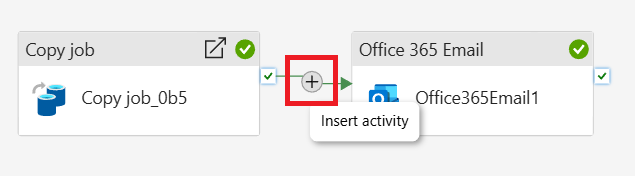
Zeigen Sie auf die grüne Linie, die die Kopieraufgabenaktivität und die Office 365 E-Mail-Aktivität auf dem Pipeline-Arbeitsbereich verbindet, und wählen Sie die Schaltfläche + aus, um eine neue Aktivität einzufügen.
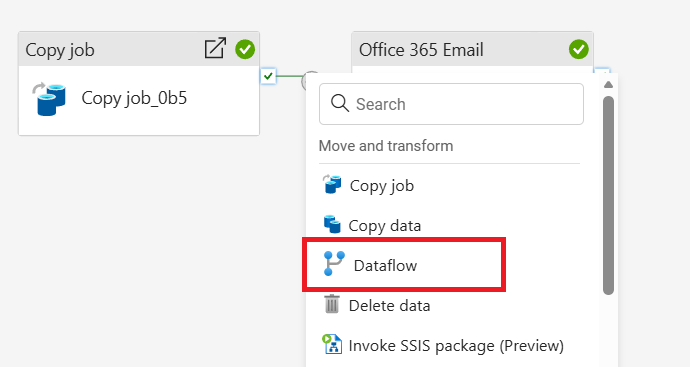
Wählen Sie "Datenfluss " aus dem angezeigten Menü aus.
Die neu erstellte Dataflow-Aktivität wird zwischen der Kopierjob-Aktivität und der Office 365 E-Mail-Aktivität eingefügt und automatisch ausgewählt, wobei ihre Eigenschaften unterhalb der Arbeitsfläche angezeigt werden. Wählen Sie im Eigenschaftenbereich die Registerkarte "Einstellungen " aus, und wählen Sie dann ihren in Modul 2 erstellten Datenfluss aus: Erstellen eines Datenflusses in Data Factory.

Planen der Pipelineausführung
Nachdem Sie die Entwicklung und das Testen Der Pipeline abgeschlossen haben, können Sie die Ausführung automatisch planen.
Wählen Sie im Fenster des Pipeline-Editors auf der Registerkarte Start die Option Zeitplan aus.

Auswählen + Zeitplan hinzufügen
Konfigurieren Sie den Zeitplan nach Bedarf. Im folgenden Beispiel wird die Pipeline so geplant, dass sie ein Jahr lang täglich um 20:00 Uhr ausgeführt wird.

Verwandte Inhalte
Wie die Pipelineausführung in Microsoft Fabric