Hinweis
Für den Zugriff auf diese Seite ist eine Autorisierung erforderlich. Sie können versuchen, sich anzumelden oder das Verzeichnis zu wechseln.
Für den Zugriff auf diese Seite ist eine Autorisierung erforderlich. Sie können versuchen, das Verzeichnis zu wechseln.
In diesem Artikel wird beschrieben, wie Sie MySQL-Datenbankinstanzen ermitteln, die auf Servern in Ihrem Rechenzentrum unter Verwendung der Azure Migrate-Appliance ausgeführt werden. Der Ermittlungsprozess ist agentlos; auf den Zielservern sind keine Agents installiert.
Unterstützte Regionen
In der folgenden Tabelle sind die Regionen aufgeführt, die MySQL Discovery and Assessment in der Vorschau unterstützen:
| Geografie | Region |
|---|---|
| Asien-Pazifik | Südostasien |
| Australien | Australien (Osten) |
| Kanada | Kanada, Mitte |
| Europa | Europa, Norden Europa, Westen |
| Frankreich | Frankreich, Mitte |
| Japan | Japan, Osten |
| Korea | Zentral-Korea |
| Vereinigtes Königreich | Vereinigtes Königreich Süd |
| USA | Zentral-USA West-USA 2 |
Voraussetzungen
Ein Azure-Abonnement. Wenn Sie kein Konto haben, erstellen Sie ein kostenloses Konto.
Bevor Sie mit der Ermittlung von MySQL-Datenbankinstanzen beginnen, verwenden Sie die folgenden Links, um ein Azure Migrate-Projekt zu erstellen und eine Appliance gemäß Ihren Anforderungen in einer der unterstützten Regionen bereitzustellen:
Stellen Sie nach dem Erstellen eines Projekts sicher, dass Sie die Serverermittlung mit der Azure Migrate-Appliance abgeschlossen haben.
Stellen Sie sicher, dass Sie die Ermittlung des Softwarebestands durchführen, indem Sie die Serveranmeldeinformationen für den Appliance-Konfigurations-Manager bereitstellen.
Hinweis
Es werden nur Azure Migrate-Projekte unterstützt, die mit öffentlicher Endpunktkonnektivität erstellt wurden. Private Endpunktprojekte werden in der Vorschau nicht unterstützt.
Bereitstellen von MySQL-Anmeldeinformationen
Öffnen Sie den Appliance-Konfigurations-Manager, und schließen Sie die Voraussetzungsüberprüfung sowie die Registrierung der Appliance ab.
Navigieren Sie zum Bereich "Anmeldeinformationen und Ermittlungsquellen verwalten".
In Schritt 3: Wählen Sie die Anmeldeinformationen des Typs „MySQL-Authentifizierung“ aus, geben Sie einen freundlichen Namen ein und geben Sie den MySQL-Benutzernamen und das Kennwort ein, und wählen Sie „Speichern“ aus.
Hinweis
- Stellen Sie sicher, dass der Benutzer, der den hinzugefügten MySQL-Anmeldeinformationen entspricht, über die folgenden Berechtigungen verfügt:
- Wählen Sie die Berechtigung für information_schema Tabellen aus.
- Wählen Sie die Berechtigung für die Tabelle "mysql.users" aus.
- Stellen Sie für die MySQL-Ermittlung sicher, dass die IP- oder Domäne der Appliance zulässig ist, indem Sie die erforderlichen Firewallregeln und MySQL-Benutzerberechtigungen konfigurieren. Die Bindungsadresse in "my.cnf" sollte auch so festgelegt werden, dass bei Bedarf externe Verbindungen zugelassen werden.
- Verwenden Sie die folgenden Befehle, um dem MySQL-Benutzer die erforderlichen Berechtigungen zu erteilen.
GRANT USAGE ON *.* TO 'username'@'ip'; GRANT PROCESS ON *.* TO 'username'@'ip'; GRANT SELECT (User, Host, Super_priv, File_priv, Create_tablespace_priv, Shutdown_priv) ON mysql.user TO 'username'@'ip'; GRANT SELECT ON information_schema.* TO 'username'@'ip'; GRANT SELECT ON performance_schema.* TO 'username'@'ip';- Stellen Sie sicher, dass der Benutzer, der den hinzugefügten MySQL-Anmeldeinformationen entspricht, über die folgenden Berechtigungen verfügt:
Um Die Ermittlung und Bewertung in Azure Migrate zu aktivieren, können Sie ein benutzerdefiniertes MySQL-Benutzerkonto mit den minimal erforderlichen Berechtigungen erstellen. Verwenden Sie das folgende Skript, um das Konto zu erstellen und Zugriff vom Appliance-Computer zu gewähren.
- CREATE USER-Berechtigung → um den neuen Benutzer zu erstellen.
- GRANT OPTION-Berechtigung →, um dem neuen Benutzer Berechtigungen zu gewähren.
- SELECT on mysql.user → erforderlich für die Existenzüberprüfung.
- PROCESS-Berechtigung →, wenn Sie prozessbezogene Zuschüsse nach der Erstellung überprüfen möchten.
-- MySQL Script to Create a Least-Privilege User for Azure Migrate
-- Replace @username, @password, and @ip with actual values before execution.

SET @username = 'your_username';
SET @password = 'your_password';
SET @ip = 'your_appliance_ip';

-- Check if the user already exists
SELECT CASE
    WHEN EXISTS (SELECT 1 FROM mysql.user WHERE user = @username AND host = @ip)
        THEN CONCAT('User ', @username, '@', @ip, ' already exists, skipping creation')
    ELSE
        CONCAT('User ', @username, '@', @ip, ' does not exist, proceeding with creation')
END AS user_check;

-- Create the user if not exists
CREATE USER IF NOT EXISTS @username@'@ip' IDENTIFIED BY @password;

-- Grant minimal required privileges
GRANT USAGE ON *.* TO @username@'@ip';
GRANT PROCESS ON *.* TO @username@'@ip';

-- Grant SELECT on specific columns in mysql.user
GRANT SELECT (User, Host, Super_priv, File_priv, Create_tablespace_priv, Shutdown_priv)
ON mysql.user TO @username@'@ip';

-- Grant SELECT on information_schema and performance_schema
GRANT SELECT ON information_schema.* TO @username@'@ip';
GRANT SELECT ON performance_schema.* TO @username@'@ip';

-- Apply changes
FLUSH PRIVILEGES;

-- Log success
SELECT CONCAT('Azure Migrate user ', @username, '@', @ip, ' created successfully with least privileges.') AS result;
Führen Sie das Skript mit dem folgenden Befehl über Ihren MySQL-Client aus.
mysql -u root -p -e "SET @username='myuser'; SET @password='mypassword'; SET @ip='appliance_ip'; SOURCE CreateUser.sql;"
Sie können die ermittelten MySQL-Datenbanken nach rund 24 Stunden Ermittlungsinitiierung über die Ansicht "Ermittelte Server " überprüfen. Führen Sie die folgenden Schritte aus, um die Ermittlung Ihrer MySQL-Instanzen zu beschleunigen:
- Nachdem Sie die MySQL-Anmeldeinformationen zum Appliance-Konfigurations-Manager hinzugefügt haben, starten Sie die Ermittlungsdienste auf der Appliance neu.
- Navigieren Sie in Ihrem Azure Migrate-Projekt zum Bereich "Server, Datenbanken und Web-Apps". Auf dieser Registerkarte finden Sie Appliances auf der rechten Seite des Abschnitts "Bewertungstools".
- Wählen Sie die gegen die Gesamtsumme projizierte Zahl aus. Dadurch gelangen Sie zum Bereich „Appliances“. Wählen Sie die Appliance aus, in der die Anmeldeinformationen hinzugefügt wurden.
- Wählen Sie den Link "Dienste aktualisieren" am unteren Rand des Anwendungsbildschirms aus. Dadurch werden alle Dienste neu gestartet, und mySQL-Instanzen werden nach der Aktualisierung im Bestand angezeigt.
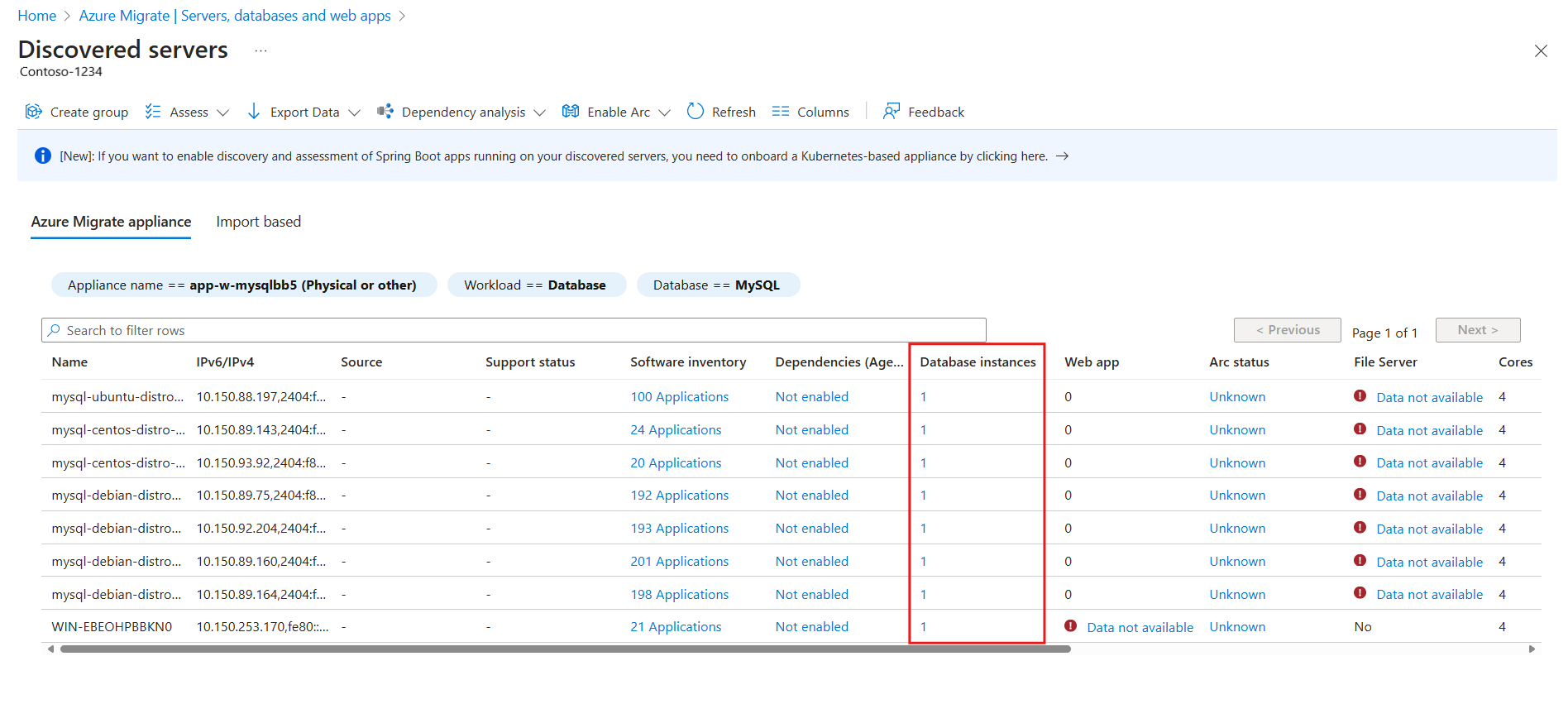
Wählen Sie auf der Kachel "Azure Migrate: Ermittlung und Bewertung " auf der Hubseite die Nummer unter den ermittelten Servern aus.

Wählen Sie die Filter Workload == Datenbanken und Datenbanktyp == MySQL , um die Liste aller Server anzuzeigen, auf denen MySQL-Datenbankinstanzen in Ihrer Umgebung ausgeführt werden.
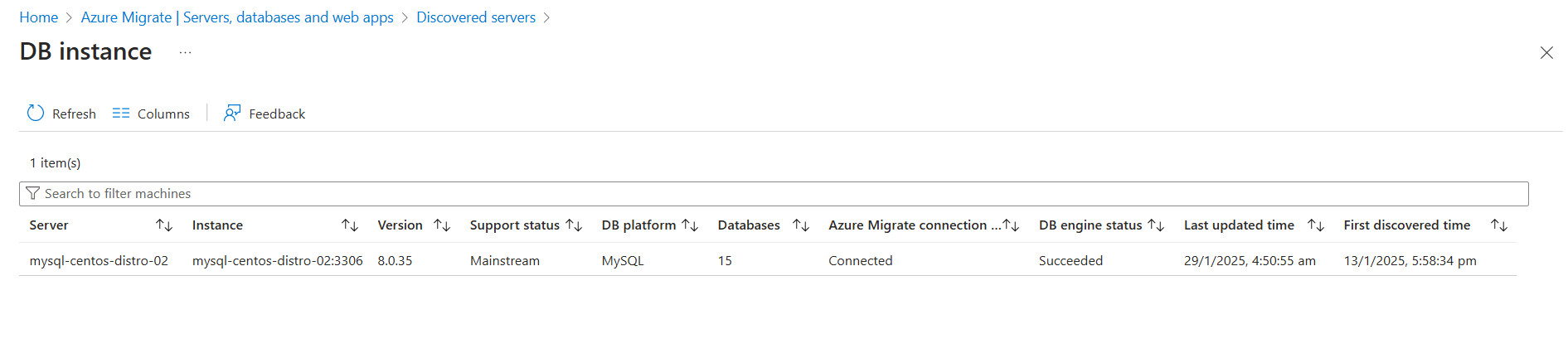
Um grundlegende Informationen der MySQL-Datenbankinstanzen auf jedem der ermittelten Server anzuzeigen, wählen Sie die Nummer in der Spalte "Datenbankinstanzen" für den entsprechenden Server aus.
Überprüfen Sie die folgenden Informationen auf der DB-Instanzseite :
- MySQL-Server und Instanzname
- MySQL-Edition, Version und Versionsunterstützungsstatus
- Anzahl der Benutzerdatenbanken in der Instanz
- Azure Migrate-Verbindungsstatus, DB-Modulstatus, erste ermittelte Uhrzeit und letzte Aktualisierungszeit
Tipp
Wählen Sie Spalten aus, um die Daten zu filtern.

Nächste Schritte
- Erfahren Sie, wie Sie eine MySQL-Bewertung erstellen und ausführen.
- Erfahren Sie mehr darüber , wie MySQL-Bewertungen berechnet werden.