Hinweis
Für den Zugriff auf diese Seite ist eine Autorisierung erforderlich. Sie können versuchen, sich anzumelden oder das Verzeichnis zu wechseln.
Für den Zugriff auf diese Seite ist eine Autorisierung erforderlich. Sie können versuchen, das Verzeichnis zu wechseln.
In diesem Artikel erfahren Sie, wie Sie das Microsoft Foundry Toolkit für Visual Studio Code Erweiterung installieren und verwenden. Erstellen Sie Projekte, stellen Sie Modelle aus dem Foundry-Modellkatalog bereit und interagieren Sie mit Modell-Playgrounds aus VS Code heraus.
Voraussetzungen
- Ein Azure-Abonnement. Erstellen Sie eine kostenlos.
- Visual Studio Code installiert.
- Ihr Abonnement muss unter Ihrem Kontingentlimit liegen, um ein neues Modell in diesem Artikel bereitzustellen. Wenn Sie ihr Kontingentlimit bereits erreicht haben, müssen Sie über ein bereitgestelltes Chatmodell verfügen.
- Geeignete RBAC-Berechtigungen zum Erstellen und Verwalten von Foundry-Ressourcen. Weitere Informationen finden Sie unter Rollenbasierte Zugriffssteuerung für Foundry.
Installieren der Erweiterung
Um die Foundry-Funktionen in VS Code zu verwenden, installieren Sie das Microsoft Foundry Toolkit für Visual Studio Code Erweiterung. Installieren Sie aus dem Visual Studio Code Marketplace oder direkt aus VS Code.
Installieren aus dem Visual Studio Code Marketplace
Verwenden Sie den Marketplace, um die Erweiterung zu installieren, ohne vs Code zuerst zu öffnen.
- Öffnen Sie die Seite der Microsoft Foundry Toolkit-Erweiterung für Visual Studio Code.
- Wählen Sie die Schaltfläche " Installieren " aus.
- Folgen Sie den Anweisungen, um die Erweiterung in Visual Studio Code zu installieren.
- Öffnen Sie nach der Installation Visual Studio Code, und überprüfen Sie, ob die Erweiterung erfolgreich aus den Statusmeldungen installiert wurde.
- Das Foundry Toolkit-Symbol wird in der primären Navigationsleiste auf der linken Seite von VS Code angezeigt.
Von Visual Studio Code aus installieren
Alternativ können Sie direkt in der Vs Code-Erweiterungsansicht nach der Erweiterung suchen.
Öffnen Sie VS Code.
Wählen Sie "Erweiterungen" im linken Bereich aus.
Wählen Sie oben rechts im Erweiterungsbereich das Symbol "Einstellungen" aus.
Suchen Sie nach Foundry Toolkit für VS Code und wählen Sie es aus.
Wählen Sie "Installieren" aus.
Nach Abschluss der Installation bestätigt eine Statusmeldung, dass die Erweiterung installiert ist. Das Symbol "Foundry Toolkit" wird in der linken Navigationsleiste angezeigt.
Herstellen einer Verbindung mit Ihren Azure-Ressourcen
Melden Sie sich nach der Installation der Erweiterung bei Ihrem Azure-Abonnement an, und öffnen Sie ein Foundry-Projekt, um mit Modellen, Agents und Spielplätzen zu beginnen.
Hinweis
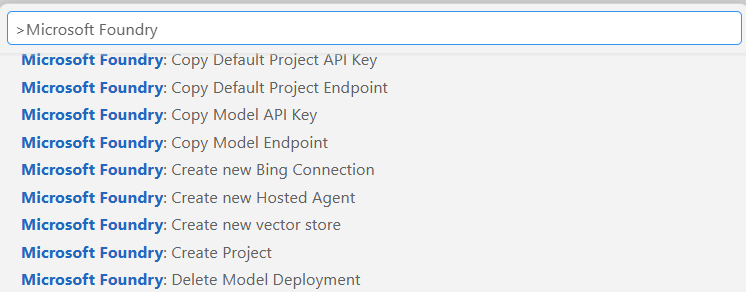
Verwenden Sie die Befehlspalette, um eine vollständige Liste der in der Erweiterung verfügbaren Features zu erhalten. Wählen Sie F1 aus, um die Befehlspalette zu öffnen und nach Foundry Toolkit zu suchen. Der folgende Screenshot zeigt einige der verfügbaren Befehle.
Melden Sie sich bei Ihren Ressourcen an
Melden Sie sich bei Ihrem Azure-Abonnement an, damit die Erweiterung auf Ihre Foundry-Projekte und bereitgestellten Modelle zugreifen kann.
Wählen Sie auf der Vs Code-Navigationsleiste das symbol Azure aus.
Wählen Sie Sign in to Azure aus... in der Ansicht Azure Resources.
Wählen Sie im Abschnitt Resources Ihre Azure Abonnement- und Ressourcengruppe aus.
Wählen Sie "Foundry" aus, und klicken Sie mit der rechten Maustaste auf Ihr Projekt.
Wählen Sie "In Foundry Toolkit-Erweiterung öffnen" aus.
Ihre Foundry-Projektressourcen werden in der Erweiterungsansicht angezeigt, und das Foundry-Symbol wird auf der Navigationsleiste von VS Code angezeigt.
Navigieren in der Erweiterungsschnittstelle
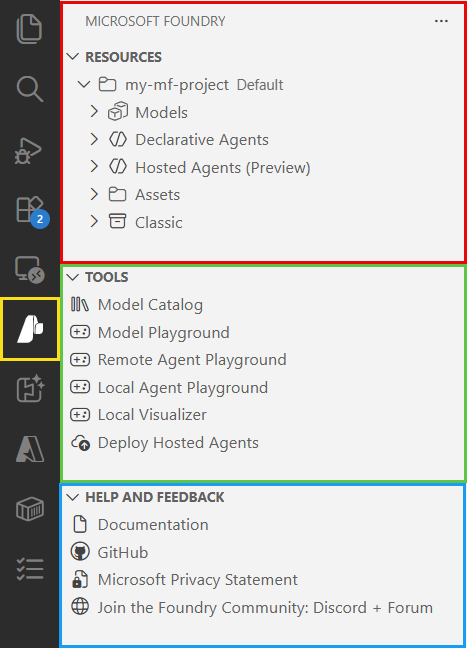
Das Microsoft Foundry Toolkit für Visual Studio Code Erweiterung organisiert Ihren Arbeitsbereich in drei Hauptabschnitten.
| Abschnitt | Inhalt | Wann sie verwendet werden soll |
|---|---|---|
| Meine Ressourcen | Bereitgestellte Modelle, deklarative Agenten, gehostete Agenten, Verbindungen und Vektorspeicher für Ihr Foundry-Projekt. | Anzeigen und verwalten Ihrer Projektressourcen. |
| Entwicklertools | Modellkatalog, Modell-Playground, Agent-Playgrounds (remote und lokal), lokaler Visualisierer und gehostete Agents bereitstellen. | Bereitstellen neuer Modelle, Testaufforderungen und Interaktion mit Agents. |
| Hilfe und Feedback | Dokumentation, GitHub Repository, Microsoft Datenschutzbestimmungen und Communitylinks. | Erhalten Sie Hilfe, oder geben Sie Feedback. |
Erstellen eines Projekts
Erstellen Sie ein neues Foundry-Projekt direkt aus der Erweiterung, um Ihre Modelle und Ressourcen zu organisieren.
Wählen Sie im Abschnitt My Resources der Erweiterungsansicht des Microsoft Foundry Toolkits für Visual Studio Code + Create Project aus.
Sie können entweder eine neue Ressourcengruppe erstellen oder eine vorhandene gruppe auswählen.
So erstellen Sie eine neue Ressourcengruppe:
Wählen Sie "Neue Ressourcengruppe erstellen " aus, und drücken Sie die EINGABETASTE.
Geben Sie den Namen der Azure Ressourcengruppe in das Textfeld Enter neue Ressourcengruppe ein, und drücken Sie die EINGABETASTE.
Wählen Sie den Speicherort aus der Liste der verfügbaren Speicherorte aus und drücken Sie die Eingabetaste.
So verwenden Sie eine vorhandene Ressourcengruppe:
- Wählen Sie die Ressourcengruppe aus, die Sie aus der Liste der verfügbaren Ressourcengruppen verwenden möchten, und drücken Sie die EINGABETASTE.
Geben Sie den Namen des Foundry-Projekts in das Textfeld " Projektnamen eingeben " ein, und drücken Sie die EINGABETASTE.
Nach der Projektbereitstellung wird ein Popup mit der Nachricht Project erfolgreich bereitgestellt angezeigt.
Um ein Modell im neu erstellten Projekt bereitzustellen, wählen Sie im Popup die Schaltfläche " Modell bereitstellen " aus. Mit dieser Aktion wird die Modellkatalogseite geöffnet, auf der Sie das gewünschte Modell auswählen können, das bereitgestellt werden soll.
Wechseln des Standardprojekts
Wenn Sie ein Projekt im Microsoft Foundry Toolkit für Visual Studio Code Erweiterung öffnen, wird dieses Projekt als Standardprojekt festgelegt. So wechseln Sie zu Ihrem Standardprojekt:
Klicken Sie mit der rechten Maustaste auf das Foundry-project, und wählen Sie die Option Switch Default Project in Azure Extension aus.
Wählen Sie das Foundry-Projekt aus der Liste der verfügbaren Projekte aus, und drücken Sie die EINGABETASTE.
Das ausgewählte Projekt zeigt jetzt Standard nach dem Projektnamen an.
Tipp
Klicken Sie mit der rechten Maustaste auf ihren Projektnamen, um auf den Projektendpunkt oder den Projekt-API-Schlüssel zuzugreifen.
Arbeiten mit Modellen
Mit dem Microsoft Foundry Toolkit für Visual Studio Code Erweiterung können Sie Modelle aus dem Foundry-Modellkatalog direkt in VS Code ermitteln, bereitstellen und mit ihnen interagieren.
Durchsuchen des Modellkatalogs
Der Modellkatalog bietet Zugriff auf Modelle von Microsoft, OpenAI, Meta, DeepSeek und anderen Anbietern. Sie können den Modellkatalog auf verschiedene Arten öffnen:
- Führen Sie in der Befehlspalette den Befehl Foundry Toolkit: Modellkatalog anzeigen aus.
- Wählen Sie das Symbol plus neben Models im Abschnitt My Resources im Abschnitt Microsoft Foundry Toolkit für Visual Studio Code Erweiterungsansicht aus.
- Wählen Sie den Link Model Catalog im Abschnitt Developer Tools des Microsoft Foundry Toolkit für Visual Studio Code Erweiterungsansicht aus.
Öffnen des Modellkatalogs über die Befehlspalette
Verwenden Sie die Befehlspalette, um den Modellkatalog zu öffnen, ohne in der Erweiterungsansicht zu navigieren.
Wählen Sie F1 aus, um die Befehlspalette zu öffnen.
Geben Sie Foundry Toolkit: show model catalog ein und drücken Sie die Eingabetaste.
Die Seite "Modellkatalog " wird geöffnet.

Filtern Sie den Model Catalog nach Hosted by, Publisher, Feature oder Model type mit den Dropdowns oben auf der Seite. Wählen Sie die Umschaltfläche Fine-Tuning-Support aus, um Modelle zu filtern, die Feinabstimmung unterstützen.
Suchen Sie mithilfe der Suchleiste oben in der Mitte der Seite nach einem bestimmten Modell.

Öffnen des Modellkatalogs im Abschnitt "Ressourcen"
Wählen Sie im Microsoft Foundry Toolkit für Visual Studio Code Erweiterungsansicht das Symbol plus neben Models aus, um den Modellkatalog zu öffnen.
Tipp
Sie können auch mit der rechten Maustaste auf "Modelle " klicken und " Neues KI-Modell bereitstellen " auswählen, um direkt zum Bereitstellungsablauf zu wechseln.
Öffnen des Modellkatalogs im Abschnitt "Tools"
Doppelklicken Sie im Abschnitt Developer Tools im Microsoft Foundry Toolkit für Visual Studio Code Erweiterungsansicht auf den Link Modellkatalog.
Bereitstellen eines Modells aus dem Modellkatalog
Nachdem Sie ein Modell im Katalog gefunden haben, stellen Sie es in Ihrem Foundry-Projekt bereit, damit Sie es in Ihren Anwendungen verwenden können.
Wählen Sie die Schaltfläche "Bereitstellen " neben dem ausgewählten Modellnamen aus.
Die Seite "Modellbereitstellung" wird geöffnet.
Geben Sie den Namen der Modellbereitstellung in das Textfeld " Bereitstellungsname eingeben " ein, und drücken Sie die EINGABETASTE.
Wählen Sie den Bereitstellungstyp in der Dropdownliste " Bereitstellungstyp " aus.
Wählen Sie die Modellversion im Dropdownmenü " Modellversion " aus.
(Optional) Passen Sie die Token pro Minute mithilfe des Schiebereglers Token pro Minute an.
Wählen Sie in der unteren linken Ecke die Schaltfläche " In Foundry bereitstellen " aus.
Wählen Sie im Bestätigungsdialogfeld "Bereitstellen" aus.
Nach Abschluss der Bereitstellung wird das Modell anhand des Bereitstellungsnamens im Abschnitt "Modelle " in Ihrem Projekt angezeigt.
Anzeigen und Verwalten von bereitgestellten Modellen
Erweitern Sie den Abschnitt Models im Microsoft Foundry Toolkit für Visual Studio Code Erweiterungsansicht, um alle bereitgestellten Modelle in Ihrem Projekt anzuzeigen.
Anzeigen von Modellkarteninformationen
Wählen Sie ein bereitgestelltes Modell aus, um ein Panel mit den folgenden Details zu öffnen:
- Bereitstellungsinformationen: Name, Bereitstellungsstatus, Bereitstellungstyp, Ratelimit, Versionsinformationen, Modellname und Modellversion.
- Endpunktinformationen: Ziel-URI-Link, Authentifizierungstyp und Schlüssel.
- Nützliche Links: Codebeispiel-Repository und Lernprogrammlinks für die KI-Anwendungsentwicklung.
Aktualisieren der Einstellungen für die Modellbereitstellung
So aktualisieren Sie Bereitstellungseinstellungen wie z. B. Ratenbeschränkungen:
- Wählen Sie oben rechts auf der Modellkarte die Schaltfläche "Bearbeiten " aus.
- Aktualisieren Sie die bearbeitbaren Felder.
- Wählen Sie die Schaltfläche " Speichern " aus, um die Änderungen anzuwenden.
Generieren von Beispielcode für ein Modell
Generieren Sie eine Startcodedatei für Ihr bereitgestelltes Modell, um die Anwendungsentwicklung zu beschleunigen.
Klicken Sie mit der rechten Maustaste auf Ihr bereitgestelltes Modell, und wählen Sie "Codedatei öffnen" aus.
Wählen Sie Ihr bevorzugtes SDK in der Dropdownliste " Bevorzugtes SDK auswählen " aus.
Wählen Sie ihre bevorzugte Sprache in der Dropdownliste " Sprache auswählen " aus.
Wählen Sie Ihre bevorzugte Authentifizierungsmethode in der Dropdownliste " Authentifizierungsmethode auswählen " aus.
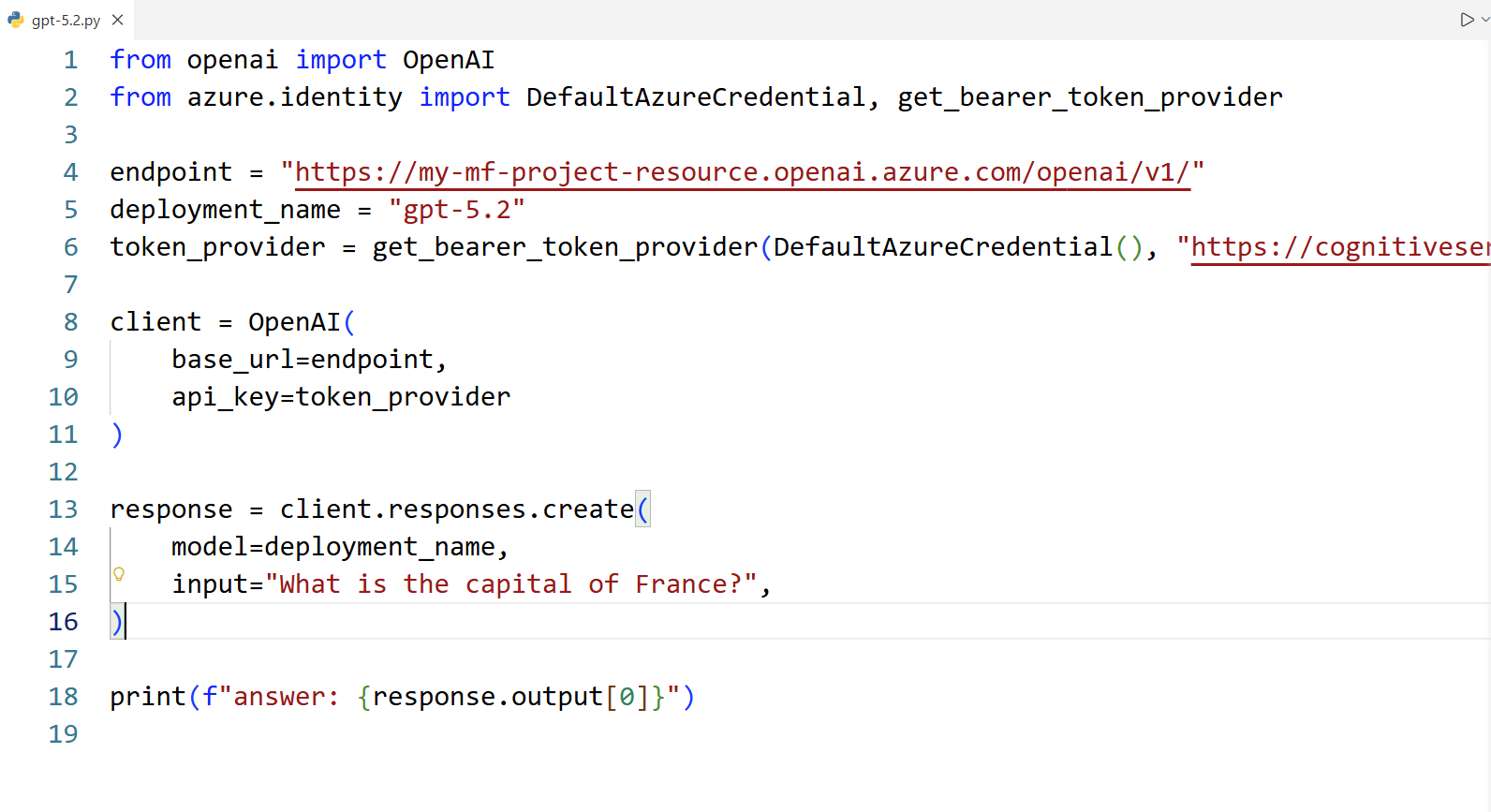
Eine Beispielcodedatei wird auf einer neuen Registerkarte in VS Code geöffnet.
Der folgende Screenshot zeigt ein generiertes Python Beispiel, das einen synchronen Aufruf der Antwort-API vorgibt:
Interagieren mit Modellen im Playground
Verwenden Sie den Modell-Playground, um interaktiv mit Ihrem bereitgestellten Modell zu chatten, Einstellungen anzupassen und Systemanweisungen zu ändern.
Um den Playground zu öffnen, doppelklicken Sie auf den Model Playground Link in der Developer Tools Abschnitt des Microsoft Foundry Toolkit für Visual Studio Code Erweiterungsansicht. Alternativ klicken Sie mit der rechten Maustaste auf Ihr bereitgestelltes Modell, und wählen Sie "Im Playground öffnen" aus.
Die Seite "Playground " wird geöffnet.
Geben Sie Ihre Eingabeaufforderung ein, und überprüfen Sie die Ausgabe.
Wählen Sie " Code anzeigen" in der oberen rechten Ecke aus, um zu sehen, wie Sie programmgesteuert auf die Modellbereitstellung zugreifen.
Wählen Sie den Link "Verlauf" oben links im Playground aus, um Ihren Chatverlauf anzuzeigen.
Behandeln häufiger Probleme
Wenn beim Verwenden des Microsoft Foundry Toolkits für Visual Studio Code Erweiterung Probleme auftreten, überprüfen Sie die folgenden häufigen Probleme:
| Angelegenheit | Auflösung |
|---|---|
| Die Erweiterung wird nach der Installation nicht angezeigt. | Starten Sie VS Code neu, und überprüfen Sie, ob die Erweiterung in der Erweiterungsansicht aktiviert ist. |
| Die Anmeldung schlägt fehl, oder Abonnements werden nicht geladen. | Überprüfen Sie, ob Ihr Azure Konto über die richtigen Berechtigungen verfügt. Melden Sie sich ab und melden Sie sich erneut aus der Ansicht Azure Resources an. |
| Fehler bei der Modellbereitstellung aufgrund eines Kontingentfehlers | Überprüfen Sie Ihr Abonnementkontingent , und fordern Sie entweder eine Erhöhung oder Löschung nicht verwendeter Bereitstellungen an. |
Bereinigen von Ressourcen
Die Azure Ressourcen, die Sie in diesem Artikel erstellt haben, werden Ihrem Azure-Abonnement in Rechnung gestellt. Wenn Sie nicht erwarten, dass diese Ressourcen in Zukunft benötigt werden, löschen Sie sie, um mehr Gebühren zu vermeiden.
Löschen Ihrer Modelle
Aktualisieren Sie in der Navigationsleiste von VS Code das Microsoft Foundry Toolkit for Visual Studio Code-Erweiterung. Erweitern Sie im Abschnitt "Meine Ressourcen" den Unterabschnitt "Modelle ".
Klicken Sie mit der rechten Maustaste auf das bereitgestellte Modell, das Sie entfernen möchten, und wählen Sie "Löschen" aus.
Löschen Azure Ressourcen
So löschen Sie die Ressourcengruppe und alle darin enthaltenen Ressourcen:
Warnung
Durch das Dauerhafte Löschen einer Ressourcengruppe werden alle darin enthaltenen Ressourcen entfernt, einschließlich Ihres Foundry-Projekts und aller bereitgestellten Modelle. Diese Aktion kann nicht rückgängig gemacht werden.
- Öffnen Sie das portal Azure.
- Navigieren Sie zu der Ressourcengruppe, die Ihr Foundry-Projekt enthält.
- Wählen Sie " Ressourcengruppe löschen " aus, und bestätigen Sie den Löschvorgang.