Hinweis
Für den Zugriff auf diese Seite ist eine Autorisierung erforderlich. Sie können versuchen, sich anzumelden oder das Verzeichnis zu wechseln.
Für den Zugriff auf diese Seite ist eine Autorisierung erforderlich. Sie können versuchen, das Verzeichnis zu wechseln.
Azure DevOps Services | Azure DevOps Server | Azure DevOps Server 2022
Visual Studio 2019 | Visual Studio 2022
In Visual Studio können Sie mehrere git-bezogene Einstellungen und Präferenzen anzeigen und konfigurieren. Sie können beispielsweise Ihren Namen und Ihre E-Mail-Adresse für Commit-Metadaten festlegen, Ihre bevorzugten Diff- und Merge-Tools angeben und den Standardpfad für das Klonen von Repositories festlegen.
Git-Einstellungen und -Präferenzen in Visual Studio sind in zwei Hauptkategorien unterteilt:
Globale Git-Einstellungen, die für alle Git-Repositorys für den aktuellen Benutzer gelten.
Git Repository-Einstellungen, die für das aktive Git-Repository gelten.
Innerhalb dieser Kategorien können Einstellungen sein:
Git-Konfigurationsdateieinstellungen, die Sie entweder in Visual Studio, in der Befehlszeile oder durch Bearbeiten einer Git-Konfigurationsdatei anzeigen und ändern können. Beispiele für Git-Konfigurationsdateieinstellungen sind Benutzername, E-Mail-Adresse und Remotealiasen. Git speichert Einstellungen in System-, globalen und lokalen Git-Konfigurationsdateien:
System-Git-Konfigurationsdateieinstellungen gelten für alle Benutzer und Repositorys auf Ihrem Computer.
Globale Git-Konfigurationsdateieinstellungen gelten für alle Repositorys für den aktuellen Benutzer. Globale Einstellungen haben Vorrang vor Systemeinstellungen.
Lokale Git-Konfigurationsdateieinstellungen gelten für das lokale Repository, das die lokale Git-Konfigurationsdatei enthält. Lokale Einstellungen haben Vorrang vor globalen Einstellungen.
Visual Studio Git-bezogene Einstellungen, bei denen es sich um Visual Studio-Einstellungen handelt, die sich auf Git beziehen, aber nicht in einer Git-Konfigurationsdatei gespeichert sind. Sie können diese Einstellungen nur in Visual Studio anzeigen und ändern. Ein Beispiel für eine dieser Einstellungen ist der Standardordnerpfad, in dem Visual Studio Repositorys klont.
In diesem Artikel erfahren Sie, wie Sie:
- Erkunden von Git-Einstellungen
- Ändern von Git-Konfigurationsdateieinstellungen
- Ändern von Git-bezogenen Einstellungen in Visual Studio
Voraussetzungen
| Kategorie | Anforderungen |
|---|---|
| Projektzugriff | Mitglied eines Projekts. |
| Erlaubnisse | - Code in einem privaten Projekt anzeigen: Mindestens Basic-Zugriff. - Code in privaten Projekten klonen oder dazu beitragen: Mitglied der Sicherheitsgruppe Contributors oder entsprechende Berechtigungen im Projekt. - Berechtigungen für Verzweigung oder Repository festlegen: Berechtigungen verwalten sind Berechtigungen für die Verzweigung oder das Repository. - Standard-Branch ändern: Bearbeitungsrichtlinien sind Berechtigungen für das Repository. - Ein Repository importieren: Mitglied der Sicherheitsgruppe Projektadministratoren oder auf Git-Projektebene die Berechtigung Repository erstellen auf Zulassen festgelegt. Weitere Informationen finden Sie unter Festlegen von Git-Repositoryberechtigungen. |
| Dienste | Repositorys aktiviert. |
| Werkzeuge | Wahlfrei. Verwenden Sie az repos Befehle: Azure DevOps CLI. |
Hinweis
In öffentlichen Projekten haben Benutzer*innen mit Beteiligten -Zugriff vollen Zugriff auf Azure Repos, einschließlich Anzeigen, Klonen und Beitragen zum Code.
| Kategorie | Anforderungen |
|---|---|
| Projektzugriff | Mitglied eines Projekts. |
| Erlaubnisse | - Code anzeigen: Mindestens Basis-Zugriff. - Code klonen oder dazu beitragen: Mitglied der Sicherheitsgruppe Beitragende oder entsprechende Berechtigungen im Projekt. |
| Dienste | Repositorys aktiviert. |
Erkunden von Git-Einstellungen
- Visual Studio 2022
- Visual Studio 2019 – Git-Menü
- Visual Studio 2019 – Team Explorer-
- Git-Befehlszeile
Visual Studio 2022 bietet eine Git-Versionskontrolle mithilfe des Git--Menüs, Git Changesund über Kontextmenüs im Projektmappen-Explorer. Visual Studio 2019, Version 16.8, bietet auch die Team Explorer Git-Benutzeroberfläche. Weitere Informationen finden Sie auf der Registerkarte Visual Studio 2019 – Team Explorer.
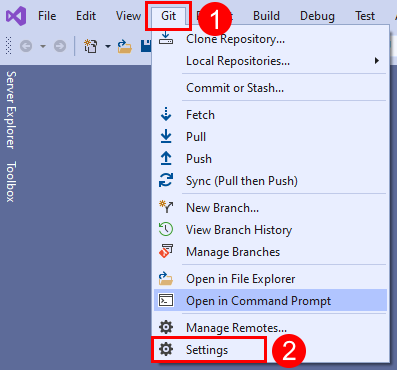
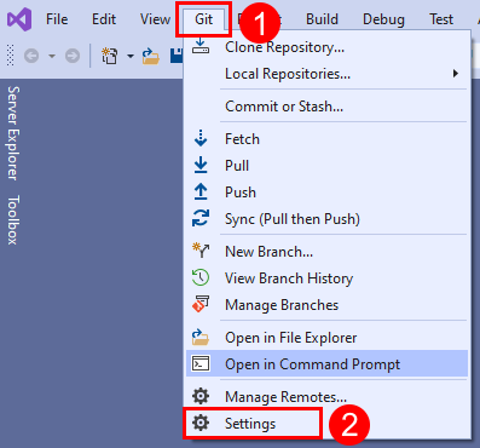
Um Git-Einstellungen in Visual Studio zu konfigurieren, wählen Sie > git-Einstellungen in der Menüleiste aus, um die Ansicht "Optionen" zu öffnen.
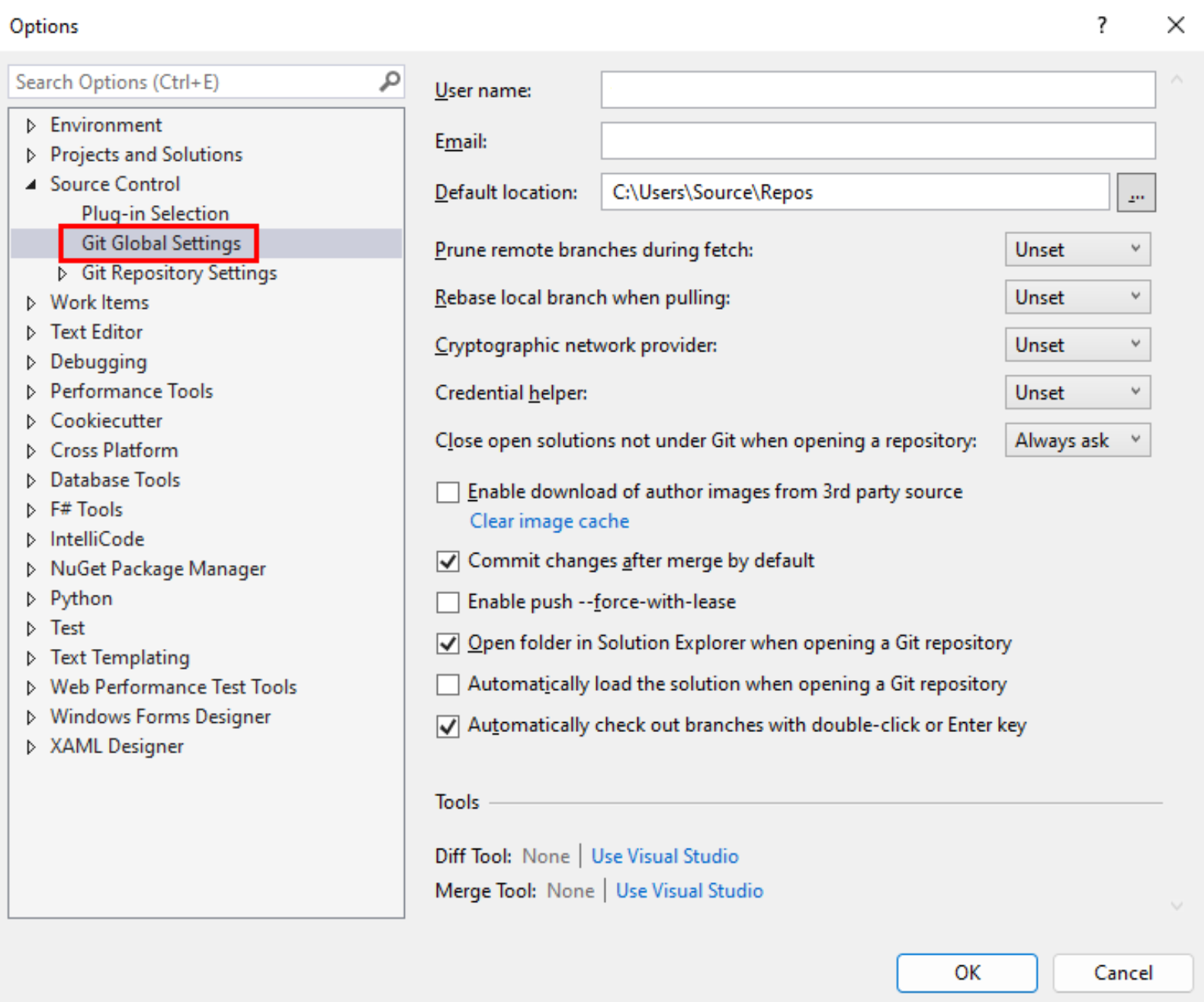
Wählen Sie in der OptionsansichtGit Global Settings aus, um Einstellungen anzuzeigen, die für alle Ihre Repositorys gelten.
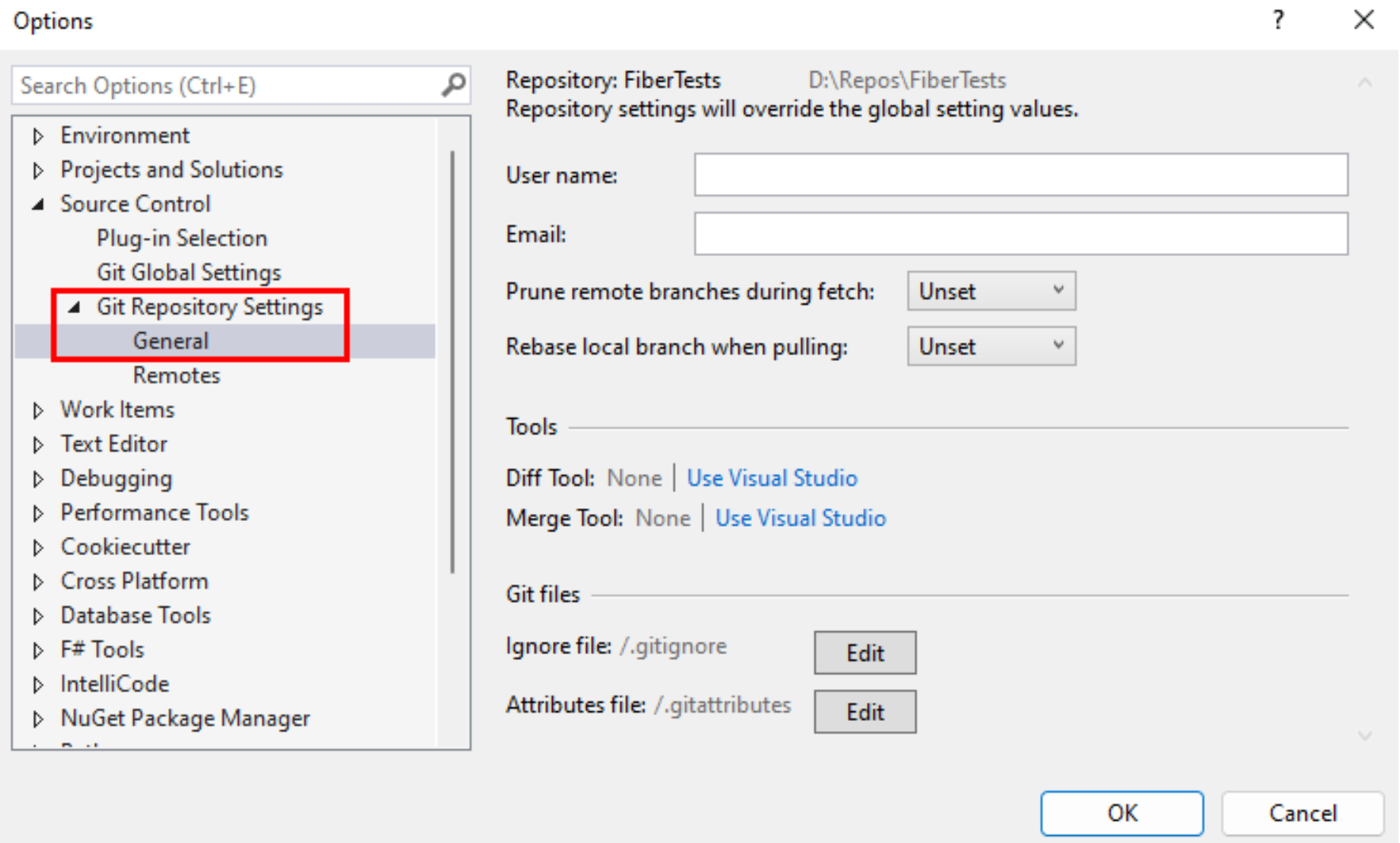
Oder wählen Sie in der Ansicht "Optionen " die Option "Git Repository-Einstellungen > allgemein " aus, um Einstellungen anzuzeigen, die nur für das aktuelle Visual Studio-Projekt-Repository gelten.


Ändern von Git-Konfigurationsdateieinstellungen
Sie können Git-Konfigurationseinstellungen in Visual Studio anzeigen und bearbeiten oder die entsprechende Git-Konfigurationsdatei direkt bearbeiten. Weitere Informationen zu Git-Konfigurationsdateieinstellungen finden Sie in der Dokumentation zum Anpassen von Git und git-config. In den folgenden Abschnitten wird erläutert, wie Sie jede der aufgeführten Git-Konfigurationsdateieinstellungen bearbeiten können:
- Name und E-Mail
- Remoteverzweigungen beim Abrufen löschen
- Während des Pullvorgangs Rebase für lokale Verzweigung ausführen
- Kryptografienetzwerkanbieter
- Diff- und Mergetools
- Fernbedienungen
- de-DE: Andere Einstellungen
Name und E-Mail
Wenn Sie Änderungen übernehmen , fügt Git Ihren Namen und Ihre E-Mail-Adresse den Commit-Metadaten hinzu. Sie können den Namen und die E-Mail-Adresse bearbeiten, die Git verwendet.
Name- und E-Mail-Einstellungen sind im globalen oder Repo-Bereich verfügbar.
- Visual Studio 2022
- Visual Studio 2019 – Git-Menü
- Visual Studio 2019 – Team Explorer-
- Git-Befehlszeile
Wählen Sie im Git-MenüGit-Einstellungen > und dann die Ansicht "Globale Git-Einstellungen" aus. Diese Ansicht enthält den Namen und die E-Mail-Einstellungen für den aktuellen Benutzer.

Oder wählen Sie "Git Repository-Einstellungen > allgemein " aus, um den Namen und die E-Mail-Einstellungen für das aktuelle Visual Studio-Projekt-Repository zu bearbeiten.

Remoteverzweigungen beim Abrufen löschen
Sie können Git anweisen, Remotebranches bei jedem Abruf zu löschen, um veraltete Remotenachverfolgungsbranches in Ihrem lokalen Repository zu entfernen, die im entsprechenden Remoterepository nicht mehr vorhanden sind.
- Visual Studio 2022
- Visual Studio 2019 – Git-Menü
- Visual Studio 2019 – Team Explorer-
- Git-Befehlszeile
Wählen Sie im Git-MenüGit-Einstellungen > und dann die Ansicht "Globale Git-Einstellungen" aus. Diese Ansicht enthält die Option Remoteverzweigungen beim Abrufen löschen den aktuellen Benutzer.

Oder wählen Sie Git-Repositoryeinstellungen > Allgemein aus, um die Einstellung Remoteverzweigungen beim Abrufen löschen für das aktuelle Visual Studio-Projektrepository zu bearbeiten.
Gültige Werte sind:
-
True(empfohlen) False-
Unset(Standardwert)

Während des Pullvorgangs Rebase für lokale Verzweigung ausführen
Sie können für den lokalen Branch beim Pullen ein Rebase ausführen, um die Änderungen in Ihrem lokalen Branch über dem Remotebranchverlauf zu wiederholen.
- Visual Studio 2022
- Visual Studio 2019 – Git-Menü
- Visual Studio 2019 – Team Explorer-
- Git-Befehlszeile
Die Einstellung Während des Pullvorgangs Rebase für lokale Verzweigung ausführen entspricht dem git config pull.rebase-Befehl. Sie können diese Einstellung im globalen Bereich oder auf Repository-Ebene angeben.
Wählen Sie im Git-MenüGit-Einstellungen > und dann die Ansicht "Globale Git-Einstellungen" aus. Diese Ansicht enthält die Option Während des Pullvorgangs Rebase für lokale Verzweigung ausführen für den aktuellen Benutzer.

Oder wählen Sie Git-Repositoryeinstellungen > Allgemein aus, um die Option Während des Pullvorgangs Rebase für lokale Verzweigung ausführen für das aktuelle Visual Studio-Projektrepository zu bearbeiten.
Gültige Werte sind:
-
True: Nach dem Abruf Rebase für die aktuelle Verzweigung über die Remoteverzweigung durchführen. -
False: Remoteverzweigung in die aktuelle Verzweigung mergen. -
Merges: Rebase ausführen, ohne lokal erstellte Mergecommits zu vereinfachen. -
Unset(Standard): Sofern nicht anders in einer Git-Konfigurationsdatei angegeben, führen Sie die Remoteverzweigung mit der aktuellen Verzweigung zusammen.

Kryptografienetzwerkanbieter
Sie können den kryptografischen Netzwerkanbieter als TLS/SSL-Back-End angeben, das Git zur Laufzeit verwendet.
- Visual Studio 2022
- Visual Studio 2019 – Git-Menü
- Visual Studio 2019 – Team Explorer-
- Git-Befehlszeile
Die Einstellung des kryptografischen Netzwerkanbieters entspricht dem git config http.sslBackend Befehl. Diese Einstellung ist nur global verfügbar.
Wählen Sie im Git-MenüGit-Einstellungen > und dann die Ansicht "Globale Git-Einstellungen" aus. Diese Ansicht enthält die Option kryptografischer Netzwerkanbieter für den aktuellen Benutzer.

Gültige Werte sind:
-
OpenSSL: Verwenden Sie OpenSSL für TLS- und SSL-Protokolle. -
Secure Channel: Verwenden Sie Secure Channel für TLS- und SSL-Protokolle. Secure Channel ist die systemeigene Windows-Lösung, die eine Reihe von Sicherheitsprotokollen enthält, die Identitätsauthentifizierung und sichere private Kommunikation über Verschlüsselung bereitstellen. -
Unset(Standard): Wenn diese Einstellung nicht festgelegt ist, wird der Kryptografienetzwerkanbieter standardmäßig auf OpenSSL festgelegt.

Anmeldeinformationenhilfsprogramm
Wenn Visual Studio einen Remote-Git-Vorgang ausführt, kann der Remoteendpunkt die Anforderung ablehnen, da für die Anforderung Anmeldeinformationen erforderlich sind. In diesem Fall ruft Git ein Hilfsprogramm für Zugangsdaten auf, um die erforderlichen Zugangsdaten abzurufen, und führt die Anfrage dann erneut durch. Sie können das Anmeldeinformationenhilfsprogramm angeben, das von Git verwendet wird.
- Visual Studio 2022
- Visual Studio 2019 – Git-Menü
- Visual Studio 2019 – Team Explorer-
- Git-Befehlszeile
Die Einstellung Anmeldeinformationenhilfsprogramm entspricht dem git config credential.helper-Befehl. Diese Einstellung ist nur global verfügbar.
Wählen Sie im Git-MenüGit-Einstellungen > und dann die Ansicht "Globale Git-Einstellungen" aus, um diese Einstellung zu konfigurieren.
Setzen Sie den Credential Helper auf den gewünschten Wert und wählen Sie OK aus, um die Einstellung zu speichern.


Gültige Werte sind:
-
GCM for Windows: Verwenden Sie den Git-Anmeldeinformations-Manager als Hilfsprogramm. -
GCM Core: Verwenden Sie Git Credential Manager Core als Hilfsprogramm. -
Unset(Standard): Wenn diese Einstellung nicht festgelegt ist, wird das in der Systemkonfiguration festgelegte Hilfsprogramm für Anmeldeinformationen verwendet. Ab Git für Windows 2.29 wird standardmäßigGCM Coreals Anmeldeinformationenhilfsprogramm verwendet.
Diff- und Mergetools
Sie können angeben, welche Tools Git zum Anzeigen von Diffs oder Zusammenführungskonflikten verwendet.
- Visual Studio 2022
- Visual Studio 2019 – Git-Menü
- Visual Studio 2019 – Team Explorer-
- Git-Befehlszeile
Die Einstellungen für das Diff- und Merge-Tool entsprechen den git config diff.tool- und git config merge.tool-Befehlen. Sie können Visual Studio als Zusammenführungs- oder Diff-Tool festlegen oder andere Diff- und Zusammenführungstools über die Git-Befehlszeile konfigurieren. Sie können Diff- und Mergetooleinstellungen global oder für ein Repository angeben.
Wählen Sie im Git-MenüGit-Einstellungen > und dann die Ansicht "Globale Git-Einstellungen" aus. Diese Ansicht enthält die Einstellungen für Diff- und Merge-Tools.
Legen Sie die Einstellungen für Diff- und Zusammenführungstools auf den gewünschten Wert fest, und wählen Sie "OK " aus, um sie zu speichern.

Oder wählen Sie Git Repository-Einstellungen > Allgemein aus, um die Einstellungen für das Diff- und Zusammenführungswerkzeug für das aktuelle Visual Studio-Projekt-Repository zu bearbeiten.

Gültige Diff- und Mergetools sind:
Visual Studio-
None(Standardwert)
Verwenden Sie die Git-Befehlszeile, um andere Diff- und Zusammenführungstooleinstellungen zu konfigurieren.

Fernbedienungen
Sie können den Bereich "Remotes " unter den Git-Repositoryeinstellungen verwenden, um Remotedaten für Ihr Repository hinzuzufügen, zu bearbeiten oder zu entfernen. Diese Einstellung entspricht dem git remote add Befehl. Der Remotes-Bereich steht nur auf Repository-Ebene zur Verfügung.
Wenn Sie ein Remote-Repository klonen, weist Git den Alias origin als Kurzform für die URL des Remote-Repositorys zu, das Sie geklont haben. Aus Gründen der Einfachheit können Sie einen weiteren Alias mit dem Namen upstream für das Repository hinzufügen, von dem Sie einen Fork erstellt haben und das als Upstream-Repository bezeichnet wird. In den folgenden Schritten wird beschrieben, wie Sie einen upstream Alias hinzufügen.
Führen Sie die folgenden Schritte aus, um einen upstream Alias in Visual Studio hinzuzufügen:
Wählen Sie in der Menüleiste Extras > Optionen aus, um das Fenster Optionen zu öffnen. Wählen Sie "Git Repository-Einstellungen > für die Quellcodeverwaltung>" aus, und wählen Sie dann "Hinzufügen" aus, um das Dialogfeld "Remote hinzufügen" zu öffnen.

Fügen Sie im Dialogfeld Remote hinzufügen ein neues Remoterepository namens
upstreamhinzu, und geben Sie die Git-Klon-URL des Repositorys ein, das Sie geforkt haben. Wählen Sie dann "Speichern" aus.


Weitere Einstellungen
Um alle anderen Git-Konfigurationseinstellungen anzuzeigen, können Sie die Git-Konfigurationsdateien selbst öffnen und anzeigen, oder Sie können ausführen git config --list , um die Einstellungen anzuzeigen.
Ändern von Git-bezogenen Einstellungen in Visual Studio
Die folgenden Einstellungen verwalten Git-bezogene Einstellungen in Visual Studio. Sie können diese Einstellungen nur in Visual Studio anzeigen und bearbeiten.
- Standardspeicherort des Repositorys
- Schließen Sie offene Lösungen, die nicht unter Git sind, wenn ein Repository geöffnet wird
- Herunterladen von Autorenbildern aus Drittanbieterquellen aktivieren
- Änderungen nach der Zusammenführung standardmäßig übernehmen
- „push --force-with-lease“ aktivieren
- Öffnen des Ordners im Projektmappen-Explorer beim Öffnen eines Git-Repositorys
- Automatisches Laden der Lösung beim Öffnen eines Git-Repositorys
- Verzweigungen automatisch mit einem Doppelklick oder per EINGABETASTE auschecken
- Git-Ignorierdateien und Attributdateien bearbeiten
Weitere Informationen zum Zugreifen auf Git-bezogene Einstellungen in Visual Studio finden Sie unter "Erkunden von Git-Einstellungen". Als Nächstes wird erläutert, wie Sie die einzelnen Git-bezogenen Einstellungen von Visual Studio bearbeiten können.
Standardspeicherort des Repositorys
Sie können den Standard-Repositoryordner festlegen, in dem Visual Studio Repos klonen soll.
- Visual Studio 2022
- Visual Studio 2019 – Git-Menü
- Visual Studio 2019 – Team Explorer-
- Git-Befehlszeile
Die Einstellung für den Standardspeicherort des Repositorys ist nur auf globaler Ebene verfügbar.
Wählen Sie im Git-MenüGit-Einstellungen > und dann die Ansicht "Globale Git-Einstellungen" aus. Diese Ansicht enthält die Einstellung für den Standardspeicherort des Repositorys .
Legen Sie den Standardspeicherort des Repositorys fest, und wählen Sie "OK " aus, um zu speichern.



Beim Öffnen eines Repositorys nicht in Git verwaltete geöffnete Projektmappen schließen
Standardmäßig schließt Visual Studio alle geöffneten Lösungen oder Ordner in einem Git-Repository, wenn Sie zu einem anderen Repository wechseln. Die Einstellung Offene Lösungen, die nicht unter Git stehen, beim Öffnen eines Repositorys schließen sorgt dafür, dass die geöffnete Lösung oder der Ordner mit dem ausgewählten Repository konsistent bleibt. Wenn sich Ihre Lösung oder Ihr Ordner jedoch nicht innerhalb eines Repositorys befindet, sollten Sie die Lösung möglicherweise geöffnet lassen, wenn Sie das Repository wechseln. Dies ist mit dieser Einstellung möglich.
Tipp
Wenn Sie diese Einstellung mit dem automatischen Laden der Lösung beim Öffnen eines Git-Repositorys koppeln, öffnet Visual Studio die Lösung für das Git-Repository, zu dem Sie wechseln.
- Visual Studio 2022
- Visual Studio 2019 – Git-Menü
- Visual Studio 2019 – Team Explorer-
- Git-Befehlszeile
Die Einstellung Beim Öffnen eines Repositorys nicht in Git verwaltete geöffnete Projektmappen schließen ist nur global verfügbar.
Wählen Sie im Git-MenüGit-Einstellungen > und dann die Ansicht "Globale Git-Einstellungen" aus, um diese Einstellung zu konfigurieren.
Legen Sie den Standardspeicherort des Repositorys fest, und wählen Sie "OK " aus, um zu speichern.


Gültige Werte sind:
-
Yes: Wenn Sie das Repository wechseln, schließt Visual Studio eine beliebige geöffnete Lösung. -
No: Wenn Sie das Repository wechseln und sich die aktuelle Projektmappe oder der aktuelle Ordner nicht unter Git befindet, behält Visual Studio die Lösung oder den Ordner geöffnet. -
Always ask(Standard): Wenn Sie das Repository wechseln und sich die aktuelle Projektmappe oder der aktuelle Ordner nicht unter Git befindet, fragt Visual Studio, ob die aktuelle Lösung geöffnet bleiben soll.
Herunterladen von Autorenbildern aus Drittanbieterquellen aktivieren
Wenn diese Option aktiviert ist, lädt Visual Studio ein Autorenbild aus dem Gravatar-Bilddienst herunter, um sie in den Commit- und Verlaufsansichten anzuzeigen. Wenn Sie kein Gravatar-Bild konfiguriert haben, gibt der Gravatar-Bilddienst ein zufällig generiertes Bild für Sie zurück.
Von Bedeutung
Um Autorenbilder in den Commit- und Verlaufsansichten bereitzustellen, erstellt Visual Studio einen MD5-Hash mithilfe der im aktiven Repository gespeicherten E-Mail-Adresse des Autors und sendet diesen Hash an Gravatar. Wenn Gravatar einen Benutzer mit einem übereinstimmenden Hash findet, ruft Visual Studio das Bild des Benutzers ab und zeigt es an. Microsoft erfasst oder gibt keine E-Mail-Adressen für Gravatar oder andere Drittanbieter frei.
- Visual Studio 2022
- Visual Studio 2019 – Git-Menü
- Visual Studio 2019 – Team Explorer-
- Git-Befehlszeile
Der Download von Autorenbildern von Drittanbieterquellen aktivieren ist nur auf globaler Ebene verfügbar.
Wählen Sie im Git-MenüGit-Einstellungen > und dann die Ansicht "Globale Git-Einstellungen" aus. Diese Ansicht enthält die Einstellung "Herunterladen von Autorenbildern von Drittanbietern aktivieren".
Wählen Sie aus, ob das Herunterladen von Autorenbildern aus Drittanbieterquellen aktiviert werden soll, und wählen Sie "OK " aus, um sie zu speichern.


Änderungen nach Mergevorgängen standardmäßig committen
Wenn Änderungen nach Mergevorgängen standardmäßig committen aktiviert ist, wird von Git beim Mergen eines Branchs automatisch ein neues Commit erstellt.
- Wenn diese Option aktiviert ist, werden alle von Visual Studio ausgegebenen
git merge-Befehle mit der Option--commitausgeführt. - Wenn nicht aktiviert, werden alle von Visual Studio ausgegebenen
git merge-Befehle mit den--no-commit --no-ffOptionen ausgeführt.
Weitere Informationen zu diesen Zusammenführungsoptionen finden Sie unter "--commit" und "-no-commit " und "-no-ff".
- Visual Studio 2022
- Visual Studio 2019 – Git-Menü
- Visual Studio 2019 – Team Explorer-
- Git-Befehlszeile
Die Einstellung Änderungen nach Mergevorgängen standardmäßig committen nur im globalen Bereich verfügbar.
Wählen Sie im Git-MenüGit-Einstellungen > und dann die Ansicht "Globale Git-Einstellungen" aus. Diese Ansicht enthält die Einstellung Änderungen nach Mergevorgängen standardmäßig committen.
Wählen Sie aus, ob Änderungen nach Mergevorgängen standardmäßig committet werden sollen, und wählen Sie OK aus, um die Einstellung zu speichern.



„push --force-with-lease“ aktivieren
Wenn diese Einstellung aktiviert ist, können Sie Änderungen pushen, die Arbeit in einem Remote-Branch überschreiben – vorausgesetzt, niemand hat seit dem letzten Pull an diesen Remote-Branch Änderungen gepusht.
- Visual Studio 2022
- Visual Studio 2019 – Git-Menü
- Visual Studio 2019 – Team Explorer-
- Git-Befehlszeile
Die Option „push --force-with-lease“ aktivieren entspricht dem push --force-with-lease-Befehl. Diese Einstellung ist nur global verfügbar. Die Option „push --force-with-lease“ aktivieren ist standardmäßig deaktiviert.
Wählen Sie im Git-MenüGit-Einstellungen > und dann die Ansicht "Globale Git-Einstellungen" aus. Diese Ansicht enthält die Einstellung „push --force-with-lease“ aktivieren.
Wählen Sie aus, ob aktiviert
push --force-with-leasewerden soll, und wählen Sie "OK " aus, um sie zu speichern.


Öffnen des Ordners im Projektmappen-Explorer beim Öffnen eines Git-Repositorys
Wenn sie aktiviert sind und Sie ein Git-Repository in Visual Studio öffnen, scannt Visual Studio den Repositoryordner nach Lösungen, CMakeLists.txtoder anderen Ansichtsdateien und zeigt sie im Projektmappen-Explorer als Liste an. Anschließend können Sie eine Lösung laden oder den Inhalt eines Ordners anzeigen. Diese Einstellung ist standardmäßig aktiviert.
Wenn der Zustand deaktiviert ist und Sie ein Git-Repository in Visual Studio öffnen, wird der Repository-Ordner nicht im Projektmappen-Explorer angezeigt, und Visual Studio fungiert nur als Git-Repository-Manager.
- Visual Studio 2022
- Visual Studio 2019 – Git-Menü
- Visual Studio 2019 – Team Explorer-
- Git-Befehlszeile
Wählen Sie im Git-MenüGit-Einstellungen > und dann die Ansicht "Globale Git-Einstellungen" aus, um diese Einstellung zu konfigurieren.
Wählen Sie aus, ob beim Öffnen eines Git-Repositorys "Ordner öffnen" im Projektmappen-Explorer aktiviert werden soll, und wählen Sie "OK " aus, um den Ordner zu speichern.


Automatisches Laden der Lösung beim Öffnen eines Git-Repositorys
Die Einstellung Projektmappe beim Öffnen eines Git-Repositorys automatisch laden gilt nur, wenn auch die Einstellung Beim Öffnen eines Git-Repositorys Ordner in Projektmappen-Explorer öffnen aktiviert ist. Wenn Sie ein Git-Repository in Visual Studio öffnen und die nachfolgende Ordnerüberprüfung erkennt, dass nur eine Lösung in Ihrem Repository vorhanden ist, lädt Visual Studio diese Lösung automatisch. Wenn Sie diese Einstellung deaktivieren, wird die einzelne Projektmappe, die im Repository vorhanden ist, im Projektmappen-Explorer in der Liste der Ansichten angezeigt, aber nicht geladen. Diese Einstellung ist standardmäßig deaktiviert.
- Visual Studio 2022
- Visual Studio 2019 – Git-Menü
- Visual Studio 2019 – Team Explorer-
- Git-Befehlszeile
Wählen Sie im Git-MenüGit-Einstellungen > und dann die Ansicht "Globale Git-Einstellungen" aus, um diese Einstellung zu konfigurieren.
Wählen Sie aus, ob die Lösung beim Öffnen eines Git-Repositorys automatisch geladen werden soll, und wählen Sie "OK " aus, um sie zu speichern.


Verzweigungen automatisch mit einem Doppelklick oder per EINGABETASTE auschecken
Das Git-Repository-Fenster hat eine Liste von Verzweigungen, die in einer Baumstruktur angezeigt werden. Wählen Sie einen Branch aus, um zum Commitverlaufsbereich zu wechseln und die Commits für den betreffenden Branch anzuzeigen. Um eine Verzweigung auszuchecken, klicken Sie mit der rechten Maustaste, um das Kontextmenü zu öffnen, und wählen Sie "Auschecken" aus. Wenn die Einstellung Automatisches Auschecken von Branches mit Doppelklick oder Eingabetaste aktiviert ist, können Sie einen Branch auschecken und seine Commits anzeigen, indem Sie darauf doppelklicken oder die Eingabetaste drücken.
- Visual Studio 2022
- Visual Studio 2019 – Git-Menü
- Visual Studio 2019 – Team Explorer-
- Git-Befehlszeile
Wählen Sie im Git-MenüGit-Einstellungen > und dann die Ansicht "Globale Git-Einstellungen" aus, um diese Einstellung zu konfigurieren.
Wählen Sie aus, ob Automatisches Auschecken von Branches mit Doppelklick oder Eingabetaste aktiviert werden sollen, und wählen Sie OK aus, um die Einstellung zu speichern.


Bearbeiten von gitignore- und gitattributes-Dateien
Visual Studio bietet eine schnelle Möglichkeit, gitignore - und gitattributes-Dateien am Stammverzeichnis Ihres Repositorys hinzuzufügen oder zu bearbeiten.
- Visual Studio 2022
- Visual Studio 2019 – Git-Menü
- Visual Studio 2019 – Team Explorer-
- Git-Befehlszeile
Die Option zum Hinzufügen oder Bearbeiten einer gitignore oder gitattributes Datei ist nur im Repositorybereich verfügbar.
Wählen Sie im Git-MenüGit-Einstellungen > und dann die Allgemeine Ansicht "Git Repository-Einstellungen>" aus. Diese Ansicht enthält Optionen zum Bearbeiten von
gitignore- odergitattributes-Dateien.Wählen Sie Bearbeiten aus, um die gitignore- oder gitattributes-Datei in einem Visual Studio-Editorfenster zu öffnen.



Informationen zum Konfigurieren von .gitignore- und .gitattributes-Dateien finden Sie unter gitignore und gitattributes.