Hinweis
Für den Zugriff auf diese Seite ist eine Autorisierung erforderlich. Sie können versuchen, sich anzumelden oder das Verzeichnis zu wechseln.
Für den Zugriff auf diese Seite ist eine Autorisierung erforderlich. Sie können versuchen, das Verzeichnis zu wechseln.
Diese Seite führt Sie Schritt für Schritt durch die Erstellung einer Databricks SQL-Warnung von Anfang bis Ende. Es behandelt den Warnungs-Editor, das Lernprogramm zum Erstellen einer Warnung, das Überprüfen von Auswertungsdetails und die erweiterten Einstellungen und Benachrichtigungsvorlagen, die Sie konfigurieren können.
Alarm-Editor erkunden
Die Schritte in diesem Abschnitt führen Sie durch das Erstellen der Warnung, die in der folgenden Abbildung gezeigt wird. Verwenden Sie die Bezeichnungen und Erläuterungen, um die einzelnen Komponenten zu verstehen.

- Abfrage-Editor: Schreiben und Testen der Abfrage, für die Sie warnungen möchten.
- Compute: Wählen Sie das SQL-Warehouse aus, in dem die Warnungsabfrage ausgeführt wird. Die Statusanzeige zeigt an, ob das ausgewählte Lager in Betrieb ist. Empfehlungen zur Größe des SQL-Warehouse und zum Verhalten zur geplanten Ausführungszeit finden Sie unter Auswählen eines SQL-Warehouse für eine Warnung.
- Zeitplan: Festlegen eines regelmäßigen Zeitplans für die Ausführung der Warnung.
- Freigeben: Legen Sie Berechtigungen fest, die definieren, wie andere Personen in Ihrem Arbeitsbereich mit Ihrer Warnung arbeiten können.
- Bedingung: Wählen Sie den Wertschwellenwert aus, der eine Warnungsbenachrichtigung auslösen soll. Sie können die Abfrage ausführen, um die Bedingung in diesem Abschnitt zu testen.
-
Benachrichtigungen: Gibt an, welche Benutzer oder Benachrichtigungsziele benachrichtigt werden sollen, wenn der Schwellenwert außerhalb des erwarteten Bereichs liegt. Legen Sie optional ein Benachrichtigungsintervall fest, damit Benachrichtigungen wiederholt werden, bis der Alarm wieder auf
OKwechselt. - Erweitert: Verwenden Sie erweiterte Einstellungen, um spezielle Werte und Bedingungen zu benachrichtigen.
Important
Warnungen unterstützen keine Abfragen mit Parametern.
Erstellen einer Warnung
Führen Sie die folgenden Schritte aus, um eine Warnung zu erstellen:
Klicken Sie in der Randleiste auf
 Benachrichtigungen, und klicken Sie auf Alarm erstellen.
Kopieren Sie die folgende Abfrage, und fügen Sie sie in den Abfrage-Editor ein. Klicken Sie auf Alle ausführen (1000). Weitere Informationen zum Arbeiten mit dem SQL-Editor finden Sie unter Schreiben von Abfragen und Untersuchen von Daten im neuen SQL-Editor.
SELECT
  to_date(tpep_pickup_datetime) as date,
  SUM(fare_amount) as amount
FROM
  `samples`.`nyctaxi`.`trips`
GROUP BY
  ALL
ORDER BY
  1 DESC
Klicken Sie auf den Compute-Selektor, und klicken Sie dann in der Liste auf ein Warehouse, um anzugeben, auf welcher Compute-Ressource die Warnung ausgeführt wird.

Legen Sie im Feld "Bedingung " die Bedingungen fest, die die Warnung auslösen sollen.
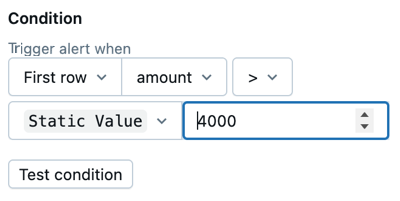
Wenden Sie die folgenden Einstellungen wie gezeigt an:
- Wählen Sie "Summe " als zu überprüfenden Datenwert aus. Sie können eine Warnungsbedingung für den ersten Wert einer Spalte im Abfrageergebnis festlegen oder eine Aggregation für alle Zeilen einer einzelnen Spalte festlegen, z. B. SUMME oder MITTELWERT.
- Wählen Sie den Betrag als zu überprüfende Spalte aus.
- Wählen Sie > (größer als) als logischer Operator aus, der angewendet werden soll.
- Legen Sie den Schwellenwert auf
Static value4000 fest. Statischer Wert ist standardmäßig ausgewählt. Geben Sie 4000 in das Wertfeld ein.
Klicken Sie auf "Bedingung testen ", um eine Vorschau der Warnung anzuzeigen und zu testen, ob die Warnung mit den aktuellen Daten ausgelöst würde. Die bereitgestellten Einstellungen sollten die Warnung auslösen. Sie können den Schwellenwert so ändern, dass er weiter getestet wird.
Suchen Sie im Abschnitt "Benachrichtigungen" nach Ihrem Benutzernamen, und klicken Sie darauf, wenn er angezeigt wird.
Klicken Sie auf das
 , um das Dialogfeld "Zeitplan bearbeiten " zu öffnen. Verwenden Sie die Dropdownmenüs, um die Warnung so festzulegen, dass sie alle 5Minuten von 0 Minuten nach der Stunde ausgeführt wird. Klicke auf Speichern.
Optional können Sie das Kontrollkästchen Cron-Syntax anzeigen auswählen, um den Zeitplan in Quartz Cron Syntax zu bearbeiten.
, um das Dialogfeld "Zeitplan bearbeiten " zu öffnen. Verwenden Sie die Dropdownmenüs, um die Warnung so festzulegen, dass sie alle 5Minuten von 0 Minuten nach der Stunde ausgeführt wird. Klicke auf Speichern.
Optional können Sie das Kontrollkästchen Cron-Syntax anzeigen auswählen, um den Zeitplan in Quartz Cron Syntax zu bearbeiten.Klicken Sie auf " Warnung anzeigen".
Ihre Warnung wird gespeichert und wird im von Ihnen bereitgestellten Zeitplan ausgeführt. Die in diesem Beispiel verwendeten Daten sind statisch. Wenn die Testbedingung also als ausgelöst zurückgegeben wird, wird sie bei der nächsten Ausführung erneut ausgelöst. Sie erhalten eine E-Mail-Benachrichtigung als Warnung. Wenn die TestbedingungOK zurückgegeben hat, wird keine Benachrichtigung gesendet.
Überprüfen von Warnungsdetails
Eine Seite wird geöffnet, um Ihre Warnungsdetails anzuzeigen. Auf der Seite wird auch ein Warnungsverlauf mit Auswertungsdetails angezeigt. Klicken Sie auf die Schaltfläche "Jetzt ausführen", um die Warnungsabfrage sofort auszuführen und das Ergebnis auf dieser Seite zurückzugeben.
Klicken Sie in der oberen rechten Ecke der Seite auf "Bearbeiten ", um die Bearbeitung der Benachrichtigung fortzusetzen.
Erweiterte Einstellungen
Klicken Sie auf "Erweiterte Einstellungen" , um die folgenden Einstellungen anzuwenden:
-
Benachrichtigung bei OK: Senden Sie eine Benachrichtigung, wenn die Warnung als
OKzurückgegeben wird. - Leerer Ergebnisstatus: Legen Sie einen speziellen Status fest, der zurückgegeben werden soll, wenn die Abfrage keine Ergebnisse zurückgibt.
- Vorlage: Konfigurieren der Benachrichtigungsvorlage. Siehe Benachrichtigungsvorlagen.
Arbeitsbereichsadministratoren können neue Benachrichtigungsziele einrichten. Weitere Informationen finden Sie unter Verwalten von Benachrichtigungszielen.
Benachrichtigungsvorlagen
Benachrichtigungen verwenden die Standardvorlage, es sei denn, Sie passen sie an. Um den Betreff und den Text anzupassen, wählen Sie "Vorlage anpassen" aus. Zwei Editoren sind verfügbar: der Standard-Editor und der Markdown-Editor. Klicken Sie unten auf die Registerkarten, um sie zu vergleichen.
Standardeditor
Verweisen Sie im Standard-Editor im Betreff und Textkörper mit {{VARIABLE_NAME}} auf Referenzvariablen. Die folgenden Variablen werden unterstützt:
-
ALERT_STATUS: Der ausgewertete Warnungsstatus (Zeichenfolge). -
ALERT_CONDITION: Der Operator der Warnungsbedingung (Zeichenfolge). -
ALERT_THRESHOLD: Der Warnungsschwellenwert (Zeichenfolge oder Zahl). -
ALERT_COLUMN: Der Name der Warnungsspalte (Zeichenfolge). -
ALERT_NAME: Der Alarmname (String). -
ALERT_URL: Die URL der Warnungsseite (Zeichenfolge). -
QUERY_RESULT_TABLE: Die HTML-Tabelle mit dem Abfrageergebnis (Zeichenfolge). Die Ergebnisse sind auf die ersten 100 Zeilen beschränkt. Nur E-Mail-Benachrichtigungsziele können HTML rendern. -
QUERY_RESULT_VALUE: Der Abfrageergebniswert (Zeichenfolge oder Zahl). -
QUERY_RESULT_ROWS: Die Abfrageergebniszeilen (Wertarray). -
QUERY_RESULT_COLS: Die Abfrageergebnisspalten (Zeichenfolgen-Array).
Beispiel: Alert "{{ALERT_NAME}}" changed status to {{ALERT_STATUS}}.
Der Standard-Editor unterstützt auch HTML für die Formatierung. Nur E-Mail-Benachrichtigungsziele können HTML rendern. Die folgenden HTML-Tags sind zulässig: <a>, <b>, <blockquote>, <br>, <code>, <del>, <div>, <em>, <h1>, <h2>, <h3>, <h4>, <h5>, <h6>, <hr>, <i>, <img>, <li>, <ol>, <p>, <pre>, <span>, <table>, <thead>, <tbody>, <td>, <th>, <tr>, <u>, <ul>.
Die folgenden Attribute sind für die aufgelisteten Tags zulässig:
| Attribut | Unterstützte Tags |
|---|---|
href |
<a> |
title |
<img> |
target |
<a> |
alt |
<img> |
src |
<img> |
start |
<b>, <blockquote>, <code><del>, <em>, <hr>, <i>, <pre><u> |
Klicken Sie auf die Umschaltfläche Vorschau, um eine Vorschau des gerenderten Ergebnisses anzuzeigen.
Important
Die Vorschau ist nützlich, um sicherzustellen, dass die Vorlagenvariablen korrekt gerendert werden. Es handelt sich nicht um eine genaue Darstellung des eventuellen Benachrichtigungsinhalts, da jedes Benachrichtigungsziel Benachrichtigungen anders anzeigen kann.
Markdown-Editor
Aktivieren Sie den Markdown-Editor , um den Textkörper mithilfe von Markdown zu schreiben. Der Markdown-Editor verfügt über eine Formatierungssymbolleiste und eine gerenderte Vorschau.
Verweisen Sie im Markdown-Editor auf Variablen mit @VARIABLE_NAME. Geben Sie im Text @ ein, um die Variablenauswahl zu öffnen. Der Markdown-Editor unterstützt ALERT_NAME, , ALERT_STATUS, ALERT_CONDITIONALERT_THRESHOLD, , ALERT_COLUMN, und ALERT_URLQUERY_RESULT_TABLE.