Hinweis
Für den Zugriff auf diese Seite ist eine Autorisierung erforderlich. Sie können versuchen, sich anzumelden oder das Verzeichnis zu wechseln.
Für den Zugriff auf diese Seite ist eine Autorisierung erforderlich. Sie können versuchen, das Verzeichnis zu wechseln.
Dieser Inhalt gilt für: v4.0 (GA) | Frühere Versionen:
 v3.1 (GA)
 v3.0 (Ausmusterung)
Dieser Inhalt gilt für:v2.1 | Neueste Version:v4.0 (GA)
Wichtig
Dieses Tutorial und der Logic-App-Connector für Dokumentenintelligenz zielen auf die Dokumentenintelligenz-REST-API v3.0 und zukünftigere Versionen ab.
Wichtig
Dieses Lernprogramm und der Logic-App-Dokumentintelligenz-Connector ist auf die Dokumentintelligenz-REST-API v2.1 ausgerichtet und muss mit dem FOTT-Beispielbeschriftungstool verwendet werden.
Azure Logic Apps ist eine cloudbasierte Plattform, mit der Workflows automatisiert werden können, ohne eine einzelne Codezeile zu schreiben. Mit der Plattform können Sie Microsoft und Ihre Anwendungen problemlos in Ihre Apps, Daten, Dienste und Systeme integrieren. Eine Logik-App ist die Azure Ressource, die Sie erstellen, wenn Sie einen Workflow entwickeln möchten. Im Folgenden finden Sie einige Beispiele dafür, was Sie mit einer Logik-App tun können:
- Erstellen Sie Geschäftsprozesse und Workflows visuell.
- Integrieren Sie Workflows mit Software as a Service (SaaS) und Unternehmensanwendungen.
- Automatisieren Sie die Integration von Unternehmensanwendungen (Enterprise Application Integration, EAI), Business-to-Business (B2B) und EDI-Aufgaben (Electronic Data Interchange).
Weitere Informationen finden Sie unter"Logic Apps Overview".
In diesem Lernprogramm zeigen wir Ihnen, wie Sie einen Logic App-Connectorablauf erstellen, um die folgenden Aufgaben zu automatisieren:
- Erkennen, wann eine Rechnung einem OneDrive Ordner hinzugefügt wurde.
- Verarbeiten Sie die Rechnung mithilfe des Dokumentintelligenz-Vorrechnungsmodells.
- Senden Sie die extrahierten Informationen aus der Rechnung an eine zuvor angegebene E-Mail-Adresse.
Wählen Sie einen Workflow mithilfe einer Datei aus Ihrem Microsoft OneDrive-Konto oder Microsoft ShareDrive-Website aus:
Voraussetzungen
Um dieses Lernprogramm abzuschließen, benötigen Sie die folgenden Ressourcen:
Ein Azure-Abonnement. Sie können ein kostenloses Azure Abonnement erstellen
Ein kostenloses OneDrive- oder OneDrive for Business Cloudspeicherkonto.
Hinweis
- OneDrive ist für den persönlichen Speicher vorgesehen.
- OneDrive for Business ist Teil von Office 365 und wurde für Organisationen entwickelt. Es bietet Cloudspeicher, in dem Sie alle Arbeitsdateien speichern, freigeben und synchronisieren können.
Eine kostenlose Outlook online oder Office 365 E-Mail-Konto**.
Eine Beispielrechnung zum Testen Ihrer Logik-App. Sie können unser sample-Rechnungsdokument für dieses Lernprogramm herunterladen und verwenden.
Eine Document Intelligence-Ressource. Sobald Sie Ihr Azure-Abonnement haben, erstellen Sie eine Document Intelligence-Ressource im Azure-Portal, um Ihren Schlüssel und Endpunkt abzurufen. Wenn Sie über eine vorhandene Document Intelligence-Ressource verfügen, navigieren Sie direkt zur Ressourcenseite. Sie können das kostenlose Preisniveau (F0) verwenden, um den Dienst zu testen und später auf eine kostenpflichtige Stufe für die Produktion zu aktualisieren.
Wählen Sie nach der Bereitstellung der Ressource "Gehe zur Ressource" aus. Kopieren Sie die Werte der Keys and Endpoint aus Ihrer Ressource im Azure-Portal und fügen Sie sie an einem praktischen Ort ein, wie z.B. in Microsoft Notepad. Sie benötigen die Schlüssel- und Endpunktwerte, um Ihre Anwendung mit der Document Intelligence-API zu verbinden. Weitere Informationen finden Sie unterErstellen einer Document Intelligence-Ressource.

Erstellen eines OneDrive Ordners
Bevor wir mit der Erstellung der Logik-App beginnen, müssen wir einen OneDrive Ordner einrichten.
Melden Sie sich bei Ihrer OneDrive oder OneDrive for Business Startseite an.
Wählen Sie in der oberen linken Randleiste die ➕ Schaltfläche "Neu hinzufügen " aus, und wählen Sie "Ordner" aus.

Geben Sie einen Namen für ihren neuen Ordner ein, und wählen Sie "Erstellen" aus.
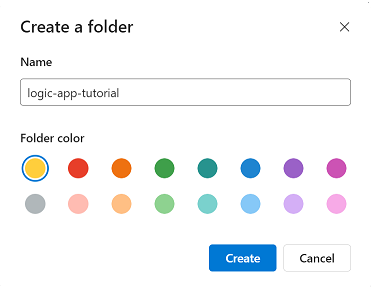
Der neue Ordner wird in Ihren Dateien angezeigt.

Wir sind jetzt mit OneDrive fertig.
Erstellen einer Logik-App-Ressource
Zu diesem Zeitpunkt sollten Sie über eine Document Intelligence-Ressource und einen OneDrive-Ordner verfügen, die fertig eingerichtet sind. Jetzt ist es an der Zeit, eine Logic App-Ressource zu erstellen.
Navigieren Sie zum portal Azure.
Wählen Sie ➕ Erstellen einer Ressource auf der Azure Startseite aus.

Suchen Sie in der Suchleiste nach der Logik-App , und wählen Sie sie aus.
Wählen Sie die Schaltfläche "Erstellen" aus.

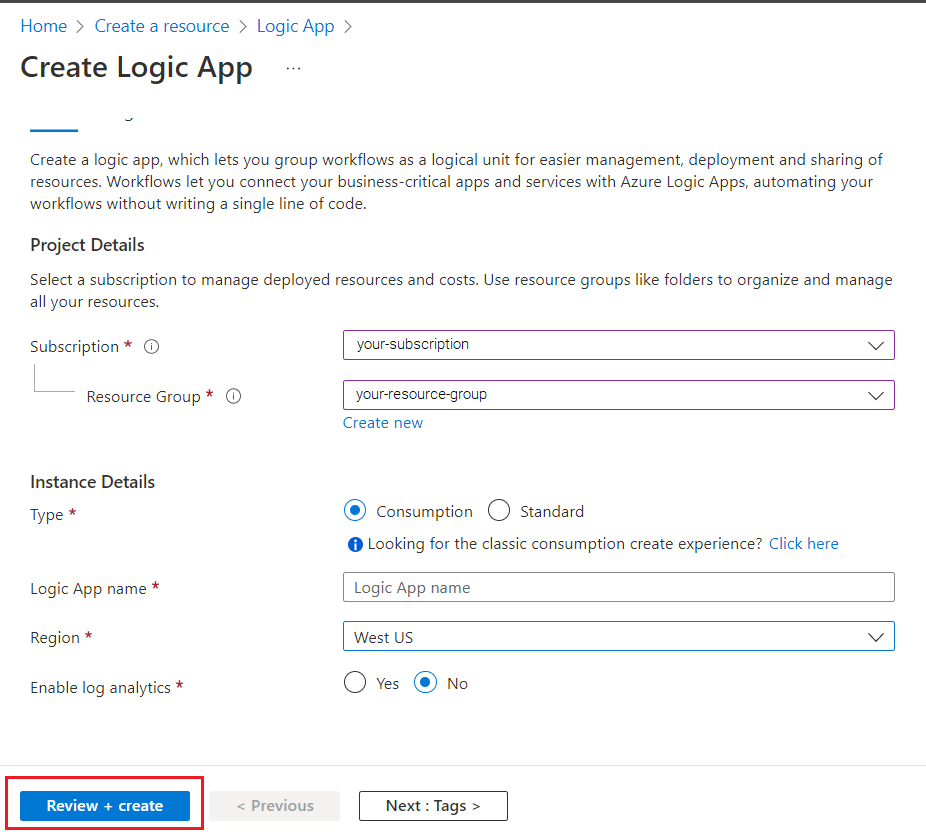
Als Nächstes füllen Sie die Felder "Logik-App erstellen " mit den folgenden Werten aus:
- Abonnement. Wählen Sie Ihr aktuelles Abonnement aus.
- Ressourcengruppe. Die ressourcengruppe Azure, die Ihre Ressource enthält. Wählen Sie dieselbe Ressourcengruppe aus, die Sie für Ihre Document Intelligence-Ressource haben.
- Typ Wählen Sie "Verbrauch" aus. Der Ressourcentyp "Verbrauch" wird in globalen, mehrinstanzenfähigen Azure Logic Apps ausgeführt und verwendet das abrechnungsmodell Consumption.
- Name der Logik-App. Geben Sie einen Namen für Ihre Ressource ein. Wir empfehlen die Verwendung eines beschreibenden Namens, z. B. YourNameLogicApp.
- Veröffentlichen. Wählen Sie "Workflow" aus.
- Region. Wählen Sie Ihre lokale Region aus.
- Aktivieren Sie die Protokollanalyse. Wählen Sie für dieses Projekt "Nein" aus.
- Plan-Typ. Wählen Sie "Verbrauch" aus. Der Ressourcentyp "Verbrauch" wird in globalen, mehrinstanzenfähigen Azure Logic Apps ausgeführt und verwendet das abrechnungsmodell Consumption.
- Zonenredundanz. Wählen Sie "Deaktiviert" aus.
Wenn Sie fertig sind, haben Sie etwas ähnliches wie das folgende Bild (Ressourcengruppe, Logik-App-Name und Region kann unterschiedlich sein). Nachdem Sie diese Werte überprüft haben, wählen Sie "Überprüfen" und "Erstellen" in der unteren linken Ecke aus.
Ein kurzer Validierungsdurchlauf wird ausgeführt. Nachdem sie erfolgreich abgeschlossen wurde, wählen Sie " Erstellen" in der unteren linken Ecke aus.
Als Nächstes werden Sie zu einem Bildschirm umgeleitet, auf dem steht Bereitstellung läuft. Geben Sie Azure etwas Zeit für die Bereitstellung. Es kann einige Minuten dauern. Nachdem die Bereitstellung abgeschlossen ist, wird ein Banner angezeigt, das besagt, dass Die Bereitstellung abgeschlossen ist. Wenn Sie diesen Bildschirm erreichen, wählen Sie "Zur Ressource wechseln" aus.
Schließlich werden Sie zur Seite Logic Apps Designer umgeleitet. Es gibt ein kurzes Video für eine kurze Einführung in Logik-Apps, die auf der Startseite zur Verfügung stehen. Wenn Sie mit dem Entwerfen Ihrer Logik-App beginnen möchten, wählen Sie im Abschnitt "Vorlagen" die Schaltfläche "Leere Logik-App" aus.

Es wird ein Bildschirm angezeigt, der ähnlich wie in der folgenden Abbildung aussieht. Jetzt können Sie mit dem Entwerfen und Implementieren Ihrer Logik-App beginnen.

Erstellen eines Automatisierungsflusses
Nachdem Sie nun die Logik-App-Connectorressource eingerichtet und konfiguriert haben, erstellen wir den Automatisierungsfluss, und testen Sie ihn!
Suchen und wählen Sie in der Suchleiste OneDrive oder OneDrive for Business aus. Wählen Sie dann den Trigger Wenn eine Datei erstellt wird aus.

Als Nächstes wird ein Popupfenster angezeigt, in dem Sie aufgefordert werden, sich bei Ihrem OneDrive Konto anzumelden. Wählen Sie "Anmelden" aus, und folgen Sie den Anweisungen zum Verbinden Ihres Kontos.
Tipp
Wenn Sie versuchen, sich mit einem Office 365-Konto beim OneDrive Connector anzumelden, wird möglicherweise die folgende Fehlermeldung angezeigt:
Sorry, wir können Sie hier nicht mit Ihrem Konto. - Dieser Fehler tritt auf, da OneDrive ein cloudbasierter Speicher für persönliche Zwecke ist, auf den mit einem Outlook.com oder Microsoft Live-Konto zugegriffen werden kann, nicht mit Office 365-Konto.
- Sie können den OneDrive for Business Connector verwenden, wenn Sie eine Office 365-Konto verwenden möchten. Stellen Sie sicher, dass Sie einen OneDrive-Ordner erstellt haben für dieses Projekt in Ihrem OneDrive for Business-Konto.
Nachdem Ihr Konto verbunden wurde, wählen Sie den Ordner aus, den Sie zuvor in Ihrem OneDrive oder OneDrive for Business Konto erstellt haben. Behalten Sie die anderen Standardwerte bei.

Als Nächstes fügen wir dem Workflow einen neuen Schritt hinzu. Wählen Sie die Schaltfläche ➕ Neuen Schritt unterhalb des neu erstellten OneDrive Knotens aus.

Der Logik-App-Designeransicht wird ein neuer Knoten hinzugefügt. Suchen Sie nach Formularerkennung (In Kürze verfügbare Dokumentintelligenz) in der Suchleiste Wählen Sie einen Vorgang und wählen Sie Analyze Document for Prebuilt or Custom models (v3.0 API) aus der Liste.

Nun wird ein Fenster zum Erstellen der Verbindung angezeigt. Insbesondere verbinden Sie Ihre Document Intelligence-Ressource mit dem Logic Apps Designer Studio:
Geben Sie einen Verbindungsnamen ein. Es sollte leicht zu merken sein.
Geben Sie die Endpunkt-URL der Document Intelligence-Ressource und den Kontoschlüssel ein, den Sie zuvor kopiert haben. Wenn Sie diesen Schritt zuvor übersprungen oder die Zeichenfolgen verloren haben, können Sie zurück zu Ihrer Document Intelligence-Ressource navigieren und sie erneut kopieren. Wenn Sie fertig sind, wählen Sie "Erstellen" aus.

Hinweis
Wenn Sie sich bereits mit Ihren Anmeldeinformationen angemeldet haben, wird der vorherige Schritt übersprungen.
Als Nächstes sehen Sie das Fenster mit den Auswahlparametern für den Connector Dokument für vordefinierte oder benutzerdefinierte Modelle (v3.0-API) analysieren.

Füllen Sie die Felder wie folgt aus:
Modellbezeichner. Geben Sie an, welches Modell Sie aufrufen möchten. In diesem Fall rufen wir das vorgefertigte Rechnungsmodell auf, und geben Sie daher die vorkonfigurierte Rechnung ein.
Inhalt der Dokument-/Bilddatei. Wählen Sie dieses Feld aus. Es wird ein Popup für dynamische Inhalte angezeigt. Falls nicht, wählen Sie unterhalb des Felds die Schaltfläche Dynamischen Inhalt hinzufügen aus, und wählen Sie Dateiinhalt aus. Dieser Schritt sendet im Wesentlichen die Dateien, die analysiert werden sollen, an das Dokumentintelligenz-Vorrechnungsmodell. Sobald das Dateiinhaltssignal im Inhaltsfeld "Dokument/Bild" angezeigt wird, haben Sie diesen Schritt ordnungsgemäß abgeschlossen.
Dokument-/Bild-URL. Überspringen Sie dieses Feld für dieses Projekt, da wir bereits direkt aus dem Ordner OneDrive auf den Dateiinhalt verweisen.
Neuen Parameter hinzufügen. Überspringen Sie dieses Feld für dieses Projekt.

Wir müssen einige weitere Schritte hinzufügen. Wählen Sie erneut die ➕ Schaltfläche "Neuer Schritt " aus, um eine weitere Aktion hinzuzufügen.
Geben Sie in der Suchleiste Vorgang auswählenSteuerelement ein und wählen Sie die Kachel "Steuerelement" aus.

Scrollen Sie nach unten und wählen Sie die Kachel "Für jedes Steuerelement" aus der Steuerelementliste aus.

Im Fenster "Für jeden Schritt" gibt es ein Feld mit der Bezeichnung "Auswählen einer Ausgabe aus vorherigen Schritten". Wählen Sie dieses Feld aus. Es wird ein Popup für dynamische Inhalte angezeigt. Falls nicht, wählen Sie unterhalb des Felds die Schaltfläche Dynamischen Inhalt hinzufügen aus, und wählen Sie Dokumente aus.

Wählen Sie jetzt im Fenster "Für jeden Schritt" die Option "Aktion hinzufügen" aus.
Geben Sie in der Suchleiste , um einen Vorgang auszuwählen, Outlook ein und wählen Sie Outlook.com (persönlich) oder Office 365 Outlook (Arbeit) aus.
Scrollen Sie in der Aktionsliste nach unten, bis Sie eine E-Mail senden (V2) finden, und wählen Sie diese Aktion aus.

Genau wie bei OneDrive werden Sie aufgefordert, sich bei Ihrem Outlook- oder Office 365 Outlook-Konto anzumelden. Nachdem Sie sich angemeldet haben, wird ein Fenster angezeigt, in dem wir die E-Mail mit dynamischem Inhalt formatieren, den Document Intelligence aus der Rechnung extrahiert.
Wir verwenden den folgenden Ausdruck, um einige der Felder abzuschließen:
items('For_each')?['fields']?['FIELD-NAME']?['content']
Um auf ein bestimmtes Feld zuzugreifen, wählen wir die Schaltfläche "Dynamischen Inhalt hinzufügen " und dann die Registerkarte "Ausdruck " aus.
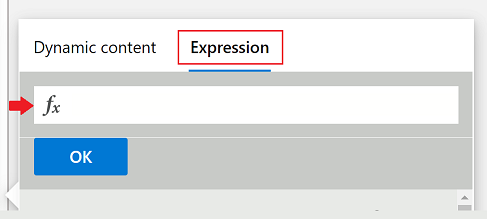
Kopieren Sie die oben genannte Formel und fügen Sie sie in das ƒx-Feld ein und ersetzen Sie den FELDNAMEN durch den Namen des Felds, das extrahiert werden soll. Die vollständige Liste der verfügbaren Felder finden Sie auf der Konzeptseite für die angegebene API. In diesem Fall verwenden wir die vorkonfigurierten Feldextraktionswerte des Rechnungsmodells.
Wir sind fast fertig! Nehmen Sie die folgenden Änderungen an den folgenden Feldern vor:
An. Geben Sie Ihre persönliche oder geschäftliche E-Mail-Adresse oder eine andere E-Mail-Adresse ein, auf die Sie Zugriff haben.
Betreff. Geben Sie die Rechnung ein, von der sie empfangen wurde, und fügen Sie dann den folgenden Ausdruck hinzu:
items('For_each')?['fields']?['VendorName']?['content']Body. Wir werden bestimmte Informationen zur Rechnung hinzufügen:
- Geben Sie die Rechnungs-ID ein: Fügen Sie den folgenden Ausdruck mithilfe derselben Methode wie zuvor an:
items('For_each')?['fields']?['InvoiceId']?['content']- Geben Sie in eine neue Zeile das Fälligkeitsdatum der Rechnung ein: und fügen Sie den folgenden Ausdruck an:
items('For_each')?['fields']?['DueDate']?['content']- Geben Sie den fälligen Betrag ein, und fügen Sie den folgenden Ausdruck an:
items('For_each')?['fields']?['AmountDue']?['content']- Schließlich möchten wir, da der fällige Betrag eine wichtige Zahl ist, auch die Konfidenzbewertung für diese Extraktion in der E-Mail senden. Geben Sie dazu Fälliger Betrag (Konfidenz) ein, und fügen Sie den folgenden Ausdruck an:
items('For_each')?['fields']?['AmountDue']?['confidence']Wenn Sie fertig sind, sieht das Fenster ähnlich wie in der folgenden Abbildung aus:

Wählen Sie "Speichern" in der oberen linken Ecke aus.

Hinweis
- Diese aktuelle Version gibt nur eine einzelne Rechnung pro PDF zurück.
- Die „Für jede“-Schleife ist um die Aktion „E-Mail senden“ herum erforderlich, um ein Ausgabeformat zu ermöglichen, das in Zukunft möglicherweise mehr als eine Rechnung aus PDFs zurückgibt.
Als Nächstes fügen wir dem Workflow einen neuen Schritt hinzu. Wählen Sie die Schaltfläche ➕ Neuen Schritt unterhalb des neu erstellten OneDrive Knotens aus.
Der Logik-App-Designeransicht wird ein neuer Knoten hinzugefügt. Suchen Sie im Wählen Sie einen Vorgang Suchleiste nach "Formularerkennung (Dokumentintelligenz in Kürze)", und wählen Sie Analyze Invoice aus der Liste aus.

Nun wird ein Fenster angezeigt, in dem Sie Ihre Verbindung erstellen können. Insbesondere verbinden Sie Ihre Formularerkennung Ressource mit dem Logic Apps Designer Studio:
- Geben Sie einen Verbindungsnamen ein. Es sollte leicht zu merken sein.
- Geben Sie die Formularerkennung Ressource Endpoint-URL und Account Key ein, die Sie zuvor kopiert haben. Wenn Sie diesen Schritt zuvor übersprungen oder die Zeichenfolgen verloren haben, können Sie zurück zu Ihrer Formularerkennung Ressource navigieren und sie erneut kopieren. Wenn Sie fertig sind, wählen Sie "Erstellen" aus.
Hinweis
Wenn Sie sich bereits mit Ihren Anmeldeinformationen angemeldet haben, wird der vorherige Schritt übersprungen. Fahren Sie fort, indem Sie die Parameter "Rechnung analysieren" abschließen.
Als Nächstes sehen Sie das Fenster mit den Auswahlparametern für den Connector Rechnung analysieren.

Füllen Sie die Felder wie folgt aus:
- Inhalt der Dokument-/Bilddatei. Wählen Sie dieses Feld aus. Es wird ein Popup für dynamische Inhalte angezeigt. Falls nicht, wählen Sie unterhalb des Felds die Schaltfläche Dynamischen Inhalt hinzufügen aus, und wählen Sie Dateiinhalt aus. Dieser Schritt sendet im Wesentlichen die Dateien, die analysiert werden sollen, an das Dokumentintelligenz-Vorrechnungsmodell. Sobald das Dateiinhaltssignal im Inhaltsfeld "Dokument/Bild" angezeigt wird, haben Sie diesen Schritt ordnungsgemäß abgeschlossen.
- Dokument-/Bild-URL. Überspringen Sie dieses Feld für dieses Projekt, da wir bereits direkt aus dem Ordner OneDrive auf den Dateiinhalt verweisen.
- Textdetails einschließen. Wählen Sie "Ja" aus.
- Neuen Parameter hinzufügen. Überspringen Sie dieses Feld für dieses Projekt.
Wir müssen den letzten Schritt hinzufügen. Wählen Sie erneut die ➕ Schaltfläche "Neuer Schritt " aus, um eine weitere Aktion hinzuzufügen.
Geben Sie in der Suchleiste , um einen Vorgang auszuwählen, Outlook ein und wählen Sie Outlook.com (persönlich) oder Office 365 Outlook (Arbeit) aus.
Scrollen Sie in der Aktionsliste nach unten, bis Sie eine E-Mail senden (V2) finden, und wählen Sie diese Aktion aus.
Melden Sie sich bei Ihrem Outlook- oder Office 365 OutlookKonto an. Danach wird ein Fenster angezeigt, in dem wir die E-Mail formatieren, die mit dynamischen Inhalten gesendet werden soll, die aus der Rechnung extrahiert wurden.
Wir sind fast fertig! Geben Sie die folgenden Einträge in die Felder ein:
An. Geben Sie Ihre persönliche oder geschäftliche E-Mail-Adresse oder eine andere E-Mail-Adresse ein, auf die Sie Zugriff haben.
Betreff. Geben Sie Rechnung erhalten von: ein und hängen Sie dann den dynamischen Inhalt Name des Anbieters an.
Body. Wir werden bestimmte Informationen zur Rechnung hinzufügen:
Geben Sie "Rechnungs-ID:" ein und fügen Sie den dynamischen Inhalt Rechnungs-ID-Feld Rechnungs-ID an.
In einer neuen Zeile eingeben Rechnungsfälligkeitsdatum: und fügen Sie den dynamischen Inhalt Rechnungsdatum Feld Rechnungsdatum (Datum) an.
Typ Fälliger Betrag: und fügen Sie den dynamischen Inhalt Fälliger Betrag Feld Fälliger Betrag (Nummer) an.
Schließlich, da der fällige Betrag eine wichtige Zahl ist, möchten wir auch die Konfidenzbewertung für diese Extraktion in der E-Mail senden. Geben Sie hierzu Amount due (confidence): (Fälliger Betrag (Konfidenz)) ein, und fügen Sie den dynamischen Inhalt Amount due field confidence of amount due (Feld für fälligen Betrag Konfidenz des fälligen Betrags) an. Wenn Sie fertig sind, sieht das Fenster ähnlich wie in der folgenden Abbildung aus.

Tipp
Wenn die dynamische Inhaltsanzeige nicht automatisch angezeigt wird, verwenden Sie die dynamische Inhaltsleiste "Suchen ", um Feldeinträge zu finden.
Wählen Sie "Speichern" in der oberen linken Ecke aus.
Hinweis
- Diese aktuelle Version gibt nur eine einzelne Rechnung pro PDF zurück.
- Die „Für jede“-Schleife um die Aktion „E-Mail senden“ herum ermöglicht ein Ausgabeformat, das in Zukunft möglicherweise mehr als eine Rechnung aus PDFs zurückgibt.
Voraussetzungen
Um dieses Lernprogramm abzuschließen, benötigen Sie die folgenden Ressourcen:
Ein Azure-Abonnement. Sie können ein kostenloses Azure Abonnement erstellen
Zugriff auf eine SharePoint-Website.
Ein kostenloses Outlook online oder Office 365 E-Mail-Konto.
Eine Beispielrechnung zum Testen Ihrer Logik-App. Sie können unser sample-Rechnungsdokument für dieses Lernprogramm herunterladen und verwenden.
Eine Document Intelligence-Ressource. Sobald Sie Ihr Azure-Abonnement haben, erstellen Sie eine Document Intelligence-Ressource im Azure-Portal, um Ihren Schlüssel und Endpunkt abzurufen. Wenn Sie über eine vorhandene Document Intelligence-Ressource verfügen, navigieren Sie direkt zur Ressourcenseite. Sie können das kostenlose Preisniveau (F0) verwenden, um den Dienst zu testen und später auf eine kostenpflichtige Stufe für die Produktion zu aktualisieren.
Wählen Sie nach der Bereitstellung der Ressource "Gehe zur Ressource" aus. Kopieren Sie die Werte der Keys and Endpoint aus Ihrer Ressource im Azure-Portal und fügen Sie sie an einem praktischen Ort ein, wie z.B. in Microsoft Notepad. Sie benötigen die Schlüssel- und Endpunktwerte, um Ihre Anwendung mit der Document Intelligence-API zu verbinden. Weitere Informationen finden Sie unterErstellen einer Document Intelligence-Ressource.
Erstellen eines SharePoint-Ordners
Bevor wir zur Erstellung der Logik-App springen, müssen wir einen SharePoint-Ordner einrichten.
Melden Sie sich bei der Startseite Ihrer SharePoint-Website an.
Wählen Sie "Dokumente" und dann die ➕ Schaltfläche "Neu" in der oberen linken Ecke des Websitefensters aus, und wählen Sie "Ordner" aus.

Geben Sie einen Namen für ihren neuen Ordner ein, und wählen Sie "Erstellen" aus.
Ihr neuer Ordner befindet sich in Ihrer Websitebibliothek.

Wir sind jetzt mit SharePoint fertig.
Erstellen einer Logik-App-Ressource
An diesem Punkt sollten Sie über eine Document Intelligence-Ressource und einen SharePoint-Ordner verfügen, der vollständig eingerichtet ist. Jetzt ist es an der Zeit, eine Logic App-Ressource zu erstellen.
Navigieren Sie zum portal Azure.
Wählen Sie ➕ Erstellen einer Ressource auf der Azure Startseite aus.
Suchen Sie in der Suchleiste nach der Logik-App , und wählen Sie sie aus.
Wählen Sie die Schaltfläche "Erstellen" aus.
Als Nächstes schließen Sie die Felder " Logik-App erstellen " mit den folgenden Werten ab:
- Abonnement. Wählen Sie Ihr aktuelles Abonnement aus.
- Ressourcengruppe. Die ressourcengruppe Azure, die Ihre Ressource enthält. Wählen Sie dieselbe Ressourcengruppe aus, die Sie für Ihre Document Intelligence-Ressource haben.
- Typ Wählen Sie "Verbrauch" aus. Der Ressourcentyp "Verbrauch" wird in globalen, mehrinstanzenfähigen Azure Logic Apps ausgeführt und verwendet das abrechnungsmodell Consumption.
- Name der Logik-App. Geben Sie einen Namen für Ihre Ressource ein. Wir empfehlen die Verwendung eines beschreibenden Namens, z. B. YourNameLogicApp.
- Veröffentlichen. Wählen Sie "Workflow" aus.
- Region. Wählen Sie Ihre lokale Region aus.
- Aktivieren Sie die Protokollanalyse. Wählen Sie für dieses Projekt "Nein" aus.
- Plan-Typ. Wählen Sie "Verbrauch" aus. Der Ressourcentyp "Verbrauch" wird in globalen, mehrinstanzenfähigen Azure Logic Apps ausgeführt und verwendet das abrechnungsmodell Consumption.
- Zonenredundanz. Wählen Sie "Deaktiviert" aus.
Wenn Sie fertig sind, haben Sie etwas ähnliches wie das folgende Bild (Ressourcengruppe, Logik-App-Name und Region kann unterschiedlich sein). Nachdem Sie diese Werte überprüft haben, wählen Sie "Überprüfen" und "Erstellen" in der unteren linken Ecke aus.
Ein kurzer Validierungsdurchlauf wird ausgeführt. Nachdem sie erfolgreich abgeschlossen wurde, wählen Sie " Erstellen" in der unteren linken Ecke aus.
Als Nächstes werden Sie zu einem Bildschirm umgeleitet, auf dem steht Bereitstellung läuft. Geben Sie Azure etwas Zeit für die Bereitstellung. Es kann einige Minuten dauern. Nachdem die Bereitstellung abgeschlossen ist, wird ein Banner angezeigt, das besagt, dass Die Bereitstellung abgeschlossen ist. Wenn Sie diesen Bildschirm erreichen, wählen Sie "Zur Ressource wechseln" aus.
Schließlich werden Sie zur Seite Logic Apps Designer umgeleitet. Es gibt ein kurzes Video für eine kurze Einführung in Logik-Apps, die auf der Startseite zur Verfügung stehen. Wenn Sie mit dem Entwerfen Ihrer Logik-App beginnen möchten, wählen Sie im Abschnitt "Vorlagen" die Schaltfläche "Leere Logik-App" aus.
Es wird ein Bildschirm angezeigt, der ähnlich wie in der folgenden Abbildung aussieht. Jetzt können Sie mit dem Entwerfen und Implementieren Ihrer Logik-App beginnen.
Suchen Sie in der Suchleiste nach SharePoint und wählen Sie es aus. Wählen Sie dann den Trigger Wenn eine Datei erstellt wird (nur Eigenschaften) aus.
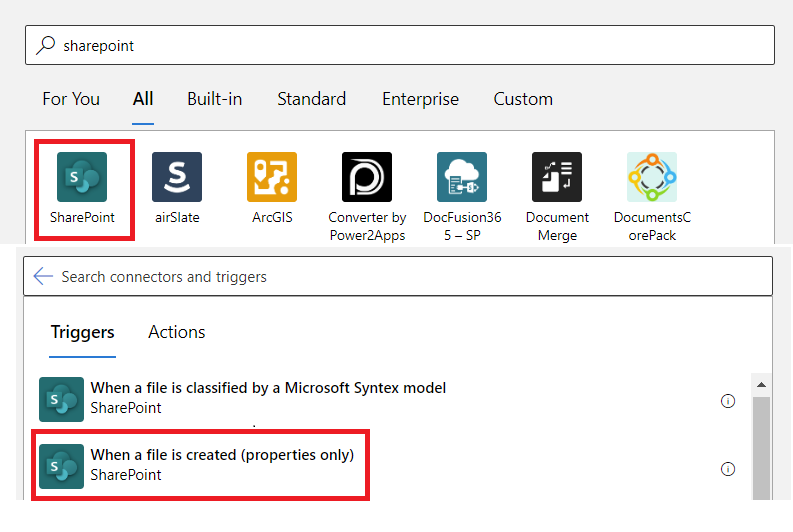
Logic Apps meldet Sie automatisch bei Ihrem SharePoint Konto(n) an.
Nachdem Ihr Konto verbunden ist, füllen Sie die Felder "Websiteadresse " und "Bibliotheksname " aus. Wählen Sie das Feld "Neuen Parameter hinzufügen " und dann "Ordner" aus.
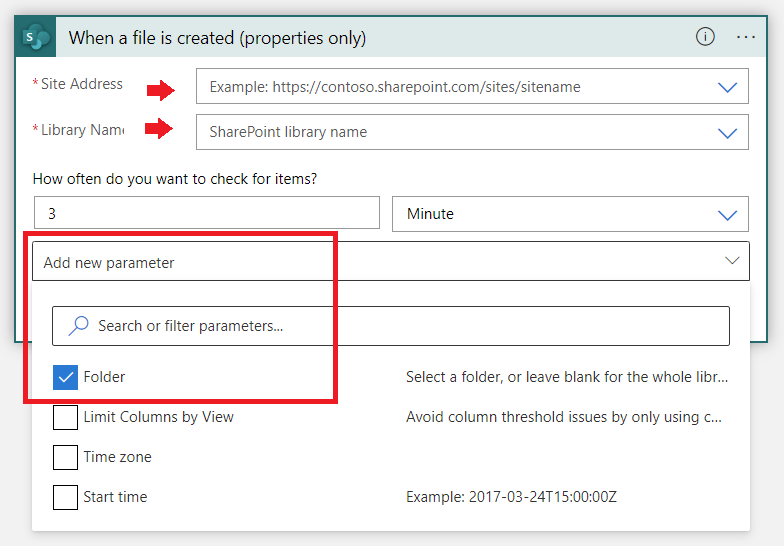
Wählen Sie den Verzeichnispfad einschließlich des Ordners aus, den Sie zuvor erstellt haben.

Tipp
Wählen Sie den Pfeil am Ende jedes aufgelisteten Ordners aus, um zum nächsten Ordner im Pfad zu wechseln:

Als Nächstes fügen wir dem Workflow einen weiteren Schritt hinzu. Wählen Sie die Schaltfläche ➕ Neuen Schritt unterhalb des neu erstellten SharePoint Knotens aus.
Suchen und wählen Sie SharePoint in der Suchleiste erneut aus. Wählen Sie dann die Aktion "Dateiinhalt abrufen " aus.
Füllen Sie die Felder wie folgt aus:
- Websiteadresse. Wählen Sie Ihre SharePoint Website aus.
- Dateibezeichner. Wählen Sie dieses Feld aus. Es wird ein Popup für dynamische Inhalte angezeigt. Sollte dies nicht der Fall sein, klicken Sie auf die Schaltfläche „Dynamischen Inhalt hinzufügen“ unter dem Feld und wählen Sie „Bezeichner“ aus.
- Ableiten des Inhaltstyps. Wählen Sie "Ja" aus.

Wir werden dem Workflow einen weiteren neuen Schritt hinzufügen. Wählen Sie die Schaltfläche ➕ Neuen Schritt unterhalb des neu erstellten SharePoint Knotens aus.
Der Logik-App-Designeransicht wird ein neuer Knoten hinzugefügt. Suchen Sie nach Formularerkennung (In Kürze verfügbare Dokumentintelligenz) in der Suchleiste Wählen Sie einen Vorgang und wählen Sie Analyze Document for Prebuilt or Custom models (v3.0 API) aus der Liste.
Nun wird ein Fenster angezeigt, in dem Sie Ihre Verbindung erstellen können. Insbesondere verbinden Sie Ihre Document Intelligence-Ressource mit dem Logic Apps Designer Studio:
Geben Sie einen Verbindungsnamen ein. Es sollte leicht zu merken sein.
Geben Sie die Endpunkt-URL der Document Intelligence-Ressource und den Kontoschlüssel ein, den Sie zuvor kopiert haben. Wenn Sie diesen Schritt zuvor übersprungen oder die Zeichenfolgen verloren haben, können Sie zurück zu Ihrer Document Intelligence-Ressource navigieren und sie erneut kopieren. Wenn Sie fertig sind, wählen Sie "Erstellen" aus.
Hinweis
Wenn Sie sich bereits mit Ihren Anmeldeinformationen angemeldet haben, wird der vorherige Schritt übersprungen.
Als Nächstes sehen Sie das Fenster mit den Auswahlparametern für den Connector Dokument für vordefinierte oder benutzerdefinierte Modelle (v3.0-API) analysieren.
Füllen Sie die Felder wie folgt aus:
- Modellbezeichner. Geben Sie an, welches Modell Sie aufrufen möchten. In diesem Fall rufen wir das vorgefertigte Rechnungsmodell auf, und geben Sie daher die vorkonfigurierte Rechnung ein.
- Inhalt der Dokument-/Bilddatei. Wählen Sie dieses Feld aus. Es wird ein Popup für dynamische Inhalte angezeigt. Falls nicht, wählen Sie unterhalb des Felds die Schaltfläche Dynamischen Inhalt hinzufügen aus, und wählen Sie Dateiinhalt aus. Dieser Schritt sendet im Wesentlichen die Dateien, die analysiert werden sollen, an das Dokumentintelligenz-Vorrechnungsmodell. Sobald das Dateiinhaltssignal im Inhaltsfeld "Dokument/Bild" angezeigt wird, haben Sie diesen Schritt ordnungsgemäß abgeschlossen.
- Dokument-/Bild-URL. Überspringen Sie dieses Feld für dieses Projekt, da wir bereits direkt aus dem Ordner OneDrive auf den Dateiinhalt verweisen.
- Neuen Parameter hinzufügen. Überspringen Sie dieses Feld für dieses Projekt.
Wir müssen einige weitere Schritte hinzufügen. Wählen Sie erneut die ➕ Schaltfläche "Neuer Schritt " aus, um eine weitere Aktion hinzuzufügen.
Geben Sie Steuerung ein, und wählen Sie die Kachel Steuerung aus.
Scrollen Sie nach unten und wählen Sie die Kachel "Für jedes Steuerelement" aus der Steuerelementliste aus.
Im Fenster "Für jeden Schritt" gibt es ein Feld mit der Bezeichnung "Auswählen einer Ausgabe aus vorherigen Schritten". Wählen Sie dieses Feld aus. Es wird ein Popup für dynamische Inhalte angezeigt. Falls nicht, wählen Sie unterhalb des Felds die Schaltfläche Dynamischen Inhalt hinzufügen aus, und wählen Sie Dokumente aus.
Wählen Sie jetzt im Fenster "Für jeden Schritt" die Option "Aktion hinzufügen" aus.
Geben Sie in der Suchleiste , um einen Vorgang auszuwählen, Outlook ein und wählen Sie Outlook.com (persönlich) oder Office 365 Outlook (Arbeit) aus.
Scrollen Sie in der Aktionsliste nach unten, bis Sie eine E-Mail senden (V2) finden, und wählen Sie diese Aktion aus.
Melden Sie sich bei Ihrem Outlook- oder Office 365 Outlook-Konto an. Anschließend wird ein Fenster angezeigt, in dem wir die E-Mail mit dynamischem Inhalt formatieren, den Document Intelligence aus der Rechnung extrahiert.
Wir verwenden den folgenden Ausdruck, um einige der Felder abzuschließen:
items('For_each')?['fields']?['FIELD-NAME']?['content']
Um auf ein bestimmtes Feld zuzugreifen, wählen wir die Schaltfläche "Dynamischen Inhalt hinzufügen " und dann die Registerkarte "Ausdruck " aus.
Kopieren Sie die oben genannte Formel und fügen Sie sie in das ƒx-Feld ein und ersetzen Sie den FELDNAMEN durch den Namen des Felds, das extrahiert werden soll. Die vollständige Liste der verfügbaren Felder finden Sie auf der Konzeptseite für die angegebene API. In diesem Fall verwenden wir die vorkonfigurierten Feldextraktionswerte des Rechnungsmodells.
Wir sind fast fertig! Nehmen Sie die folgenden Änderungen an den folgenden Feldern vor:
An. Geben Sie Ihre persönliche oder geschäftliche E-Mail-Adresse oder eine andere E-Mail-Adresse ein, auf die Sie Zugriff haben.
Betreff. Geben Sie Rechnung erhalten von: ein und lassen Sie den Cursor nach dem Doppelpunkt stehen.
Geben Sie den folgenden Ausdruck in das Feld "Ausdruck " ein, und wählen Sie "OK" aus:
items('For_each')?['fields']?['VendorName']?['content']- Nachdem Sie den Ausdruck in das Feld eingegeben haben, wählen Sie die Schaltfläche "OK" aus, und das Formelsignal wird an der Stelle angezeigt, an der Sie den Cursor verlassen haben:
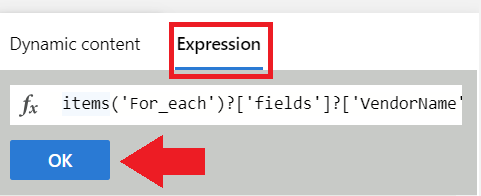

Body. Wir werden bestimmte Informationen zur Rechnung hinzufügen:
- Geben Sie Rechnungs-ID: ein, und gehen Sie wie vorhin vor: Positionieren Sie den Cursor, kopieren Sie den folgenden Ausdruck in das Ausdrucksfeld, und wählen Sie OK aus:
items('For_each')?['fields']?['InvoiceId']?['content']- Geben Sie in eine neue Zeile das Fälligkeitsdatum der Rechnung ein: und fügen Sie den folgenden Ausdruck an:
items('For_each')?['fields']?['DueDate']?['content']- Geben Sie den fälligen Betrag ein, und fügen Sie den folgenden Ausdruck an:
items('For_each')?['fields']?['AmountDue']?['content']- Schließlich möchten wir, da der fällige Betrag eine wichtige Zahl ist, auch die Konfidenzbewertung für diese Extraktion in der E-Mail senden. Geben Sie dazu Fälliger Betrag (Konfidenz) ein, und fügen Sie den folgenden Ausdruck an:
items('For_each')?['fields']?['AmountDue']?['confidence']Wenn Sie fertig sind, sieht das Fenster ähnlich wie in der folgenden Abbildung aus:
Wählen Sie "Speichern" in der oberen linken Ecke aus.
Hinweis
- Diese aktuelle Version gibt nur eine einzelne Rechnung pro PDF zurück.
- Die „Für jede“-Schleife ist um die Aktion „E-Mail senden“ herum erforderlich, um ein Ausgabeformat zu ermöglichen, das in Zukunft möglicherweise mehr als eine Rechnung aus PDFs zurückgibt.
Nachdem Sie Ihre Logic-App gespeichert haben, sieht Ihr For each-Knoten ähnlich wie in der folgenden Abbildung aus, wenn Sie eine Aktualisierung vornehmen müssen oder den Knoten bearbeiten möchten.

Suchen und wählen Sie SharePoint in der Suchleiste erneut aus. Wählen Sie dann die Aktion "Dateiinhalt abrufen " aus.
Füllen Sie die Felder wie folgt aus:
- Websiteadresse. Wählen Sie Ihre SharePoint Website aus.
- Dateibezeichner. Wählen Sie dieses Feld aus. Es wird ein Popup für dynamische Inhalte angezeigt. Sollte dies nicht der Fall sein, klicken Sie auf die Schaltfläche „Dynamischen Inhalt hinzufügen“ unter dem Feld und wählen Sie „Bezeichner“ aus.
- Ableiten des Inhaltstyps. Wählen Sie "Ja" aus.
Als Nächstes fügen wir dem Workflow einen weiteren neuen Schritt hinzu. Wählen Sie die Schaltfläche ➕ Neuen Schritt unterhalb des neu erstellten SharePoint Knotens aus.
Der Logik-App-Designeransicht wird ein neuer Knoten hinzugefügt. Suchen Sie in der Suchleiste Wählen Sie einen Vorgang nach "Formularerkennung (Document Intelligence forthcoming)" und wählen Sie Rechnung analysieren aus der Liste aus.
Nun wird ein Fenster angezeigt, in dem Sie Ihre Verbindung erstellen können. Insbesondere verbinden Sie Ihre Formularerkennung Ressource mit dem Logic Apps Designer Studio:
- Geben Sie einen Verbindungsnamen ein. Es sollte leicht zu merken sein.
- Geben Sie die Formularerkennung Ressource Endpoint-URL und Account Key ein, die Sie zuvor kopiert haben. Wenn Sie diesen Schritt zuvor übersprungen oder die Zeichenfolgen verloren haben, können Sie zurück zu Ihrer Formularerkennung Ressource navigieren und sie erneut kopieren. Wenn Sie fertig sind, wählen Sie "Erstellen" aus.
Hinweis
Wenn Sie sich bereits mit Ihren Anmeldeinformationen angemeldet haben, wird der vorherige Schritt übersprungen. Fahren Sie fort, indem Sie die Parameter "Rechnung analysieren" abschließen.
Als Nächstes sehen Sie das Fenster mit den Auswahlparametern für den Connector Rechnung analysieren.
Füllen Sie die Felder wie folgt aus:
- Inhalt der Dokument-/Bilddatei. Wählen Sie dieses Feld aus. Es wird ein Popup für dynamische Inhalte angezeigt. Falls nicht, wählen Sie unterhalb des Felds die Schaltfläche Dynamischen Inhalt hinzufügen aus, und wählen Sie Dateiinhalt aus. Dieser Schritt sendet im Wesentlichen die Dateien, die analysiert werden sollen, an das Dokumentintelligenz-Vorrechnungsmodell. Sobald das Dateiinhaltssignal im Inhaltsfeld "Dokument/Bild" angezeigt wird, haben Sie diesen Schritt ordnungsgemäß abgeschlossen.
- Dokument-/Bild-URL. Überspringen Sie dieses Feld für dieses Projekt, da wir bereits direkt aus dem Ordner OneDrive auf den Dateiinhalt verweisen.
- Textdetails einschließen. Wählen Sie "Ja" aus.
- Neuen Parameter hinzufügen. Überspringen Sie dieses Feld für dieses Projekt.

Wir müssen den letzten Schritt hinzufügen. Wählen Sie erneut die ➕ Schaltfläche "Neuer Schritt " aus, um eine weitere Aktion hinzuzufügen.
Geben Sie in der Suchleiste , um einen Vorgang auszuwählen, Outlook ein und wählen Sie Outlook.com (persönlich) oder Office 365 Outlook (Arbeit) aus.
Scrollen Sie in der Aktionsliste nach unten, bis Sie eine E-Mail senden (V2) finden, und wählen Sie diese Aktion aus.
Melden Sie sich bei Ihrem Outlook- oder Office 365 OutlookKonto an. Danach wird ein Fenster angezeigt, in dem wir die E-Mail formatieren, die mit dynamischen Inhalten gesendet werden soll, die aus der Rechnung extrahiert wurden.
Wir sind fast fertig! Geben Sie die folgenden Einträge in die Felder ein:
An. Geben Sie Ihre persönliche oder geschäftliche E-Mail-Adresse oder eine andere E-Mail-Adresse ein, auf die Sie Zugriff haben.
Betreff. Geben Sie Rechnung erhalten von: ein und hängen Sie dann den dynamischen Inhalt Name des Anbieters an.
Body. Wir werden bestimmte Informationen zur Rechnung hinzufügen:
Geben Sie "Rechnungs-ID:" ein und fügen Sie den dynamischen Inhalt Rechnungs-ID-Feld Rechnungs-ID an.
In einer neuen Zeile eingeben Rechnungsfälligkeitsdatum: und fügen Sie den dynamischen Inhalt Rechnungsdatum Feld Rechnungsdatum (Datum) an.
Typ Fälliger Betrag: und fügen Sie den dynamischen Inhalt Fälliger Betrag Feld Fälliger Betrag (Nummer) an.
Schließlich, da der fällige Betrag eine wichtige Zahl ist, möchten wir auch die Konfidenzbewertung für diese Extraktion in der E-Mail senden. Geben Sie hierzu Amount due (confidence): (Fälliger Betrag (Konfidenz)) ein, und fügen Sie den dynamischen Inhalt Amount due field confidence of amount due (Feld für fälligen Betrag Konfidenz des fälligen Betrags) an. Wenn Sie fertig sind, sieht das Fenster ähnlich wie in der folgenden Abbildung aus.
Tipp
Wenn die dynamische Inhaltsanzeige nicht automatisch angezeigt wird, verwenden Sie die dynamische Inhaltsleiste "Suchen ", um Feldeinträge zu finden.
Wählen Sie "Speichern" in der oberen linken Ecke aus.
Hinweis
- Diese aktuelle Version gibt nur eine einzelne Rechnung pro PDF zurück.
- Die „Für jede“-Schleife um die Aktion „E-Mail senden“ herum ermöglicht ein Ausgabeformat, das in Zukunft möglicherweise mehr als eine Rechnung aus PDFs zurückgibt.
Testen des Automatisierungsflusses
Sehen wir uns schnell an, was wir abgeschlossen haben, bevor wir unseren Ablauf testen:
- In diesem Szenario haben wir einen Trigger erstellt. Der Trigger wird aktiviert, wenn eine Datei in einem vordefinierten Ordner in unserem OneDrive-Konto erstellt wird.
- Wir haben unserem Workflow eine Dokument-Intelligenz-Aktion hinzugefügt. In diesem Szenario haben wir beschlossen, die Rechnungs-API zum automatischen Analysieren einer Rechnung aus dem Ordner OneDrive zu verwenden.
- Wir haben unserem Flow eine Outlook.com-Aktion hinzugefügt. Wir haben einige der analysierten Rechnungsdaten an eine vorab festgelegte E-Mail-Adresse gesendet.
Nachdem wir den Fluss erstellt haben, besteht die letzte Aktion darin, ihn zu testen und sicherzustellen, dass wir das erwartete Verhalten erhalten.
Um die Logik-App zu testen, öffnen Sie zuerst eine neue Registerkarte, und navigieren Sie zum OneDrive Ordner, den Sie am Anfang dieses Lernprogramms eingerichtet haben. Fügen Sie diese Datei zum Ordner OneDrive Sample invoice.
Kehren Sie zur Registerkarte "Logik-App-Designer" zurück, und wählen Sie die Schaltfläche "Trigger ausführen " aus, und wählen Sie im Dropdownmenü " Ausführen" aus.
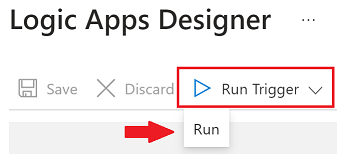
In der oberen=rechten Ecke wird eine Meldung angezeigt, die angibt, dass der Trigger erfolgreich war:

Navigieren Sie zur Übersichtsseite ihrer Logik-App, indem Sie den Link "App-Name" in der oberen linken Ecke auswählen.

Überprüfen Sie den Status, um festzustellen, ob die Ausführung erfolgreich war oder fehlgeschlagen ist. Sie können die Statusanzeige auswählen, um zu überprüfen, welche Schritte erfolgreich waren.

Wenn die Ausführung fehlgeschlagen ist, überprüfen Sie den fehlgeschlagenen Schritt, um sicherzustellen, dass Sie die richtigen Informationen eingegeben haben.

Nachdem ein Workflow erfolgreich ausgeführt wurde, überprüfen Sie Ihre E-Mail. Es gibt eine neue E-Mail mit den von uns angegebenen Informationen.

Nachdem Sie fertig sind, deaktivieren oder löschen Sie Ihre Logik-App , damit die Verwendung beendet wird.

Herzlichen glückwunsch! Sie haben dieses Lernprogramm abgeschlossen.