Hinweis
Für den Zugriff auf diese Seite ist eine Autorisierung erforderlich. Sie können versuchen, sich anzumelden oder das Verzeichnis zu wechseln.
Für den Zugriff auf diese Seite ist eine Autorisierung erforderlich. Sie können versuchen, das Verzeichnis zu wechseln.
Wichtig
Die SQL- und MySQL-Ressourcenanbieter für Azure Stack Hub sind veraltet und für das Onboarding neuer Kunden nicht verfügbar. Stellen Sie stattdessen SQL oder MySQL direkt auf virtuellen Computern bereit und verwalten Sie sie mithilfe von Standardtools und Methoden. Vorhandene Bereitstellungen der Ressourcenanbieter werden weiterhin unterstützt, aber es ist keine neue Featureentwicklung oder Onboarding geplant.
Als Azure Stack Hub-Operator können Sie Server-VMs so konfigurieren, dass SQL Server-Datenbanken gehostet werden. Nachdem ein SQL-Hostingserver von Azure Stack Hub erstellt und verwaltet wurde, können Benutzer, die SQL-Dienste abonnieren, problemlos SQL-Datenbanken erstellen.
Dieser Artikel zeigt, wie Sie eine Azure Stack Hub-Schnellstartvorlage verwenden, um eine SQL Server-Always On-Verfügbarkeitsgruppe zu erstellen, diese als Azure Stack Hub-SQL-Hostserver hinzufügen und dann eine hochverfügbare SQL-Datenbank erstellen.
Sie lernen Folgendes:
- Erstellen einer SQL Server-Always On-Verfügbarkeitsgruppe über eine Vorlage
- Konfigurieren der SQL Server-Always On-Verfügbarkeitsgruppe als Azure Stack Hub-SQL-Hostserver
- Erstellen einer hochverfügbaren SQL-Datenbank
Eine zwei VM SQL Server AlwaysOn-Verfügbarkeitsgruppe wird mit verfügbaren Azure Stack Marketplace-Elementen erstellt und konfiguriert.
Vergewissern Sie sich, dass der SQL Server-Ressourcenanbieter erfolgreich installiert wurde und dass die folgenden Elemente im Azure Stack-Marketplace verfügbar sind, bevor Sie beginnen:
Wichtig
Alle folgenden Elemente sind erforderlich, um die Azure Stack Hub-Schnellstartvorlage zu verwenden.
Windows Server 2016 Datacenter.
SQL Server 2016 SP1 oder SP2 (Enterprise oder Developer) im Windows Server 2016-Serverimage.
Hinweis
Die Standardversion wird nicht unterstützt. Wenn Sie die SQL Server AlwaysOn-Verfügbarkeitsgruppe mit SQL Server Standard-Version einrichten, können Sie nur eine Datenbank für eine Verfügbarkeitsgruppe erstellen. Diese Einschränkung macht die Standardversion für unser Szenario ungeeignet. Weitere Informationen finden Sie unter "Standardverfügbarkeitsgruppen".
Erweiterung für SQL Server-IaaS, Version 1.3.20180 oder höher. SQL Server IaaS Extension installiert Komponenten, die von den SQL Server-Elementen im Marketplace für alle Windows-Versionen benötigt werden. Diese Erweiterung ermöglicht die Konfiguration von SQL-spezifischen Einstellungen auf virtuellen SQL-Computern. Wenn die Erweiterung nicht auf dem lokalen Marketplace installiert ist, schlägt die Bereitstellung von SQL fehl.
Weitere Informationen zum Hinzufügen von Elementen zu Azure Stack Marketplace finden Sie in der Übersicht über den Azure Stack Hub Marketplace.
Erstellen einer SQL Server-Always On-Verfügbarkeitsgruppe
Mit den Schritten in diesem Abschnitt stellen Sie mithilfe der Azure Stack Hub-Schnellstartvorlage „sql-2016-alwayson“ eine SQL Server-Always On-Verfügbarkeitsgruppe bereit. Diese Vorlage stellt zwei SQL Server Enterprise- oder Developer-Instanzen in einer Always On-Verfügbarkeitsgruppe bereit. Er erstellt die folgenden Ressourcen:
- Eine Netzwerksicherheitsgruppe
- Ein virtuelles Netzwerk
- Vier Speicherkonten (eins für Active Directory (AD), eins für SQL, eins für den Dateifreigabezeugen und eins für die VM-Diagnose).
- Vier öffentliche IP-Adressen (eine für AD, zwei für jede SQL-VM und eine für das öffentliche Lastenausgleichsmodul, das an den SQL Always On-Listener gebunden ist)
- Ein externes Lastenausgleichsmodul für SQL-VMs mit einer öffentlichen IP-Adresse, die an den SQL Always On-Listener gebunden ist
- Eine VM (Windows Server 2016), die als Domänencontroller für eine neue Gesamtstruktur mit einer einzelnen Domäne konfiguriert ist
- Zwei VMs (Windows Server 2016), die mit SQL Server 2016 SP1 oder SP2 Enterprise oder Developer Edition konfiguriert und gruppiert sind. Hierbei muss es sich um Marketplace-Images handeln.
- Eine VM (Windows Server 2016), die als Dateifreigabenzeuge für den Cluster konfiguriert ist
- Ein Verfügbarkeitssatz, der die SQL- und Dateifreigabezeugen-VMs enthält.
Melden Sie sich beim Benutzerportal an: Bei einer integrierten Systembereitstellung variiert die Portaladresse je nach Region ihrer Lösung und dem externen Domänennamen. Es befindet sich im Format von
https://portal.<region>.<FQDN>.Klicken Sie auf+Ressource erstellen>Benutzerdefiniert und dann auf Vorlagenbereitstellung.

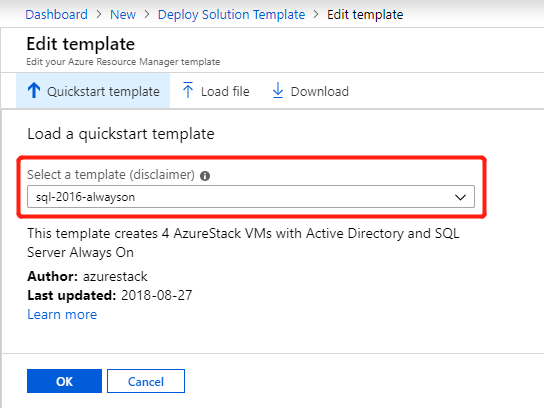
Wählen Sie auf dem Blatt Benutzerdefinierte Bereitstellung die Optionen Vorlage bearbeiten>Schnellstartvorlage aus, und wählen Sie dann aus der Dropdownliste der verfügbaren benutzerdefinierten Vorlagen die Vorlage sql-2016-alwayson aus. Wählen Sie OK und anschließend Speichern aus.
Klicken Sie auf dem Blatt Benutzerdefinierte Bereitstellung auf Parameter bearbeiten, und sehen Sie sich die Standardwerte an. Ändern Sie die Werte nach Bedarf, um alle erforderlichen Parameterinformationen anzugeben, und wählen Sie dann OK aus.
Mindestangaben:
- Geben Sie komplexe Kennwörter für die Parameter ADMINPASSWORD, SQLSERVERSERVICEACCOUNTPASSWORD und SQLAUTHPASSWORD an.
- Geben Sie das DNS-Suffix für Reverse-Lookups für den Parameter DNSSUFFIX in Kleinbuchstaben ein (azurestack.external bei ASDK-Installationen vor Version 2107).

Wählen Sie auf dem Blatt Benutzerdefinierte Bereitstellung das gewünschte Abonnement aus. Erstellen Sie dann eine neue Ressourcengruppe für die benutzerdefinierte Bereitstellung, oder wählen Sie eine vorhandene Ressourcengruppe aus.
Wählen Sie als Nächstes den Standort der Ressourcengruppe (lokal bei ASDK-Installationen vor Version 2107), und klicken Sie auf Erstellen. Die Einstellungen für die benutzerdefinierte Bereitstellung werden überprüft, und dann wird die Bereitstellung gestartet.

Wählen Sie im Benutzerportal Ressourcengruppen und dann den Namen der Ressourcengruppe aus, die Sie für die benutzerdefinierte Bereitstellung erstellt haben (für dieses Beispiel resource-group). Überprüfen Sie den Status der Bereitstellung, um sicherzustellen, dass alle Bereitstellungen erfolgreich abgeschlossen wurden.
Überprüfen Sie danach die Ressourcengruppenelemente, und wählen Sie das Element SQLPIPsql<Ressourcengruppenname> für die öffentliche IP-Adresse aus. Notieren Sie sich die öffentliche IP-Adresse und den vollqualifizierten Domänennamen (FQDN) der öffentlichen IP-Adresse des Lastenausgleichsmoduls. Diese Informationen müssen Sie an einen Azure Stack Hub-Betreiber weitergeben, damit dieser einen SQL-Hostserver mit dieser SQL Always On-Verfügbarkeitsgruppe erstellen kann.
Hinweis
Die Vorlagenbereitstellung dauert mehrere Stunden.


Aktivieren des automatischen Seedings
Nachdem die Vorlage erfolgreich bereitgestellt wurde und Sie die SQL AlwaysON-Verfügbarkeitsgruppe konfiguriert haben, müssen Sie die automatische Seeding für jede Instanz von SQL Server in der Verfügbarkeitsgruppe aktivieren.
Wenn Sie eine Verfügbarkeitsgruppe mit automatischem Seeding erstellen, erstellt SQL Server automatisch und ohne jegliches manuelles Eingreifen die sekundären Replikate für jede Datenbank in der Gruppe. Dadurch wird die Hochverfügbarkeit der Always On-Datenbanken sichergestellt.
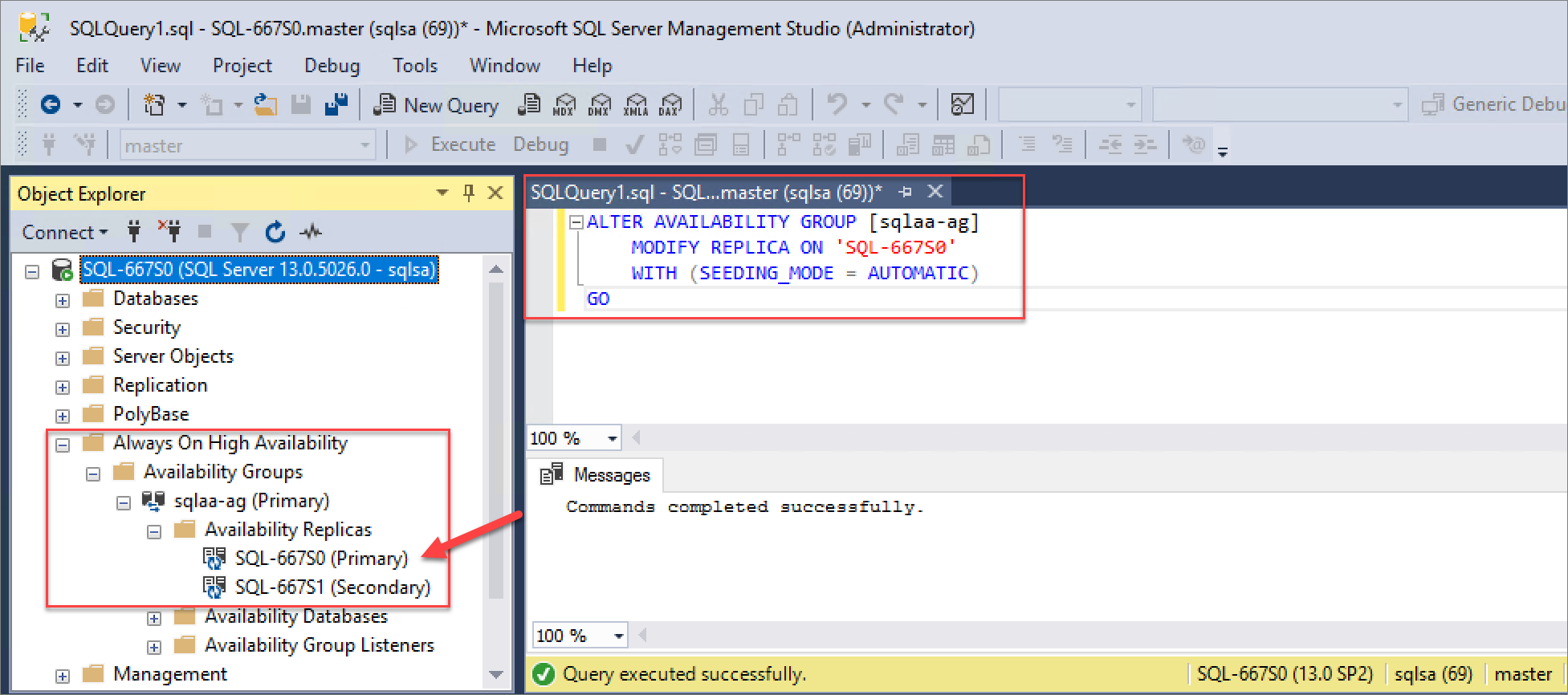
Verwenden Sie diese SQL-Befehle, um das automatische Seeding für die Always On-Verfügbarkeitsgruppe zu konfigurieren. Ersetzen Sie je nach Bedarf <PrimaryInstanceName> durch den Namen der primären SQL Server-Instanz, <SecondaryInstanceName> durch den Namen der sekundären SQL Server-Instanz und <availability_group_name> durch den Namen der Always On-Verfügbarkeitsgruppe.
Auf der primären SQL Server-Instanz:
ALTER AVAILABILITY GROUP [<availability_group_name>]
    MODIFY REPLICA ON '<PrimaryInstanceName>'
    WITH (SEEDING_MODE = AUTOMATIC)
GO

ALTER AVAILABILITY GROUP [<availability_group_name>]
    MODIFY REPLICA ON '<SecondaryInstanceName>'
    WITH (SEEDING_MODE = AUTOMATIC)
GO
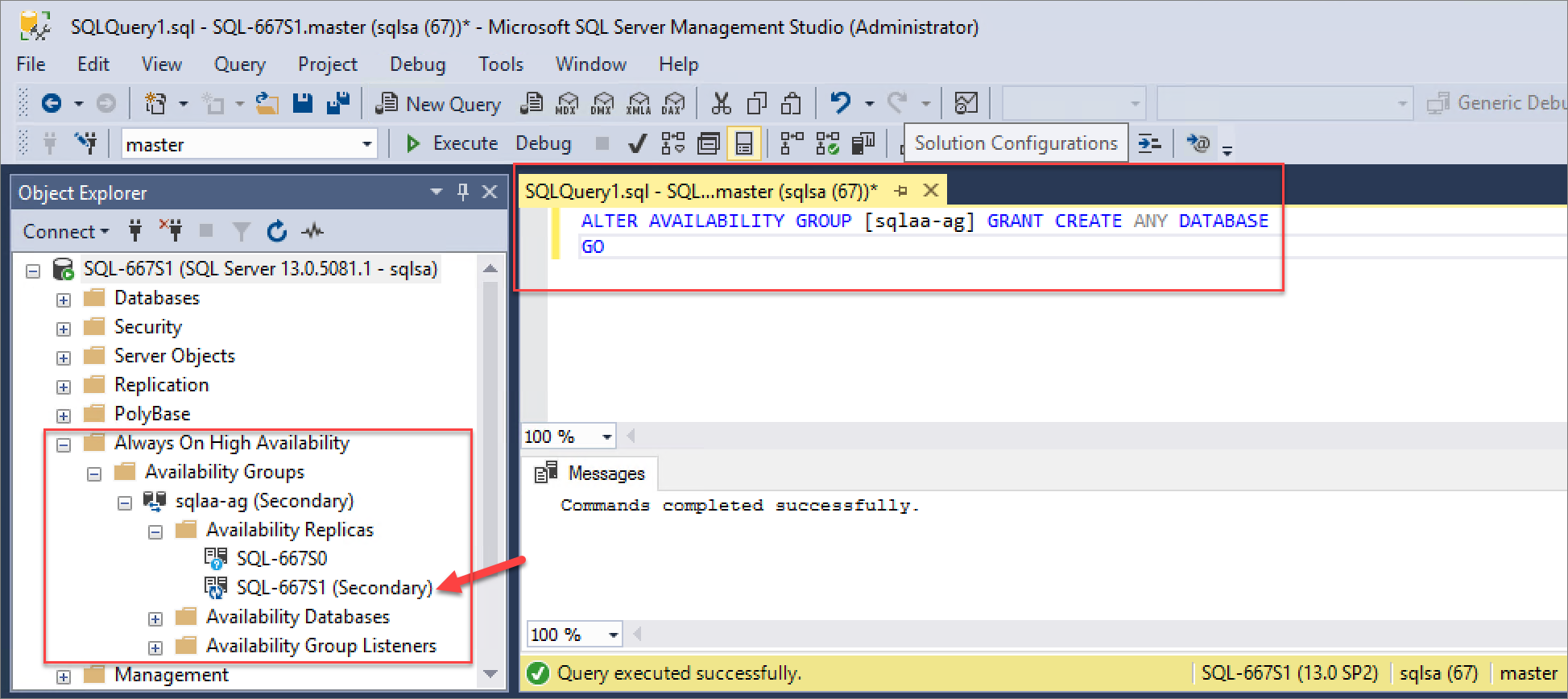
Auf sekundären SQL Server-Instanzen:
ALTER AVAILABILITY GROUP [<availability_group_name>] GRANT CREATE ANY DATABASE
GO
Konfigurieren Sie die Authentifizierung für eigenständige Datenbanken
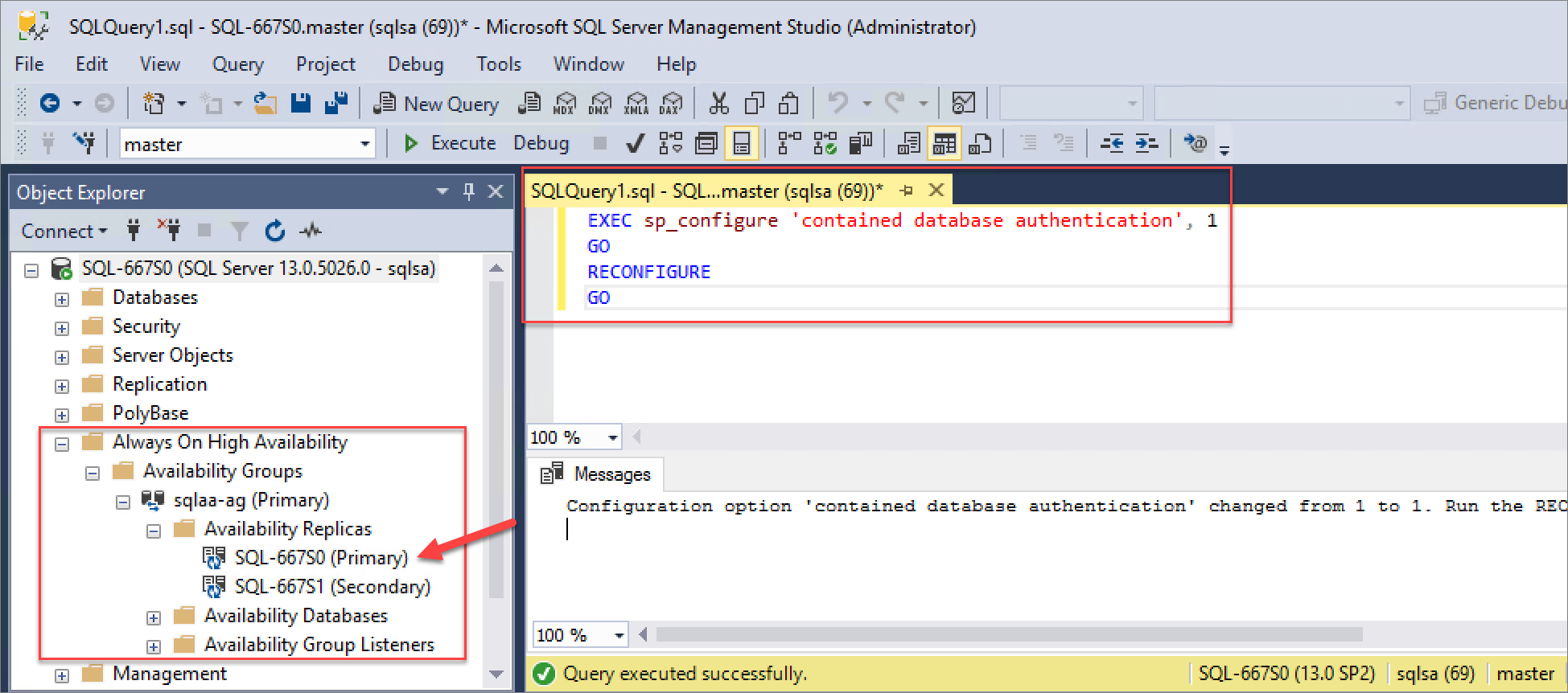
Bevor Sie einer Verfügbarkeitsgruppe eine enthaltene Datenbank hinzufügen, stellen Sie sicher, dass die Option für die enthaltene Datenbankauthentifizierung auf 1 für jede Serverinstanz festgelegt ist, die ein Verfügbarkeitsreplikat für die Verfügbarkeitsgruppe hostet. Weitere Informationen finden Sie unter Authentifizierung für eigenständige Datenbanken.
Verwenden Sie diese Befehle, um die Serveroption „contained database authentication“ zur Authentifizierung der eigenständigen Datenbank für jede SQL Server-Instanz in der Verfügbarkeitsgruppe festzulegen:
EXEC sp_configure 'contained database authentication', 1
GO
RECONFIGURE
GO
Konfigurieren eines Azure Stack Hub-SQL-Hostservers
Nachdem die Verfügbarkeitsgruppe SQL Server AlwayOn erstellt und ordnungsgemäß konfiguriert wurde, muss ein Azure Stack Hub-Operator sie als Azure Stack Hub SQL Hosting Server konfigurieren.
Stellen Sie sicher, dass Sie die öffentliche IP-Adresse oder den vollständigen FQDN für die öffentliche IP-Adresse des SQL-Load Balancers verwenden, die bzw. den Sie zuvor beim Erstellen der Ressourcengruppe der SQL AlwaysOn-Verfügbarkeitsgruppe erfasst haben (Ressourcengruppenname <SQLPIPsql>). Darüber hinaus benötigen Sie die Anmeldeinformationen für die SQL Server-Authentifizierung, die für den Zugriff auf die SQL Server-Instanzen in der AlwaysOn-Verfügbarkeitsgruppe verwendet werden.
Hinweis
Dieser Schritt muss im Azure Stack Hub-Administratorportal von einem Azure Stack Hub-Betreiber ausgeführt werden.
Mit der öffentlichen IP-Adresse des Listeners für das Lastenausgleichsmodul der SQL Always On-Verfügbarkeitsgruppe und den Anmeldeinformationen für die SQL-Authentifizierung kann ein Azure Stack Hub-Betreiber unter Verwendung der SQL Always On-Verfügbarkeitsgruppe einen SQL-Hostserver erstellen.
Darüber hinaus müssen Sie Pläne und Angebote erstellt haben, um Benutzern die Erstellung von SQL AlwaysOn-Datenbanken zu ermöglichen. Der Operator muss den Microsoft.SqlAdapter-Dienst zu einem Plan hinzufügen und ein neues Kontingent speziell für hoch verfügbare Datenbanken erstellen. Weitere Informationen zum Erstellen von Plänen finden Sie unter Übersicht über Dienste, Pläne, Angebote und Abonnements.
Tipp
Der Microsoft.SqlAdapter-Dienst ist nicht verfügbar, um Pläne hinzuzufügen, bis der SQL Server-Ressourcenanbieter bereitgestellt wird.
Erstellen einer hoch verfügbaren SQL-Datenbank
Nachdem die SQL AlwaysOn-Verfügbarkeitsgruppe erstellt, konfiguriert und als Azure Stack Hub SQL Hosting Server von einem Azure Stack Hub-Operator hinzugefügt wurde, kann ein Mandantenbenutzer mit einem Abonnement, einschließlich SQL Server-Datenbankfunktionen, SQL-Datenbanken erstellen, die AlwaysOn-Funktionen unterstützen. Sie können diese Datenbanken mithilfe der Schritte in diesem Abschnitt erstellen.
Hinweis
Führen Sie diese Schritte aus dem Azure Stack Hub-Benutzerportal als Mandantenbenutzer mit einem Abonnement aus, das SQL Server-Funktionen (Microsoft.SQLAdapter-Dienst ) bereitstellt.
Melden Sie sich beim Benutzerportal an: Bei einer integrierten Systembereitstellung variiert die Portaladresse je nach Region ihrer Lösung und dem externen Domänennamen. Es befindet sich im Format von
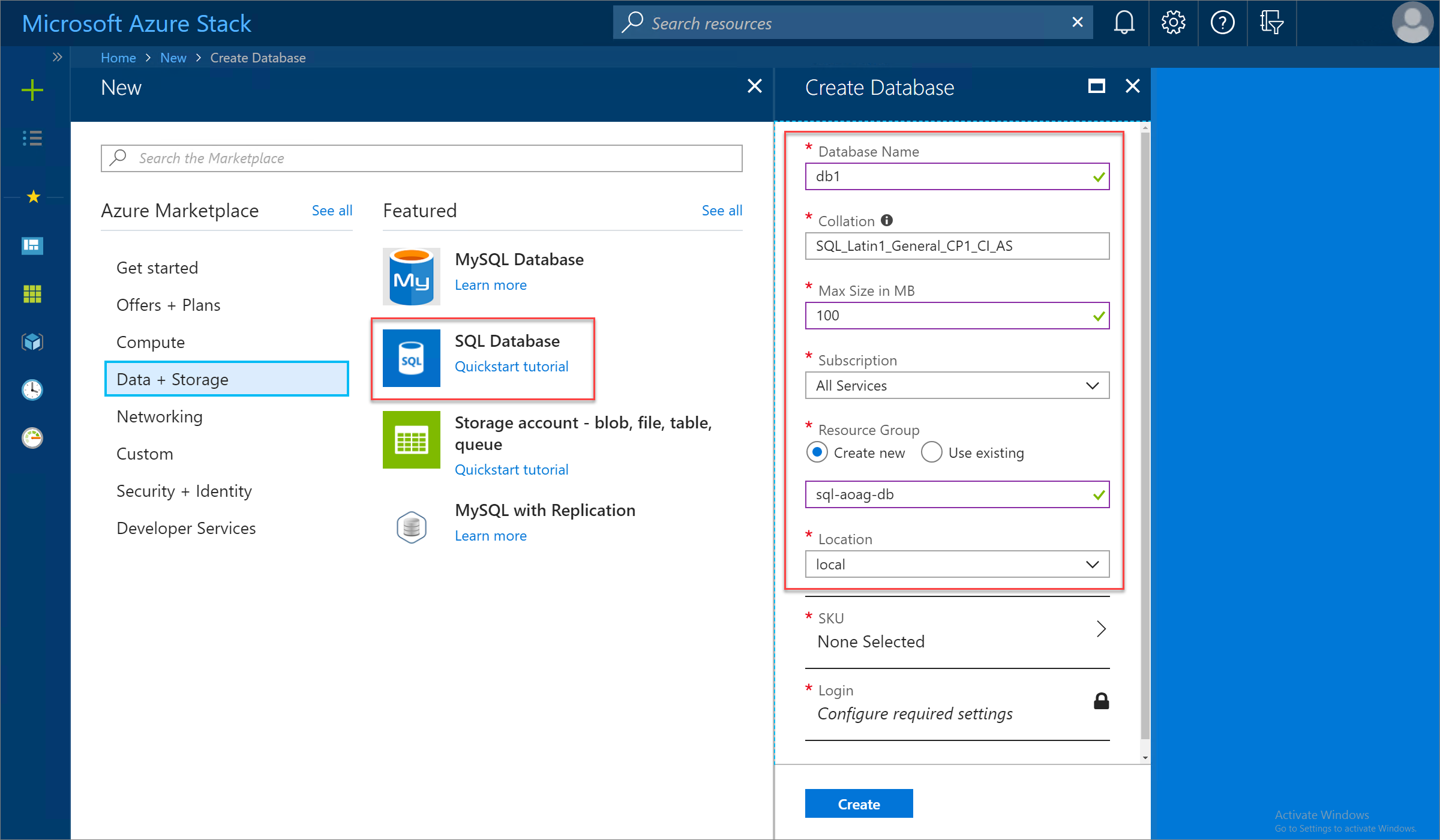
https://portal.<region>.<FQDN>.Wählen Sie +Ressource erstellen>Daten + Speicher und dann SQL-Datenbank aus.
Geben Sie die erforderlichen Datenbankeigenschaften an. Diese Informationen umfassen den Namen, die Sortierung, die maximale Größe sowie das Abonnement, die Ressourcengruppe und den Standort, die für die Bereitstellung verwendet werden sollen.
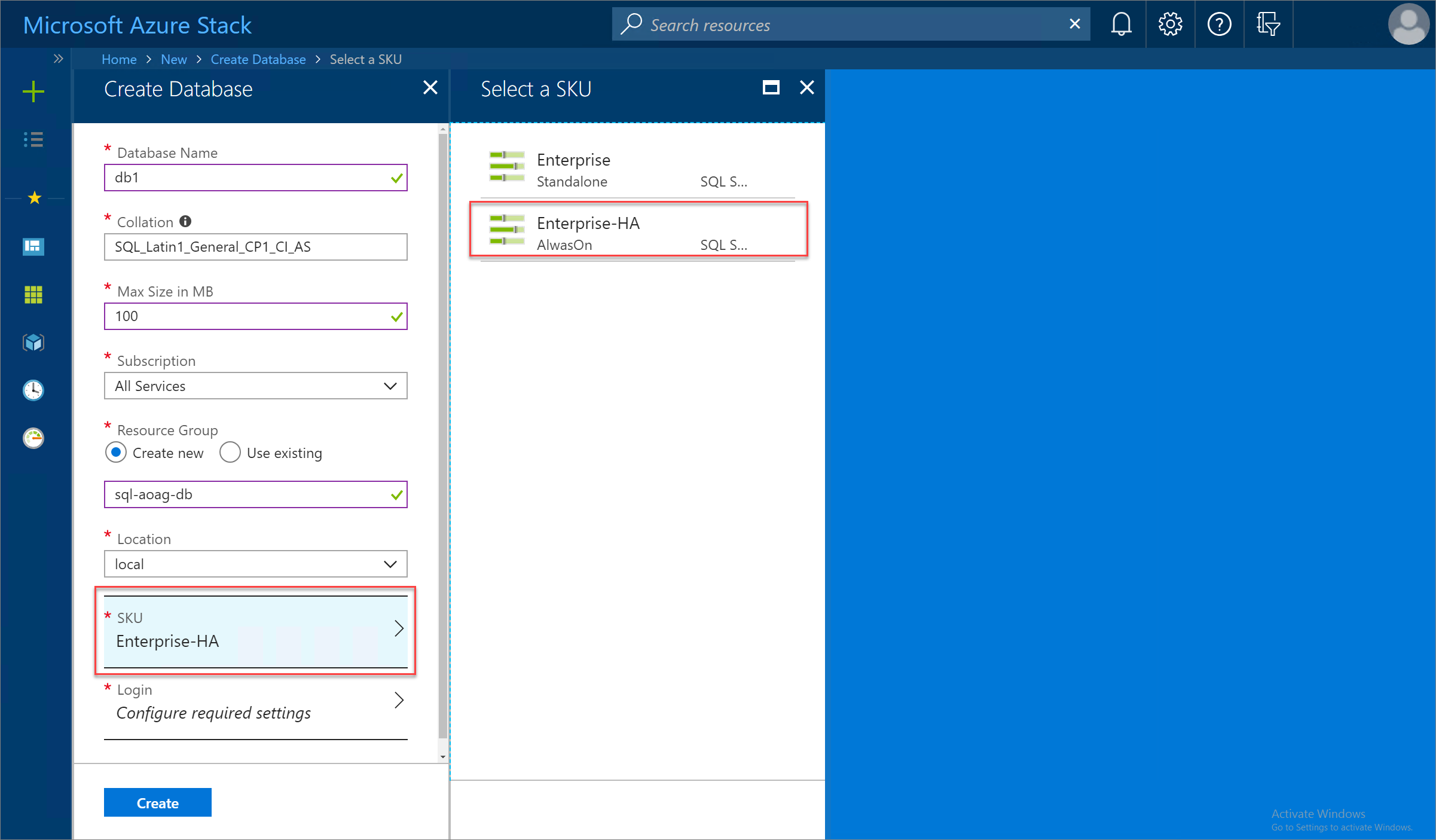
Klicken Sie auf SKU, und wählen Sie eine geeignete SKU für den SQL-Hostserver aus. In diesem Beispiel hat der Azure Stack Hub-Betreiber die SKU Enterprise-HA erstellt, um die Hochverfügbarkeit für SQL Always On-Verfügbarkeitsgruppen zu unterstützen.
Klicken Sie auf Anmelden>Neue Anmeldung erstellen, und geben Sie die Anmeldeinformationen für die SQL-Authentifizierung ein, die für die neue Datenbank verwendet werden sollen. Wenn Sie fertig sind, wählen Sie OK und dann Erstellen aus, um den Prozess der Datenbankbereitstellung zu starten.

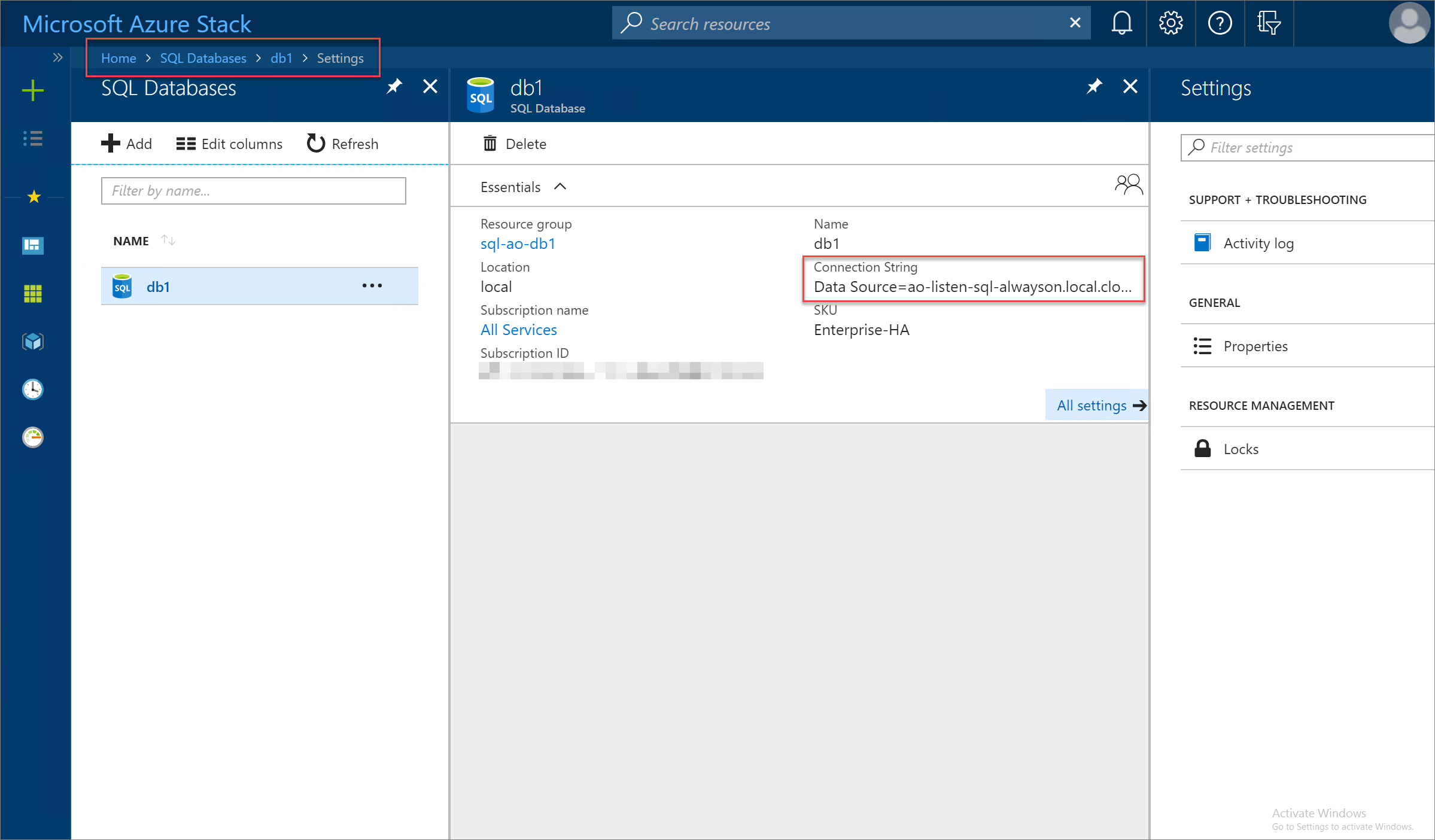
Wenn die Bereitstellung der SQL-Datenbank erfolgreich abgeschlossen wurde, überprüfen Sie die Datenbankeigenschaften, um die Verbindungszeichenfolge zu ermitteln, die zum Herstellen der Verbindung mit der neuen hoch verfügbaren Datenbank verwendet werden soll.