Hinweis
Für den Zugriff auf diese Seite ist eine Autorisierung erforderlich. Sie können versuchen, sich anzumelden oder das Verzeichnis zu wechseln.
Für den Zugriff auf diese Seite ist eine Autorisierung erforderlich. Sie können versuchen, das Verzeichnis zu wechseln.
von Scott Mitchell
In diesem Tutorial wird gezeigt, wie einfach es ist, der "EditItemTemplate" und "InsertItemTemplate" eines Datenwebsteuerelements Überprüfungssteuerelemente hinzuzufügen, um eine idiotensichere Benutzeroberfläche bereitzustellen.
Einführung
Die GridView- und DetailsView-Steuerelemente in den Beispielen, die wir in den letzten drei Lernprogrammen untersucht haben, bestehen alle aus BoundFields und CheckBoxFields (die Feldtypen werden von Visual Studio automatisch hinzugefügt, wenn sie ein GridView- oder DetailsView-Steuerelement über das Smarttag an ein Datenquellensteuerelement binden). Beim Bearbeiten einer Zeile in einer GridView oder DetailsView werden die boundFields, die nicht schreibgeschützt sind, in Textfelder konvertiert, von denen der Endbenutzer die vorhandenen Daten ändern kann. Ebenso werden beim Einfügen eines neuen Datensatzes in ein DetailsView-Steuerelement diejenigen BoundFields, deren InsertVisible Eigenschaft auf (Standard) festgelegt true ist, als leere Textfelder gerendert, in denen der Benutzer die Feldwerte des neuen Datensatzes bereitstellen kann. Ebenso werden CheckBoxFields, die in der standardmäßigen, schreibgeschützten Schnittstelle deaktiviert sind, in aktivierte Kontrollkästchen in die Bearbeitungs- und Einfügeschnittstellen konvertiert.
Während die Standardbearbeitungs- und Einfügeschnittstellen für das BoundField und CheckBoxField hilfreich sein können, fehlt es der Schnittstelle an jeglicher Art von Validierung. Wenn ein Benutzer einen Fehler bei der Dateneingabe vorgibt , z. B. das Weglassen des ProductName Felds oder das Eingeben eines ungültigen Werts für UnitsInStock (z. B. -50), wird eine Ausnahme innerhalb der Tiefen der Anwendungsarchitektur ausgelöst. Diese Ausnahme kann zwar ordnungsgemäß behandelt werden, wie im vorherigen Lernprogramm gezeigt, im Idealfall enthält die Bearbeitungs- oder Einfügeoberfläche Validierungssteuerelemente, um zu verhindern, dass ein Benutzer solche ungültigen Daten an erster Stelle eingibt.
Um eine angepasste Bearbeitungs- oder Einfügeschnittstelle bereitzustellen, müssen wir das BoundField oder CheckBoxField durch ein TemplateField ersetzen. TemplateFields, die im Tutorial Verwenden von TemplateFields im GridView-Steuerelement und im DetailsView Control behandelt wurden, können aus mehreren Vorlagen bestehen, die separate Schnittstellen für unterschiedliche Zeilenzustände definieren. Das TemplateField-Element ItemTemplate wird verwendet, wenn schreibgeschützte Felder oder Zeilen in den DetailsView- oder GridView-Steuerelementen gerendert werden, während EditItemTemplate und InsertItemTemplate die Schnittstellen für den Bearbeitungs- bzw. für den Einfügemodus angeben.
In diesem Lernprogramm werden wir sehen, wie einfach es ist, Validierungssteuerelemente zu den TemplateField-Elementen EditItemTemplate und InsertItemTemplate hinzuzufügen, um eine fehlersichere Benutzeroberfläche bereitzustellen. Insbesondere wird in diesem Lernprogramm das Beispiel verwendet, das im Tutorial Ereignisse im Zusammenhang mit Einfügen, Aktualisieren und Löschen erstellt wurde, und erweitert die Bearbeitungs- und Einfügeschnittstelle, um die entsprechenden Validierungen einzubeziehen.
Schritt 1: Replizieren des Beispiels aus derUntersuchung der Ereignisse, die dem Einfügen, Aktualisieren und Löschen zugeordnet sind
Im Lernprogramm "Untersuchen der Ereignisse im Zusammenhang mit Einfügen, Aktualisieren und Löschen" haben wir eine Seite erstellt, auf der die Namen und Preise der Produkte in einer bearbeitbaren GridView aufgelistet sind. Darüber hinaus enthielt die Seite eine DetailsView, deren DefaultMode Eigenschaft auf Insert gesetzt war, wodurch sie immer im Einfügemodus gerendert wurde. In dieser Detailansicht könnte der Benutzer den Namen und den Preis für ein neues Produkt eingeben, auf "Einfügen" klicken und dem System hinzugefügt haben (siehe Abbildung 1).
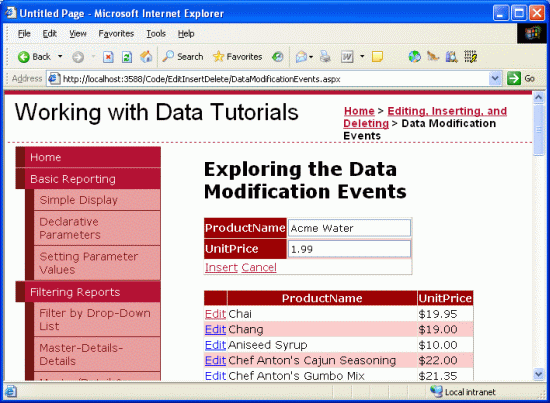
Abbildung 1: Im vorherigen Beispiel können Benutzer neue Produkte hinzufügen und vorhandene Produkte bearbeiten (Klicken, um das Bild in voller Größe anzuzeigen)
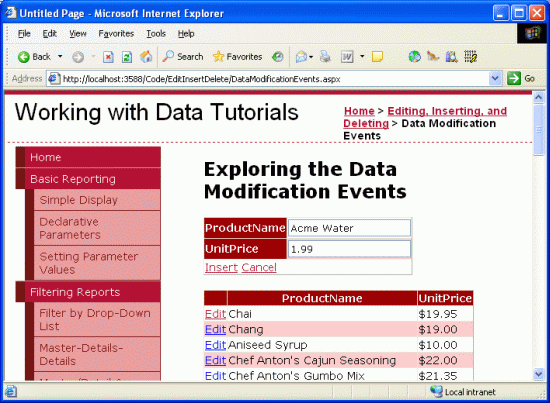
Unser Ziel für dieses Lernprogramm ist die Erweiterung von DetailsView und GridView, um Validierungssteuerelemente bereitzustellen. Insbesondere wird unsere Validierungslogik:
- Festlegen, dass der Name beim Einfügen oder Bearbeiten eines Produkts angegeben wird
- Erforderlich ist, dass der Preis beim Einfügen eines Datensatzes angegeben wird; beim Bearbeiten eines Datensatzes bleibt die Angabe eines Preises erforderlich, wobei wir jedoch die programmatische Logik im bereits im vorherigen Lernprogramm vorhandenen GridView-Ereignishandler verwenden.
- Stellen Sie sicher, dass der für den Preis eingegebene Wert ein gültiges Währungsformat ist.
Bevor wir das vorherige Beispiel erweitern können, um die Überprüfung einzubeziehen, müssen wir zuerst das Beispiel von der DataModificationEvents.aspx Seite auf die Seite für dieses Lernprogramm replizieren. UIValidation.aspx Dazu müssen wir sowohl das deklarative Markup der Seite als auch den DataModificationEvents.aspx Quellcode kopieren. Kopieren Sie zuerst das deklarative Markup, indem Sie die folgenden Schritte ausführen:
- Öffnen der
DataModificationEvents.aspxSeite in Visual Studio - Wechseln Sie zum deklarativen Markup der Seite (klicken Sie unten auf der Seite auf die Schaltfläche "Quelle").
- Kopieren Sie den Text innerhalb der
<asp:Content>Und</asp:Content>Tags (Zeilen 3 bis 44), wie in Abbildung 2 dargestellt.
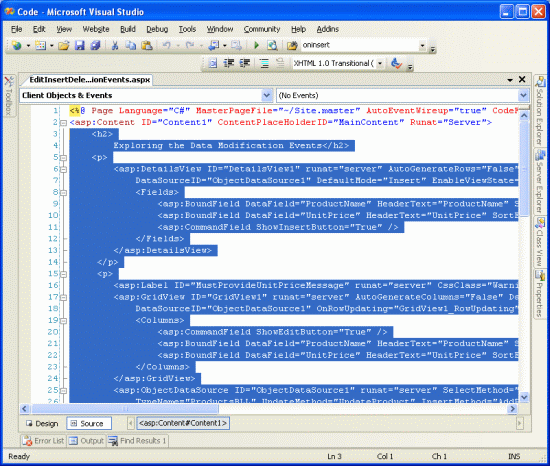
Abbildung 2: Kopieren des Texts im <asp:Content> Steuerelement (Klicken, um das Bild in voller Größe anzuzeigen)
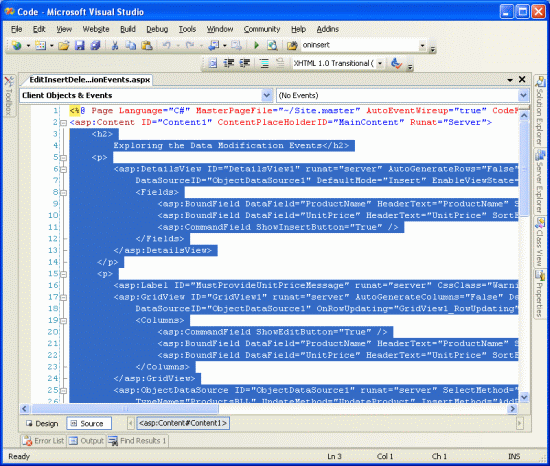
- Öffnen der
UIValidation.aspxSeite - Wechseln zum deklarativen Markup der Seite
- Fügen Sie den Text in das
<asp:Content>Steuerelement ein.
Um den Quellcode zu kopieren, öffnen Sie die DataModificationEvents.aspx.cs Seite, und kopieren Sie nur den Text innerhalb der EditInsertDelete_DataModificationEvents Klasse. Kopieren Sie die drei Ereignishandler (Page_Load, GridView1_RowUpdatingund ObjectDataSource1_Inserting), kopieren Sie jedoch nicht die Klassendeklaration oder using -anweisungen. Fügen Sie den kopierten Text in die EditInsertDelete_UIValidation Klasse ein.UIValidation.aspx.cs
Nachdem Sie den Inhalt und den Code von DataModificationEvents.aspx nach UIValidation.aspx verschoben haben, nehmen Sie sich einen Moment, um Ihren Fortschritt in einem Browser zu testen. In jeder dieser beiden Seiten sollten dieselbe Ausgabe und dieselbe Funktionalität zu sehen sein (verweisen Sie hierfür auf Abbildung 1 für einen Screenshot von DataModificationEvents.aspx in Aktion).
Schritt 2: Konvertieren von BoundFields in TemplateFields
Um der Bearbeitungs- und Einfügeschnittstelle Überprüfungssteuerelemente hinzuzufügen, müssen die von den DetailsView- und GridView-Steuerelementen verwendeten BoundFields in TemplateFields konvertiert werden. Klicken Sie hierzu auf die Verknüpfungen "Spalten bearbeiten" und "Felder bearbeiten" in den Smarttags "GridView" bzw. "DetailsView". Wählen Sie dort jedes der BoundFields aus, und klicken Sie auf den Link "Dieses Feld in ein TemplateField konvertieren".
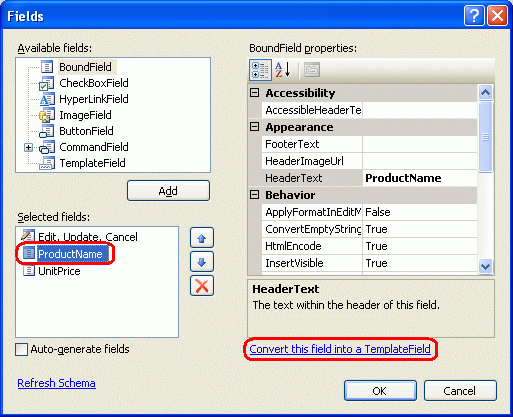
Abbildung 3: Konvertieren der einzelnen "BoundFields" von "DetailsView" und "GridView" in TemplateFields (Klicken Sie hier, um das Bild mit voller Größe anzuzeigen)
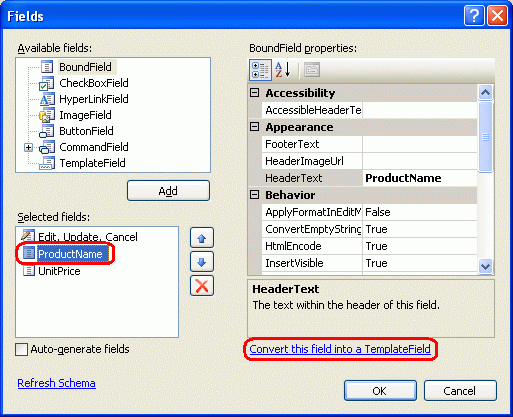
Beim Konvertieren eines BoundField in ein TemplateField über das Dialogfeld „Felder“ wird ein TemplateField generiert, das dieselben schreibgeschützten, bearbeitbaren und einfügbaren Schnittstellen wie das BoundField selbst besitzt. Das folgende Markup zeigt die deklarative Syntax für das ProductName Feld in der DetailsView, nachdem es in ein TemplateField konvertiert wurde:
<asp:TemplateField HeaderText="ProductName" SortExpression="ProductName">
    <EditItemTemplate>
        <asp:TextBox ID="TextBox1" runat="server"
         Text='<%# Bind("ProductName") %>'></asp:TextBox>
    </EditItemTemplate>
    <InsertItemTemplate>
        <asp:TextBox ID="TextBox1" runat="server"
         Text='<%# Bind("ProductName") %>'></asp:TextBox>
    </InsertItemTemplate>
    <ItemTemplate>
        <asp:Label ID="Label1" runat="server"
         Text='<%# Bind("ProductName") %>'></asp:Label>
    </ItemTemplate>
</asp:TemplateField>
Beachten Sie, dass dieses TemplateField drei Vorlagen automatisch erstellt ItemTemplatehat, EditItemTemplateund InsertItemTemplate. Das ItemTemplate-Steuerelement zeigt einen einzelnen Datenfeldwert (ProductName) mithilfe eines Label-Websteuerelements an. Der EditItemTemplate und InsertItemTemplate präsentieren den Datenfeldwert in einem TextBox-Websteuerelement, das das Datenfeld mit der TextBox-Eigenschaft Text mithilfe von bidirektionaler Datenbindung verknüpft. Da wir die DetailsView auf dieser Seite nur zum Einfügen verwenden, können Sie die ItemTemplate und EditItemTemplate aus den beiden TemplateFields entfernen, obwohl es keinen Nachteil hat, sie zu belassen.
Da gridView die integrierten Einfügefunktionen der DetailsView nicht unterstützt, führt das Konvertieren des GridView-Felds ProductName in ein TemplateField nur zu einem ItemTemplate und EditItemTemplate:
<asp:TemplateField HeaderText="ProductName" SortExpression="ProductName">
    <EditItemTemplate>
        <asp:TextBox ID="TextBox1" runat="server"
         Text='<%# Bind("ProductName") %>'></asp:TextBox>
    </EditItemTemplate>
    <ItemTemplate>
        <asp:Label ID="Label1" runat="server"
          Text='<%# Bind("ProductName") %>'></asp:Label>
    </ItemTemplate>
</asp:TemplateField>
Durch Klicken auf das "Dieses Feld in ein TemplateField konvertieren" hat Visual Studio ein TemplateField erstellt, dessen Vorlagen die Benutzeroberfläche des konvertierten BoundField nachahmen. Sie können dies überprüfen, indem Sie diese Seite über einen Browser besuchen. Sie werden feststellen, dass das Aussehen und Verhalten von TemplateFields identisch mit der Erfahrung ist, wenn stattdessen BoundFields verwendet wurden.
Hinweis
Sie können die Bearbeitungsschnittstellen in den Vorlagen nach Bedarf anpassen. Beispielsweise möchten wir möglicherweise das TextBox-Element in den UnitPrice TemplateFields als kleineres Textfeld als Textfeld ProductName gerendert haben. Dazu können Sie die Eigenschaft Columns der TextBox auf einen geeigneten Wert festlegen oder eine absolute Breite über die Eigenschaft Width festlegen. Im nächsten Lernprogramm erfahren Sie, wie Sie die Bearbeitungsschnittstelle vollständig anpassen, indem Sie das TextBox-Steuerelement durch ein alternatives Websteuerelement für die Dateneingabe ersetzen.
Schritt 3: Hinzufügen der Validierungssteuerelemente zu der GridViewEditItemTemplate
Beim Erstellen von Dateneingabeformularen ist es wichtig, dass Benutzer alle erforderlichen Felder eingeben und dass alle bereitgestellten Eingaben rechtliche, ordnungsgemäß formatierte Werte sind. Um sicherzustellen, dass die Eingaben eines Benutzers gültig sind, stellt ASP.NET fünf integrierte Überprüfungssteuerelemente bereit, mit denen der Wert eines einzelnen Eingabesteuerelements überprüft werden kann:
- RequiredFieldValidator stellt sicher, dass ein Wert bereitgestellt wurde
- CompareValidator überprüft einen Wert mit einem anderen Websteuerelementwert oder einem konstanten Wert oder stellt sicher, dass das Format des Werts für einen angegebenen Datentyp zulässig ist.
- RangeValidator stellt sicher, dass sich ein Wert innerhalb eines Wertebereichs befindet.
- RegularExpressionValidator überprüft einen Wert anhand eines regulären Ausdrucks.
- CustomValidator validiert einen Wert anhand einer benutzerdefinierten Methode.
Weitere Informationen zu diesen fünf Steuerelementen finden Sie im Abschnitt "Überprüfungssteuerelemente" der schnellstartanleitungen ASP.NET.
Für unser Lernprogramm müssen wir einen RequiredFieldValidator sowohl im DetailsView als auch in den TemplateFields von GridView ProductName und im TemplateField von DetailsView UnitPrice verwenden. Darüber hinaus müssen wir einen CompareValidator zu den TemplateFields beider Steuerelemente UnitPrice hinzufügen, mit dem sichergestellt wird, dass der eingegebene Preis einen Wert größer oder gleich 0 hat und in einem gültigen Währungsformat angezeigt wird.
Hinweis
Während ASP.NET 1.x dieselben fünf Überprüfungssteuerelemente hatte, hat ASP.NET 2.0 eine Reihe von Verbesserungen hinzugefügt, wobei die beiden wichtigsten clientseitigen Skriptunterstützung für andere Browser als Internet Explorer und die Möglichkeit, Überprüfungssteuerelemente auf einer Seite in Validierungsgruppen zu partitionieren.
Beginnen wir mit dem Hinzufügen der notwendigen Validierungssteuerelemente zu den EditItemTemplate in den TemplateFields des GridView. Klicken Sie hierzu im Smarttag von GridView auf den Link "Vorlagen bearbeiten", um die Bearbeitungsoberfläche der Vorlage anzuzeigen. Von hier aus können Sie auswählen, welche Vorlage in der Dropdownliste bearbeitet werden soll. Da wir die Bearbeitungsschnittstelle erweitern möchten, müssen wir den ProductName- und UnitPriceEditItemTemplate-Elementen Validierungssteuerelemente hinzufügen.
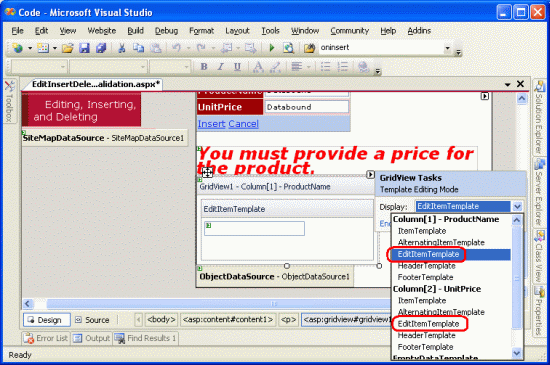
Abbildung 4: Wir müssen das ProductName und die EditItemTemplate-Elemente von UnitPrice erweitern (Klicken Sie hier, um das Bild in voller Größe anzuzeigen)
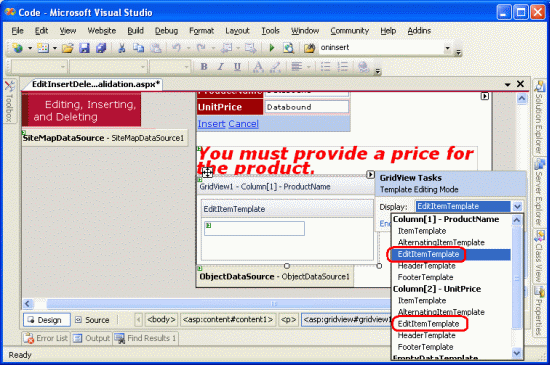
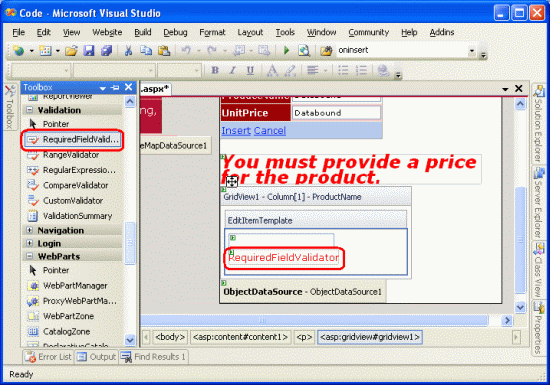
Fügen Sie im ProductNameEditItemTemplate einen RequiredFieldValidator hinzu, indem Sie ihn aus der Toolbox in die Bearbeitungsoberfläche der Vorlage ziehen und nach der TextBox platzieren.
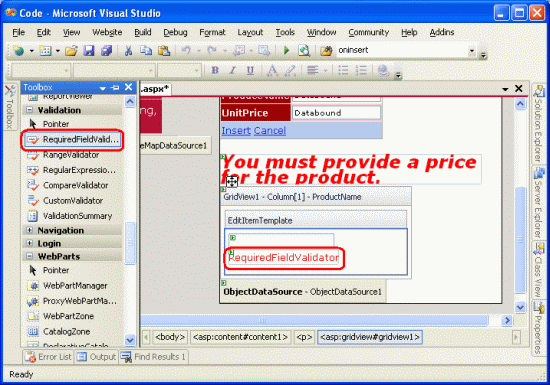
Abbildung 5: Hinzufügen eines RequiredFieldValidator zum ProductNameEditItemTemplate (Klicken, um das Bild in voller Größe anzuzeigen)
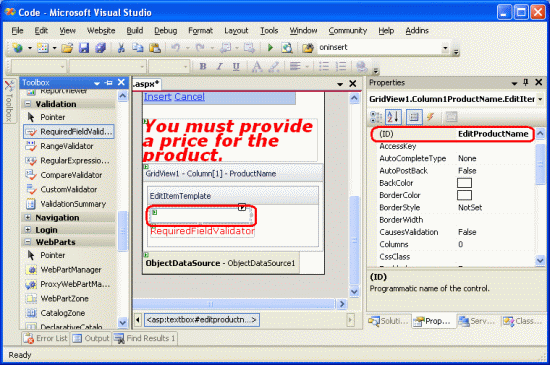
Alle Überprüfungssteuerelemente funktionieren, indem die Eingabe eines einzelnen ASP.NET Websteuerelements überprüft wird. Daher müssen wir angeben, dass der soeben hinzugefügte RequiredFieldValidator das TextBox-Objekt im ID von TextBox1, aber ändern wir es in etwas Geeigneteres. Klicken Sie auf das Textfeld in der Vorlage und ändern Sie dann im Eigenschaftenfenster ID von TextBox1 zu EditProductName.
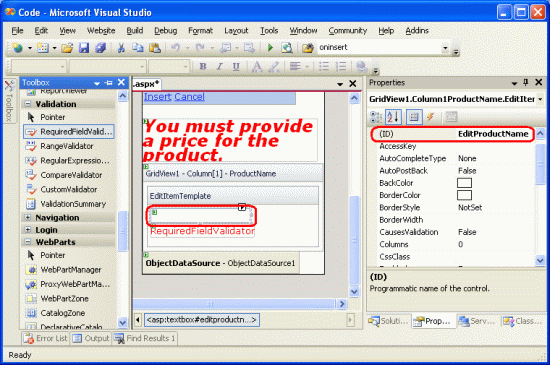
Abbildung 6: Ändern des TextBox ID in EditProductName (Klicken Sie, um das Bild in voller Größe anzuzeigen)
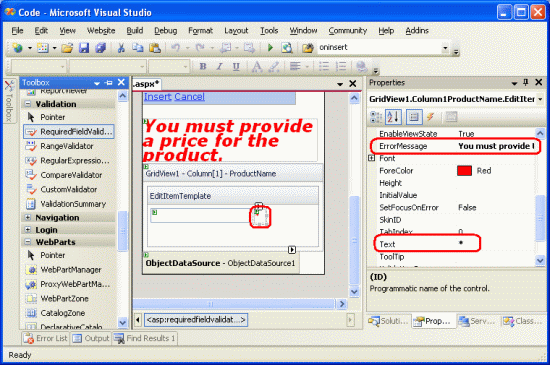
Legen Sie als Nächstes die Eigenschaft des RequiredFieldValidator ControlToValidate auf EditProductName fest. Legen Sie schließlich die ErrorMessage-Eigenschaft auf "Sie müssen den Namen des Produkts angeben" und die Text-Eigenschaft auf "*" festlegen. Wenn der Text-Eigenschaftswert angegeben ist, handelt es sich um den Text, der vom Überprüfungssteuerelement angezeigt wird, wenn die Überprüfung fehlschlägt. Der erforderliche ErrorMessage-Wert wird vom ValidationSummary-Steuerelement verwendet. Fehlt der Text-Wert, wird der ErrorMessage-Wert auch als Text angezeigt, den das Überprüfungssteuerelement bei ungültigen Eingaben nutzt.
Nachdem Sie diese drei Eigenschaften des RequiredFieldValidator festgelegt haben, sollte ihr Bildschirm ähnlich aussehen wie in Abbildung 7.
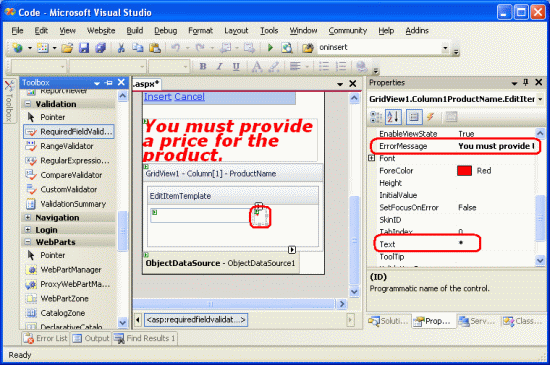
Abbildung 7: Eigenschaften des "RequiredFieldValidator" festlegen (ControlToValidate, ErrorMessage, Text) (Klicken Sie, um das Bild in voller Größe anzuzeigen)
Wenn der RequiredFieldValidator dem ProductNameEditItemTemplate hinzugefügt wurde, bleibt nur noch, die notwendige Validierung der UnitPriceEditItemTemplate hinzuzufügen. Da wir entschieden haben, dass das UnitPrice auf dieser Seite beim Bearbeiten eines Datensatzes optional ist, müssen wir keinen RequiredFieldValidator verwenden. Wir müssen jedoch einen CompareValidator hinzufügen, um sicherzustellen, dass die UnitPrice, sofern angegeben, ordnungsgemäß als Währung formatiert ist und größer als oder gleich 0 ist.
Bevor wir den CompareValidator zu UnitPriceEditItemTemplate hinzufügen, ändern wir zunächst die ID des TextBox-Websteuerelements von TextBox2 zu EditUnitPrice. Nachdem Sie diese Änderung vorgenommen haben, fügen Sie den CompareValidator hinzu und legen Sie dessen ControlToValidate-Eigenschaft auf EditUnitPrice, seine ErrorMessage-Eigenschaft auf "Der Preis muss größer oder gleich Null sein und darf das Währungssymbol nicht enthalten" und seine Text-Eigenschaft auf "*" fest.
Um anzugeben, dass der UnitPrice Wert größer oder gleich 0 sein muss, legen Sie die Operator-Eigenschaft von CompareValidator auf GreaterThanEqual, dessen ValueToCompare-Eigenschaft auf "0" und die Type-Eigenschaft auf Currency. Die folgende deklarative Syntax zeigt die TemplateField-Eigenschaft, nachdem diese Änderungen vorgenommen wurden:The following declarative syntax shows the UnitPrice TemplateField's EditItemTemplate after these changes been made:
<EditItemTemplate>
    <asp:TextBox ID="EditUnitPrice" runat="server"
      Text='<%# Bind("UnitPrice", "{0:c}") %>'
      Columns="6"></asp:TextBox>
    <asp:CompareValidator ID="CompareValidator1" runat="server"
        ControlToValidate="EditUnitPrice"
        ErrorMessage="The price must be greater than or equal to zero and
                       cannot include the currency symbol"
        Operator="GreaterThanEqual" Type="Currency"
        ValueToCompare="0">*</asp:CompareValidator>
</EditItemTemplate>
Nachdem Sie diese Änderungen vorgenommen haben, öffnen Sie die Seite in einem Browser. Wenn Sie versuchen, den Namen auszulassen oder beim Bearbeiten eines Produkts einen ungültigen Preiswert einzugeben, wird neben dem Textfeld ein Sternchen angezeigt. Wie in Abbildung 8 dargestellt, wird ein Preiswert, der das Währungssymbol wie 19,95 $ enthält, als ungültig betrachtet. Die CompareValidator-Funktion CurrencyType ermöglicht Zifferntrennzeichen (z. B. Kommas oder Punkte, abhängig von den Kultureinstellungen) und ein führendes Plus- oder Minuszeichen, lässt jedoch kein Währungssymbol zu. Dieses Verhalten kann Benutzer verwirrend machen, da die Bearbeitungsoberfläche derzeit das UnitPrice Währungsformat rendert.
Hinweis
Erinnern Sie sich daran, dass wir im Tutorial "Ereignisse im Zusammenhang mit dem Einfügen, Aktualisieren und Löschen" die DataFormatString-Eigenschaft von {0:c}BoundField gesetzt haben, um es als Währung zu formatieren. Darüber hinaus legen wir die ApplyFormatInEditMode-Eigenschaft auf "true" fest, wodurch die Bearbeitungsschnittstelle von GridView das UnitPrice als Währung formatiert. Beim Konvertieren des BoundField in ein TemplateField notierte Visual Studio diese Einstellungen und formatierte die Eigenschaft von Text TextBox als Währung mithilfe der Datenbindungssyntax <%# Bind("UnitPrice", "{0:c}") %>.
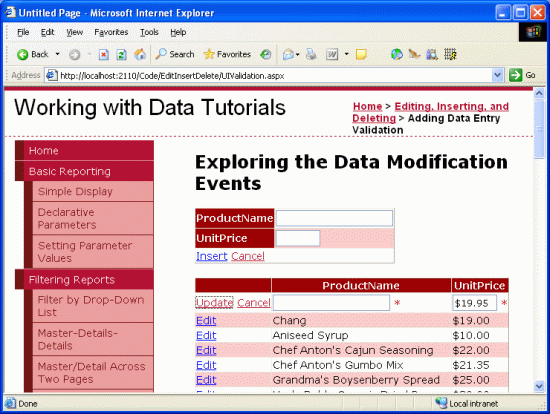
Abbildung 8: Ein Sternchen wird neben den Textfelder mit ungültiger Eingabe angezeigt (Klicken Sie, um das Bild in voller Größe anzuzeigen)
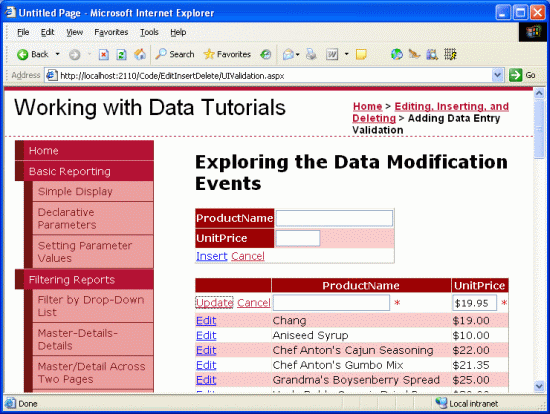
Während die Überprüfung wie folgt funktioniert, muss der Benutzer das Währungssymbol beim Bearbeiten eines Datensatzes manuell entfernen, was nicht akzeptabel ist. Um dies zu beheben, haben wir drei Optionen:
- Konfigurieren Sie den
EditItemTemplateWert so, dass derUnitPriceWert nicht als Währung formatiert ist. - Zulassen, dass der Benutzer ein Währungssymbol eingibt, indem er den CompareValidator entfernt und durch einen RegularExpressionValidator ersetzt, der ordnungsgemäß auf einen ordnungsgemäß formatierten Währungswert überprüft. Das Problem hier ist, dass der reguläre Ausdruck zur Validierung eines Währungswerts nicht besonders schön ist und das Schreiben von Code erforderlich wäre, wenn wir Kultureinstellungen berücksichtigen wollten.
- Entfernen Sie das Überprüfungssteuerelement vollständig, und verlassen Sie sich auf serverseitige Validierungslogik im GridView-Ereignishandler
RowUpdating.
Lassen Sie uns die Option #1 für diese Übung verwenden. Derzeit ist das UnitPrice Format als Währung aufgrund des Datenbindungsausdrucks für das TextBox-Element in der EditItemTemplate: <%# Bind("UnitPrice", "{0:c}") %>formatiert. Ändern Sie die Bind-Anweisung in Bind("UnitPrice", "{0:n2}"), in der das Ergebnis als Zahl mit zwei Ziffern genauigkeit formatiert wird. Dies kann direkt über die deklarative Syntax oder durch Klicken auf den Link "DataBindings bearbeiten" aus dem EditUnitPrice TextBox-Objekt im UnitPrice TemplateField erfolgen EditItemTemplate (siehe Abbildungen 9 und 10).
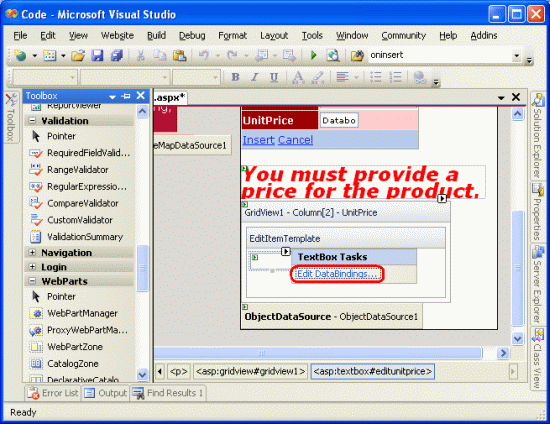
Abbildung 9: Klicken Sie auf den Link "DataBindings bearbeiten" des Textfelds (Klicken Sie hier, um das Bild in voller Größe anzuzeigen)
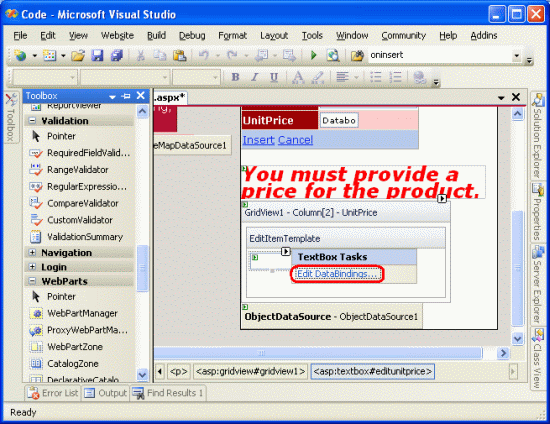
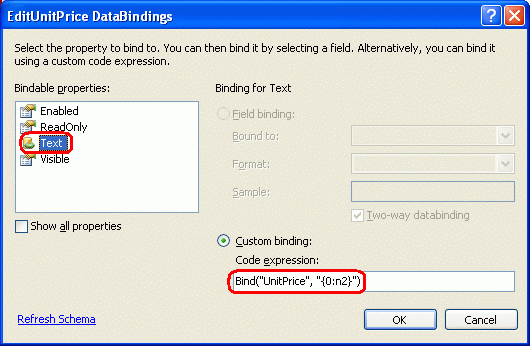
Abbildung 10: Angeben des Formatbezeichners in der Bind Anweisung (Klicken Sie hier, um das Bild in voller Größe anzuzeigen)
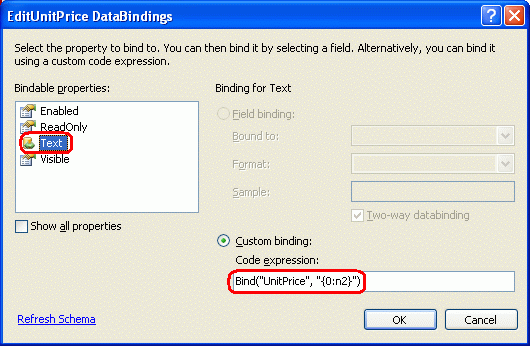
Bei dieser Änderung enthält der formatierte Preis in der Bearbeitungsschnittstelle Kommas als Gruppentrennzeichen und einen Punkt als Dezimaltrennzeichen, verlässt aber das Währungssymbol.
Hinweis
Der UnitPriceEditItemTemplate beinhaltet keinen RequiredFieldValidator, wodurch der Postback erfolgen kann und die Aktualisierungslogik beginnt. Der RowUpdating Ereignishandler, der aus dem Tutorial Untersuchen der mit dem Einfügen, Aktualisieren und Löschen verknüpften Ereignisse kopiert wurde, enthält jedoch eine programmgesteuerte Überprüfung, die sicherstellt, dass UnitPrice bereitgestellt wird. Sie können diese Logik entfernen, sie in der Vorliegenden Form belassen oder ein RequiredFieldValidator zu der UnitPriceEditItemTemplateDatei hinzufügen.
Schritt 4: Zusammenfassen von Dateneingabeproblemen
Zusätzlich zu den fünf Überprüfungssteuerelementen enthält ASP.NET das ValidationSummary-Steuerelement, das die Gültigkeitsprüfungssteuerelemente anzeigt, die ErrorMessage ungültige Daten erkannt haben. Diese Zusammenfassungsdaten können als Text auf der Webseite oder über ein modales, clientseitiges Meldungsfeld angezeigt werden. Verbessern wir dieses Tutorial, um ein clientseitiges Meldungsfeld einzuschließen, das alle Validierungsprobleme zusammenfasst.
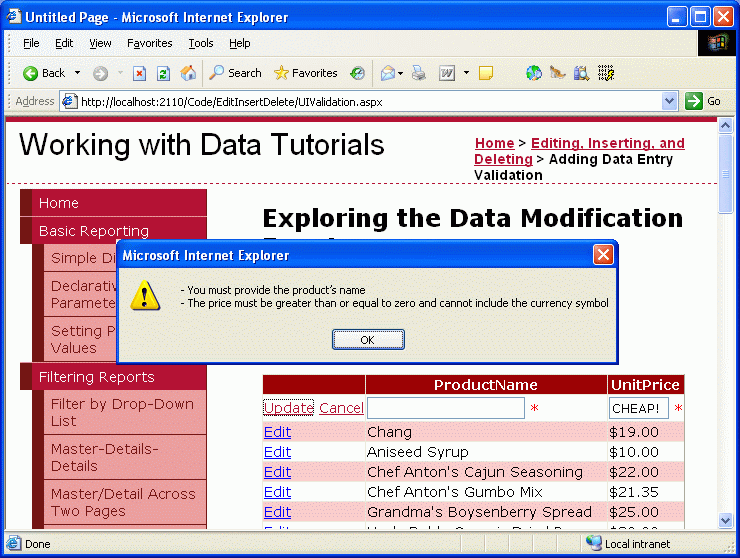
Ziehen Sie dazu ein ValidationSummary-Steuerelement aus der Toolbox auf den Designer. Der Speicherort des Validierungssteuerelements spielt keine Rolle, da wir es so konfigurieren werden, dass nur die Zusammenfassung als Meldungsfenster angezeigt wird. Legen Sie nach dem Hinzufügen des Steuerelements die ShowSummary-Eigenschaft auf false und die ShowMessageBox-Eigenschaft auf true. Darüber hinaus werden alle Überprüfungsfehler in einem clientseitigen Meldungsfeld zusammengefasst.
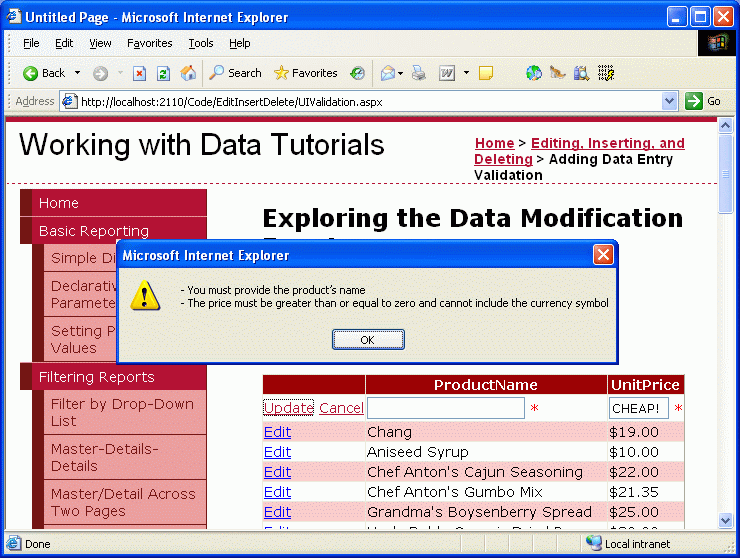
Abbildung 11: Die Überprüfungsfehler werden in einem clientseitigen Meldungsfeld zusammengefasst (Klicken, um das Bild in voller Größe anzuzeigen)
Schritt 5: Hinzufügen der Validierungssteuerelemente zur DetailsViewInsertItemTemplate
Alles, was in diesem Tutorial noch zu tun ist, besteht darin, die Validierungssteuerelemente zur Einfügeschnittstelle von DetailsView hinzuzufügen. Der Prozess des Hinzufügens von Überprüfungssteuerelementen zu den DetailView-Vorlagen ist identisch mit dem, der in Schritt 3 untersucht wurde; Daher werden wir die Aufgabe in diesem Schritt durchgehen. Wie wir es mit dem EditItemTemplate der GridViews gemacht haben, ermuntere ich Sie, die ID der TextBoxen von TextBox1 und TextBox2 in InsertProductName und InsertUnitPrice umzubenennen.
Fügen Sie ein RequiredFieldValidator zum ProductNameInsertItemTemplate. Legen Sie das ControlToValidate des TextBox-Steuerelements in der Vorlage auf ID fest und setzen Sie dessen Text-Eigenschaft auf "*" sowie seine ErrorMessage-Eigenschaft auf "Sie müssen den Namen des Produkts angeben".
Da das UnitPrice auf dieser Seite beim Hinzufügen eines neuen Datensatzes erforderlich ist, fügen Sie einen RequiredFieldValidator zum UnitPriceInsertItemTemplate hinzu und legen Sie dessen ControlToValidate-, Text- und ErrorMessage-Eigenschaften entsprechend fest. Fügen Sie schließlich auch einen CompareValidator zu UnitPriceInsertItemTemplate hinzu, um dessen ControlToValidate, Text, ErrorMessage, Type, Operator und ValueToCompare Eigenschaften genauso zu konfigurieren wie den UnitPrice-CompareValidator in der GridView-EditItemTemplate.
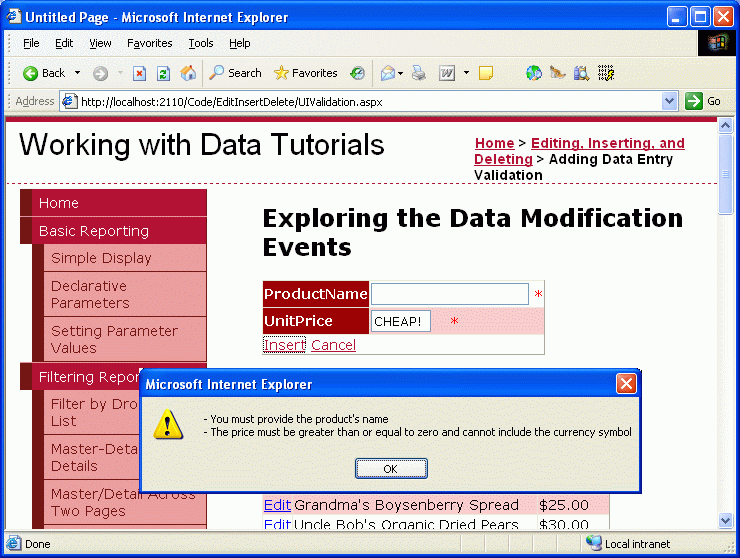
Nach dem Hinzufügen dieser Überprüfungssteuerelemente kann dem System kein neues Produkt hinzugefügt werden, wenn der Name nicht angegeben wird oder wenn der Preis eine negative Zahl ist oder illegal formatiert ist.
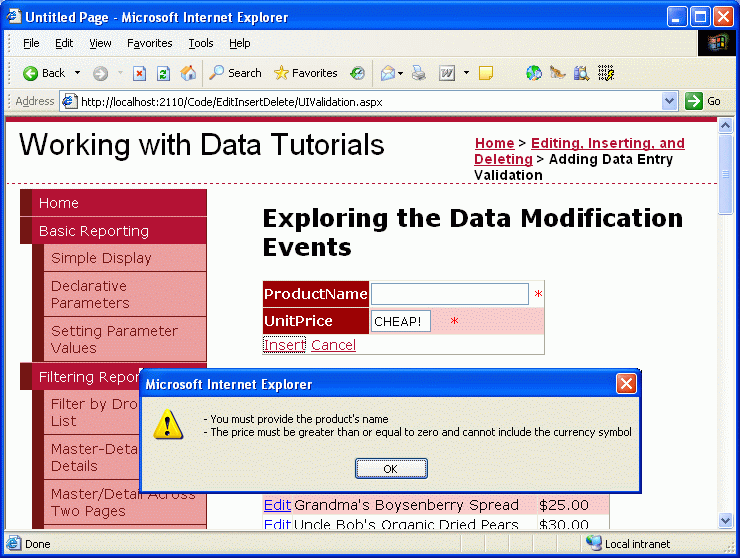
Abbildung 12: Validierungslogik wurde der Einfügeschnittstelle von DetailsView hinzugefügt (Klicken, um das Bild in voller Größe anzuzeigen)
Schritt 6: Aufteilen der Validierungssteuerelemente in Validierungsgruppen
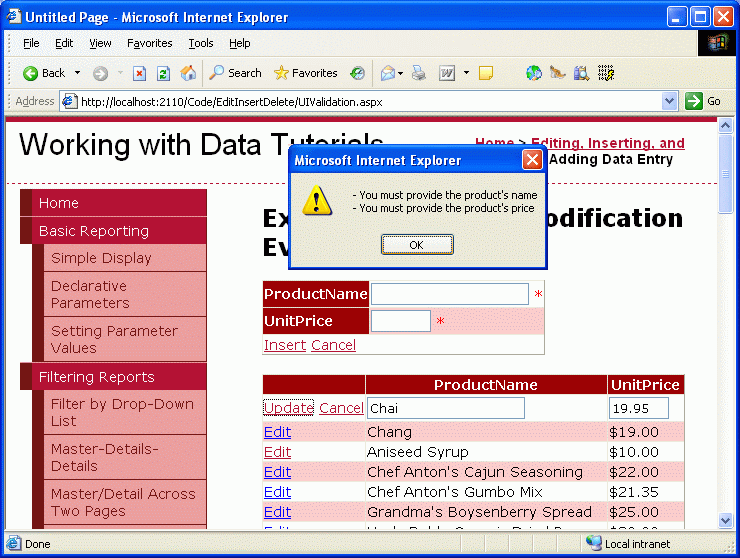
Unsere Seite besteht aus zwei logisch unterschiedlichen Sätzen von Überprüfungssteuerelementen: denen, die der Bearbeitungsschnittstelle von GridView entsprechen, und denen, die der Einfügeschnittstelle von DetailsView entsprechen. Wenn ein Postback auftritt , werden standardmäßig alle Überprüfungssteuerelemente auf der Seite überprüft. Beim Bearbeiten eines Datensatzes möchten wir jedoch nicht, dass die Validierungssteuerelemente der DetailsView-Einfügeschnittstelle validiert werden. Abbildung 13 zeigt unser aktuelles Dilemma, wenn ein Benutzer ein Produkt mit perfekt rechtlichen Werten bearbeitet, bewirkt das Klicken auf "Aktualisieren" einen Überprüfungsfehler, da der Name und die Preiswerte in der Einfügeschnittstelle leer sind.
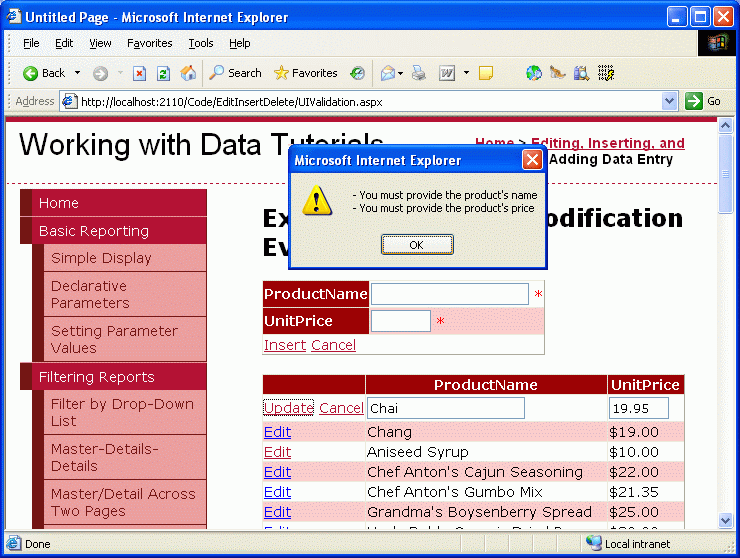
Abbildung 13: Aktualisieren eines Produkts bewirkt, dass die Überprüfungssteuerelemente der Einfügeschnittstelle ausgelöst werden (Klicken, um das Bild in voller Größe anzuzeigen)
Die Validierungssteuerelemente in ASP.NET 2.0 können über ihre ValidationGroup Eigenschaft in Validierungsgruppen partitioniert werden. Wenn Sie eine Gruppe von Validierungssteuerelementen zuordnen möchten, legen Sie einfach ihre ValidationGroup Eigenschaft auf denselben Wert fest. Legen Sie für unser Lernprogramm die ValidationGroup Eigenschaften der Überprüfungssteuerelemente im TemplateFields von GridView auf EditValidationControls und die ValidationGroup Eigenschaften der TemplateFields von DetailsView auf InsertValidationControls. Diese Änderungen können direkt im deklarativen Markup oder über die Eigenschaftenfenster erfolgen, wenn sie die Bearbeitungsvorlagenschnittstelle des Designers verwenden.
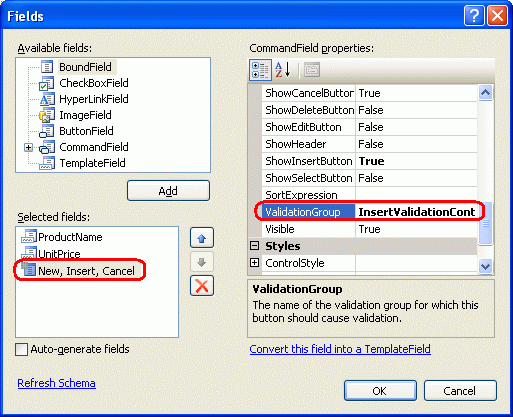
Zusätzlich zu den Überprüfungssteuerelementen enthalten die Steuerelemente "Schaltfläche" und verwandte Steuerelemente in ASP.NET 2.0 auch über eine ValidationGroup-Eigenschaft. Die Validatoren einer Validierungsgruppe werden nur dann auf Gültigkeit geprüft, wenn ein Postback durch eine Schaltfläche mit derselben ValidationGroup Eigenschaftseinstellung induziert wird. Damit die Schaltfläche Einfügen von DetailsView die InsertValidationControls Validierungsgruppe auslöst, müssen wir die Eigenschaft ValidationGroup des CommandFields auf InsertValidationControls festlegen (siehe Abbildung 14). Legen Sie außerdem die CommandField-Eigenschaft ValidationGroup von GridView auf EditValidationControls.
Setzen Sie die ValidationGroup-Eigenschaft des CommandField von DetailsView auf InsertValidationControls.
Abbildung 14: Festlegen der CommandField-Eigenschaft von ValidationGroup DetailsView auf InsertValidationControls (Klicken, um das Bild in voller Größe anzuzeigen)
Nach diesen Änderungen sollten die TemplateFields und CommandFields von DetailsView und GridView wie folgt aussehen:
Die TemplateFields und CommandField des DetailsView
<asp:TemplateField HeaderText="ProductName"
  SortExpression="ProductName">
    <InsertItemTemplate>
        <asp:TextBox ID="InsertProductName" runat="server"
         Text='<%# Bind("ProductName") %>'></asp:TextBox>
        <asp:RequiredFieldValidator ID="RequiredFieldValidator2"
          runat="server" ControlToValidate="InsertProductName"
            ErrorMessage="You must provide the product name"
            ValidationGroup="InsertValidationControls">*
        </asp:RequiredFieldValidator>
    </InsertItemTemplate>
</asp:TemplateField>
<asp:TemplateField HeaderText="UnitPrice" SortExpression="UnitPrice">
    <InsertItemTemplate>
         <asp:TextBox ID="InsertUnitPrice" runat="server"
           Text='<%# Bind("UnitPrice") %>' Columns="6">
         </asp:TextBox>
         <asp:RequiredFieldValidator ID="RequiredFieldValidator3"
           runat="server" ControlToValidate="InsertUnitPrice"
            ErrorMessage="You must provide the product price"
            ValidationGroup="InsertValidationControls">*
         </asp:RequiredFieldValidator>
        <asp:CompareValidator ID="CompareValidator2" runat="server"
           ControlToValidate="InsertUnitPrice"
           ErrorMessage="The price must be greater than or equal to zero and
                          cannot include the currency symbol"
           Operator="GreaterThanEqual" Type="Currency" ValueToCompare="0"
           ValidationGroup="InsertValidationControls">*
        </asp:CompareValidator>
     </InsertItemTemplate>
 </asp:TemplateField>
<asp:CommandField ShowInsertButton="True"
  ValidationGroup="InsertValidationControls" />
Die CommandField- und TemplateFields-Elemente von GridView
<asp:CommandField ShowEditButton="True" ValidationGroup="EditValidationControls" />
<asp:TemplateField HeaderText="ProductName"
  SortExpression="ProductName">
    <EditItemTemplate>
        <asp:TextBox ID="EditProductName" runat="server"
          Text='<%# Bind("ProductName") %>'>
        </asp:TextBox>
        <asp:RequiredFieldValidator ID="RequiredFieldValidator1"
            runat="server" ControlToValidate="EditProductName"
            ErrorMessage="You must provide the product name"
            ValidationGroup="EditValidationControls">*
        </asp:RequiredFieldValidator>
    </EditItemTemplate>
    <ItemTemplate>
        <asp:Label ID="Label1" runat="server"
          Text='<%# Bind("ProductName") %>'></asp:Label>
    </ItemTemplate>
</asp:TemplateField>
<asp:TemplateField HeaderText="UnitPrice" SortExpression="UnitPrice">
    <EditItemTemplate>
        <asp:TextBox ID="EditUnitPrice" runat="server"
          Text='<%# Bind("UnitPrice", "{0:n2}") %>' Columns="6"></asp:TextBox>
        <asp:CompareValidator ID="CompareValidator1" runat="server"
            ControlToValidate="EditUnitPrice"
            ErrorMessage="The price must be greater than or equal to zero and
                           cannot include the currency symbol"
            Operator="GreaterThanEqual" Type="Currency"
            ValueToCompare="0"
            ValidationGroup="EditValidationControls">*
        </asp:CompareValidator>
    </EditItemTemplate>
    <ItemTemplate>
        <asp:Label ID="Label2" runat="server"
            Text='<%# Bind("UnitPrice", "{0:c}") %>'>
        </asp:Label>
    </ItemTemplate>
</asp:TemplateField>
An diesem Punkt werden die bearbeitungsspezifischen Überprüfungssteuerelemente nur ausgelöst, wenn auf die Schaltfläche "Aktualisieren" von GridView geklickt wird und die einfügespezifischen Überprüfungssteuerelemente nur ausgelöst werden, wenn auf die Schaltfläche "Einfügen" von DetailsView geklickt wird und das durch Abbildung 13 hervorgehobene Problem behoben wird. Mit dieser Änderung wird unser ValidationSummary-Steuerelement jedoch nicht mehr angezeigt, wenn ungültige Daten eingegeben werden. Das ValidationSummary-Steuerelement enthält eine ValidationGroup Eigenschaft und zeigt Zusammenfassungsinformationen nur für die Validierungssteuerelemente in seiner Gültigkeitsprüfungsgruppe an. Daher müssen wir zwei Überprüfungssteuerelemente auf dieser Seite haben, eines für die InsertValidationControls Validierungsgruppe und eines für die EditValidationControls Validierungsgruppe.
<asp:ValidationSummary ID="ValidationSummary1" runat="server"
    ShowMessageBox="True" ShowSummary="False"
    ValidationGroup="EditValidationControls" />
<asp:ValidationSummary ID="ValidationSummary2" runat="server"
    ShowMessageBox="True" ShowSummary="False"
    ValidationGroup="InsertValidationControls" />
Mit dieser Ergänzung ist unser Lernprogramm fertig!
Zusammenfassung
Während BoundFields sowohl eine Einfüge- als auch eine Bearbeitungsschnittstelle bereitstellen kann, kann die Schnittstelle nicht angepasst werden. Häufig möchten wir der Bearbeitungs- und Einfügeschnittstelle Überprüfungssteuerelemente hinzufügen, um sicherzustellen, dass der Benutzer erforderliche Eingaben in ein rechtliches Format eingibt. Dazu müssen wir die BoundFields in TemplateFields konvertieren und die Validierungssteuerelemente den passenden Vorlagen hinzufügen. In diesem Tutorial haben wir das Beispiel aus dem Tutorial Untersuchung der Ereignisse beim Einfügen, Aktualisieren und Löschen erweitert, indem wir Überprüfungssteuerelemente sowohl zur Einfügeschnittstelle von DetailsView als auch zur Bearbeitungsschnittstelle von GridView hinzugefügt haben. Darüber hinaus haben wir gesehen, wie zusammenfassende Validierungsinformationen mithilfe des ValidationSummary-Steuerelements angezeigt werden und wie die Validierungssteuerelemente auf der Seite in verschiedenen Validierungsgruppen gruppiert werden.
Wie wir in diesem Lernprogramm gesehen haben, ermöglichen TemplateFields die Erweiterung der Bearbeitungs- und Einfügeschnittstellen, um Überprüfungssteuerelemente einzuschließen. TemplateFields können auch erweitert werden, um zusätzliche Eingabewebsteuerelemente einzuschließen, wodurch das TextBox-Steuerelement durch ein geeigneteres Websteuerelement ersetzt werden kann. In unserem nächsten Tutorial werden wir sehen, wie das TextBox-Steuerelement durch ein an Daten gebundenes DropDownList-Steuerelement ersetzt wird, das ideal beim Bearbeiten eines Fremdschlüssels ist (wie CategoryID oder SupplierID in der Products Tabelle).
Glückliche Programmierung!
Zum Autor
Scott Mitchell, Autor von sieben ASP/ASP.NET Büchern und Gründer von 4GuysFromRolla.com, arbeitet seit 1998 mit Microsoft Web Technologies zusammen. Scott arbeitet als unabhängiger Berater, Trainer und Schriftsteller. Sein neuestes Buch ist Sams Teach Yourself ASP.NET 2.0 in 24 Stunden. Er kann bei mitchell@4GuysFromRolla.comerreicht werden.
Besonderer Dank an
Diese Lernprogrammreihe wurde von vielen hilfreichen Prüfern überprüft. Leitende Prüfer für dieses Lernprogramm waren Liz Shulok und Zack Jones. Möchten Sie meine bevorstehenden MSDN-Artikel überprüfen? Wenn ja, schicken Sie mir eine Nachricht an mitchell@4GuysFromRolla.com.