Hinweis
Für den Zugriff auf diese Seite ist eine Autorisierung erforderlich. Sie können versuchen, sich anzumelden oder das Verzeichnis zu wechseln.
Für den Zugriff auf diese Seite ist eine Autorisierung erforderlich. Sie können versuchen, das Verzeichnis zu wechseln.
In diesem Artikel wird erläutert, wie Sie ein vorhandenes ASP.NET Core in .NET 7-Projekt auf .NET 8 aktualisieren.
Voraussetzungen
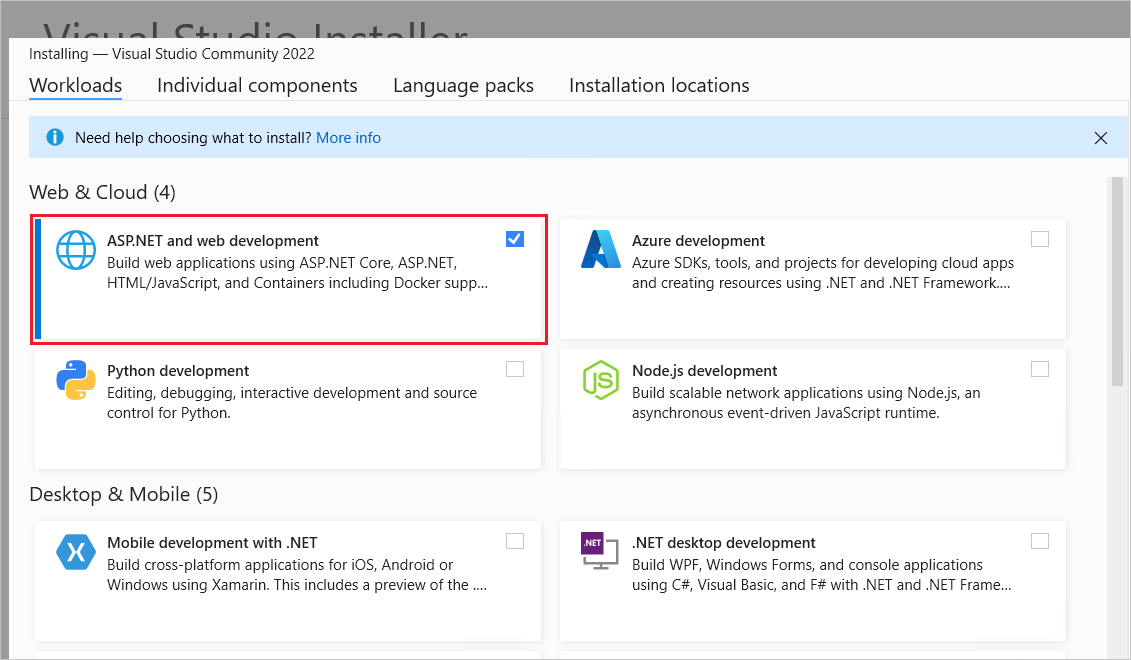
Visual Studio 2022 mit der Arbeitslast für ASP.NET und Webentwicklung
Aktualisieren der .NET SDK-Version in global.json
Wenn Sie auf eine global.json Datei angewiesen sind, um eine bestimmte .NET SDK-Version zu verwenden, aktualisieren Sie die version Eigenschaft auf die installierte .NET 8 SDK-Version. Beispiel:
{
  "sdk": {
-    "version": "7.0.100"
+    "version": "8.0.100"
  }
}
Aktualisieren des Zielframeworks
Aktualisieren Sie das Target Framework Moniker (TFM) der Projektdatei auf net8.0:
<Project Sdk="Microsoft.NET.Sdk.Web">

  <PropertyGroup>
-    <TargetFramework>net7.0</TargetFramework>
+    <TargetFramework>net8.0</TargetFramework>
  </PropertyGroup>

</Project>
Aktualisieren von Paketverweisen
Aktualisieren Sie in der Projektdatei das Microsoft.AspNetCore.*-Attribut jedes Paketverweises Microsoft.EntityFrameworkCore.*, Microsoft.Extensions.*, System.Net.Http.Json, und Version auf 8.0.0 oder höher. Beispiel:
<ItemGroup>
-   <PackageReference Include="Microsoft.AspNetCore.JsonPatch" Version="7.0.12" />
-   <PackageReference Include="Microsoft.EntityFrameworkCore.Tools" Version="7.0.12" />
-   <PackageReference Include="Microsoft.Extensions.Caching.Abstractions" Version="7.0.0" />
-   <PackageReference Include="System.Net.Http.Json" Version="7.0.1" />
+   <PackageReference Include="Microsoft.AspNetCore.JsonPatch" Version="8.0.0" />
+   <PackageReference Include="Microsoft.EntityFrameworkCore.Tools" Version="8.0.0" />
+   <PackageReference Include="Microsoft.Extensions.Caching.Abstractions" Version="8.0.0" />
+   <PackageReference Include="System.Net.Http.Json" Version="8.0.0" />
</ItemGroup>
Blazor
Die folgenden Migrationsszenarios werden behandelt:
- Aktualisieren einer Blazor Server App
- Übernimm alle Blazor Web App Konventionen
- Konvertieren einer Blazor Server App in eine Blazor Web App
- Aktualisieren einer Blazor WebAssembly App
- Konvertieren einer gehosteten Blazor WebAssembly App in eine Blazor Web App
- Updatedienst- und Endpunktoptionskonfiguration
- Abwerfen Blazor Server mit Yarp-Routing-Workaround
-
Migrieren von
CascadingValueKomponenten in Layoutkomponenten -
Migrieren der
BlazorEnableCompressionMSBuild-Eigenschaft -
Migrieren der
<CascadingAuthenticationState>Komponente zu kaskadierenden Authentifizierungsstatusdiensten - Neuer Artikel: PROBLEME bei der HTTP-Zwischenspeicherung während der Migration
- Neuer Artikel: Neuer Artikel zu Klassenbibliotheken mit statischem serverseitigem Rendering (statischer SSR)
- Ermitteln von Komponenten aus zusätzlichen Assemblys
-
Attribut
[Parameter]weglassen, wenn der Parameter aus einer Abfragezeichenfolge übergeben wird - Blazor Server Autorisierung der Skript-Fallback-Richtlinie
Anleitungen zum Hinzufügen von Blazor Unterstützung zu einer ASP.NET Core-App finden Sie unter Integrieren Sie ASP.NET Core-Komponenten Razor in MVC oder Razor Seiten.
Aktualisieren einer Blazor Server-App
Es wird empfohlen, Blazor Web Apps in .NET 8 zu verwenden, aber Blazor Server wird unterstützt. Wenn Sie bei .NET 8 weiterhin Blazor Server verwenden möchten, befolgen Sie die Anweisungen in den ersten drei Abschnitten dieses Artikels:
-
Aktualisieren der .NET SDK-Version in
global.json - Aktualisieren des Zielframeworks
- Aktualisieren von Paketverweise
Neue Blazor-Features, die für Blazor Web Apps eingeführt wurden, stehen nicht für Blazor Server-Apps zur Verfügung, die für die Ausführung unter .NET 8 aktualisiert wurden. Wenn Sie die neuen Blazor-Features für .NET 8 nutzen möchten, befolgen Sie die Anweisungen in einem der folgenden Abschnitte:
- Übernimm alle Blazor Web App Konventionen
- Konvertieren einer Blazor Server App in eine Blazor Web App
Übernehmen aller Blazor Web App Konventionen
Um optional alle neuen Blazor Web App-Konventionen anzuwenden, wird der folgende Prozess empfohlen:
- Erstellen Sie eine neue App aus der Projektvorlage Blazor Web App. Weitere Informationen finden Sie unter Tooling for ASP.NET Core Blazor.
- Verschieben Sie die Komponenten und den Code Ihrer App in die neue Blazor Web App, und nehmen Sie Änderungen vor, damit neue Features genutzt werden können.
- Aktualisieren Sie das Layout und die Formatvorlagen der Blazor Web App.
Neue .NET 8-Features werden in den Neuerungen in ASP.NET Core in .NET 8 behandelt. Wenn Sie eine App von .NET 6 oder einer früheren Version aktualisieren, lesen Sie die Migrations- und Versionshinweise (What's new articles) für dazwischen liegende Versionen.
Konvertieren einer Blazor Server-App in eine Blazor Web App
Blazor Server-Apps werden in .NET 8 ohne Codeänderungen unterstützt. Verwenden Sie die folgenden Anleitungen, um eine Blazor Server App in eine entsprechende .NET 8 Blazor Web Appzu konvertieren, wodurch alle neuen .NET 8-Features verfügbar sind.
Von Bedeutung
Dieser Abschnitt konzentriert sich auf die minimalen Änderungen, die zum Konvertieren einer Blazor Server-App mit .NET 7 in eine Blazor Web App mit .NET 8 erforderlich sind. Um alle neuen Blazor Web App Konventionen zu übernehmen, befolgen Sie die Anleitungen im Abschnitt " Alle Blazor Web App Konventionen übernehmen ".
Befolgen Sie die Anleitungen in den ersten drei Abschnitten dieses Artikels:
Verschieben Sie den Inhalt der
App-Komponenten (App.razor) in eine neueRoutes-Komponentendatei (Routes.razor), die dem Stammordner des Projekts hinzugefügt wurde. Lassen Sie die leereApp.razor-Datei in der App im Stammordner des Projekts.Fügen Sie der
_Imports.razor-Datei einen Eintrag hinzu, um kompakte Rendermodi für die App verfügbar zu machen:@using static Microsoft.AspNetCore.Components.Web.RenderModeVerschieben Sie den Inhalt der Seite
_Host(Pages/_Host.cshtml) in die leereApp.razor-Datei. Nehmen Sie dann die folgenden Änderungen an derApp-Komponente vor.Hinweis
Im folgenden Beispiel lautet der Namespace des Projekts
BlazorServerApp. Passen Sie den Namespace an Ihr Projekt an.Entfernen Sie am Anfang der Datei folgende Zeilen:
- @page "/"
- @using Microsoft.AspNetCore.Components.Web
- @namespace BlazorServerApp.Pages
- @addTagHelper *, Microsoft.AspNetCore.Mvc.TagHelpers
Ersetzen Sie die vorhergehenden Zeilen durch eine Zeile, die eine IHostEnvironment-Instanz einfügt:
@inject IHostEnvironment EnvEntfernen Sie die Tilde (
~) aus demhref-Teil des<base>-Tags, und ersetzen Sie sie durch den Basispfad für Ihre App:- <base href="~/" /> + <base href="/" />Entfernen Sie das Komponententag-Hilfsprogramm für die HeadOutlet-Komponente, und ersetzen Sie es durch die HeadOutlet-Komponente.
Entfernen Sie die folgende Zeile:
- <component type="typeof(HeadOutlet)" render-mode="ServerPrerendered" />Ersetzen Sie die obige Zeile durch Folgendes:
<HeadOutlet @rendermode="InteractiveServer" />Entfernen Sie das Komponententag-Hilfsprogramm für die
App-Komponente, und ersetzen Sie es durch dieRoutes-Komponente.Entfernen Sie die folgende Zeile:
- <component type="typeof(App)" render-mode="ServerPrerendered" />Ersetzen Sie die obige Zeile durch Folgendes:
<Routes @rendermode="InteractiveServer" />Hinweis
Bei der vorherigen Konfiguration wird davon ausgegangen, dass die Komponenten der App bereits interaktives Serverrendering anwenden. Weitere Informationen, einschließlich der Einführung von statischem serverseitigem Rendering (SSR), finden Sie unter ASP.NET Core-RendermodiBlazor.
Entfernen Sie die Umgebungstag-Hilfsprogramme für die Fehlerbenutzeroberfläche, und ersetzen Sie sie durch das folgende Razor-Markup.
Entfernen Sie die folgenden Zeilen:
- <environment include="Staging,Production">
-     An error has occurred. This application may no longer respond until reloaded.
- </environment>
- <environment include="Development">
-     An unhandled exception has occurred. See browser dev tools for details.
- </environment>
Ersetzen Sie die obige Zeile durch Folgendes:
@if (Env.IsDevelopment())
{
    <text>
        An unhandled exception has occurred. See browser dev tools for details.
    </text>
}
else
{
    <text>
        An error has occurred. This app may no longer respond until reloaded.
    </text>
}
Ändern Sie das Blazor-Skript von
blazor.server.jsinblazor.web.js:- <script src="_framework/blazor.server.js"></script> + <script src="_framework/blazor.web.js"></script>Lösche die Datei
Pages/_Host.cshtml.Aktualisieren Sie
Program.cs:Hinweis
Im folgenden Beispiel lautet der Namespace des Projekts
BlazorServerApp. Passen Sie den Namespace an Ihr Projekt an.Fügen Sie oben in der Datei für den Namespace des Projekts eine
using-Anweisung hinzu:using BlazorServerApp;Ersetzen Sie AddServerSideBlazor durch AddRazorComponents und einen verketteten Aufruf von AddInteractiveServerComponents.
Entfernen Sie die folgende Zeile:
- builder.Services.AddServerSideBlazor();Ersetzen Sie die vorangehende Zeile durch Razor-Komponenten- und interaktive Serverkomponentendienste. Das Aufrufen von AddRazorComponents fügt standardmäßig Dienste zur Fälschungssicherheit (AddAntiforgery) hinzu.
builder.Services.AddRazorComponents()
    .AddInteractiveServerComponents();
Entfernen Sie die folgende Zeile:
- app.MapBlazorHub();Ersetzen Sie die vorangehende Zeile durch einen Aufruf von MapRazorComponents, geben Sie die
App-Komponente als Stammkomponententyp an, und fügen Sie einen verketteten Aufruf an AddInteractiveServerRenderMode hinzu:app.MapRazorComponents<App>() .AddInteractiveServerRenderMode();Entfernen Sie die folgende Zeile:
- app.MapFallbackToPage("/_Host");Routing-Middleware entfernen:
- app.UseRouting();Fügen Sie Antiforgery Middleware zur Anforderungsverarbeitungspipeline nach der Zeile hinzu, die HTTPS Redirection Middleware hinzufügt (
app.UseHttpsRedirection):app.UseAntiforgery();Der vorangehende Aufruf
app.UseAntiforgerymuss nach anrufen, sofern vorhanden, anapp.UseAuthenticationundapp.UseAuthorization. Es ist nicht erforderlich, antiforgery-Dienste explizit hinzuzufügen (builder.Services.AddAntiforgery), da sie automatisch hinzugefügt werden, von AddRazorComponentsdem zuvor behandelt wurde.Wenn das Vorabrendering für die Blazor Server-App deaktiviert wurde, können Sie das Vorabrendering auch für die aktualisierte App deaktivieren. Ändern Sie in der
App-Komponente den Wert, der den@rendermodeRazor-Anweisungsattributen für die HeadOutlet- undRoutes- Komponenten zugewiesen ist.Ändern Sie den Wert des
@rendermodeDirektiv-Attributs für die HeadOutlet undRoutesdie Komponenten, um die Voreinstellung zu deaktivieren:- @rendermode="InteractiveServer" + @rendermode="new InteractiveServerRenderMode(prerender: false)"Weitere Informationen finden Sie unter ASP.NET Core-RendermodiBlazor.
Aktualisieren einer Blazor WebAssembly-App
Befolgen Sie die Anleitungen in den ersten drei Abschnitten dieses Artikels:
-
Aktualisieren der .NET SDK-Version in
global.json - Aktualisieren des Zielframeworks
- Aktualisieren von Paketverweise
Ändern Sie bei Apps, die lazy assembly loading übernehmen, die Dateierweiterung von .dll auf .wasm in der Implementierung der App, um die Einführung der Blazor WebAssembly durch widerzuspiegeln.
Vor der Veröffentlichung von .NET 8 finden Sie Anleitungen im Blazor WebAssembly, die sich mit Umgebungen befassen, in denen das Herunterladen und Ausführen von DLLs durch einen mehrteiligen Bündelungsansatz blockiert wird. In .NET 8 oder höher verwendet Blazor das Webcil-Dateiformat, um dieses Problem zu beheben. Multipart-Bündelung mithilfe des experimentellen NuGet-Pakets, das im WebAssembly-Bereitstellungslayoutartikel beschrieben wird, wird für Blazor Apps in .NET 8 oder höher nicht unterstützt. Wenn Sie das mehrteilige Paket in .NET 8 oder höheren Apps weiterhin verwenden möchten, können Sie die Anleitungen im Artikel verwenden, um Ihr eigenes mehrteiliges NuGet-Bündelungspaket zu erstellen, das aber von Microsoft nicht unterstützt wird.
Konvertieren einer gehosteten Blazor WebAssembly-App in eine Blazor Web App
Blazor WebAssembly-Apps werden in .NET 8 ohne Codeänderungen unterstützt. Verwenden Sie die folgenden Anleitungen, um eine gehostete Blazor WebAssembly ASP.NET Core-App in eine entsprechende .NET 8-App Blazor Web Appzu konvertieren, wodurch alle neuen .NET 8-Features verfügbar sind.
Von Bedeutung
Dieser Abschnitt konzentriert sich auf die minimalen Änderungen, die zum Konvertieren einer in ASP.NET Core gehosteten Blazor WebAssembly-App mit .NET 7 in eine Blazor Web App mit .NET 8 erforderlich sind. Um alle neuen Blazor Web App Konventionen zu übernehmen, befolgen Sie die Anleitungen im Abschnitt " Alle Blazor Web App Konventionen übernehmen ".
Befolgen Sie die Anleitungen in den ersten drei Abschnitten dieses Artikels:
-
Aktualisieren der .NET SDK-Version in
global.json - Aktualisieren des Zielframeworks
- Aktualisieren von Paketverweise
Von Bedeutung
Aktualisieren Sie mithilfe der obigen Anleitungen die Projekte
.Client,.Serverund.Sharedin der Projektmappe.-
Aktualisieren der .NET SDK-Version in
Fügen Sie in der
.Client-Projektdatei (.csproj) die folgenden MSBuild-Eigenschaften hinzu:<NoDefaultLaunchSettingsFile>true</NoDefaultLaunchSettingsFile> <StaticWebAssetProjectMode>Default</StaticWebAssetProjectMode>Entfernen Sie auch in der
.Client-Projektdatei denMicrosoft.AspNetCore.Components.WebAssembly.DevServer-Paketverweis:- <PackageReference Include="Microsoft.AspNetCore.Components.WebAssembly.DevServer"... />Verschieben Sie den Dateiinhalt aus der
.Client/wwwroot/index.html-Datei in eine neueApp-Komponentendatei (App.razor), die im Stammverzeichnis des.Server-Projekts erstellt wurde. Nachdem Sie den Inhalt der Datei verschoben haben, löschen Sie dieindex.html-Datei.Benennen Sie
App.razorim.Client-Projekt inRoutes.razorum.Ändern Sie in
Routes.razorden Wert des AttributsAppAssemblyintypeof(Program).Assembly.Fügen Sie der
.Client-Datei im_Imports.razor-Projekt einen Eintrag hinzu, um kompakte Rendermodi für die App verfügbar zu machen:@using static Microsoft.AspNetCore.Components.Web.RenderModeErstellen Sie eine Kopie der
.Client-Datei des_Imports.razor-Projekts, und fügen Sie sie dem.Server-Projekt hinzu.Nehmen Sie an der
App.razor-Datei die folgenden Änderungen vor:Ersetzen Sie den Standardtitel der Website (
<title>...</title>) durch eine HeadOutlet-Komponente. Notieren Sie sich den Websitetitel für später, und entfernen Sie die Titeltags sowie den Titel:- <title>...</title>Wenn Sie den Titel entfernt haben, platzieren Sie eine HeadOutlet-Komponente, die den interaktiven WebAssembly-Rendermodus zuweist (Prerendering deaktiviert):
<HeadOutlet @rendermode="new InteractiveWebAssemblyRenderMode(prerender: false)" />Ändern sie das CSS-Formatpaket:
- <link href="{CLIENT PROJECT ASSEMBLY NAME}.styles.css" rel="stylesheet">
+ <link href="{SERVER PROJECT ASSEMBLY NAME}.styles.css" rel="stylesheet">
Platzhalter im vorherigen Code:
-
{CLIENT PROJECT ASSEMBLY NAME}: Name der Clientprojektassembly. Beispiel:BlazorSample.Client -
{SERVER PROJECT ASSEMBLY NAME}: Name der Serverprojektassembly. Beispiel:BlazorSample.Server
Suchen Sie das folgende
<div>...</div>-HTML-Markup:- <div id="app"> - ... - </div>Ersetzen Sie das vorausgehende
<div>...</div>-HTML-Markup durch dieRoutes-Komponente. Dabei sollte der interaktive WebAssembly-Rendermodus verwendet werden (Vorabrendering ist deaktiviert):<Routes @rendermode="new InteractiveWebAssemblyRenderMode(prerender: false)" />Aktualisieren Sie das Skript
blazor.webassembly.jsaufblazor.web.js:- <script src="_framework/blazor.webassembly.js"></script> + <script src="_framework/blazor.web.js"></script>-
Öffnen Sie die Layoutdatei des
.Client-Projekts (.Client/Shared/MainLayout.razor), und fügen Sie eine PageTitle-Komponente mit dem Standardtitel der Website hinzu ({TITLE}-Platzhalter):<PageTitle>{TITLE}</PageTitle>Hinweis
Andere Layoutdateien sollten auch eine PageTitle-Komponente mit dem Standardtitel der Website erhalten.
Weitere Informationen finden Sie unter Blazor.
Entfernen Sie die folgenden Zeilen aus
.Client/Program.cs:- builder.RootComponents.Add<App>("#app"); - builder.RootComponents.Add<HeadOutlet>("head::after");Aktualisieren Sie
.Server/Program.cs:Fügen Sie dem Projekt die Razor-Komponente und interaktive WebAssembly-Komponentendienste hinzu. Rufen Sie AddRazorComponents mit einem verketteten Aufruf an AddInteractiveWebAssemblyComponents auf. Das Aufrufen von AddRazorComponents fügt standardmäßig Dienste zur Fälschungssicherheit (AddAntiforgery) hinzu.
builder.Services.AddRazorComponents()
    .AddInteractiveWebAssemblyComponents();
Fügen Sie der Anforderungsverarbeitungspipeline Antiforgery Middleware hinzu.
Platzieren Sie die folgende Zeile nach dem Anruf.
app.UseHttpsRedirectionDer Anruf mussapp.UseAntiforgerynach anrufen, sofern vorhanden, anapp.UseAuthenticationundapp.UseAuthorization. Es ist nicht erforderlich, antiforgery-Dienste explizit hinzuzufügen (builder.Services.AddAntiforgery), da sie automatisch hinzugefügt werden, von AddRazorComponentsdem zuvor behandelt wurde.app.UseAntiforgery();Entfernen Sie die folgende Zeile:
- app.UseBlazorFrameworkFiles();Entfernen Sie die folgende Zeile:
- app.MapFallbackToFile("index.html");Ersetzen Sie die vorangehende Zeile durch einen Aufruf an MapRazorComponents, geben Sie die
App-Komponente als Stammkomponententyp an und fügen Sie verkettete Aufrufe an AddInteractiveWebAssemblyRenderMode und AddAdditionalAssemblies hinzu:app.MapRazorComponents<App>() .AddInteractiveWebAssemblyRenderMode() .AddAdditionalAssemblies(typeof({CLIENT APP NAMESPACE}._Imports).Assembly);Im vorherigen Beispiel steht der
{CLIENT APP NAMESPACE}-Platzhalter für den Namespace des.Client-Projekts (z. B.HostedBlazorApp.Client).Führen Sie die Projektmappe über das
.Server-Projekt aus:Vergewissern Sie sich bei Visual Studio, dass das
.ServerProjekt beim Ausführen der App im Projektmappen-Explorer ausgewählt ist.Wenn Sie die .NET-CLI verwenden, führen Sie das Projekt aus dem Ordner des
.Server-Projekts aus.
Aktualisieren der Konfiguration von Dienst- und Endpunktoptionen
Mit der Veröffentlichung von Blazor Web Apps in .NET 8 wird die Konfiguration von Dienst- und Endpunktoptionen für Blazor aufgrund der Einführung der neuen API für die Konfiguration von interaktiven Komponentendiensten und -endpunkten aktualisiert.
Aktualisierte Konfigurationsanleitungen finden Sie in den folgenden Artikeln:
- Festlegen und Lesen der App-Umgebung: Enthält aktualisierte Anleitungen, insbesondere im Abschnitt mit dem Titel „Lesen der Umgebung clientseitig in einer Blazor Web App“.
- Serverseitige Schaltkreishandleroptionen: Umfasst die Konfiguration der neuen BlazorSignalR Schaltkreis- und Huboptionen.
- Komponenten aus JavaScript Razor rendern: Behandelt die Registrierung dynamischer Komponenten mit RegisterForJavaScript.
-
Blazor benutzerdefinierte Elemente: Registrierung: Blazor Web AppBehandelt die Registrierung von benutzerdefinierten Stammkomponentenelementen mit
RegisterCustomElement. - Präfix für Blazor WebAssembly Ressourcen: Deckt das Steuerelement der Pfadzeichenfolge ab, das das Präfix für Blazor WebAssembly Ressourcen angibt.
- Gültigkeitsdauer der temporären Umleitungs-URL: Deckt die Kontrolle der Gültigkeitsdauer des Datenschutzes für temporäre Umleitungs-URLs ab, die vom Blazor serverseitigen Rendering ausgegeben werden.
- Detaillierte Fehler: Behandelt die Aktivierung detaillierter Fehler für das serverseitige Rendern der Razor Komponente.
- Prerendering-Konfiguration: Prerendering ist standardmäßig für Blazor Web Apps aktiviert. Unter diesem Link finden Sie Anleitungen zum Deaktivieren des Vorabrenderings, wenn dies aufgrund spezieller Umstände für eine App erforderlich ist.
- Formularbindungsoptionen: Behandelt die Konfiguration von Formularbindungsoptionen.
Rückgängigmachen der Blazor Server-Problemumgehung mit Yarp-Routing
Wenn Sie zuvor die Anleitung in "Aktivieren ASP.NET Core-Unterstützung Blazor Server mit Yarp bei der inkrementellen Migration für die Migration einer Blazor Server App mit Yarp zu .NET 6 oder .NET 7 befolgt haben, können Sie die Schritte zur Problemumgehung umkehren, die Sie beim Befolgen der Anleitungen des Artikels ausgeführt haben. Routing und Deep Linking für Blazor Server mit Yarp funktionieren in .NET 8 ordnungsgemäß.
Migrieren von CascadingValue-Komponenten in Layoutkomponenten
Kaskadierende Parameter geben keine Daten über Grenzen des Rendermodus hinweg weiter, und Layouts werden in ansonsten interaktiven Anwendungen statisch gerendert. Daher können Apps, die kaskadierende Parameter in interaktiv gerenderten Komponenten verwenden möchten, die Werte nicht aus einem Layout kaskadieren.
Die beiden Ansätze für die Migration sind:
- (Empfohlen) Übergeben Sie den Zustand als ein Cascade-Wert auf Stammebene. Weitere Informationen finden Sie in den Anleitungen zu kaskadierenden Werten auf Stammebene und kaskadierenden Werten auf Stammebene mit Benachrichtigungen.
- Umschließen Sie den Router in der
Routes-Komponente mit derCascadingValue-Komponente, und sorgen Sie dafür, dass dieRoutes-Komponente interaktiv gerendert ist. Ein Beispiel finden Sie unterCascadingValueKomponente.
Weitere Informationen finden Sie unter Kaskadierende Werte/Parameter und Rendermodus-Grenzen.
Migrieren der MSBuild-Eigenschaft BlazorEnableCompression
Für Blazor WebAssembly-Apps, die die Komprimierung und das Ziel .NET 7 oder früher deaktivieren, aber mit dem .NET 8 SDK erstellt werden, hat sich die MSBuild-Eigenschaft BlazorEnableCompression in CompressionEnabled geändert:
<PropertyGroup>
-   <BlazorEnableCompression>false</BlazorEnableCompression>
+   <CompressionEnabled>false</CompressionEnabled>
</PropertyGroup>
Verwenden Sie bei Nutzung des .NET CLI-Veröffentlichungsbefehls die neue Eigenschaft:
dotnet publish -p:CompressionEnabled=false
Weitere Informationen finden Sie in den folgenden Ressourcen:
- Änderung der Komprimierungskennzeichnung für statische Webressourcen (dotnet/announcements #283)
- ASP.NET Core hosten und bereitstellen Blazor WebAssembly
Migrieren der <CascadingAuthenticationState>-Komponente zu kaskadierenden Authentifizierungszustandsdiensten
In .NET 7 oder früheren Versionen wird die CascadingAuthenticationState-Komponente um einen Teil der UI-Struktur umschlossen, z. B. um den Blazor-Router herum, um den Authentifizierungszustand der Kaskadierung bereitzustellen:
<CascadingAuthenticationState>
    <Router ...>
        ...
    </Router>
</CascadingAuthenticationState>
Verwenden Sie in .NET 8 nicht die CascadingAuthenticationState-Komponente:
- <CascadingAuthenticationState>
      <Router ...>
          ...
      </Router>
- </CascadingAuthenticationState>
Fügen Sie stattdessen Authentifizierungszustandsdienste für die Kaskadierung zur Dienstsammlung hinzu, indem Sie AddCascadingAuthenticationState in der Program-Datei aufrufen:
builder.Services.AddCascadingAuthenticationState();
Weitere Informationen finden Sie in den folgenden Ressourcen:
- artikel "ASP.NET Kernauthentifizierung Blazor und Autorisierung"
- Authentifizierung und Autorisierung in ASP.NET Core Blazor
Neuer Artikel zu HTTP-Zwischenspeicherungsproblemen
Wir haben einen neuen Artikel hinzugefügt, in dem einige der häufig auftretenden Probleme beim Zwischenspeichern von HTTP erläutert werden, die beim Upgrade von Blazor-Apps auf Hauptversionen auftreten können und wie HTTP-Zwischenspeicherungsprobleme behoben werden.
Weitere Informationen finden Sie unter zur Vermeidung von HTTP-Zwischenspeicherungsproblemen beim Upgrade von ASP.NET Core-AppsBlazor.
Neuer Artikel zu Klassenbibliotheken mit statischem serverseitigem Rendering (statisches SSR)
Wir haben einen neuen Artikel hinzugefügt, in dem die Erstellung von Komponentenbibliotheken in Razor-Klassenbibliotheken (RCLs) mit statischem serverseitigem Rendering (statisches SSR) erläutert wird.
Weitere Informationen finden Sie unter ASP.NET Core-Klassenbibliotheken Razor (RCLs) mit statischem serverseitigem Rendering (statischer SSR).
Entdecken von Komponenten aus zusätzlichen Assemblys
Wenn Sie von einer App zu einer Blazor ServerBlazor Web Appmigrieren, greifen Sie auf die Anleitungen in ASP.NET Core-Routing Blazor zu, wenn die App routingfähige Komponenten aus zusätzlichen Assemblys verwendet, z. B. Komponentenklassenbibliotheken.
Lassen Sie das [Parameter]-Attribut weg, wenn der Parameter über eine Abfragezeichenfolge bereitgestellt wird.
Das [Parameter]-Attribut ist nicht mehr erforderlich, wenn ein Parameter über die Abfragezeichenfolge bereitgestellt wird:
- [Parameter]
  [SupplyParameterFromQuery]
Blazor Server Skript-Fallbackrichtlinienautorisierung
In .NET 7 wird das Blazor Server Skript (blazor.server.js) von static File Middleware bereitgestellt. Das Platzieren des Aufrufs für die Static File Middleware (UseStaticFiles) in der Anforderungsverarbeitungspipeline vor dem Aufruf der Autorisierungs-Middleware (UseAuthorization) reicht in .NET 7-Apps aus, um das Blazor Skript anonymen Benutzern bereitzustellen.
In .NET 8 wird das Blazor Server Skript von einem eigenen Endpunkt mithilfe des Endpunktroutings bedient. Diese Änderung wird durch einen behobenen Fehler eingeführt: Das Übergeben von Optionen an UseStaticFiles verursacht Fehler Blazor Server (dotnet/aspnetcore #45897).
Betrachten Sie ein Szenario mit mehreren Mandanten, in dem:
- Sowohl die Standard- als auch die Fallbackrichtlinien identisch festgelegt werden.
- Der Mandant mithilfe des ersten Abschnitts im Anforderungspfad aufgelöst wird (z. B.
tld.com/tenant-name/...). - Die Anforderungen an Mandantenendpunkte werden durch ein zusätzliches Authentifizierungsschema authentifiziert, das dem Anforderungsprinzipal eine zusätzliche Identität hinzufügt.
- Die Fallbackautorisierungsrichtlinie verfügt über Anforderungen, die Ansprüche über die zusätzliche Identität überprüfen.
Anforderungen für die Blazor-Skriptdatei (blazor.server.js) werden mit /_framework/blazor.server.jsbereitgestellt, die im Framework hartcodiert ist. Anforderungen für die Datei werden nicht vom zusätzlichen Authentifizierungsschema für Mandanten authentifiziert, werden jedoch weiterhin durch die Fallback-Richtlinie herausgefordert, was dazu führt, dass ein nicht autorisiertes Ergebnis zurückgegeben wird.
Dieses Problem wird in Bezug auf eine neue Framework-Funktion in
Verwenden Sie keine Fallbackrichtlinie. Wenden Sie das Attribut
[Authorize]in der Datei_Imports.razoran, um es auf alle Komponenten der App anzuwenden. Verwenden Sie für Nicht-Blazor-Endpunkte explizit[Authorize]oderRequireAuthorization.Fügen Sie
[AllowAnonymous]zum Endpunkt/_framework/blazor.server.jsin der DateiProgramhinzu:app.MapBlazorHub().Add(endpointBuilder => { if (endpointBuilder is RouteEndpointBuilder { RoutePattern: { RawText: "/_framework/blazor.server.js" } }) { endpointBuilder.Metadata.Add(new AllowAnonymousAttribute()); } });Registrieren Sie ein benutzerdefiniertes
AuthorizationHandler, das denHttpContextüberprüft, um die/_framework/blazor.server.js-Datei durchzulassen.
Docker
Aktualisieren von Docker-Images
Aktualisieren Sie für Apps mit Docker die Dockerfile-AnweisungenFROM und -Skripts. Verwenden Sie ein Basisimage, das die .NET 8-Laufzeit enthält. Beachten Sie den folgenden docker pull Befehlsunterschied zwischen ASP.NET Core in .NET 7 und .NET 8:
- docker pull mcr.microsoft.com/dotnet/aspnet:7.0
+ docker pull mcr.microsoft.com/dotnet/aspnet:8.0
Docker-Port aktualisieren
Der in .NET-Containerimages konfigurierte Standardport für ASP.NET Core wurde von Port 80 in 8080 geändert.
Die neue ASPNETCORE_HTTP_PORTS Umgebungsvariable wurde als einfachere Alternative zu ASPNETCORE_URLShinzugefügt.
Weitere Informationen finden Sie unter:
- Der Standardport ASP.NET Core wurde von 80 auf 8080 geändert.
-
Angeben von Ports nur mit
ASPNETCORE_HTTP_PORTS
Bahnbrechende Änderungen
Verwenden Sie die Artikel in "Breaking changes in .NET ", um nach wichtigen Änderungen zu suchen, die beim Aktualisieren einer App auf eine neuere Version von .NET gelten können.
Zusammenarbeit auf GitHub
Die Quelle für diesen Inhalt finden Sie auf GitHub, wo Sie auch Issues und Pull Requests erstellen und überprüfen können. Weitere Informationen finden Sie in unserem Leitfaden für Mitwirkende.
