Hinweis
Für den Zugriff auf diese Seite ist eine Autorisierung erforderlich. Sie können versuchen, sich anzumelden oder das Verzeichnis zu wechseln.
Für den Zugriff auf diese Seite ist eine Autorisierung erforderlich. Sie können versuchen, das Verzeichnis zu wechseln.
Gilt für: Azure Logic Apps (Verbrauch + Standard)
Viele Geschäftsaufgaben müssen in einem wiederkehrenden Zeitplan ausgeführt werden, z. B. Das Überprüfen von Schwellenwerten, das Abrufen von Bedingungen oder das Senden regelmäßiger Benachrichtigungen. Die manuelle Behandlung dieser Aufgaben ist unzuverlässig und wird nicht skaliert. Mithilfe von Azure Logic Apps können Sie wiederkehrende Aufgaben automatisieren, indem Sie einen Workflow erstellen, der für einen Zeitplan ausgelöst wird und basierend auf den Ergebnissen Aktionen ausführt.
In diesem Lernprogramm wird gezeigt, wie Sie einen Logik-App-Workflow erstellen, der jeden Wochentag morgens ausgeführt wird, die Reisezeit zwischen zwei Standorten überprüft und eine E-Mail sendet, wenn der Datenverkehr einen Grenzwert überschreitet. In diesem Szenario wird veranschaulicht, wie ein zeitplanbasierter Trigger mit externen Daten, bedingter Logik und Benachrichtigungen kombiniert wird. Sie können dieses Muster an jede wiederkehrende Überwachungsaufgabe anpassen.
Nach Abschluss sieht Ihr Workflow dem folgenden allgemeinen Beispiel ähnlich:

Hinweis
Im Beispiel in diesem Lernprogramm wird eine Ressource und ein Workflow für Verbrauchslogik-Logic App erstellt. Sie können denselben Workflow für eine Standardlogik-App-Ressource erstellen, aber die zugrunde liegende Architektur und das Abrechnungsmodell unterscheiden sich von der Verbrauchsversion.
Voraussetzungen
Ein Azure-Konto und ein Azure-Abonnement. Erhalten Sie kostenloses Azure Konto.
Ein E-Mail-Konto von einem Anbieter, der in Azure Logic Apps unterstützt wird, z. B. Office 365 Outlook oder Outlook.com.
In diesem Tutorial wird Office 365 Outlook mit einem Geschäfts-, Schul- oder Unikonto verwendet. Verwenden Sie für Outlook.com stattdessen Ihr persönliches Microsoft-Konto, um sich anzumelden. Wenn Sie einen anderen E-Mail-Dienst verwenden, bleiben die allgemeinen Schritte gleich, die Benutzererfahrung kann sich jedoch unterscheiden. Weitere unterstützte E-Mail-Anbieter finden Sie unter Connectors für Azure Logic Apps.
Wichtig
Wenn Sie den Gmail-Connector verwenden möchten, können nur G-Suite-Geschäftskonten diesen Connector ohne Einschränkung in Logik-App-Workflows verwenden. Wenn Sie über ein Gmail-Consumerkonto verfügen, können Sie diesen Connector nur mit bestimmten von Google genehmigten Diensten verwenden, oder Sie können eine Google-Client-App erstellen, die für die Authentifizierung mit Ihrem Gmail-Connector verwendet werden soll. Weitere Informationen finden Sie unter Datensicherheit und Datenschutzrichtlinien für Google-Connectors in Azure Logic Apps.
Um die Reisezeit für eine Route zu ermitteln, benötigen Sie einen Zugriffsschlüssel für die Bing Karten-API. Führen Sie zum Abrufen dieses Schlüssels die Schritte zum Abrufen eines Bing Karten-Schlüssels aus.
Wenn Ihr Workflow durch eine Firewall kommunizieren muss, die den Datenverkehr auf bestimmte IP-Adressen beschränkt, muss diese Firewall den Zugriff sowohl für die eingehenden als auch für die ausgehenden IP-Adressen zulassen, die von Azure Logic Apps in der Azure-Region verwendet werden, in der Ihre Logic App-Ressource existiert. Falls für Ihr Worfklow auch verwaltete Connectors (Office 365 Outlook-Connector oder SQL-Connector) oder benutzerdefinierte Connectors verwendet werden, muss in der Firewall in der Azure-Region Ihrer Logik-App-Ressource zusätzlich der Zugriff für alleausgehenden IP-Adressen der verwalteten Connectors zulässig sein.
Erstellen einer verbrauchsbasierten Logik-App-Ressource
Melden Sie sich beim Azure-Portal mit Ihrem Azure-Konto an.
Geben Sie in das Suchfeld des Azure-Portals den Begriff Logik-App ein, und wählen Sie Logic Apps aus.

Wählen Sie auf der Symbolleiste der Seite Logic Apps die Option Hinzufügen aus.
Die Seite Logik-App erstellen wird mit den folgenden Optionen angezeigt:
Planen BESCHREIBUNG Verbrauch Erstellt eine Logik-App-Ressource, die nur einen Workflow unterstützt, der in Azure Logic Apps mit mehreren Mandanten ausgeführt wird und das Verbrauchsmodell für die Abrechnung verwendet. Standard Erstellt eine Logik-App-Ressource, die mehrere Workflows unterstützt. Folgende Optionen stehen zur Auswahl:
- Workflowdienstplan: Workflows werden in Azure Logic Apps mit einem einzelnen Mandanten ausgeführt und verwenden das Standardabrechnungsmodell.
- App Service-Umgebung V3: Workflows werden in Azure Logic Apps mit einem Mandanten ausgeführt und verwenden einen App Service-Umgebungsplan für die Abrechnung.
- Hybrid: Workflows werden lokal und in mehreren Clouds mit Kubernetes Event-driven Autoscaling (KEDA) ausgeführt. Weitere Informationen finden Sie unter Erstellen von Standard-Workflows für die Hybridbereitstellung.Wählen Sie auf der Seite Logik-App erstellen die Option Verbrauch (mehrere Mandanten) aus.
Geben Sie auf der Registerkarte Allgemeine Informationen die folgenden Informationen zu Ihrer Logik-App-Ressource ein:
Eigenschaft Erforderlich Wert BESCHREIBUNG Abonnement Ja < Name des Azure-Abonnements> Den Namen Ihres Azure-Abonnements
In diesem Beispiel wird Nutzungsbasierte Zahlung verwendet.Ressourcengruppe Ja < Name der Azure-Ressourcengruppe> Die Azure-Ressourcengruppe, in der Sie Ihre Logik-App und die zugehörigen Ressourcen erstellen. Dieser Name muss regionsübergreifend eindeutig sein und darf nur Buchstaben, Ziffern, Bindestriche (-), Unterstriche (_), Klammern (()) und Punkte (.) enthalten.
In diesem Beispiel wird die Ressourcengruppe LA-TravelTime-RG erstellt.Name der Logik-App Ja < logic-app-resource-name> Der Name Ihrer Logik-App-Ressource, der regionsübergreifend eindeutig sein muss und nur Buchstaben, Ziffern, Bindestriche (-), Unterstriche (_), Klammern (()) und Punkte (.) enthalten darf.
In diesem Beispiel wird die Logik-App-Ressource LA-TravelTime erstellt.Region Ja < Azure-Region> Azure-Rechenzentrumsregion für Ihre App
In diesem Beispiel wird USA, Westen verwendet.Aktivieren von Log Analytics Ja Nein Ändern Sie diese Option nur, wenn Sie die Diagnoseprotokollierung aktivieren möchten. Behalten Sie für dieses Tutorial die Standardauswahl bei.
Hinweis: Diese Option ist nur für Verbrauchs-Logik-Apps verfügbar.Hinweis
Verfügbarkeitszonen sind automatisch für neue und vorhandene Nutzungslogik-App-Workflows in Azure-Regionen aktiviert, die Verfügbarkeitszonen unterstützen. Weitere Informationen finden Sie unter Zuverlässigkeit in Azure Functions und Schützen von Logik-Apps vor Regionsausfällen mit Zonenredundanz und Verfügbarkeitszonen.
Wenn Sie fertig sind, sollten Ihre Einstellungen dem folgenden Beispiel ähneln:
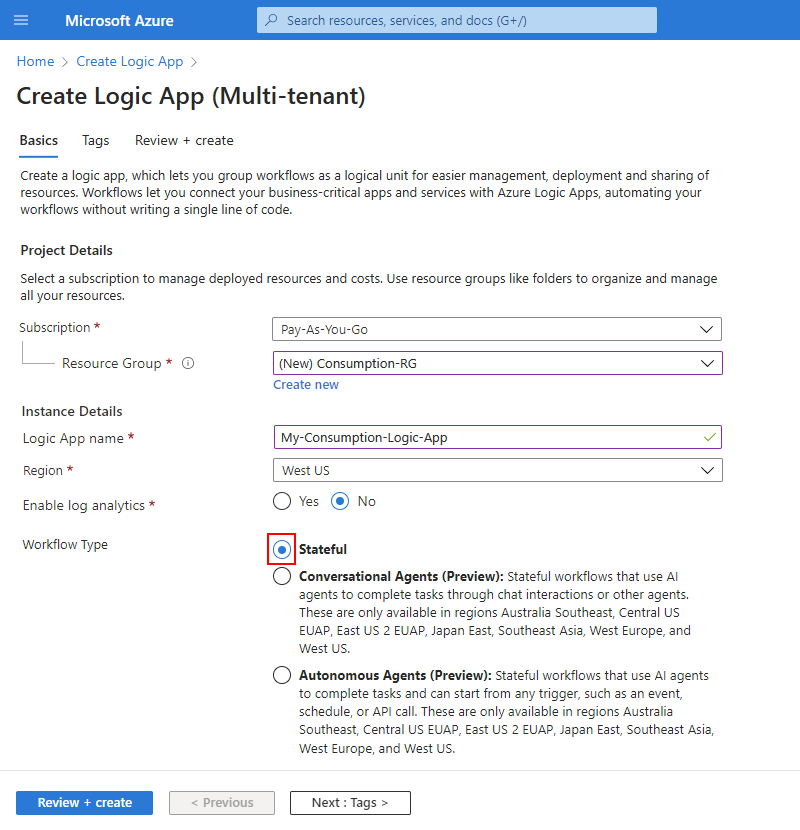
Wenn Sie fertig sind, wählen Sie Überprüfen + Erstellen aus. Warten Sie, bis Azure die Informationen zu Ihrer Logik-App-Ressource überprüft hat, und wählen Sie anschließend Erstellen aus.
Nachdem Azure Ihre Logik-App-Ressource bereitgestellt hat, wählen Sie Zu Ressource wechseln aus. Alternativ dazu können Sie den Namen Ihrer Logik-App-Ressource in das Suchfeld von Azure eingeben und die Ressource auswählen.

Fügen Sie als Nächstes den Zeitplan-Trigger namens Serie hinzu, der den Workflow basierend auf einem festgelegten Zeitplan ausführt. Jeder Workflow muss mit einem Trigger beginnen, der ausgelöst wird, wenn ein bestimmtes Ereignis eintritt oder neue Daten eine bestimmte Bedingung erfüllen.
Hinzufügen des Serientriggers
Führen Sie im Workflow-Designer die folgenden allgemeinen Schritte aus, um den Zeitplan-Trigger namens Wiederholen hinzuzufügen.
Benennen Sie den Serientrigger mit dem folgenden Titel: Überprüfen Sie die Reisezeit morgens jeden Wochentag.

Geben Sie im Triggerinformationsfeld die folgenden Informationen an:
Parameter Wert BESCHREIBUNG Intervall 1 Die Anzahl von Warteintervallen zwischen Überprüfungen Frequency Week Die Zeiteinheit für die Wiederholung An diesen Tagen Montag, Dienstag, Mittwoch, Donnerstag, Freitag Diese Einstellung ist nur verfügbar, wenn Sie Frequenz auf Woche festlegen. Zu diesen Stunden 7, 8, 9 Diese Einstellung ist nur verfügbar, wenn Sie Frequenz auf Woche oder Tag festlegen. Wählen Sie für diese Serie die Stunden des Tages aus. Dieses Beispiel wird um 7, 8 und 9 Uhr ausgeführt. Zu diesen Minuten 0, 15, 30, 45 Diese Einstellung ist nur verfügbar, wenn Sie Frequenz auf Woche oder Tag festlegen. Wählen Sie für diese Serie die Minuten des Tages aus. Dieses Beispiel wird ab 0 Uhr alle 15 Minuten ausgeführt. Anschließend wird das Triggerinformationsfeld ähnlich wie im folgenden Beispiel angezeigt:

Dieser Trigger wird an jedem Wochentag alle 15 Minuten ausgelöst. Die Auslösung beginnt um 7:00 Uhr und endet um 9:45 Uhr. Im Feld Vorschau wird der Wiederholungszeitplan angezeigt. Weitere Informationen finden Sie unter Planen von regelmäßig ausgeführten Aufgaben und Workflows mit Logik-Apps und Trigger und Aktionen für Logik-App-Workflows.
Speichern Sie den Workflow. Wählen Sie auf der Symbolleiste des Designers Speichern aus.


Ihre Logik-App-Ressource und der aktualisierte Workflow befinden sich jetzt im Azure-Portal. Der Workflow löst jedoch nur basierend auf dem angegebenen Zeitplan aus und führt keine anderen Aktionen aus. Fügen Sie daher eine Aktion hinzu, die reagiert, wenn der Trigger ausgelöst wird.
Abrufen der Reisezeit für eine Route
Sie verfügen über einen Trigger und können nun eine Bing Karten-Aktion hinzufügen, welche die Reisezeit zwischen zwei Orten ermittelt. Azure Logic Apps stellt einen Connector für die Bing Karten-API bereit, sodass Sie diese Informationen problemlos abrufen können. Stellen Sie vor dem Starten dieser Aufgabe sicher, dass Sie einen Bing Karten-API-Schlüssel besitzen, wie in den Voraussetzungen dieses Tutorials beschrieben.
Führen Sie im Workflow-Designer unter dem Serientrigger die folgenden allgemeinen Schritte aus, um eine Bing Karten-Aktion namens Route abrufen hinzuzufügen.
Falls keine Verbindung mit Bing Karten besteht, werden Sie aufgefordert, eine Verbindung herzustellen. Geben Sie die folgenden Verbindungsinformationen an und wählen Sie Erstellen von aus.
Parameter Erforderlich Wert BESCHREIBUNG Verbindungsname Ja < Bing-Maps-connection-name> Geben Sie einen Namen für die Verbindung an. In diesem Beispiel wird BingMapsConnection verwendet. API-Schlüssel Ja < Bing-Maps-API-Key> Geben Sie den Bing Maps-API-Schlüssel ein, den Sie zuvor erhalten haben. Falls Sie keinen Bing Karten-Schlüssel besitzen, lesen Sie die Informationen zum Abrufen eines Schlüssels. Das folgende Beispiel zeigt ein Beispiel für Verbindungsinformationen:

Benennen Sie die Route abrufen-Aktion in den folgenden Titel um: Route und Fahrzeit mit Verkehr abrufen.
Öffnen Sie in der Aktion die Liste der erweiterten Parameter und fügen Sie die folgenden Eigenschaften hinzu:
- Optimieren
- Entfernungseinheit
- Reisemodus
Geben Sie nun die Werte für die Eigenschaften der folgenden Aktion ein:
Parameter Wert BESCHREIBUNG Wegpunkt 1 < Startort> Der Ausgangspunkt Ihrer Route. In diesem Beispiel wird eine exemplarische Startadresse angegeben. Wegpunkt 2 < Endspeicherort> Das Ziel Ihrer Route. In diesem Beispiel wird eine exemplarische Zieladresse angegeben. Optimieren timeWithTraffic Ein Parameter zur Optimierung der Route, z.B. Entfernung, Reisezeit basierend auf der aktuellen Verkehrslage, usw. Wählen Sie den Parameterwert timeWithTraffic aus. Entfernungseinheit < Ihre Vorliebe> Die Einheit der Entfernung für die Route. In diesem Beispiel wird Meile als Einheit verwendet. Reisemodus Driving (Auto) Der Reisemodus für die Route. Wählen Sie den Modus Driving (Auto) aus. Weitere Informationen zu diesen Parametern und Werten finden Sie unter Berechnen einer Route.
Das folgende Beispiel zeigt Beispielaktionsinformationen:

Wählen Sie auf der Symbolleiste des Designers Speichern aus.


Erstellen Sie als Nächstes eine Variable, sodass Sie die aktuelle Reisezeit von Sekunden in Minuten umwandeln und speichern können. So müssen Sie die Umwandlung nicht wiederholen und können den Wert in späteren Schritten einfacher verwenden.
Erstellen einer Variablen zum Speichern der Reisezeit
Manchmal möchten Sie Vorgänge für Daten in Ihrem Workflow ausführen und dann die Ergebnisse in späteren Aktionen verwenden. Um diese Ergebnisse zu speichern, damit Sie sie problemlos wiederverwenden oder referenzieren können, erstellen Sie Variablen, die diese Ergebnisse nach der Verarbeitung speichern. Sie können Variablen nur auf der obersten Ebene in Ihrem Workflow erstellen.
Die Aktion Get route (Route ermitteln) gibt standardmäßig die aktuelle Reisezeit aus der Eigenschaft Travel Duration Traffic (Reisedauer (Verkehr)) in Sekunden zurück. Wenn Sie diesen Wert stattdessen in Minuten umwandeln und speichern, kann er später ohne erneute Umwandlung einfacher verwendet werden.
Führen Sie unter der Route abrufen-Aktion die folgenden allgemeinen Schritte aus, um eine Variablenaktion namens Variable initialisieren hinzuzufügen.
Benennen Sie die Variable initialisieren-Aktion in den folgenden Titel um: Erstellen Sie eine Variable zum Speichern der Reisezeit.
Geben Sie die folgenden Aktionsinformationen an:
Parameter Wert BESCHREIBUNG Name travelTime Der Name für Ihre Variable. In diesem Beispiel wird travelTimeverwendet.Typ Integer Der Datentyp für die Variable Wert < Anfangswert> Ein Ausdruck, der die aktuelle Reisezeit von Sekunden in Minuten umwandelt. (Weitere Informationen finden Sie in den Schritten im Anschluss an diese Tabelle.) Führen Sie die folgenden Schritte aus, um den Ausdruck für die Eigenschaft Value zu erstellen:
Wählen Sie das Feld Wert aus, in dem die Optionen für die dynamische Inhaltsliste (Blitzsymbol) und der Ausdrucks-Editor (Formelsymbol) angezeigt werden, und wählen Sie dann den Ausdrucks-Editor aus.
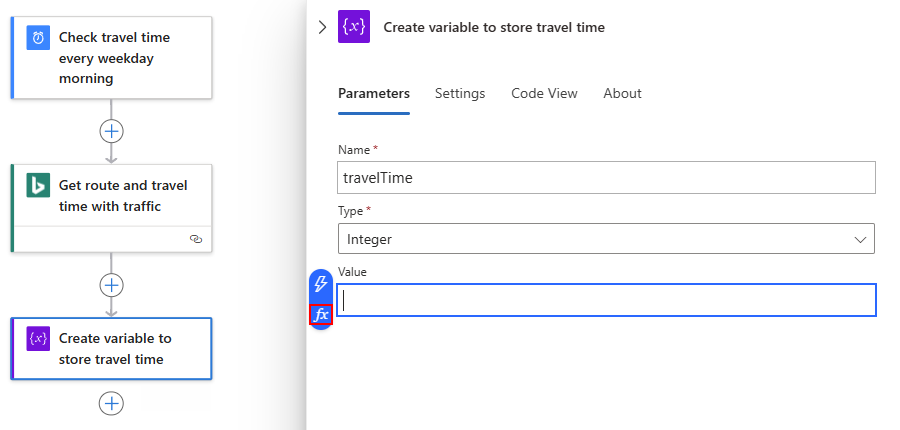
Der Ausdrucks-Editor stellt Funktionen bereit, die Sie zum Ausführen von Vorgängen in Ihrem Ausdruck verwenden können. Die Liste dynamischer Inhalte stellt die Ausgaben aus vorherigen Aktionen bereit, die Sie als Eingaben auswählen können, die mit nachfolgenden Aktionen in Ihrem Workflow verwendet werden sollen.
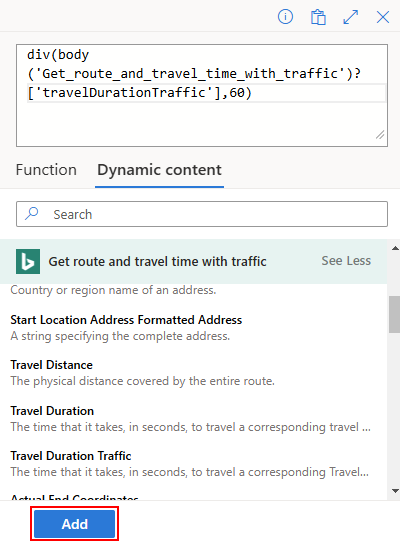
Geben Sie im Ausdrucks-Editor den folgenden Ausdruck ein: div(,60)
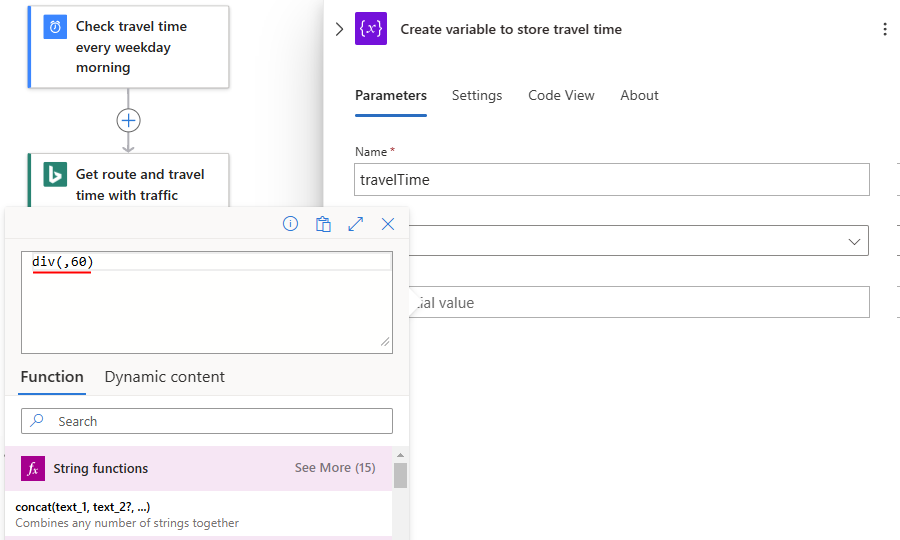
Platzieren Sie Ihren Cursor innerhalb des Ausdrucks zwischen der linken Klammer (() und dem Komma (,), und wählen Sie Dynamischer Inhalt aus.
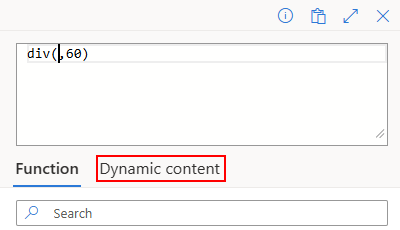
Wählen Sie in der Liste mit den dynamischen Inhalten den Ausgabewert Reisedauer mit Verkehr aus.
Wenn die Ausgabe nicht angezeigt wird, wählen Sie in der Liste dynamischer Inhalte neben dem Aktionsnamen Weitere Informationen aus.

Warten Sie, bis der Ausgabewert innerhalb des Ausdrucks aufgelöst wurde, und wählen Sie Hinzufügen aus.
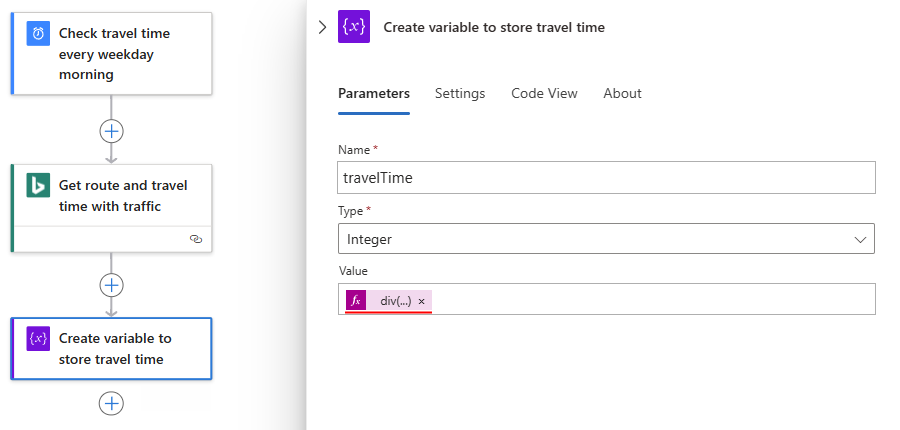
Das folgende Beispiel zeigt, wie die Wert-Eigenschaft jetzt angezeigt wird:
Speichern Sie den Workflow. Wählen Sie auf der Symbolleiste des Designers Speichern aus.

Fügen Sie als Nächstes eine Bedingung hinzu, die überprüft, ob die aktuelle Reisezeit größer als ein bestimmter Grenzwert ist.
Vergleichen der Reisezeit
Führen Sie unter der Aktion Variable zum Speichern der Reisezeit erstellendie folgenden allgemeinen Schritte aus, um eine Steuerelement-Aktion namens Bedingung hinzuzufügen.
Benennen Sie die Bedingung in den folgenden Titel um: Wenn die Reisezeit den Grenzwert überschreitet
Erstellen Sie wie hier beschrieben und gezeigt eine Bedingung, die überprüft, ob der Ausgabewert travelTime den von Ihnen angegebenen Grenzwert überschreitet:
Wählen Sie in der Bedingung auf der linken Seite die Bedingung im Feld Wert auswählen aus, und wählen Sie dann die Option für die dynamische Inhaltsliste (Blitzsymbol) aus.
Wählen Sie unter Variable die Ausgabe travelTime aus.

Wählen Sie im mittleren Vergleichsfeld den Operator ist größer als aus.
Geben Sie auf der rechten Seite der Bedingung im Feld Wert auswählen den folgenden Wert ein: 15
Wenn Sie fertig sind, entspricht die Bedingung dem folgenden Beispiel:

Speichern Sie den Workflow. Wählen Sie auf der Symbolleiste des Designers Speichern aus.


Fügen Sie als Nächstes die Aktion hinzu, die ausgeführt werden soll, wenn die Reisezeit Ihren Grenzwert überschreitet.
Senden einer E-Mail bei Überschreiten des Grenzwerts
Fügen Sie nun eine Aktion hinzu, die eine E-Mail sendet, wenn die Reisezeit Ihren Grenzwert überschreitet. Diese E-Mail enthält die aktuelle Reisezeit sowie die zusätzliche Zeit, die für die angegebene Route erforderlich ist.
Wählen Sie in der True-Verzweigung der Bedingung das Pluszeichen (+) und dann Aktion hinzufügen aus.
-
- Wählen Sie für Azure-Geschäfts-, Schul- oder Unikonten die Office 365 Outlook-Version aus.
- Wählen Sie für persönliche Microsoft-Konten die Outlook.com-Version aus.
In diesem Beispiel wird Office 365 Outlook ausgewählt.

Sollte noch keine Verbindung bestehen, melden Sie sich an, und authentifizieren Sie den Zugriff auf Ihr E-Mail-Konto, wenn Sie dazu aufgefordert werden.
Von Azure Logic Apps wird eine Verbindung mit Ihrem E-Mail-Konto erstellt.
Benennen Sie die Aktion in den folgenden Titel um: Senden einer E-Mails mit der Reisezeit
Geben Sie für die Eigenschaft An die E-Mail-Adresse des Empfängers ein. Zu Testzwecken können Sie hier Ihre E-Mail-Adresse angeben.
Geben Sie für die Eigenschaft Betreff den Betreff der E-Mail an, und schließen Sie die Variable travelTime ein, indem Sie die folgenden Schritte ausführen:
Geben Sie den Text Aktuelle Reisezeit (Minuten): mit einem nachgestellten Leerzeichen ein. Behalten Sie den Cursor im Feld Betreff bei und wählen Sie die Option für die dynamische Inhaltsliste (Blitzsymbol) aus.
Wählen Sie in der Liste dynamischer Inhalte im Abschnitt Variablen die Variable travelTime aus.
Hinweis
Wenn die dynamische Inhaltsliste die travelTime-Variable nicht automatisch anzeigt, wählen Sie neben der VariablenbeschriftungWeitere Informationen aus. Die Variable wird möglicherweise nicht angezeigt, weil die Subject-Eigenschaft einen Zeichenfolgenwert erwartet, während travelTime eine ganze Zahl ist.
Geben Sie für die Eigenschaft Text den Inhalt des E-Mail-Texts an, indem Sie die folgenden Schritte ausführen:
Geben Sie den Text Zusätzliche Reisezeit hinzufügen (Minuten): mit einem nachgestellten Leerzeichen ein. Behalten Sie den Cursor im Feld Textkörper bei und wählen Sie die Option für den Ausdrucks-Editor (Formelsymbol) aus.
Geben Sie im Ausdrucks-Editor sub(,15) ein, um die Anzahl von Minuten berechnen zu können, um die Ihr Grenzwert überschritten wird:

Platzieren Sie Ihren Cursor innerhalb des Ausdrucks zwischen der linken Klammer (() und dem Komma (,), und wählen Sie Dynamischer Inhalt aus.

Klicken Sie unter Variablen auf travelTime.

Nachdem die Variable innerhalb des Ausdrucks aufgelöst wurde, wählen Sie Hinzufügen aus.
Die Eigenschaft Text wird nun wie folgt angezeigt:

Speichern Sie den Workflow. Wählen Sie auf der Symbolleiste des Designers Speichern aus.


Als Nächstes können Sie Ihren Workflow testen und ausführen. Er sieht nun in etwa wie im folgenden Beispiel aus:

Ausführen Ihres Workflows
Wählen Sie auf der Symbolleiste des Designers die Option Ausführen>Ausführen aus, um Ihren Workflow manuell zu starten.
Wenn die aktuelle Reisezeit unter Ihrem Grenzwert bleibt, erledigt Ihr Workflow nichts anderes und wartet auf das nächste Intervall, bevor sie erneut überprüft wird.
Sollte die aktuelle Reisezeit den Grenzwert überschreiten, erhalten Sie eine E-Mail mit der aktuellen Reisezeit und der Anzahl von Minuten, um die der Grenzwert überschritten wird. Das folgende Beispiel zeigt eine Beispiel-E-Mail, die Ihr Workflow sendet:

Tipp
Sollten Sie keine E-Mails erhalten, überprüfen Sie Ihren Ordner für Junk-E-Mails. E-Mails dieser Art werden unter Umständen durch Ihren Junk-E-Mail-Filter umgeleitet. Wenn Sie unsicher sind, ob Ihr Workflow richtig ausgeführt wurde, helfen Ihnen die Informationen unter Problembehandlung Ihres Workflows weiter.

Glückwunsch! Sie haben einen zeitplanbasierten Workflow für die wiederholte Ausführung erstellt und ausgeführt.
Bereinigen von Ressourcen
Ihr Workflow wird weiterhin ausgeführt, bis Sie die Logik-App-Ressource deaktivieren oder löschen. Wenn Sie dieses Beispiel nicht mehr benötigen, löschen Sie die Ressourcengruppe mit Ihrer Logik-App und den dazugehörigen Ressourcen.
Geben Sie im Suchfeld des Azure-Portals Ressourcengruppen ein, und wählen Sie Ressourcengruppen aus.
Wählen Sie in der Ressourcengruppenliste die Ressourcengruppe für dieses Tutorial aus.
Wählen Sie im Menü „Ressourcengruppe“ die Option Übersicht aus.
Wählen Sie auf der Symbolleiste ÜbersichtRessourcengruppe löschen aus.
Wenn der Bestätigungsbereich angezeigt wird, geben Sie den Ressourcengruppennamen ein, und wählen Sie Löschen aus.