Bemærk
Adgang til denne side kræver godkendelse. Du kan prøve at logge på eller ændre mapper.
Adgang til denne side kræver godkendelse. Du kan prøve at ændre mapper.
Diagramvisualisering hjælper dig med at visualisere dataene i visningen som et diagram. Denne visualisering gør det nemt at forstå tendenser, mønstre og relationer i dine data. Visualiseringen er interaktiv baseret på de synlige kolonner i visningen, og du kan tilpasse den, så den understøtter yderligere dataudforskning.
Forudsætninger
- Alle apps på internettet understøtter diagramvisualisering, når det moderne, opdaterede udseende er slået til.
- Se Licenskrav og Administratorkontrol for at få flere indstillinger.
Visualiser data i en visning
Når du navigerer til en gitter-side, kan du se indstillingen Visualiser øverst på siden.
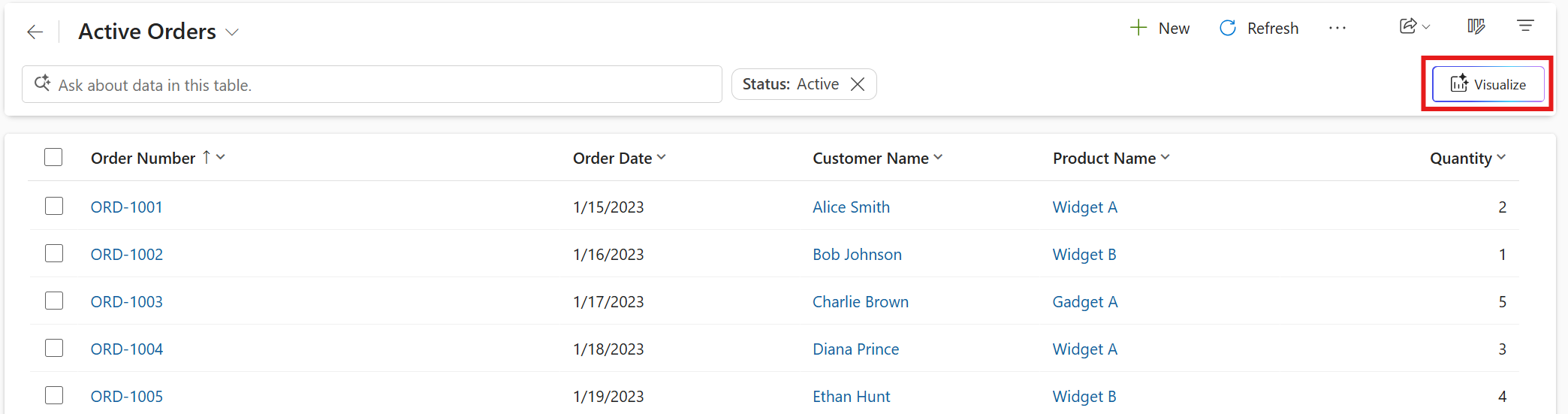
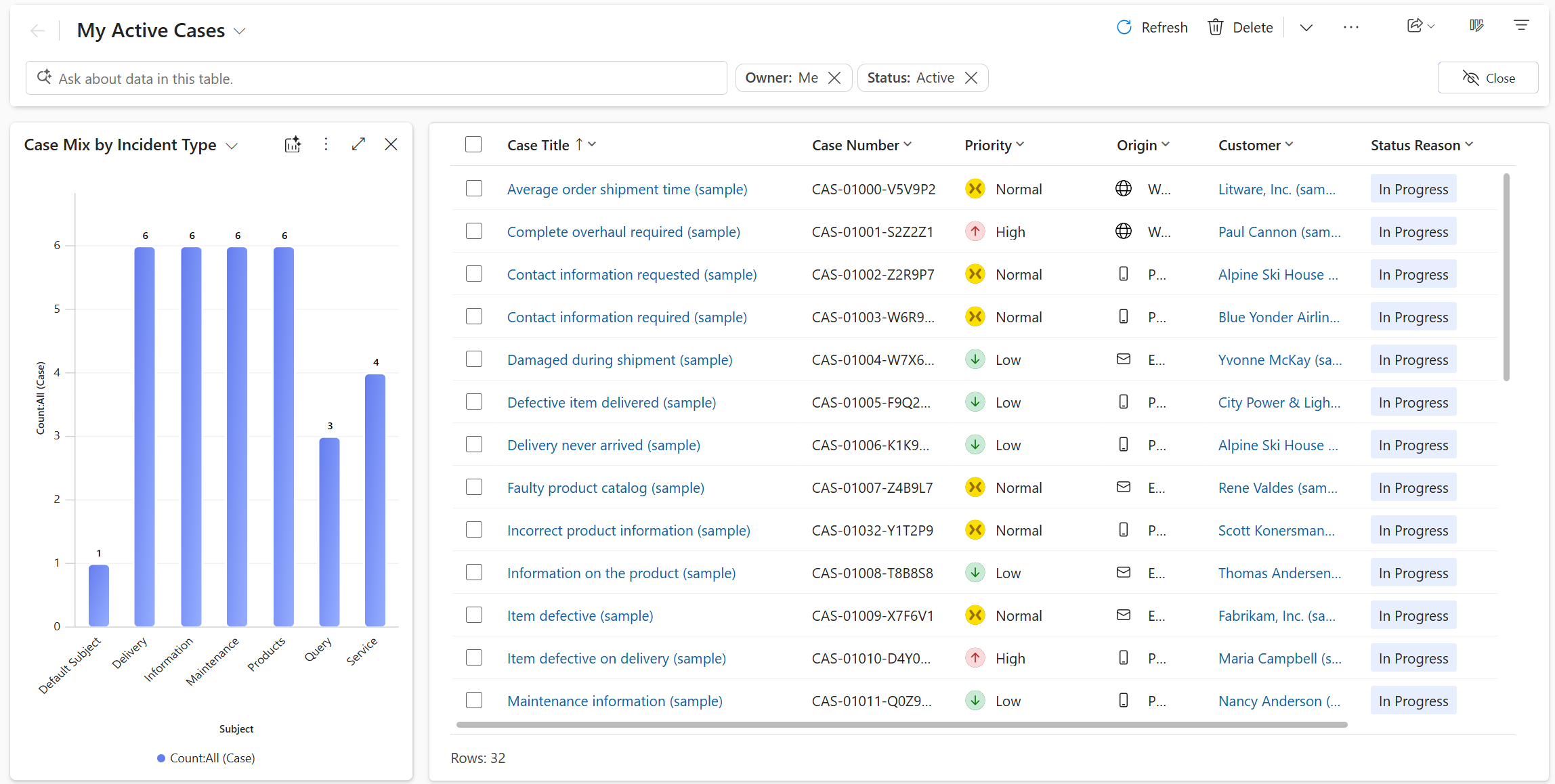
Når du vælger Visualiser, åbnes diagramruden ud for gitter og supplerer tabellen med rækker. Hvis tabellen indeholder systemdiagrammer eller personlige diagrammer, vises standarddiagrammet for tabellen. Hvis tabellen ikke har diagrammer, genererer AI en visualisering for visningen baseret på de synlige kolonner og filtre. Visualiseringen er et diagram, der samler dataene i visningen.
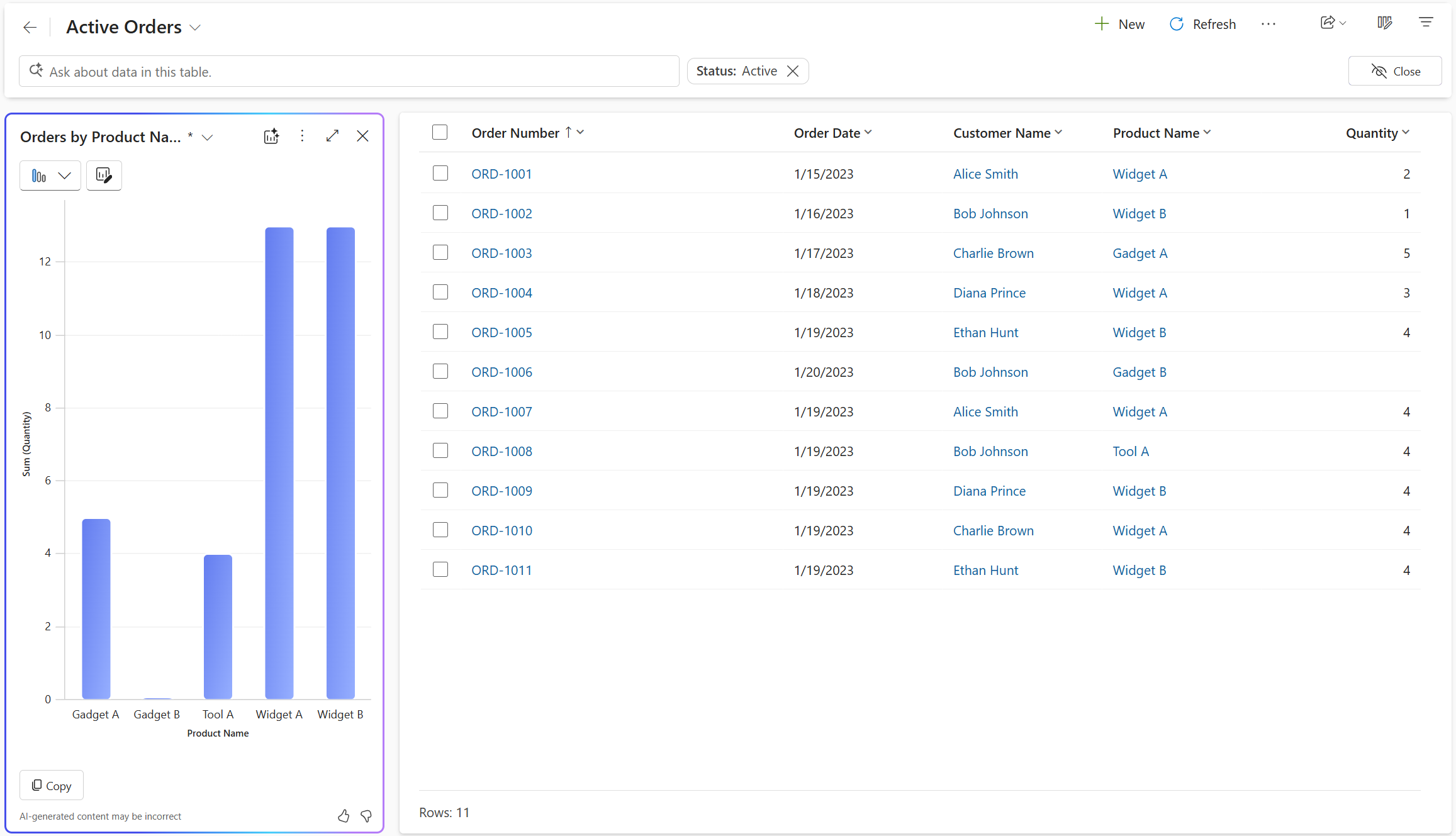
Hvis diagramvisualisering genererer en visualisering for visningen, kan du redigere diagrammet ved at ændre diagramtypen, de kolonner, der visualiseres, eller begge dele. Hvis du tilføjer eller fjerner kolonner fra visningen, gendanner diagramvisualiseringen diagrammet baseret på det opdaterede sæt kolonner for visualiseringen. Hvis du tilføjer eller fjerner filtre, opdaterer diagramvisualiseringen diagrammet uden at ændre visualiseringen. Stjernen (*) ud for diagramnavnet viser, at diagrammet endnu ikke er gemt.
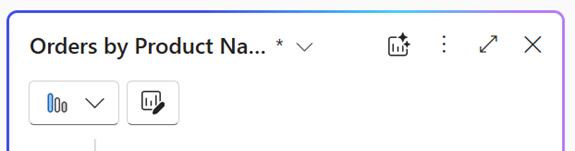
Vælg de tre prikker i øverste højre hjørne af diagramruden, og vælg derefter Gem som for at gemme diagrammet.
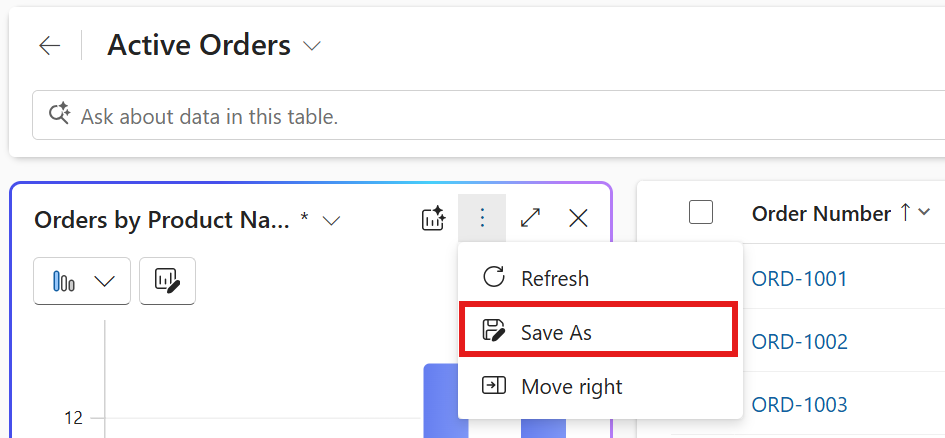
Diagramvisualisering udfylder automatisk diagramnavnet og beskrivelsen, men du kan redigere dem, så de passer til dine behov. Vælg Gem for at gemme diagrammet. Du får adgang til det gemte diagram ved hjælp af diagramskifteren i diagramruden. Ikonet Visualize ud for diagramnavnet angiver, at det er et AI-genereret diagram, der hjælper dig med at skelne det fra andre diagrammer.
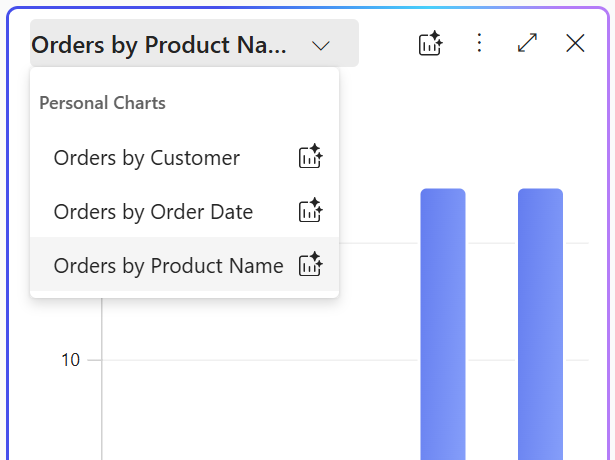
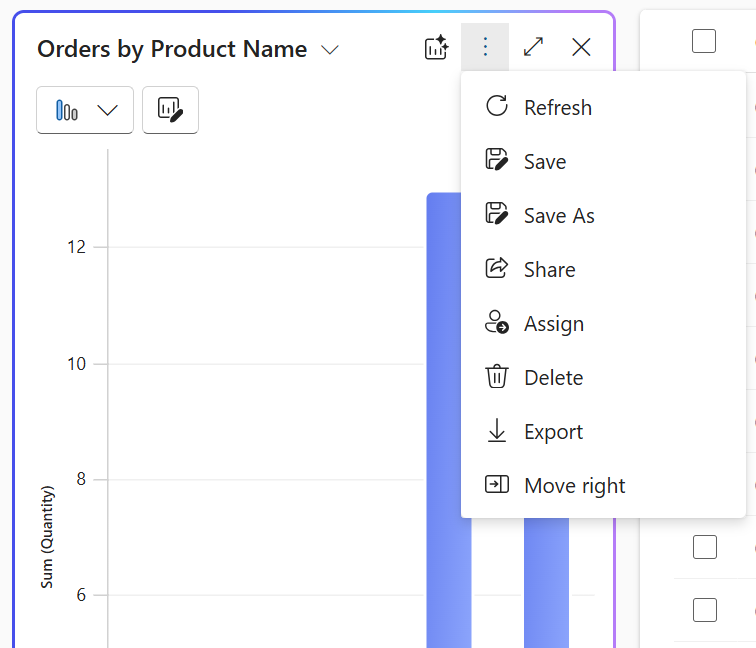
Hvis du vil administrere et personligt diagram, skal du vælge diagrammet i diagramskifteren og derefter vælge de tre prikker i øverste højre hjørne af diagramruden. Vælg en indstilling for at slette, tildele eller dele diagrammet med andre i din organisation.
Hold musen hen over diagrammerne for at undersøge datapunkter, eller vælg diagramelementer, der skal undersøges i dataene. Gitteret filtrerer automatisk rækker, så de svarer til det markerede område i diagrammet. Hvis du vælger det samme område i diagrammet igen, ændres markeringen, og filteret fjernes.
Note
Diagrammer, der er oprettet ved hjælp af den ældre diagramdesigner, bruger samme formatering som AI-genererede diagrammer. Du kan få mere at vide om, hvordan du deaktiverer formateringsopdateringen for diagrammer, der er oprettet ved hjælp af den ældre diagramdesigner, under Administrer funktionsindstillinger.
Visualisere data i en visning med naturligt sprog
Brug prompter om naturligt sprog i søgelinjen på gittersiden til at visualisere data i visningen. Her er eksempler på prompts, der kan hjælpe dig med at forstå de typer anmodninger, der understøttes.
- Visualiser data som et søjlediagram.
- Kunder efter adresse. Brug prompten [tabelnavn] efter [kolonne] generisk, afhængigt af den tabel, du visualiserer.
- Udviklingen i antallet af ordrer, der er oprettet i løbet af dette regnskabsår.
- Visualiser den gennemsnitlige omsætning pr. måned som et søjlediagram.
- Visualiser sager med høj prioritet som et diagram.
- Visualiser data som et boblediagram.

Diagramrude

- Diagramtitel: AI-genereret titel til diagrammet baseret på de visualiserede data og kolonner.
- Diagramskifter: Vælg og administrer gemte diagrammer. Brug den til at skifte mellem forskellige diagrammer, herunder AI-genererede og personlige diagrammer, for den aktuelle visning.
- Opret et nyt diagram med AI: AI-genereret diagram til visualiseringen af denne visning.
- Kommandoer til at administrere gemt diagram: Kommandoerne til at administrere gemt diagram vises som tre prikker i øverste højre hjørne af diagramruden. De giver mulighed for at udføre handlinger på gemte diagrammer.
- Udvid: Vælg Udvid for at udvide diagrammet til fuld skærm for at få en bedre visning af diagramområdet.
- Luk: Vælg Luk for at lukke diagramruden.
- Diagramvælger: Liste over 11 understøttede diagramtyper – cirkeldiagram, kransediagram, søjlediagram, søjlediagram, grupperet søjlediagram, stablet søjlediagram, stablet søjlediagram, kurvediagram, histogram og boblediagram.
- Rediger diagramkolonner: Tilpas diagrammet ved at vælge, hvilke kolonner i visningen der visualiseres.
- Kopiér: Vælg Kopiér for at kopiere diagrammet som en PNG-fil til Udklipsholder.
- Feedback: Vælg Tommelfinger op eller Tommelfinger ned for at give feedback om funktionen.
Hvis du vil give feedback om funktionen, skal du vælge knappen Tommelfinger op eller Ned på diagramruden og angive detaljerede kommentarer for at forbedre funktionen.
Licenskrav
Visualiser data i en visning kræver specifikke brugerlicenser, der er baseret på produktet. Hvis brugeren ikke har licensen, er funktionen skjult. Denne licens gennemtvinges gradvist efter funktionens generelle tilgængelighed.
- Power Apps modeldrevet app: Brugeren skal have en Power Apps Premium-licens. Du kan finde flere oplysninger i Licensvejledning til Power Platform.
- Dynamics 365 modeldrevet app: Brugeren skal have en Dynamics 365 enterprise- eller premium-licens som beskrevet i Dynamics 365 License Guide.
Brugen kan være underlagt tjenestegrænser eller begrænsning. Microsoft forbeholder sig ret til at opdatere grænserne.
Administratorkontrol
Det primære administratorkontrolelement til visualisering af data i en visning flyttes til Power Platform Administration under Copilot>Indstillinger>Power Apps>Dataudforskning>Chart-visualisering. Få mere at vide i Copilot Hub. Dette udrulles gradvist i løbet af de næste kommende uger.
Tillad, at AI genererer diagrammer for at visualisere dataene i en visningsappindstilling (NLChartDataVisualizationSetting), der tidligere er tilgængelig på siden Miljøindstillinger> for >Produktfunktioner> flyttes, og du kan konfigurere denne indstilling på appniveau enten ved hjælp af Administrer modeldrevne appindstillinger i appdesigneren eller Ved at opdatere en indstillingsdefinition.
Relaterede oplysninger
Administrere funktionsindstillinger
Ofte stillede spørgsmål om ansvarlig kunstig intelligens og Copilot-visualiseringer i en fremvisning