Bemærk
Adgang til denne side kræver godkendelse. Du kan prøve at logge på eller ændre mapper.
Adgang til denne side kræver godkendelse. Du kan prøve at ændre mapper.
Brug analysefunktionerne til detailudledning i Copilot Studio til at få mere indsigt i brugerinteraktioner med din agent. Du kan udforske individuelle brugerspørgsmål for at forstå svarkvaliteten, identificere videnshuller og se, hvordan brugerne reagerede på agentsvar. Du kan også analysere ned i samtalesessioner for at undersøge detaljerede sessionsdata, spore samtaleresultater og analysere ydeevnen på tværs af kanaler. Samt analysere brugernes svar til din agent. Disse detaljerede visninger hjælper dig med at forstå de underliggende faktorer, der styrer din agents vigtigste målepunkter, og fastgør områder til forbedring.
Analysér ned til en liste over brugerspørgsmål
Analysér ned for at få vist specifikke spørgsmål, der har bidraget til en metrikværdi og den understøttende kontekst, f.eks. hvordan agenten svarede, hvordan brugerne reagerede, og hvilke videnkilder der var involveret. Denne visning giver bedre indsigt i svarkvaliteten og hjælper med at identificere mulige huller i vidensdækningen.
Vigtig
Du skal bruge sikkerhedsrollen Bot Transskriptionsfremviser for at få vist listen og dens målepunkter. Det er kun administratorer, der kan tildele denne rolle ved at tildele sikkerhedsrollen Bot Transskriptionsfremviser under agentdeling.
Hvis du vil aktivere denne sikkerhedsrolle i dit enkelt- eller gruppemiljø, skal du se Sådan konfigurerer du transskriptionsindstillinger.
Detailudledning til listen over spørgsmål understøttes i øjeblikket for følgende målepunkter: Genereret svarfrekvens og kvalitet og brug af videnkilde.
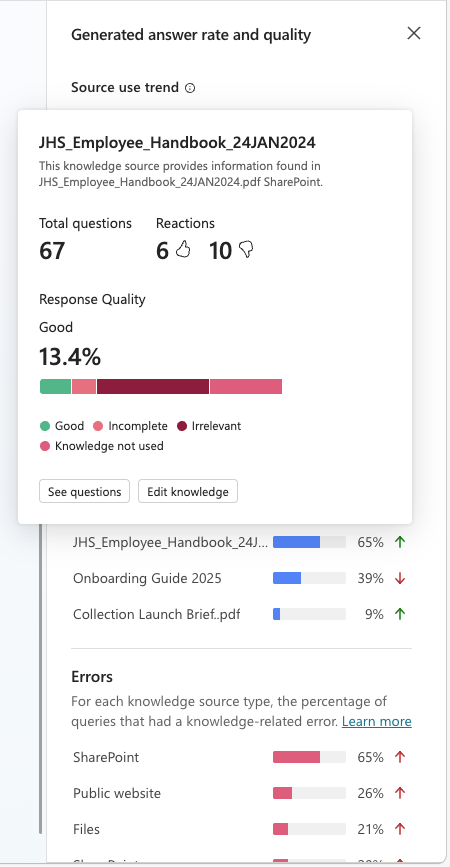
Sådan zoomer du ned på listen over spørgsmål:
- Vælg Se spørgsmål i panelet Genereret svarfrekvens og kvalitet.
- Peg på panelet Genereret svarfrekvens og kvalitet , og vælg segmentet God eller Dårlig svarlinje.
- Vælg procentmetrikværdien 'Besvaret' eller 'Ubesvarede' spørgsmål i panelet Genereret svarfrekvens og kvalitet.
- I panelet Brug af videnkilde skal du klikke på en af de angivne kilder eller vælge Se alle for at åbne en side med al den videnkilde, der bruges af agenten, og vælge den ønskede kilde.
Listen over brugerspørgsmål filtreres på baggrund af det datapunkt, du har analyseret ned på. Dette afspejles i standardfilterindstillingerne over spørgsmålslisten. Hvis du f.eks. vælger segmentet Irrelevant søjle i feltet Dårlig søjle i feltet Kvalitet af genererede svar , indstilles filteret Svarkvalitet til Irrelevant for de viste spørgsmål.
Hvis du vil, kan du udføre følgende handlinger på listesiden:
- Anvend mere filtrering for at indsnævre listen over spørgsmål yderligere ved hjælp af listens dimensionelle filtre.
- Evaluer de angivne spørgsmål i henhold til de kriterier, du definerer i evalueringens testmetode.
- Download de viste spørgsmål som en .csv fil.
- Se detaljerede oplysninger, der er specifikke for et individuelt spørgsmål.
På listen over spørgsmål vises følgende:
| Kolonne | Beskrivelse |
|---|---|
| Spørgsmål | Det stillede spørgsmål. |
| Besvaret | Status for det generative AI-svar: Besvaret eller Ubesvaret. |
| Svarkvalitet | Svarkvalitet for prøvespørgsmål. De mulige værdier er Poor og Good. |
| Reaktion | Tommel op, tommel ned eller ingen reaktion med en valgfri tekstbaseret kommentar. |
| Dato | Dato, hvor spørgsmålet blev besvaret. |
| Videnskilde | Liste over videnkilder, der er citeret i agentens svar. |
Du kan finde flere oplysninger ved at vælge Vis detaljer om et spørgsmål for at åbne sidepanelet med spørgsmålsoplysninger. Dette panel giver yderligere indsigt i svarkvaliteten, der er knyttet til hvert spørgsmål.
| Detaljeret parameter på spørgsmålsniveau | Beskrivelse |
|---|---|
| Tidsstempel | Tidsstempel for den seneste forekomst af, hvornår spørgsmålet blev besvaret. |
| Brugerforespørgsel | Det stillede spørgsmål. |
| Svar | Det generative AI-svar. |
| Værdi for tommel op/tommelfingre ned | Værdi for den seneste forekomst af dette spørgsmål for parameteren Thumbs up/Thumbs down . |
| Bemærkning | Valgfri ekstra tekstbaseret kommentar, leveret af brugeren, ud over tommelfinger op/tommelfinger ned-reaktionen . |
| Svarkvalitet1 | Svar på spørgsmålet om kvaliteten af svaret på brugerforespørgslen. De mulige værdier er Poor og Good. |
| Årsag2 | I det tilfælde, hvor svarkvaliteten er Poor, forklarer denne parameter hvorfor. |
1 Svarkvaliteten er ikke altid tilgængelig og vises kun, hvis spørgsmålet er blevet analyseret i stikprøven.
2 Hvis svarkvaliteten er Good , eller hvis spørgsmålet ikke blev samplet, tildeles parameteren Reason ikke nogen værdi.
Dyk ned i sessioner
Analysér ned til sessioner for at få vist de specifikke sessioner, der har bidraget til en metrikværdi, og undersøg de underliggende sessionsdata. Denne dybere visning hjælper dig med at forstå , hvorfor og hvordan du står bag agentmålepunkter på øverste niveau, og giver dig mulighed for at identificere og undersøge potentielle problemer.
Brug sessionslisten til at analysere agentens ydeevne og undersøge ved at undersøge de data på sessionsniveau, der fører til et sessionsresultat (resolved, escalated, abandonedeller unengaged). Filtrer f.eks. efter kanal, fokuser på lave CSAT-sessioner, og analysér derefter i sessionsdata for at få indsigt i, hvorfor kunder i disse kanaler kan have en dårlig oplevelse.
Sådan foretager du detailudledning til vinduet med sessionslisten:
- I panelet Samtaleresultater skal du vælge Se sessioner for at få vist alle sessioner for analyseperioden.
- Vælg Se detaljer i panelet Samtaleresultater. Dette åbner en siderude med yderligere målepunkter for resultatet af samtalesessionen. Vælg et fremhævet målepunkt for at få vist en filterliste over sessioner.
Sessionslisten filtreres på baggrund af det datapunkt, du har analyseret ned på. Dette afspejles i standardfilterindstillingerne over sessionslisten. I sideruden Samtaleresultater kan du f.eks. vælge Løst bekræftet søjlesegmentet i flisen Årsager til løste resultater, hvilket sætter sessionsresultatet og resultatets årsag til henholdsvis løst og løst bekræftet.
Hvis det er nødvendigt, kan du anvende mere filtrering på siden med *Sessioner for at indsnævre listen over sessioner yderligere ved hjælp af listens dimensionelle filtre. Hvis du klikker på en af sessionerne, åbnes ruden til transskription af sessionen.
Note
Hvis du vil have vist sessioner, skal du have sikkerhedsrollen Bot Transskriptionsfremviser .
Sessionens liste opdateres dagligt og viser op til 10.000 sessioner pr. dag. Det er kun de sidste 28 dage med sessioner, der er gemt og tilgængelige, så de kan ses.
Listen over sessionsvinduer er sorteret efter følgende parametre:
| Detaljeret parameter på sessionsniveau | Beskrivelse |
|---|---|
| Starttidspunkt | Tidsstempel for, hvornår sessionen blev aktiveret. |
| Varighed | Længden af samtalen med agenten, vist i minutter og sekunder. |
| Meddelelser | Antal meddelelser, der udveksles mellem brugeren og agenten. |
| Resultat | Resultatet af agentsamtalen. Mulige værdier er Resolved, Escalated, Abandoned, eller Unengaged. |
| Årsag til resultatet | Yderligere kontekst, der forklarer, hvorfor sessionsresultatet opstod (f.eks. Systemfejl eller Løst underforstået). |
| Kanal | Den kanal, hvor samtalen fandt sted, f.eks. Teams, Microsoft 365 Copilot og SharePoint. |
| CSAT | CSAT-bedømmelse (Kundetilfredshed) for sessionen baseret på brugerfeedback, hvis den er tilgængelig. |

Analysér brugerfeedback og -tilfredshed
Ud over målepunkterne på højt niveau giver brugerfeedback direkte indsigt i, hvordan brugerne opfatter din agents svar via reaktioner, kommentarer, undersøgelsesresultater og synspunktsanalyse. Ved at analysere brugerkommentarer og -reaktioner kan du forstå, hvad brugerne synes godt om eller ikke kunne lide om specifikke agentsvar, identificere tendenser i brugertilfredshed og afdække specifikke områder, hvor din agent excellerer eller har brug for forbedringer. Dette er nyttigt til at forstå brugertillid og løbende forbedre din agents ydeevne.
Gå ned til kommentarer
Når en bruger har reageret, kan vedkommende skrive en kommentar. På siden Analytics skal du vælge ikonet  Kommentarer i feltet Reaktioner for at analysere ned til brugerkommentarer.
Hvis det er nødvendigt, kan du udføre følgende handlinger på siden Med kommentarer :
- Anvend mere filtrering for at indsnævre listen over brugerkommentarer yderligere ved hjælp af listens dimensionelle filtre.
- Evaluer de viste kommentarer i henhold til de kriterier, du definerer i evalueringens testmetode.
- Se detaljerede oplysninger, der er specifikke for en individuel kommentar.
Analysér ned til reaktioner
Hvis du vil analysere ned på listen over agentsvar, der bidrager til en individuel brugerreaktion, skal du i cirkeldiagrammet Reaktioner vælge et af cirkelsegmenterne Tommelfingre op eller Tommelfingre ned . Listen over agentsvar (listen Reaktioner ) filtreres som standard på baggrund af den brugerrespons, du har analyseret ned på.
Hvis det er nødvendigt, kan du udføre følgende handlinger på siden Med listen Reaktioner :
- Anvend mere filtrering for at indsnævre listen over agentsvar yderligere ved hjælp af listens dimensionelle filtre.
- Evaluer de viste agentsvar i henhold til de kriterier, du definerer i evalueringens testmetode.
- Se detaljerede oplysninger, der er specifikke for et individuelt agentsvar.