Bemærk
Adgang til denne side kræver godkendelse. Du kan prøve at logge på eller ændre mapper.
Adgang til denne side kræver godkendelse. Du kan prøve at ændre mapper.
Fabric Activator i Microsoft Fabric gør det muligt for dig at foretage handlinger, når den opdager mønstre eller betingelser i datastrømme. Hvis du er ny til Fabric Activator, se Hvad er Fabric Activator. I denne vejledning bruger du de eksempeldata, der følger med Fabric Activator, til at udføre følgende opgaver:
- Gennemse en eksempelaktivator
- Udforsk dataene
- Udforsk en regel
- Start reglen
- Opret et objekt
- Opret en regel
Forudsætninger
Før du begynder, skal du have et arbejdsområde med kapacitet til Fabric. For at lære om Fabric arbejdsområder, se artiklen Workspaces. Hvis du ikke har Fabric, bliver du bedt om at starte en prøveperiode.
Opret en eksempelaktivator
Gå til Fabric portalen.
I venstre navigationspanel skal du vælge ellipserne (...), og derefter vælge Opret dem.
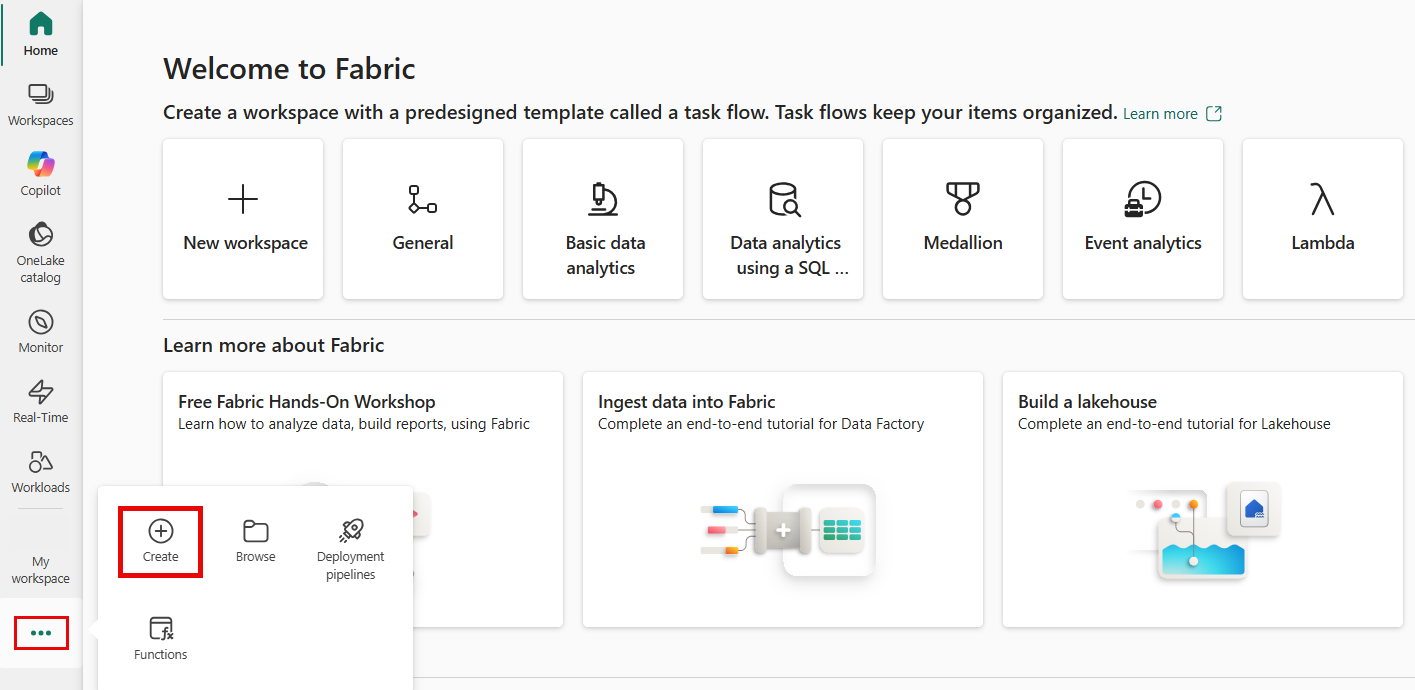
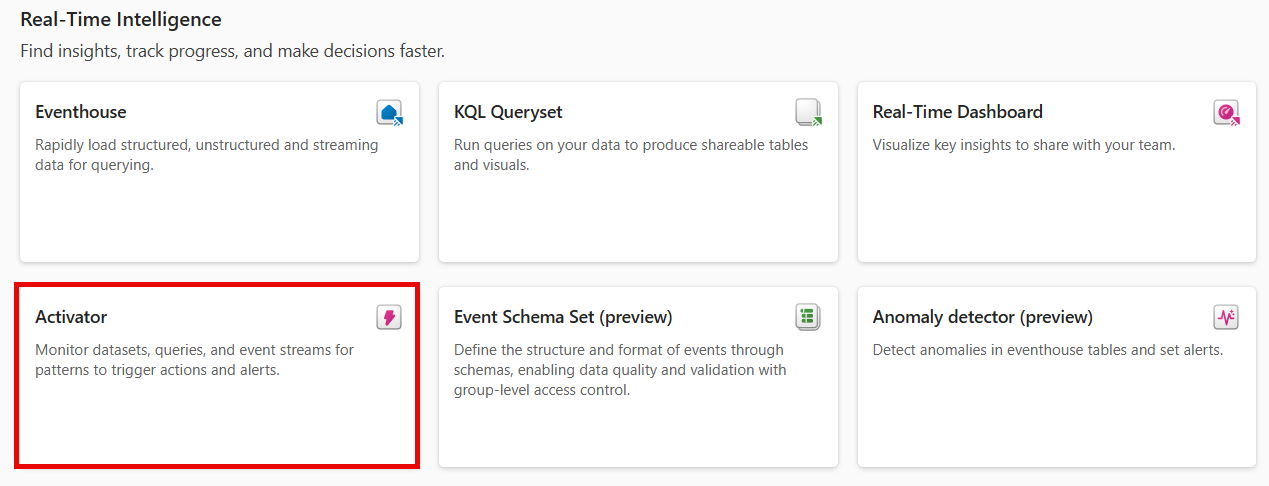
Under Create, under afsnittet Real-Time Intelligence, vælg Data Activator.
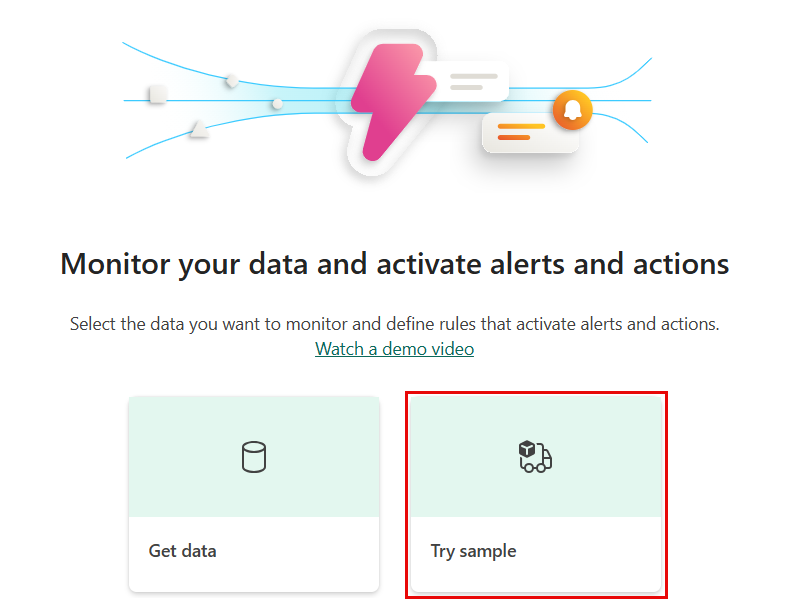
På Activator skal du vælge Try sample.
Udforsk dataene
I dette trin udforsker du de eventstream-data, som dette eksempel er bygget på.
Den nye aktivator har en Stifinder-sektion. Rul ned, og vælg streamen Pakkeleveringshændelser .
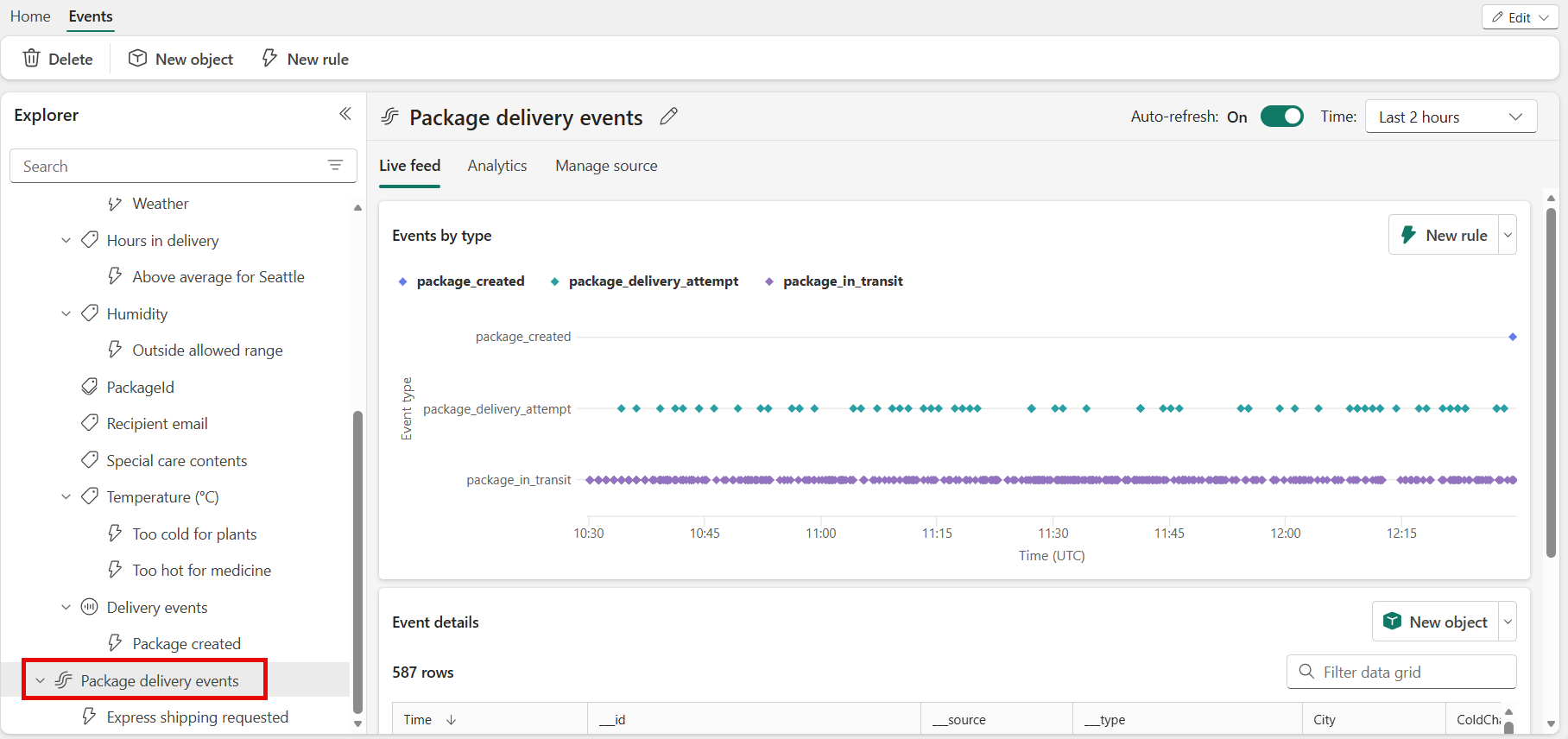
Disse hændelser viser statussen i realtid for pakker, der er ved at blive leveret.
Se på de indgående begivenheder, og hold markøren over hændelsesdataene i livetabellen. Hvert datapunkt indeholder oplysninger om hændelsen. Du skal muligvis rulle for at se det hele.
Udforsk en regel
Brug en regel til at specificere de hændelsesværdier, du vil overvåge, de betingelser du vil opdage, og hvilke handlinger du vil have, at Fabric Activator skal udføre.
Ruden Stifinder viser objekter, f.eks. eventstreams, for denne aktiverer. Leveringshændelser er et af de objekter, der er oprettet ud fra Package delivery-hændelser eventstream.
Vælg objektet Leveringshændelser i ruden Stifinder. Du kan oprette regler om objekter, der bruger data fra hændelsesstrømmen Pakkeleveringshændelser . Det kan f.eks. være en regel, der kontrollerer pakker for temperatur.
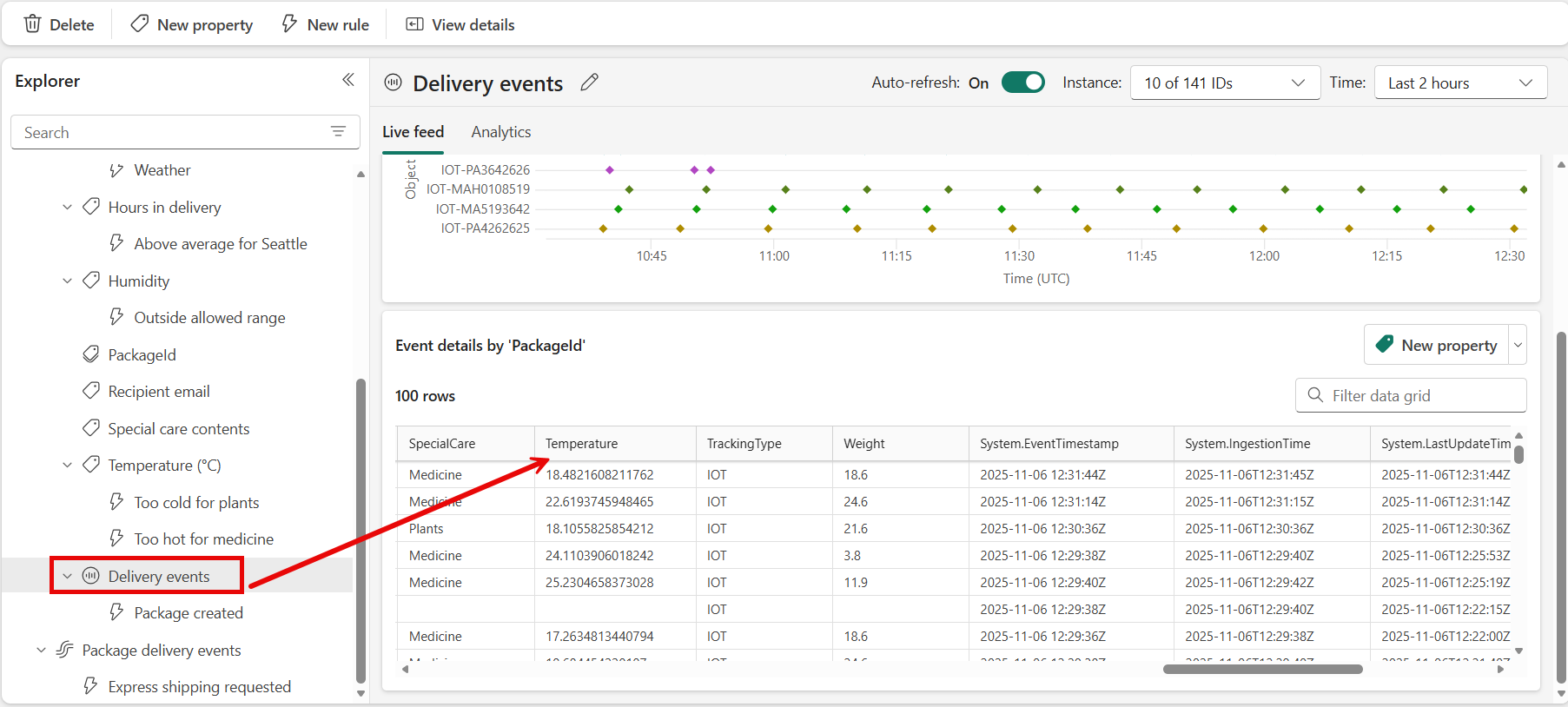
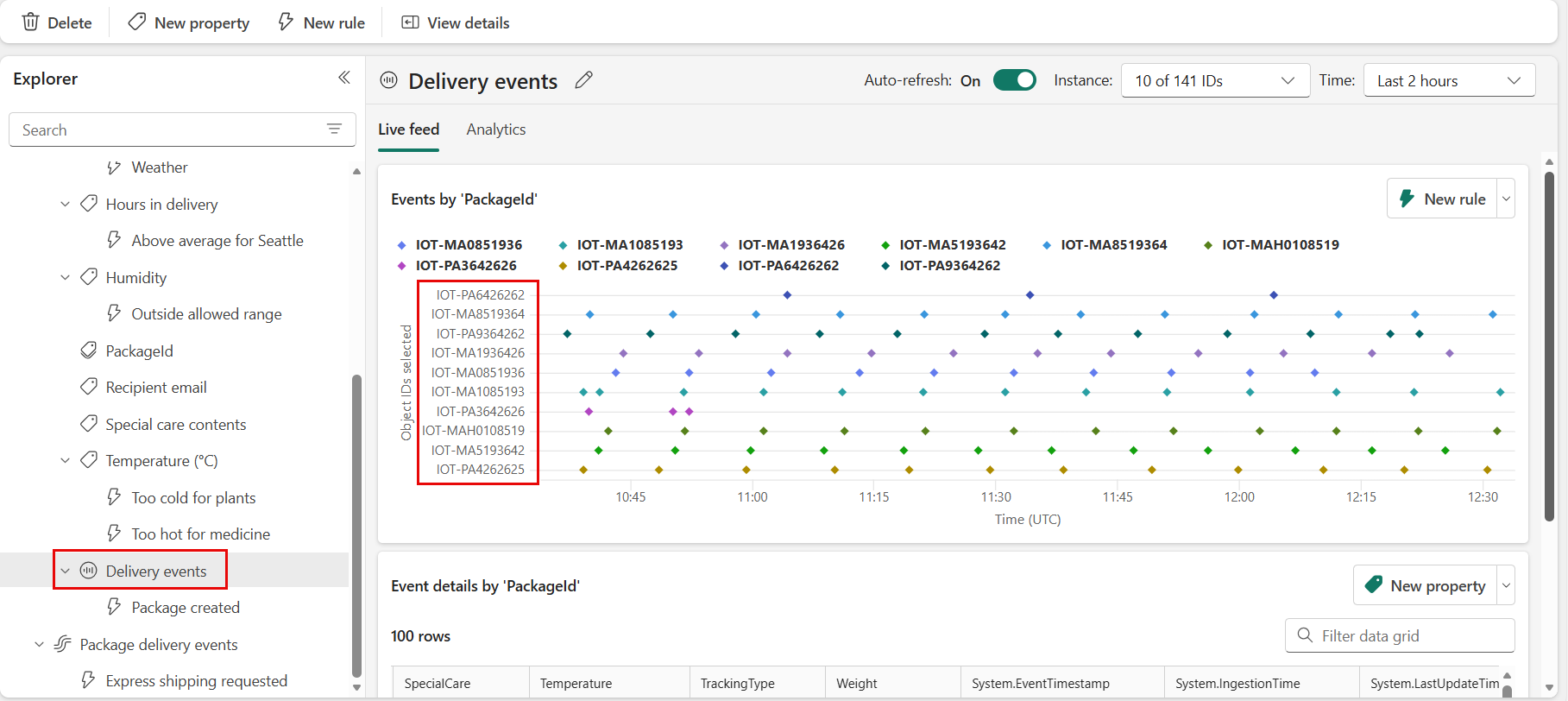
Bemærk, at afsnittet Hændelser efter objekt-id er organiseret efter pakke-id. Pakke-id er det kolonne-id, der entydigt identificerer hver pakke. Brug dette unikke ID til at tildele Package-begivenhederne til Package-objekter.
Vælg reglen Temperatur , der kaldes For varm til medicin. I ruden til højre skal du se ruden Definition for at se, hvordan reglen fungerer.
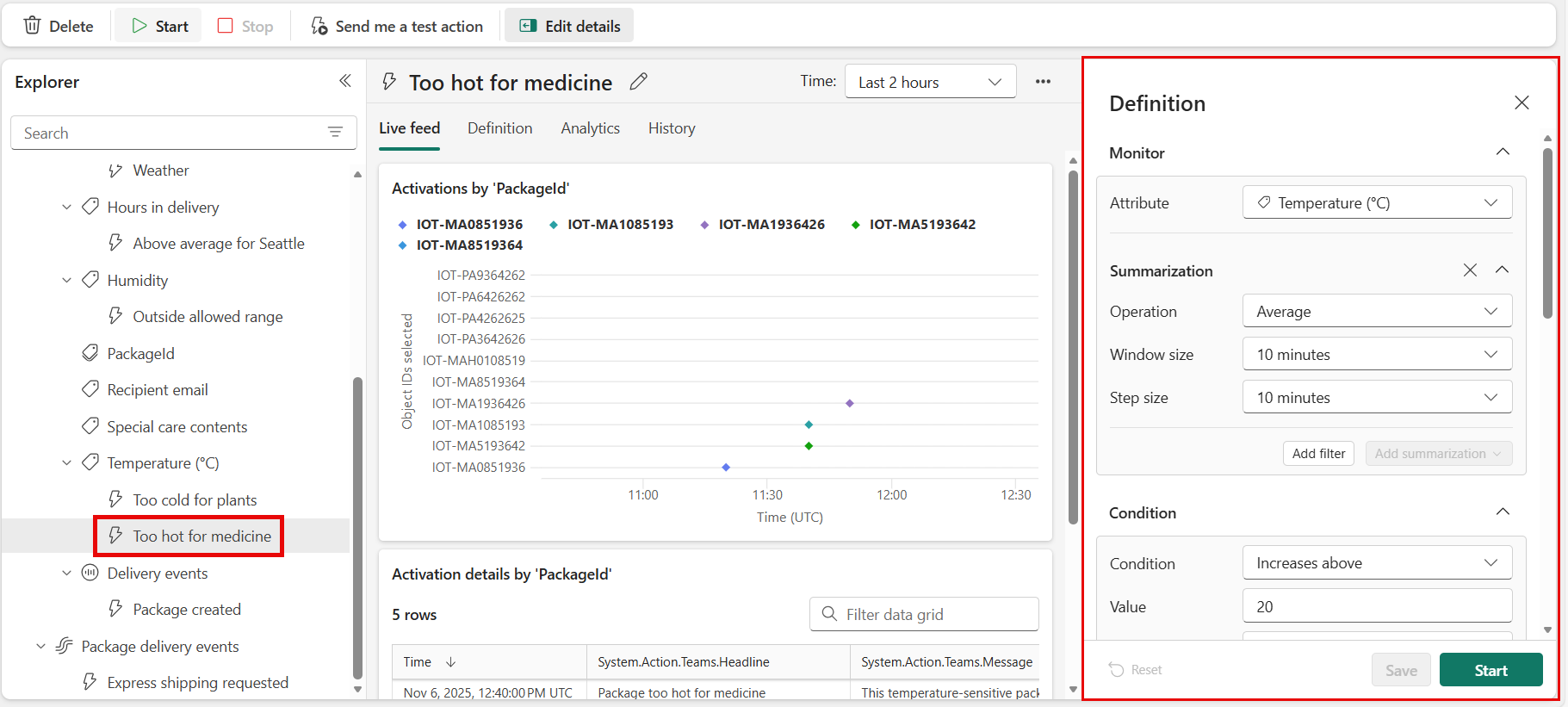
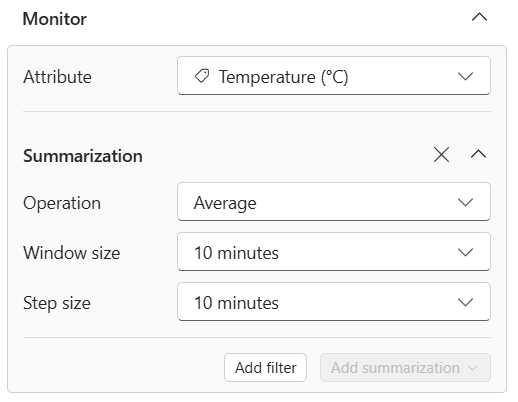
I afsnittet Skærm skal du vælge Temperatur. Temperaturværdierne kommer fra kolonnen Temperatur i tabellen Leveringshændelser . Du kan se kolonnen Temperatur på et tidligere skærmbillede.
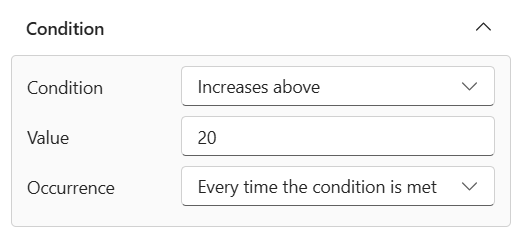
I afsnittet Betingelse kan du se regelbetingelsen for at overvåge temperaturer, der er højere end 20 grader Celsius.
Rul længere ned for at Egenskabsfilter. Reglen gælder kun for pakker, der indeholder medicin. I tabellen Leveringshændelser ser reglen på kolonnen med navnet Indhold af speciel pleje. I kolonnen Special care indhold, nogle af pakkerne har en værdi på Medicine.

Til sidst skal du rulle ned til Handling. Vælg en af følgende handlinger, hvis betingelsen er opfyldt:
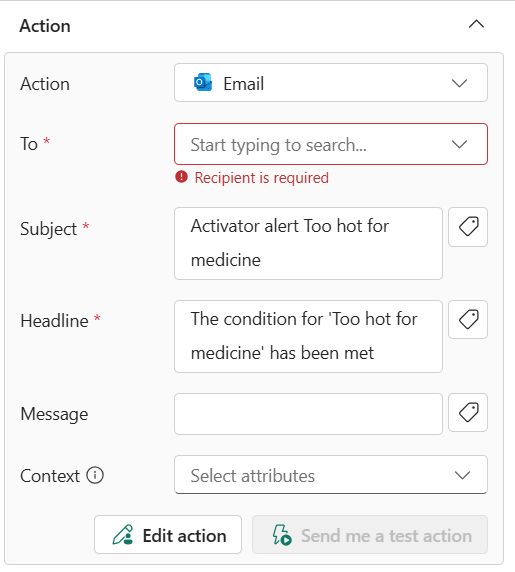
Send e-mail-notifikation: Sender en e-mail til dig selv eller til andre i din organisation.
- For Select-handlingen vælg Send e-mail.
- For Til indtast modtagernes e-mailadresser eller brug rullemenuen til at vælge en egenskab, hvis værdi er en e-mailadresse. Som standard er din e-mail udfyldt her.
- For Emne indtast emnet for e-mailnotifikationen.
- For overskrift, indtast overskriften på e-mailnotifikationen.
- For Noter indtast noter til e-mailnotifikationen.
Notat
Når du indtaster emne, overskrift eller noter, kan du henvise til egenskaber i dataene ved at skrive
@eller ved at vælge knappen ved siden af tekstfelterne. F.eks.,@BikepointID. - For kontekstens skyld vælg værdierne til den dropdown-liste, du vil inkludere i e-mailnotifikationen.
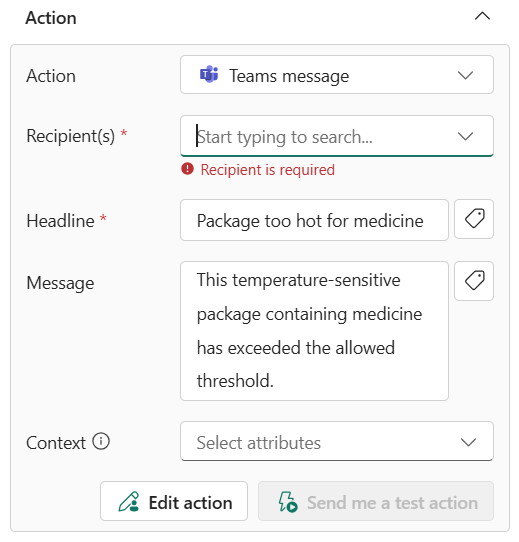
Send Microsoft Teams notifikation: Sender en Microsoft Teams notifikation til enkeltpersoner, en gruppechat eller en kanal. Du kan tilpasse titlen og indholdet af beskeden.
- For Select-handlingen vælg Teams –>Send besked til enkeltpersoner eller Gruppechat-besked, eller Kanal-opslag.
- Følg et af disse trin afhængigt af dit valg:
- Hvis du har valgt indstillingen Besked til enkeltpersoner , skal du angive modtagernes mailadresser eller bruge rullelisten til at vælge en egenskab, hvis værdi er en mailadresse. Når betingelsen er opfyldt, sendes en Teams-besked til de angivne personer.
- Hvis du har valgt indstillingen Gruppechatbesked , skal du vælge en gruppechat på rullelisten. Når betingelsen er opfyldt, sendes der en besked til gruppechatten.
- Hvis du har valgt muligheden Kanalpost, vælg et hold og en kanal fra dropdown-listerne. Når betingelsen er opfyldt, postes en besked på den valgte kanal.
- For Overskrift indtast overskriften i Teams-notifikationen.
- For Noter indtaster du noter til Teams-notifikationen.
Notat
Når du indtaster emne, overskrift eller noter, kan du henvise til egenskaber i dataene ved at skrive
@eller ved at vælge knappen ved siden af tekstfelterne. F.eks.,@BikepointID. - For kontekst vælger du værdierne til den dropdown-liste, du vil inkludere i Teams-notifikationen.
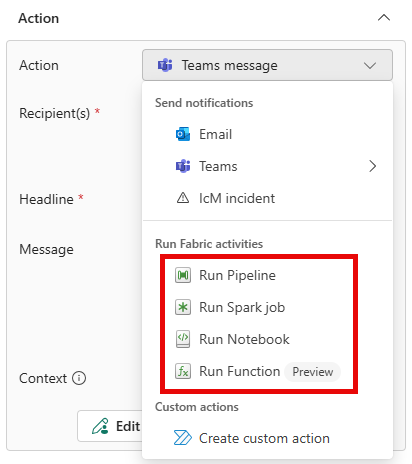
Kør Fabric aktiviteter: For at konfigurere alarmen til at starte en Fabric pipeline, Dataflow, Spark-job, notesbog eller User Data Function, når betingelsen er opfyldt, følger du disse trin:
For Select-handling, vælg Kør Pipeline, Kør Dataflow, Kør Spark-job, Kør Notebook eller Kør User Data Function (forhåndsvisning).
På Vælg Fabric element at køre vælg det Fabric element (pipeline, dataflow, notesbog, Spark-job eller funktion) fra listen.
Vælg Tilføj parameter og angiv navnet på parameteren for det Fabric element samt en værdi for det. Du kan tilføje mere end én parameter. Du kan sende parametre fra alarmdataene ved at skrive @ eller ved at vælge knappen ved siden af tekstboksen. F.eks., @BikepointID.
Brugerdefinerede handlinger: For at konfigurere alarmen til at kalde en brugerdefineret handling, når betingelsen er opfyldt, følger du disse trin:
For Vælg handling, vælg Opret brugerdefineret handling.
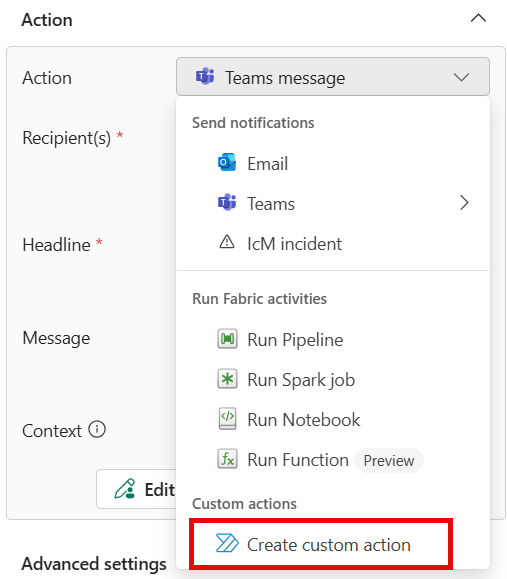
Som nævnt i Handling-afsnittet, opret først reglen, og fuldfør derefter opsætningen af brugerdefinerede handlinger ved at følge trinene fra Trigger brugerdefinerede handlinger (Power Automate flows).
Efter du har oprettet den brugerdefinerede handling, vælger du i definitionspanelet din brugerdefinerede handling fra rullemenuen Vælg handling.
Vælg Opret for at gemme din Activator-regel.

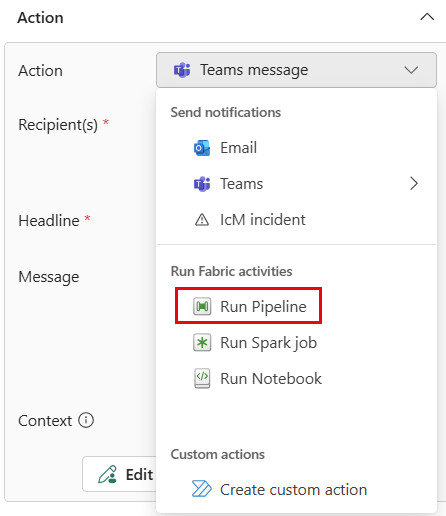
Du har lavet en Fabric Activator-regel. Reglen kører mod hændelsesstrømmen for pakkeleveringsbegivenheder . Reglen søger efter pakker, der har medicin og kontrollerer, om temperaturen nu er større end 20 grader Celsius. Når temperaturen bliver større end 20 grader Celsius, sendes der en Teams-meddelelse.
Se de andre regler for at få mere at vide om, hvordan de fungerer.
Start reglen
Nu hvor du er bekendt med de begivenheder og objekter, der bruges til at skabe en regel, så start reglen.
Vælg For varmt til medicin.
Du kan også sende en testmeddelelse ved at vælge Send mig en testhandling. Først, tjek at du er modtageren.
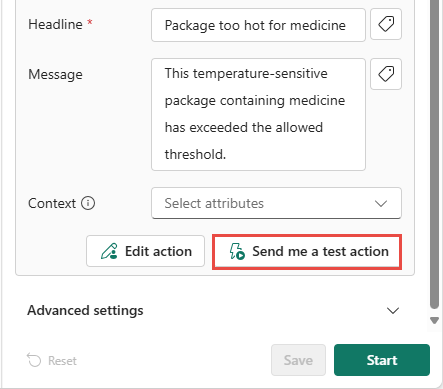
Du modtager en besked, der ligner følgende:

Vælg Start. Denne handling aktiverer reglen. Du modtager en Teams-meddelelse, når en medicinpakke er for varm. Reglen udløses flere gange i timen.
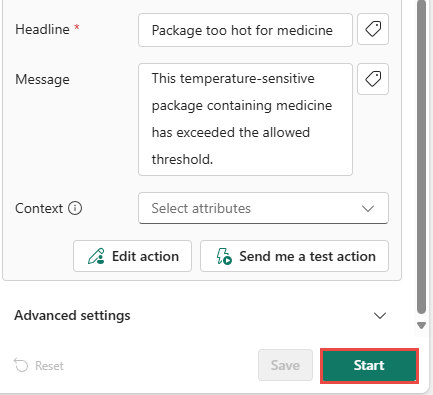
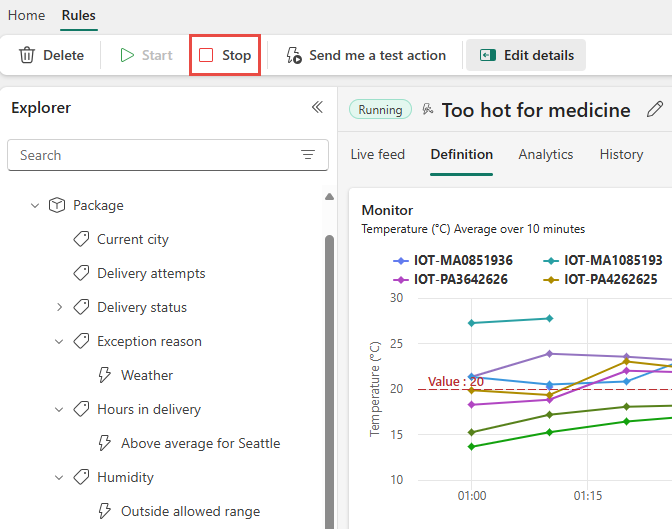
Senere kan du slå reglen fra ved at bruge Stop-knappen på båndet.

Opret et objekt
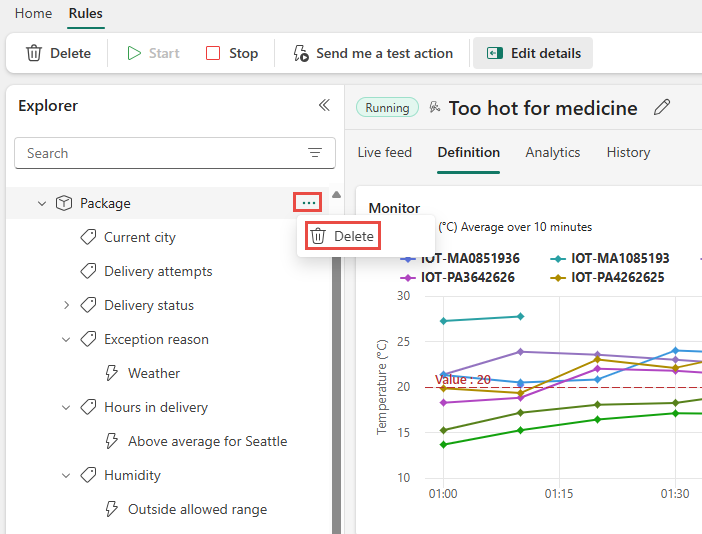
Nu er det tid til at oprette dit eget objekt. I dette afsnit skal du slette Package-objektet. Opret den derefter igen for at spore status for pakker under overførsel, hvor timerne i leveringen bliver større end 25.
Højreklik på Pakke i ruden Stifinder, og vælg Slet. Vælg Slet i vinduet Slet element.
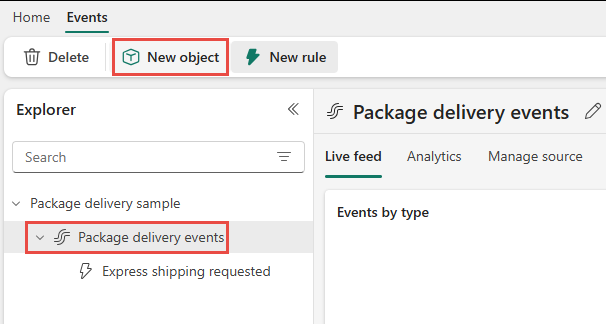
Vælg streamen Pakkeleveringshændelser , og vælg derefter Nyt objekt på båndet.
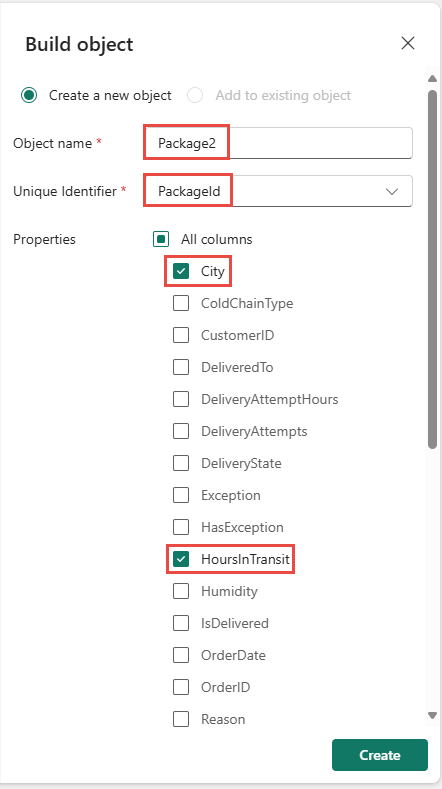
Følg disse trin i ruden Opret objekt til højre:
Navngiv det nye objekt Package2.
Vælg PackageId som det entydige id.
Vælg HoursInTransit og City som egenskaber for objektet.
Vælg Opret.
Opret en ny regel
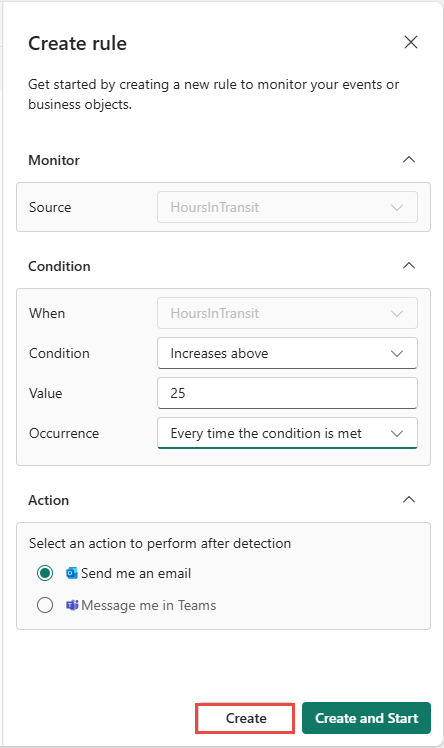
Opret en regel, der giver dig besked, hvis forsendelsestiden i leveringen overskrider en grænse.
Vælg din nye egenskab HoursInTransit . Vælg Ny regel på båndet.
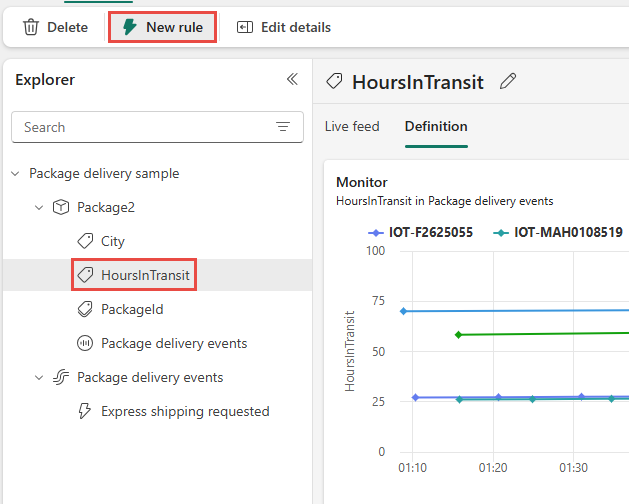
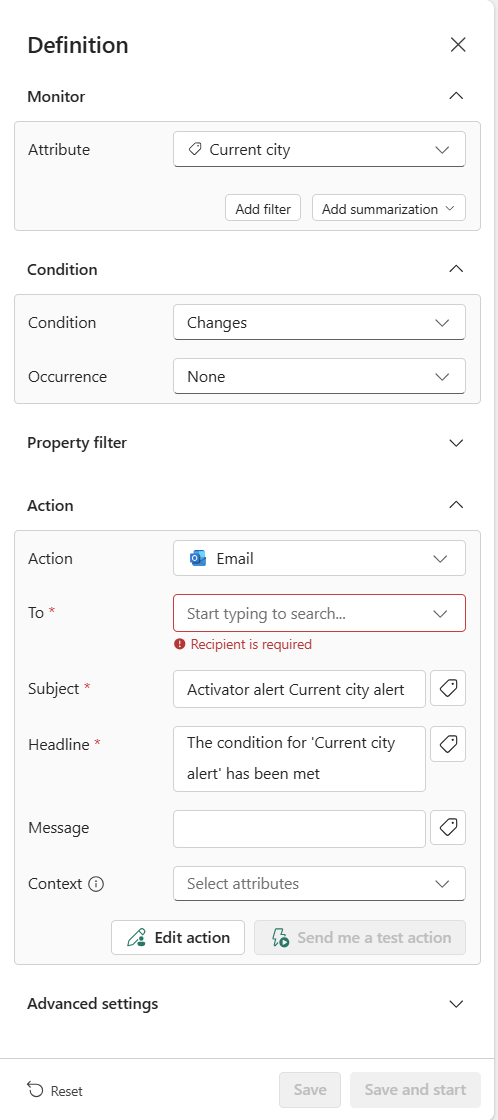
I definitionspanelet følger du disse trin:
For Monitor vælger du attributten at overvåge og tilføjer eventuelt filtre.
For Condition vælg typen af condition og forekomst.
For Handling skal du vælge en af mulighederne for at sende en besked i Teams eller e-mail.
Vælg Gem.
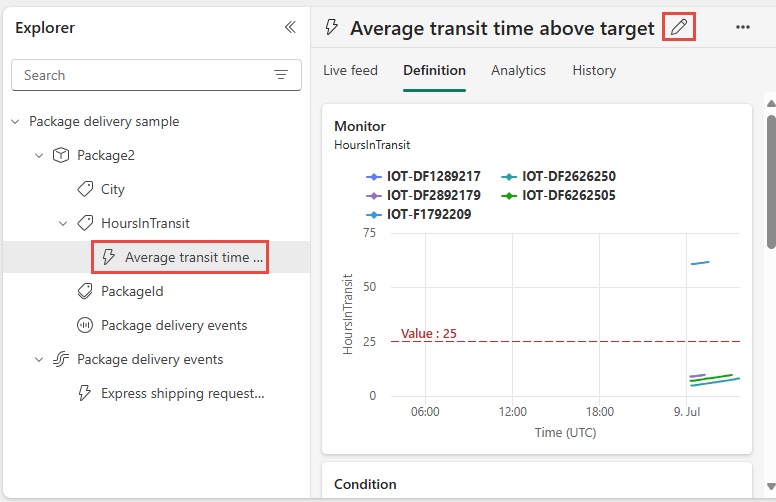
Du ser reglen under HoursInTransit i Explorer-panelet. Vælg reglen. Vælg blyantsikonet øverst i den midterste rude, og opdater navnet til Gennemsnitlig transporttid over målet.
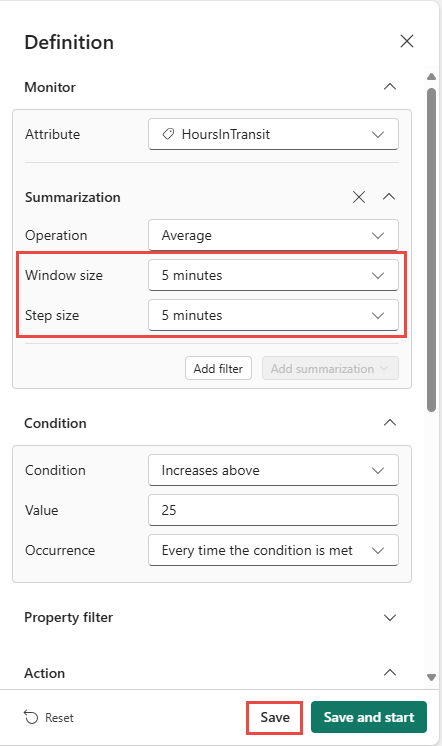
I ruden Definition til højre skal du vælge HoursInTransit. Vælg derefter Tilføj opsummering>Gennemsnit.
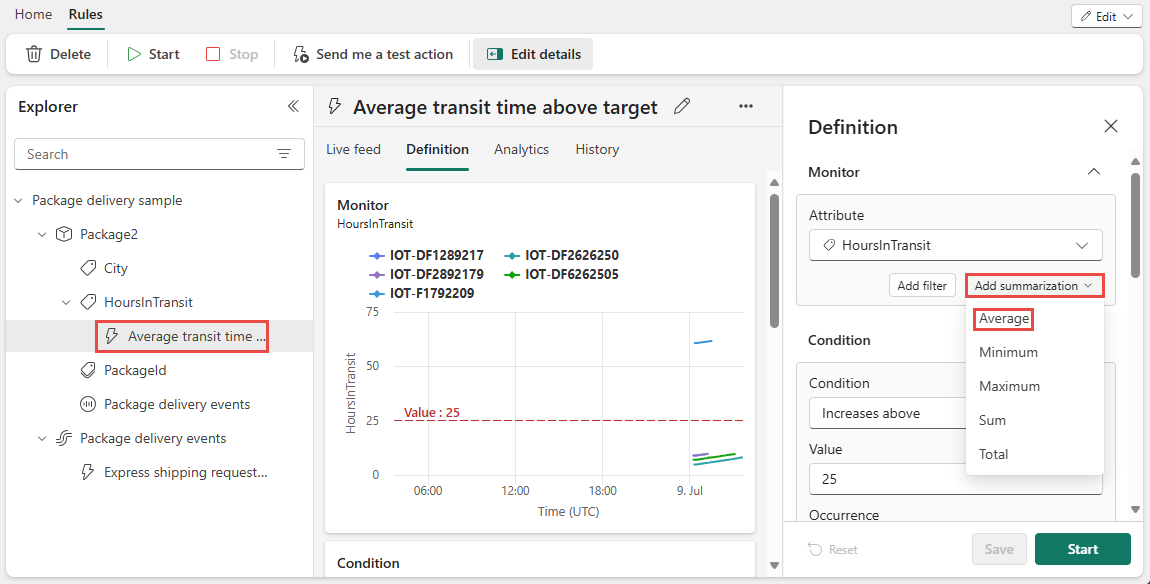
Angiv en sammenlægningsstørrelse på fem minutter og en trinstørrelse på fem minutter, og vælg derefter Gem.
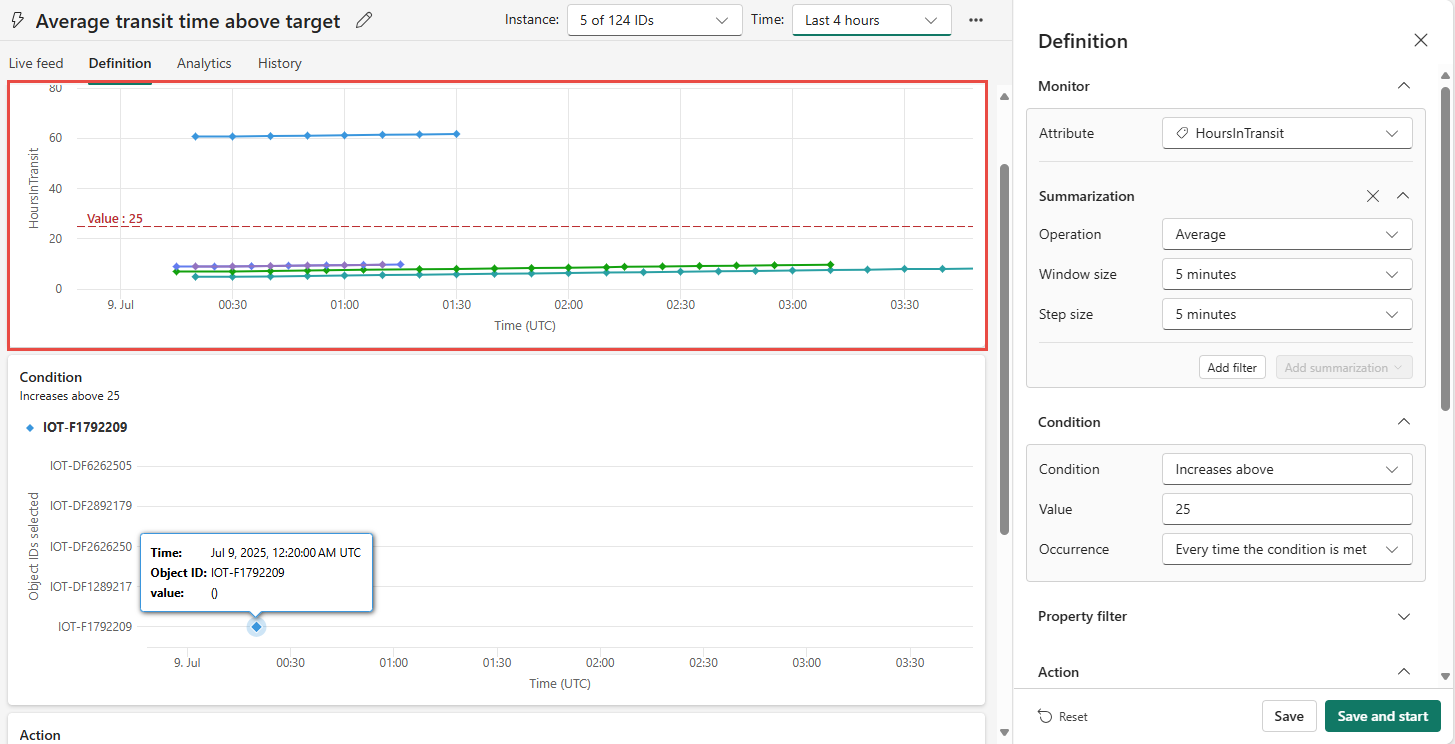
Diagrammet Overvåg opdateres for at afspejle opsummering, og diagrammet over regelovervågning ser sådan ud.
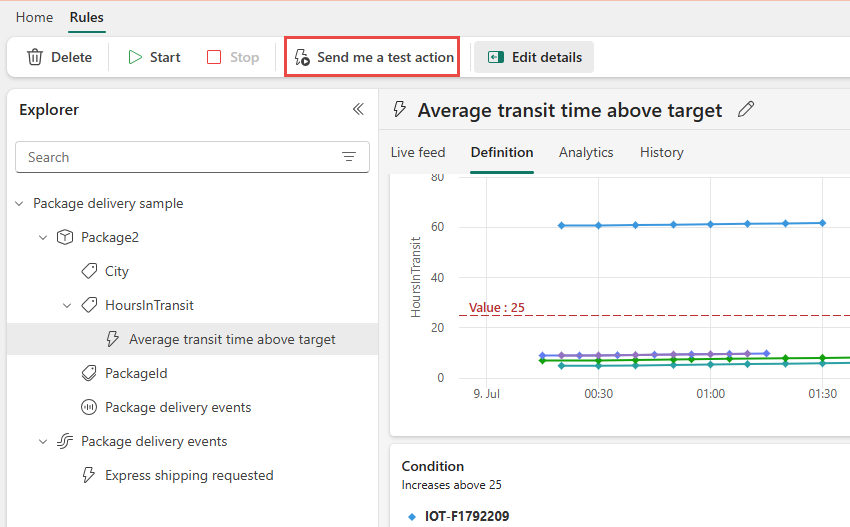
Test reglen ved at vælge knappen Send mig en testhandling. Sørg for at få en besked. Hvis du bruger e-mail, kan det tage et minut eller to at nå frem.
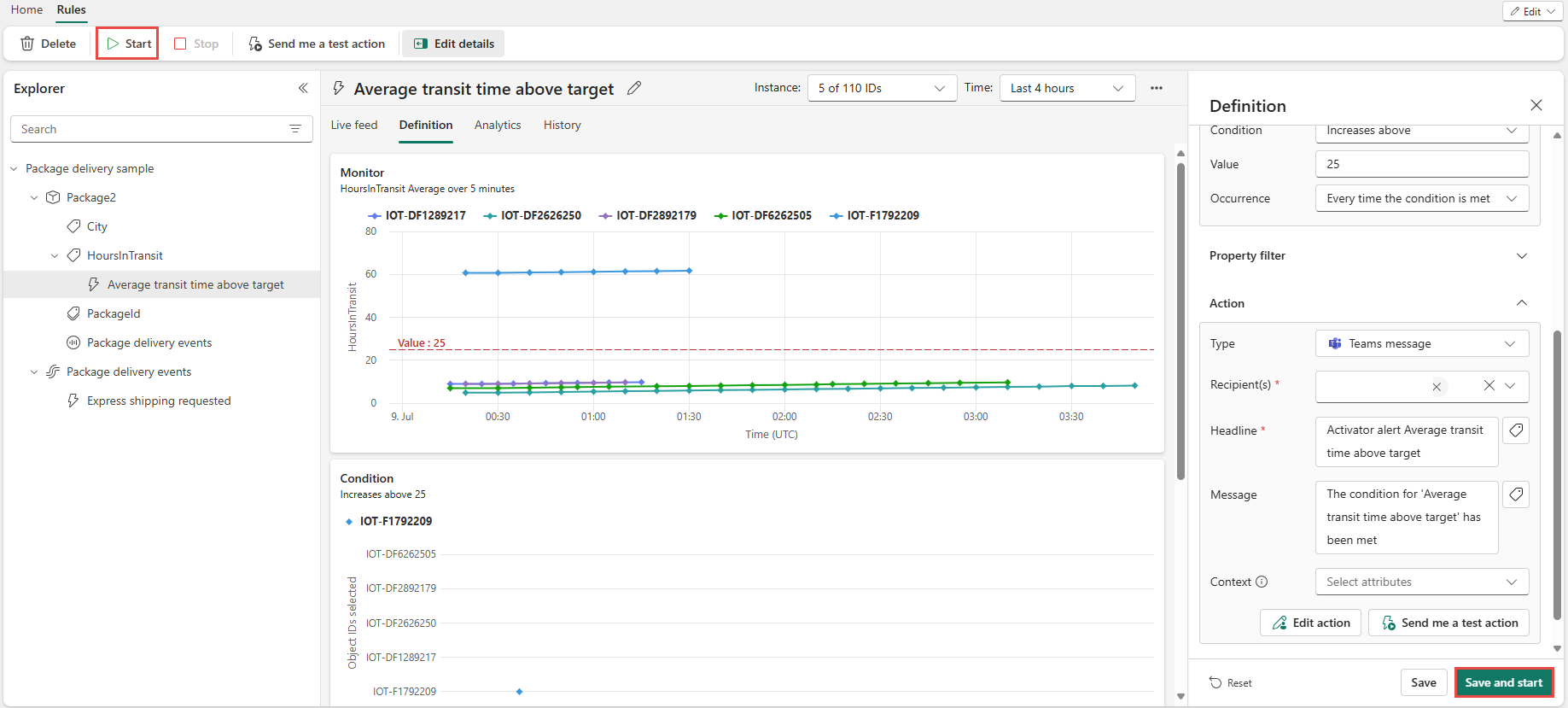
Start reglen ved at vælge Gem og start i ruden Definition eller ved at vælge Start på båndet.
Du har oprettet dit første objekt og din første regel. Som næste trin kan du prøve at konfigurere nogle andre regler for Package2-objektet.
Når du er klar til at prøve at bruge Fabric Activator på dine egne data, følger du trinene i artiklen Get data for Fabric Activator.
Fjerne ressourcer
Når du er færdig med de regler, du har lavet som en del af tutorialen, så stop dem. Hvis du ikke stopper reglerne, modtager du fortsat regelmeddelelserne. Du kan også pådrage dig gebyrer for baggrundsbehandling. Vælg hver regel ad gangen, og vælg knappen Stop på båndet.
Relateret indhold
For at lære mere om Microsoft Fabric, se: