Bemærk
Adgang til denne side kræver godkendelse. Du kan prøve at logge på eller ændre mapper.
Adgang til denne side kræver godkendelse. Du kan prøve at ændre mapper.
I denne artikel lærer du, hvordan du tilføjer en ny SQL Script-aktivitet, tilføjer en ny forbindelse og konfigurerer scriptindhold. Script-aktiviteten kører både forespørgsels- og ikke-forespørgsels-SQL-scripts mod datalagre, der understøtter Data Manipulation Language (DML) og Data Definition Language (DDL).
Du kan bruge scriptaktiviteten til at aktivere et SQL-script i et af følgende datalagre:
- Fabric SQL-database
- Fabric data warehouse
- Azure-database til PostgreSQL
- Azure SQL-database
- Azure SQL Managed Instance
- Azure Synapse Analytics
- Oracle-database
- SQL Server-database
- Snefnug
Forudsætninger
For at komme i gang, skal du opfylde følgende forudsætninger:
- En lejerkonto med et aktivt abonnement. Opret en konto gratis.
- Der oprettes et arbejdsområde.
Føj en scriptaktivitet til en pipeline med brugergrænseflade
Åbn en eksisterende pipeline, eller opret en ny pipeline.
Vælg Tilføj en pipeline-aktivitet og søg efter Script.

Du kan også søge efter Scriptaktivitet på båndet Aktiviteter i pipelinen øverst og vælge den for at føje den til pipelinelærredet.

Vælg den nye scriptaktivitet på lærredet, hvis den ikke allerede er valgt.


For vejledning om generelle indstillinger, se Generelle indstillinger.
Konfigurer scriptaktiviteten
Vælg fanen Indstillinger , og vælg en eksisterende forbindelse fra dropdown-listen, eller opret en ny.
Efter at have valgt din forbindelse, vælg enten Query for at få et dataresultat eller NonQuery for eventuelle katalogoperationer. Forespørgslen returnerer et resultatsæt (SELECT-sætninger). NonQuery kører sætninger, der ikke returnerer data (INSERT, UPDATE, DELETE, CREATE, DROP).

Indtast indhold i scriptudtryksboksen. Du kan indtaste scriptindhold i udtryksboksen på flere måder:
Tilføj dynamisk indhold ved enten at vælge i boksen eller vælge ikonet for dynamisk indhold i højre side. En flyout vises, som vist på det følgende skærmbillede, der viser dynamisk indhold og funktioner, som du kan bruge til at bygge dine udtryk. Hvis du kender Power Automate, er oplevelsen den samme.

Rediger din scriptkode direkte i kodeeditoren ved at vælge blyantikonet i højre side, som det ses på det følgende skærmbillede. Efter du har valgt den, dukker en ny dialogboks op, så du kan skrive og redigere din kode.
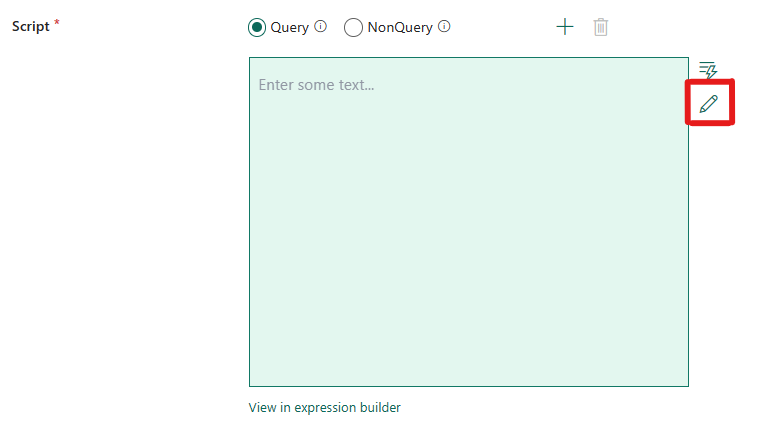
Brug udtryksbyggeren, der bruger IntelliSense-kodekomplettering til markering, syntakskontrol og autokomplettering til at oprette udtryk. For mere information, se Udtrykssprog.


Gem og kør eller planlæg pipelinen
Skift til fanen Hjem øverst i pipeline-editoren og vælg gem-knappen for at gemme din pipeline. Vælg Kør for at køre direkte eller Skemalæg for at planlægge løb på bestemte tidspunkter eller intervaller. For mere information om rørledningskørsler, se: planlæg rørledningskørsler.

Efter kørsel kan du overvåge pipeline-udførelsen og se kørselshistorik fra fanen Output under lærredet.